檔名含英文姓名怎麼大量刪除?保留序號的重命名方法
翻譯:简体中文繁體中文,更新時間:2026-06-25 07:10:21
當檔名採用數字序號加英文姓名的格式時,歸檔前往往需要刪除英文姓名,只保留序號和檔案格式。本文透過核爍文檔批量處理工具示範一種批次重新命名方法:進入檔名中的刪除文字功能,匯入檔案,選取所有英文字母,再按精靈執行處理。適用於 docx、pdf、xlsx、txt 等多種辦公檔案的批次整理。
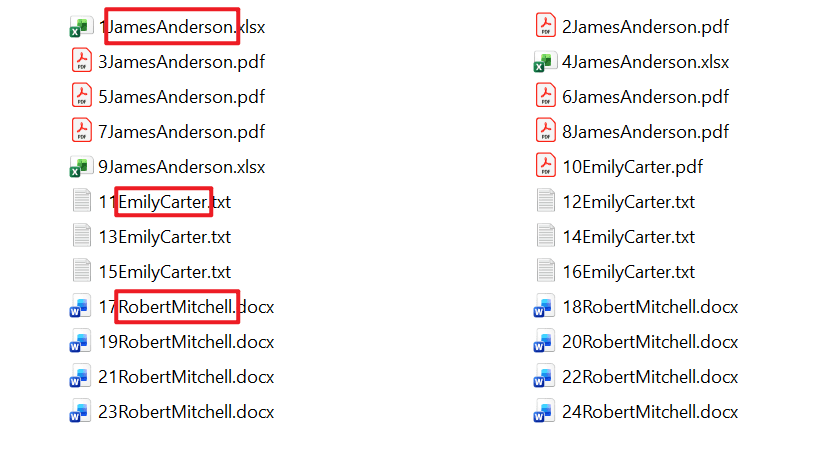
很多公司在收集资料时,会把文件命名为“序号+英文姓名+扩展名”的形式,例如 1JamesAnderson.xlsx、11EmilyCarter.txt、17RobertMitchell.docx。这样的命名便于识别来源,但在汇总、脱敏、归档或提交系统时,可能只需要保留序号,不希望文件名中继续出现英文姓名。此时,如果文件数量很多,手动删除每个文件名中的英文姓名会非常低效。
本文介绍一种更适合办公场景的方法:使用 核爍文檔批量處理工具 批量删除文件名中的所有英文字母。它是一款面向文档和文件批量处理的办公软件,适合用来处理重复性强、规则明确的文件整理任务。通过选择“所有英文字母”这一处理类型,可以快速把文件名中的 JamesAnderson、EmilyCarter、RobertMitchell 等英文姓名删除,同时保留数字序号和文件扩展名。
适用场景:需要去掉英文姓名但保留序号
这种批量重命名方法特别适合带有英文姓名的文件夹。比如人事部门收到员工资料后,需要删除姓名信息,只按编号归档;教务或培训部门收集作业后,希望把英文姓名从文件名中去掉;项目组下载客户资料后,需要清理文件名中的英文客户名;财务或行政整理附件时,希望文件名只保留序号,方便按顺序核对。
它也适用于多种文件格式混合的情况。截图中的文件包括 xlsx 表格、pdf 文档、txt 文本和 docx 文档。无论是 Word 的 docx、旧版 doc,还是 Excel 的 xlsx、xls,又或者 PDF、TXT,只要需求是处理文件名中的英文字符,都可以按类似流程进行。需要强调的是,这里处理的是文件名,不会编辑文档内容。
对于有隐私或脱敏要求的资料,这个功能也很实用。将英文姓名从文件名中删除,可以降低文件夹列表中直接暴露个人信息的可能性。当然,如果文档内容中也包含敏感信息,还需要另行处理文档正文或页面内容。
效果预览:从英文姓名文件名变成纯序号文件名
处理前的文件名中,数字序号后面跟着英文姓名。不同文件的英文姓名长度不同,导致列表显示较长,也不便于只按序号查看。截图中红框标出了典型的英文姓名部分。
处理后,英文姓名已经消失,文件名变成了更简洁的编号形式。例如 1JamesAnderson.xlsx 变成 1.xlsx,11EmilyCarter.txt 变成 11.txt,17RobertMitchell.docx 变成 17.docx。可以看到,序号仍然存在,扩展名也保持原样。
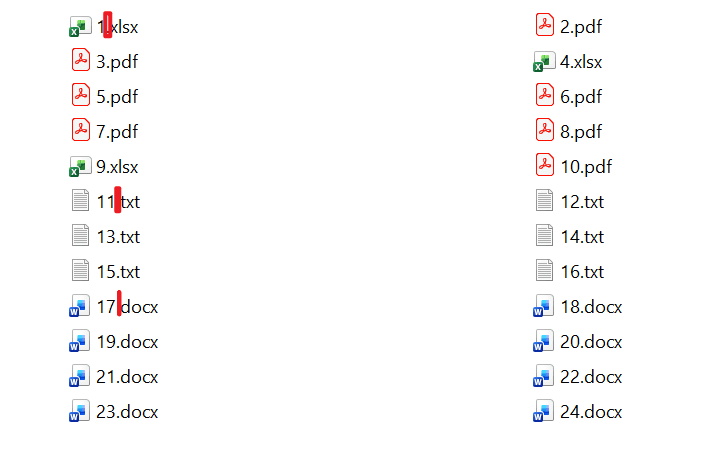
这种处理结果符合“去掉英文姓名、保留序号”的典型需求。对于后续上传系统、制作清单、按编号排序或统一归档,都更加方便。
操作步骤:批量删除文件名中的英文姓名
第一步:选择“删除文件名称中的文本”功能
打开核爍文檔批量處理工具后,先在左侧导航中进入“文件名称”。这个分类下包含多个与文件名相关的功能。因为我们的目标是从文件名中删除英文姓名,所以选择“删除文件名称中的文本”。
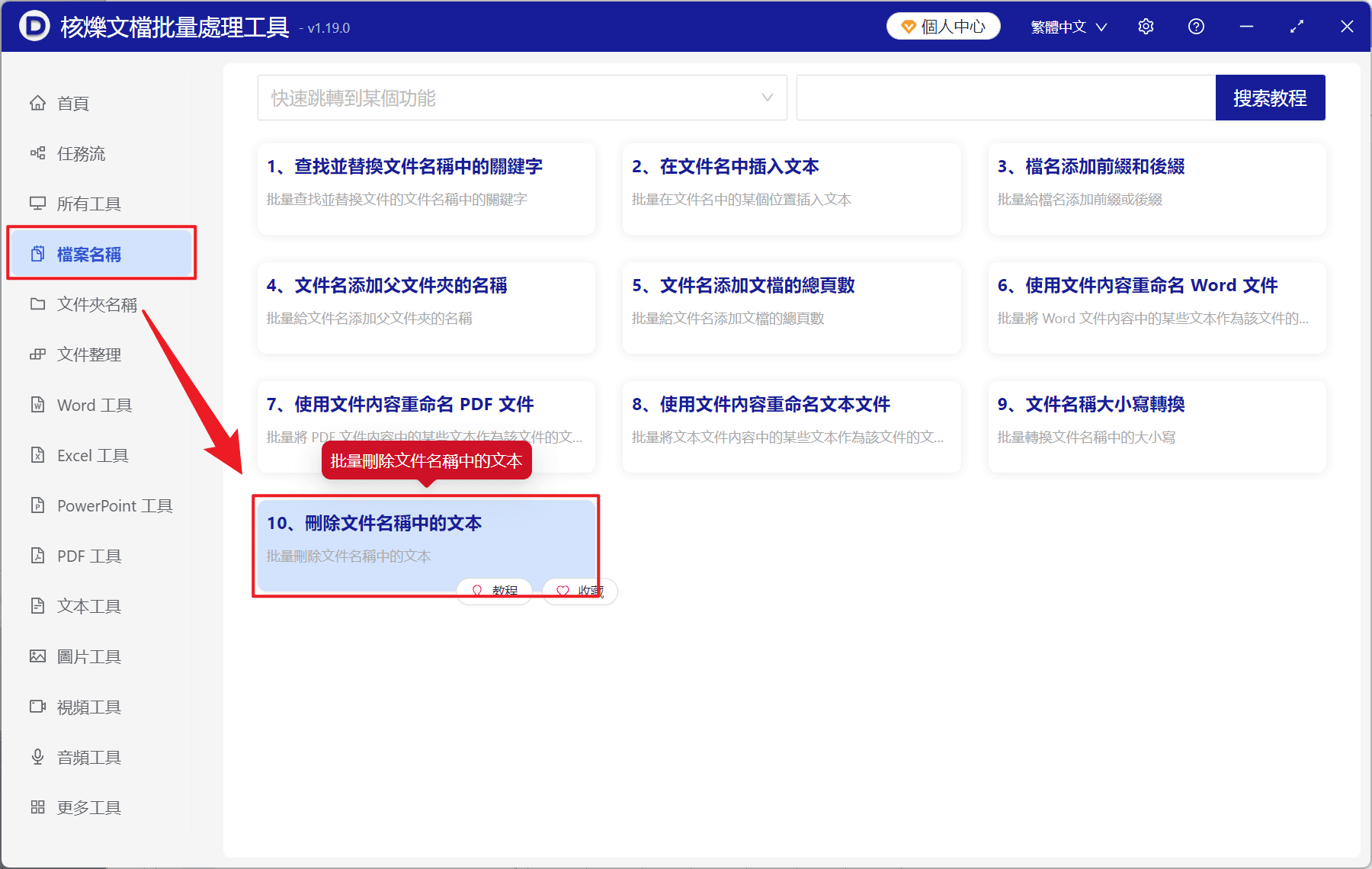
这一步的目的,是进入批量删除文件名文本的专用页面。相比普通重命名,这里可以按规则批量处理多个文件,非常适合英文姓名批量清理这类重复操作。
第二步:添加需要去除英文姓名的文件
进入功能页面后,可以通过“添加文件”选择指定文件,也可以通过“从文件夹中导入文件”把某个文件夹内的文件一次性导入。对于截图中这种同一文件夹里有大量文件的情况,使用“从文件夹中导入文件”通常更省事。
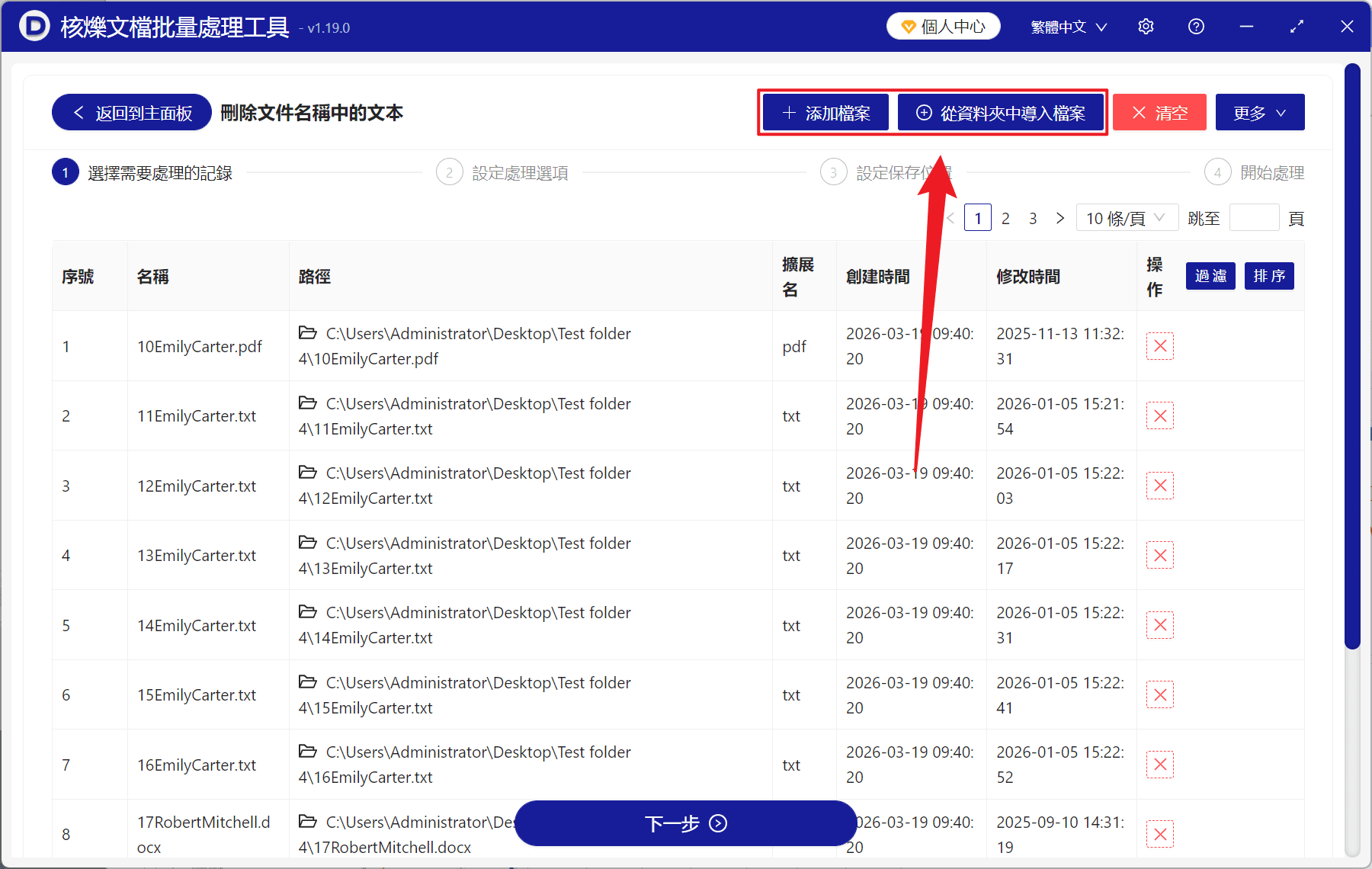
文件导入后,软件会在表格中列出文件信息。请重点检查名称列和扩展名列:名称列用于确认文件名中确实包含要删除的英文姓名;扩展名列用于确认文件类型是否符合预期,例如 pdf、txt、docx、xlsx 等。如果列表里出现不应处理的文件,可以在开始前移除,避免误改。
确认无误后,点击页面底部的“下一步”,进入处理规则设置。此时不要急于开始,因为批量处理的关键就在于规则是否正确。
第三步:处理类型选择“所有英文字母”
在“设置处理选项”页面,可以看到多个操作类型。要删除英文姓名,应选择“所有英文字母”。截图中该选项位于右侧,并已被选中。
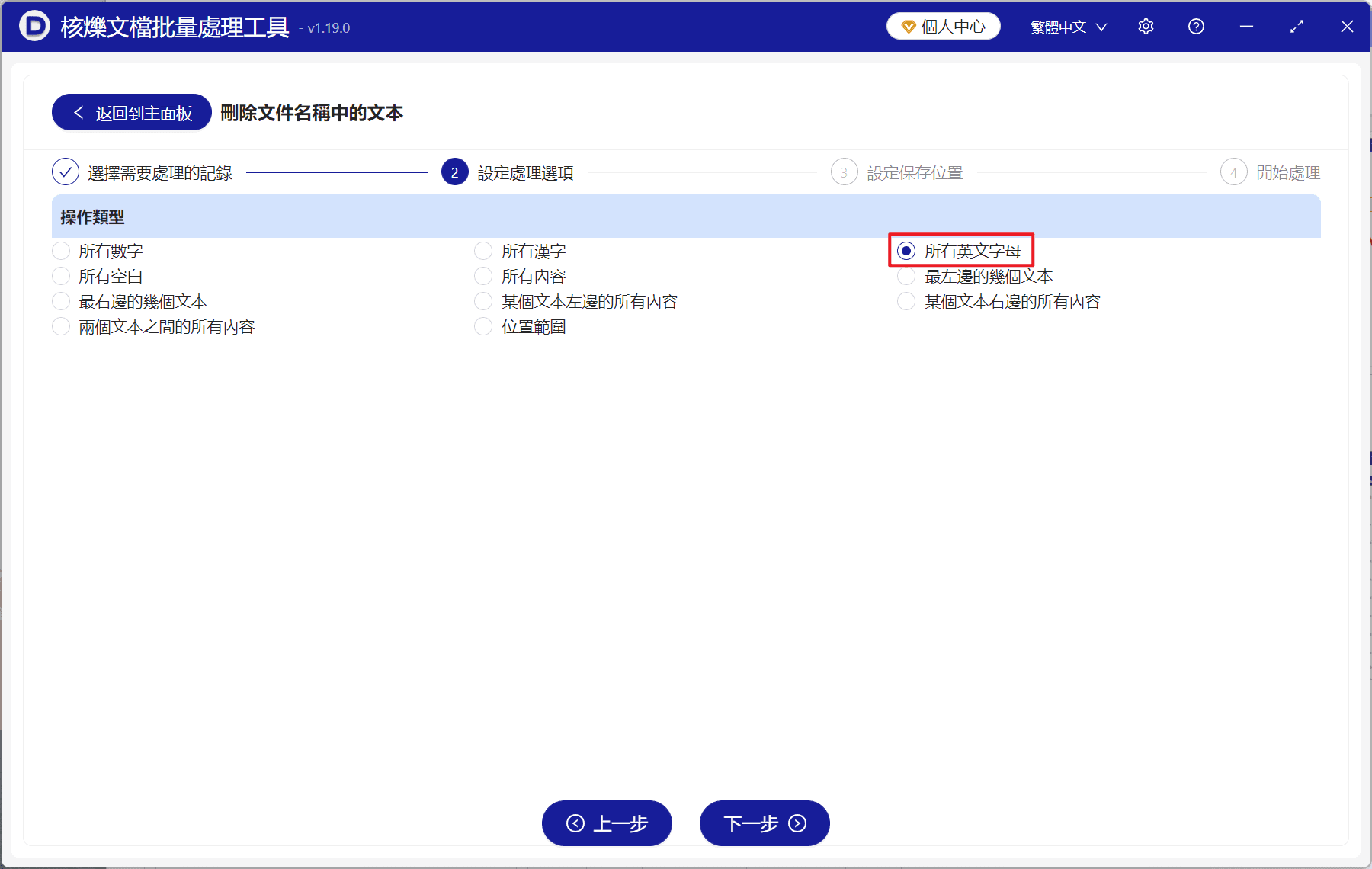
选择“所有英文字母”的意义是:无论英文姓名由多少个字母组成,软件都会将这些字母从文件名中删除。比如 JamesAnderson、EmilyCarter、RobertMitchell 虽然长度不同,但都属于英文字母组合,因此会被统一清理。数字序号不属于英文字母,所以会保留。
设置好后继续点击“下一步”。根据界面流程,后续会进入“设置保存位置”和“开始处理”。在正式处理之前,建议根据文件重要程度决定是否先复制一份备份,尤其是在处理大量正式资料时。
常见问题与注意事项
1. 如果英文姓名前后没有分隔符,也能删除吗?
可以。从截图示例看,数字和英文姓名直接连在一起,例如 10EmilyCarter.pdf。选择“所有英文字母”后,英文部分会被删除,数字部分保留,因此会得到 10.pdf。
2. 如果文件名里还有中文,会受到影响吗?
本教程选择的是“所有英文字母”,目标是删除英文字符。界面中也有“所有汉字”等其他选项,因此实际操作时一定要确认选中的是“所有英文字母”,不要误选其他类型。
3. 删除英文姓名后如何保证文件仍可打开?
从效果图看,文件扩展名仍然保留,例如 .pdf、.docx、.xlsx、.txt。扩展名保留后,系统仍能识别文件类型。处理完成后,可以抽查几个文件,确认能够正常打开。
4. 批量处理前为什么建议备份?
批量处理的优势是一次性影响很多文件,但这也意味着规则设置错误时影响范围更大。对于重要文件,先复制一份到测试文件夹,确认结果正确后再处理原文件,是更稳妥的做法。
5. 删除后文件名会不会重复?
如果原始序号是唯一的,通常不会重复。若多个文件删除英文后剩下相同序号,就可能产生冲突。处理前可以先检查文件名中的编号是否唯一,必要时先补充编号或添加区分信息。
总结:用规则化批量重命名提升文件整理效率
当文件名中包含大量英文姓名,而实际归档只需要保留序号时,手动重命名既慢又容易出错。使用核爍文檔批量處理工具,可以通过“删除文件名称中的文本”功能,把删除英文姓名这件事变成可重复、可批量执行的规则化操作。
建议你的操作顺序是:先准备好需要处理的文件夹,再进入“文件名称”分类,选择“删除文件名称中的文本”,导入文件,勾选“所有英文字母”,最后按向导完成后续处理。这样可以快速得到类似 1.xlsx、10.pdf、17.docx 的简洁文件名,让办公文件整理、脱敏归档和批量提交更加高效。
關鍵字:檔案名英文姓名批量刪除 , 保留序號批量重新命名 , 刪除檔案名英文字母