批量格式轉換:dwg 格式的 CAD 檔案轉圖片(jpg、png等)
翻譯:简体中文繁體中文,更新時間:2023-05-15 11:35:36
隨著電腦技術的快速發展,CAD(電腦輔助設計)已成為現代工業和建築設計領域的常見工具。DWG 是 AutoCAD 的標準檔案格式,但是在某些情況下,需要將 DWG 格式的 CAD 檔案轉換為圖像格式,如 JPG、PNG 等,以便於展示和共享。然而,對於大量的 DWG 檔案進行格式轉換是一個繁瑣的任務,需要耗費大量時間和精力。因此,需要一種高效的批量格式轉換方法來簡化 dwg 格式的 CAD 檔案轉圖片(jpg、png等)這一過程。
CAD 檔案通常包括各種類型的2D圖形和3D模型,如平面圖、立體圖、線框圖、點雲資料等等,常見的 CAD 檔案格式包括DWG、DXF、DGN等等,目前應用最為廣泛的就是 dwg 格式。在許多情況下需要將 DWG 格式的 CAD 檔案轉換為圖片格式以滿足不同需求。例如,建築師需要在網站上展示其設計作品,但是不是每個使用者都能夠訪問或安裝 CAD 軟體來檢視 DWG 檔案。此時,將 DWG 檔案轉換為 PNG 或 JPG 格式的圖片,可以使設計作品在網站上更易於檢視和分享。
為了提高效率和減少重複工作,批次檔案處理工具是非常必要的。今天要為您介紹的是「我的ABC軟體工具箱」。它是一款功能強大的批次轉換工具,支援將 DWG 格式的 CAD 檔案轉換為多種圖片格式,如 JPG、PNG等。此外,它還支援多種檔案間的互相轉換,如我們常見的 Word、Excel等,能滿足使用者不同格式轉換的需求。該軟體可以在 Windows 平台上執行,並且具有友好的使用者介面和簡單的操作步驟,即使對於不熟悉電腦的使用者也很容易上手。今天就以將dwg 格式轉為 jpg 格式作為示範,向您展示其操作步驟。
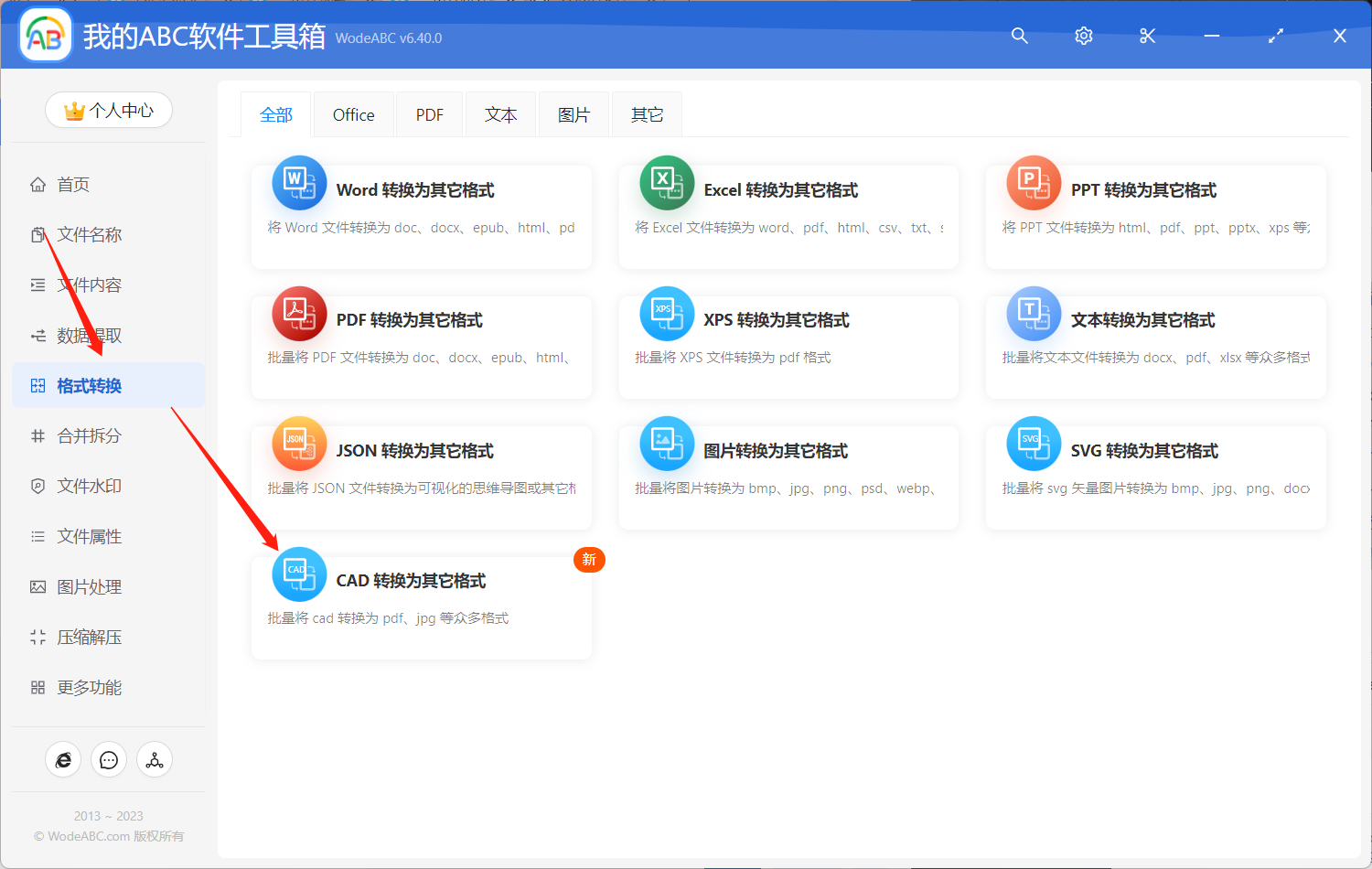
首先開啟軟體,點選「格式轉換」-「CAD 轉換為其它格式」。
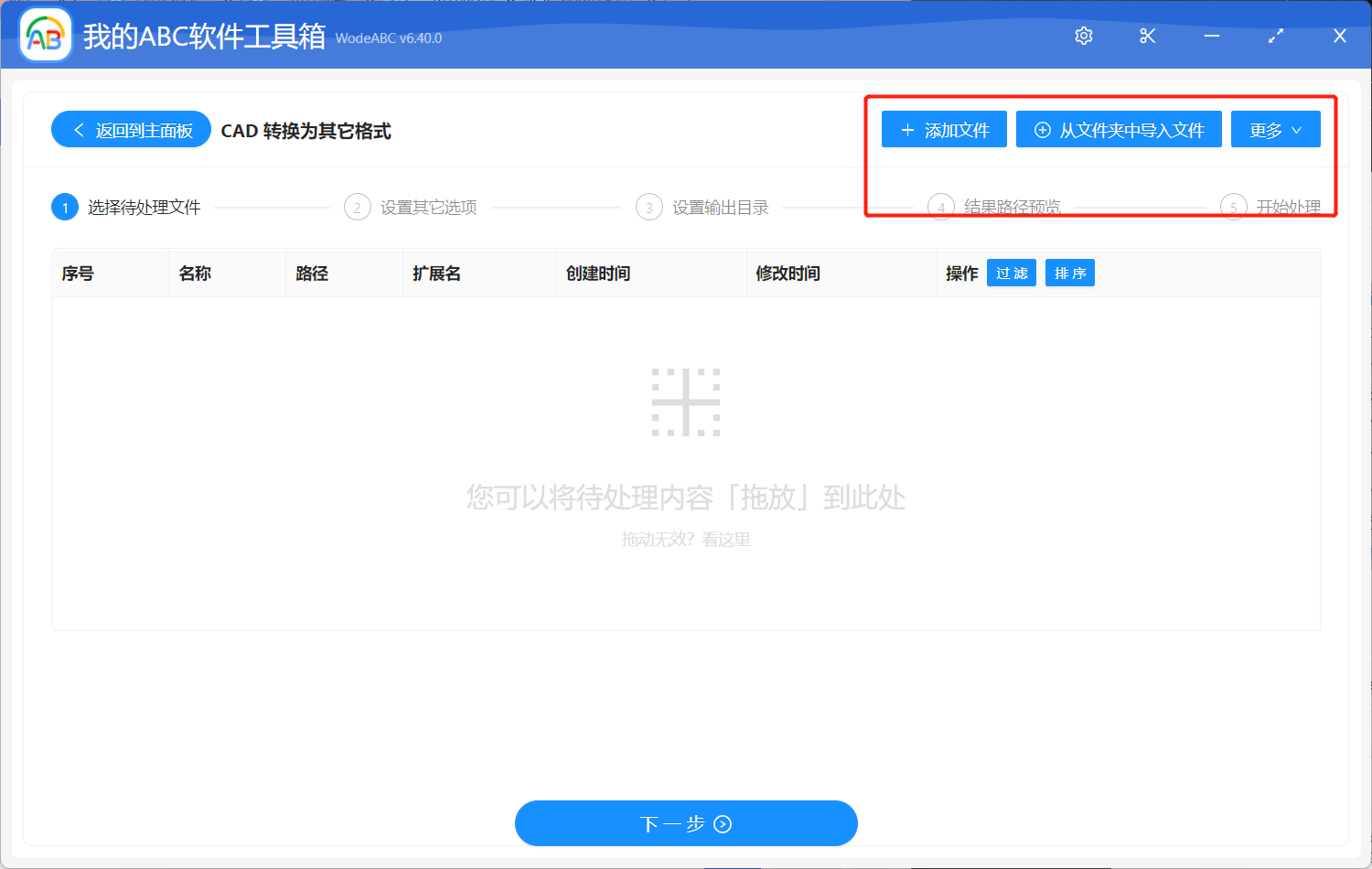
接著上傳需要進行批次轉換的 CAD 圖紙檔案,這裡可以上傳多份檔案同時進行處理。
在設定介面中可以看到該軟體支援輸出結果可以為多種格式,包括 pdf、svg、png 和 jpg,您可以按需進行選擇。

接下來就是設定好輸出目錄,然後對結果路徑進行預覽,點選「開始處理」。
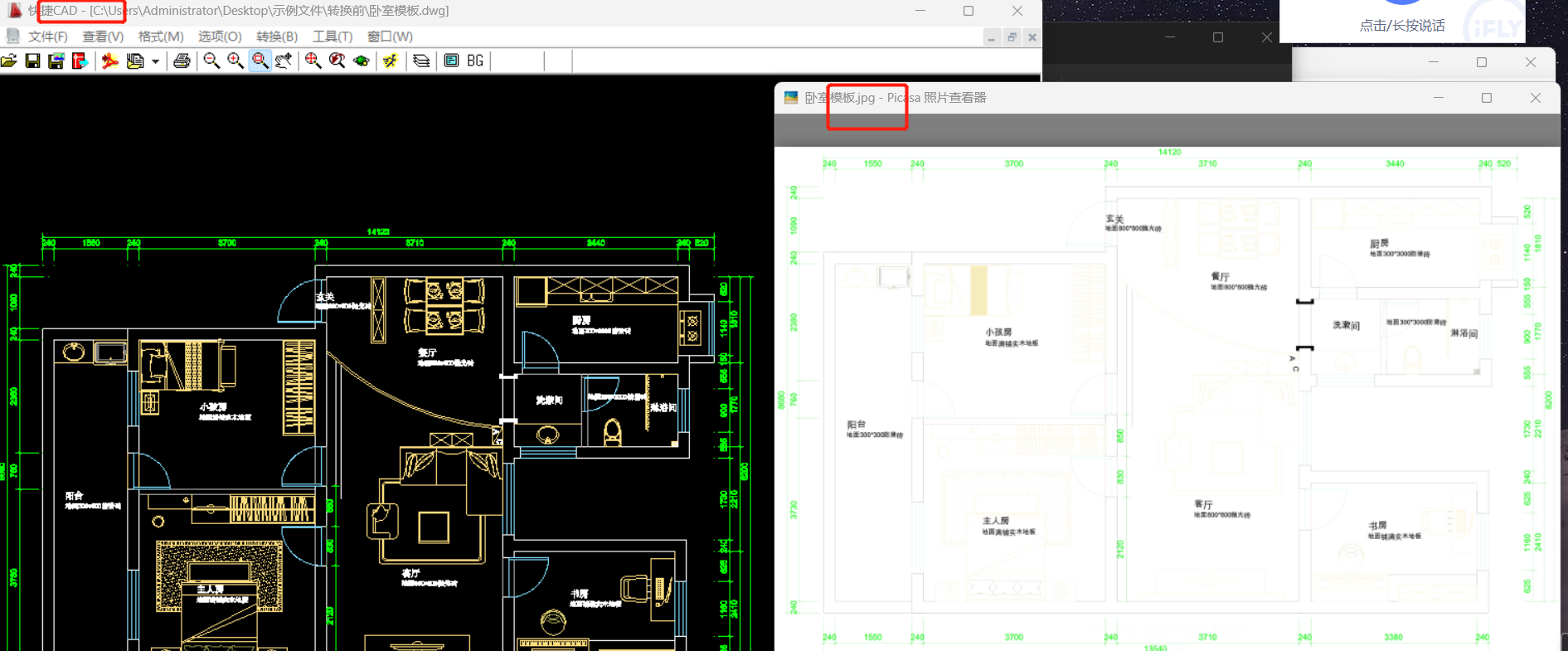
很快您就能在軟體介面上看到處理完成的提示,這時我們就可以開啟剛剛設定好的資料夾對結果檔案進行檢查。檔案批次轉換前後對比可以參照下圖。左邊是原來的 CAD設計圖紙,經過軟體的自動轉換後變成了右邊 JPG 格式的圖片,且內容並未收到損壞。
將大量dwg 格式的 CAD 檔案轉圖片(jpg、png等)能夠讓使用者更加方便地檢視和共享設計作品。使用文中這樣的批次檔案處理工具更是可以大大提高工作效率,減少人工操作的重複性和繁瑣性。此外,該軟體具有友好的使用者介面和簡單的操作步驟,即使不熟悉電腦的使用者也可以輕鬆地使用。