怎麼將多張圖片批量轉為 Word 、Excel 、PPT 、PDF 等文件格式
翻譯:简体中文繁體中文,更新時間:2025-04-23 15:26:09
內容說明:本文內容依據發佈時的軟體版本整理,介面與功能可能隨版本更新而變化,請以目前軟體的實際表現為準。如發現內容有誤,歡迎回饋。
本文相關軟體我的ABC軟體工具箱
「我的ABC軟體工具箱」提供了強大的圖片轉為文件的功能,支援將圖片轉為 Word 、Excel 、PPT 、PDF 等格式,且支援 jpg、jpeg、png、gif、bmp、tif、svg、ico、icns、webp 等常見的圖片格式。轉換效率高,操作流程簡單!
在之前的文章中,我們介紹過將 Word 、Excel 、PPT 、PDF 等格式的文件轉為圖片,也介紹過將一種格式的圖片轉為另一種格式的圖片。今天給大家介紹使用辦公軟體「我的ABC軟體工具箱」批次將圖片格式轉為Word 、Excel 、PPT 、PDF 等格式。
開啟「我的ABC軟體工具箱」,左側面板選擇【格式轉換】,右側就能看到【圖片轉換為文件】的按鈕!
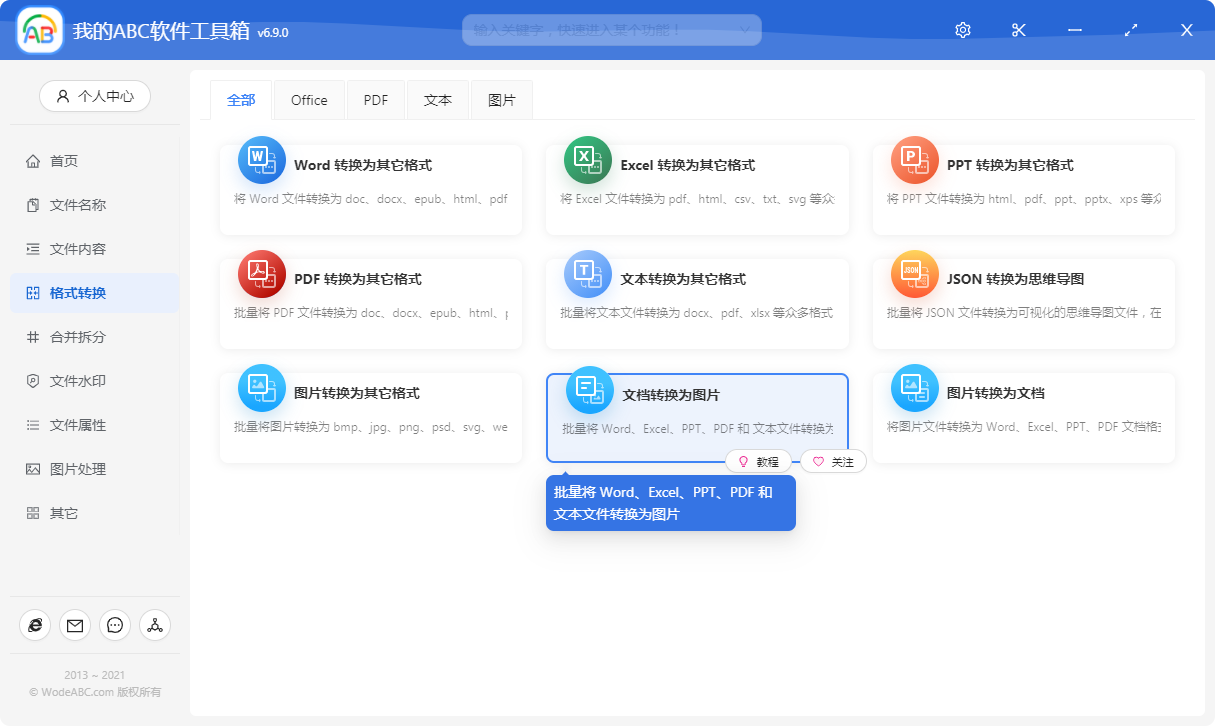
點選選單按鈕,會進入到選擇圖片的頁面。
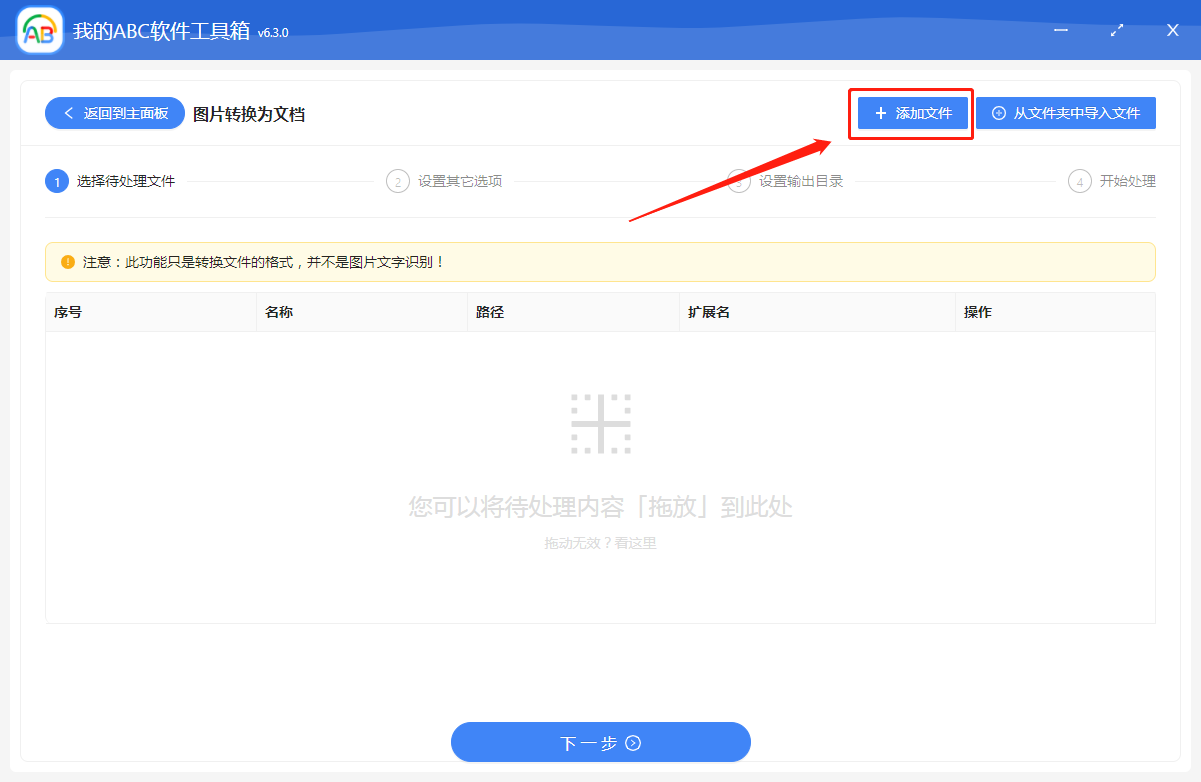
注意介面上的提示:此功能只是轉換檔案的格式,並不是圖片文字辨識!
在這個頁面我們可以單擊新增檔案按鈕,選擇需要進行批次轉換為文件的圖片,可以同時選擇 jpg、jpeg、png、gif、bmp、tif、svg、ico、icns、webp 等多種格式!
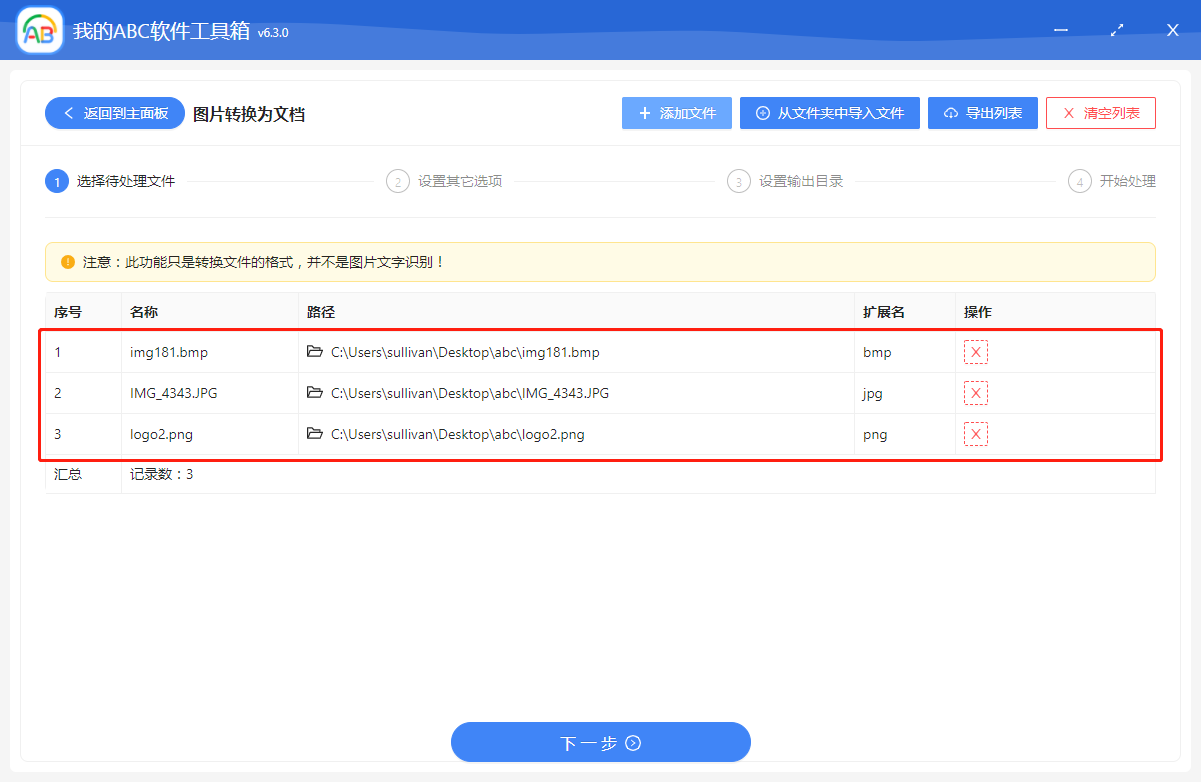
這裡分別選擇了 jpg、png、bmp類型的圖片,確認無誤後我們就可以點選下一步,進入到選項設定的頁面。
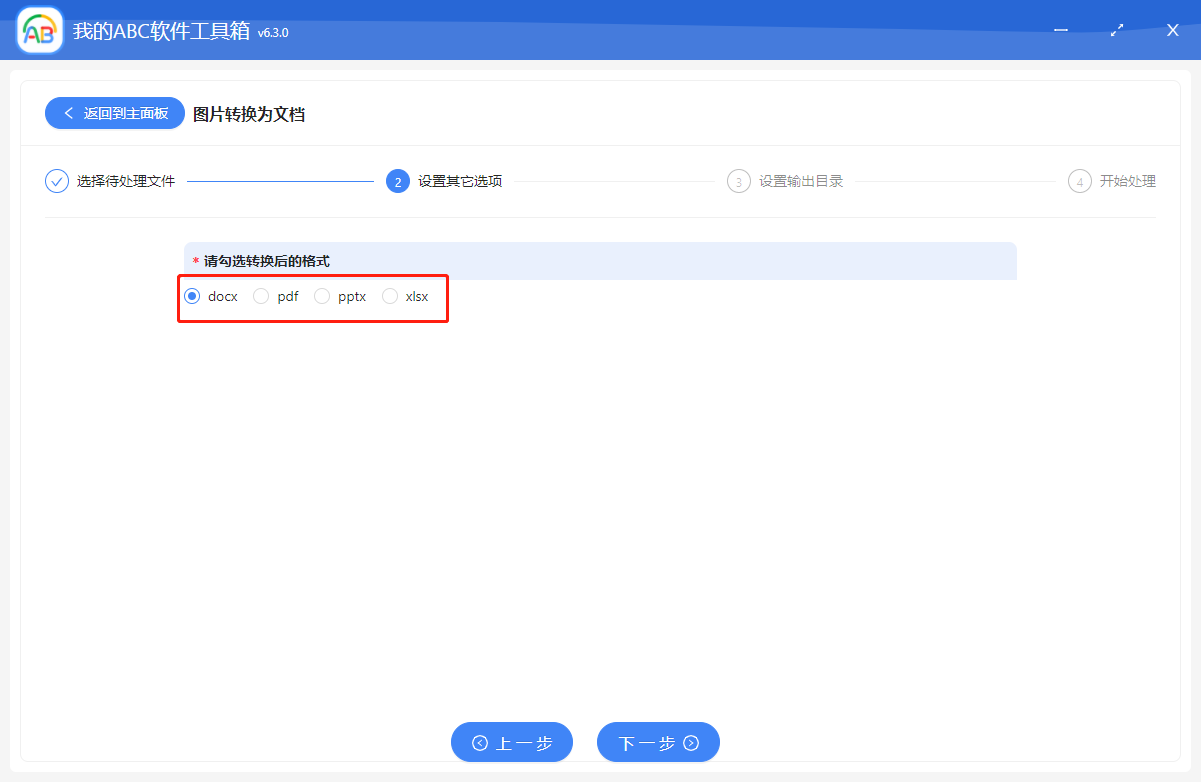
在這個頁面,我們可選擇一個需要轉換的目標格式。確認無誤後我們就可以點選下一步,進入到設定輸出目錄的頁面。
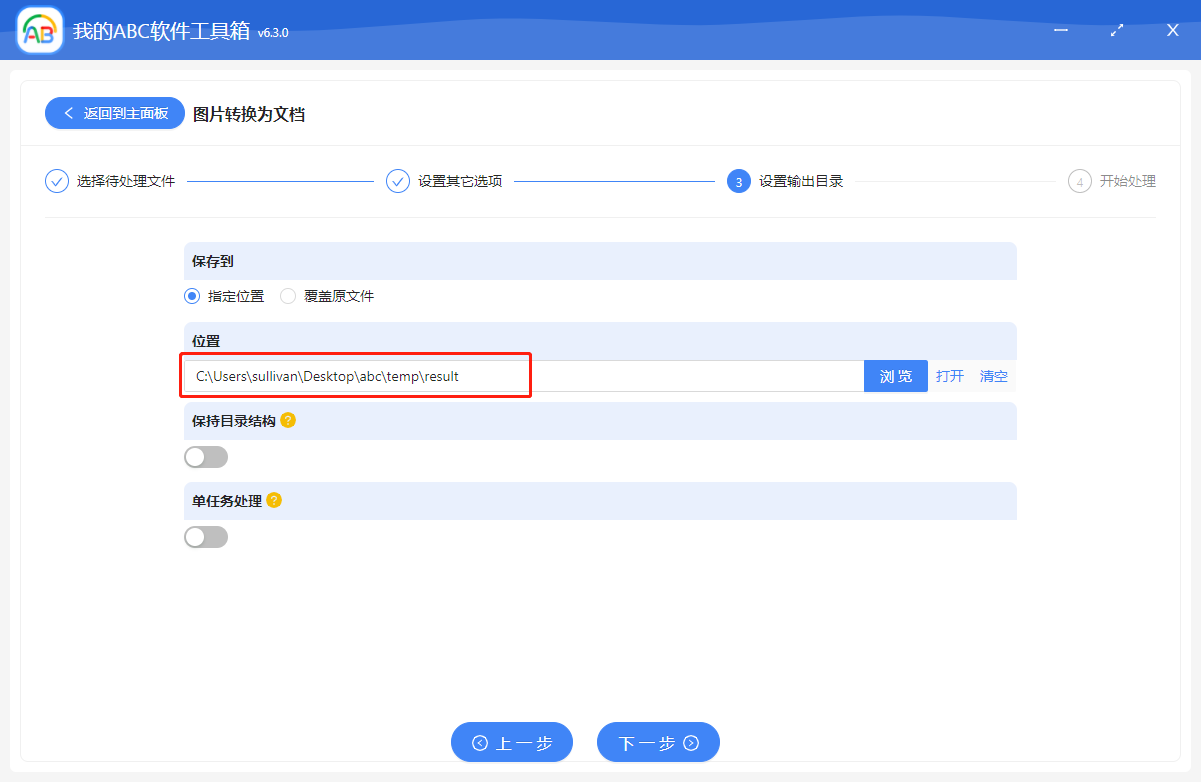
在這個頁面,我們可以設定檔案儲存的位置。設定好並確認無誤後,繼續點選下一步,「我的ABC軟體工具箱」就開始進行圖片轉為 Word 文件了。
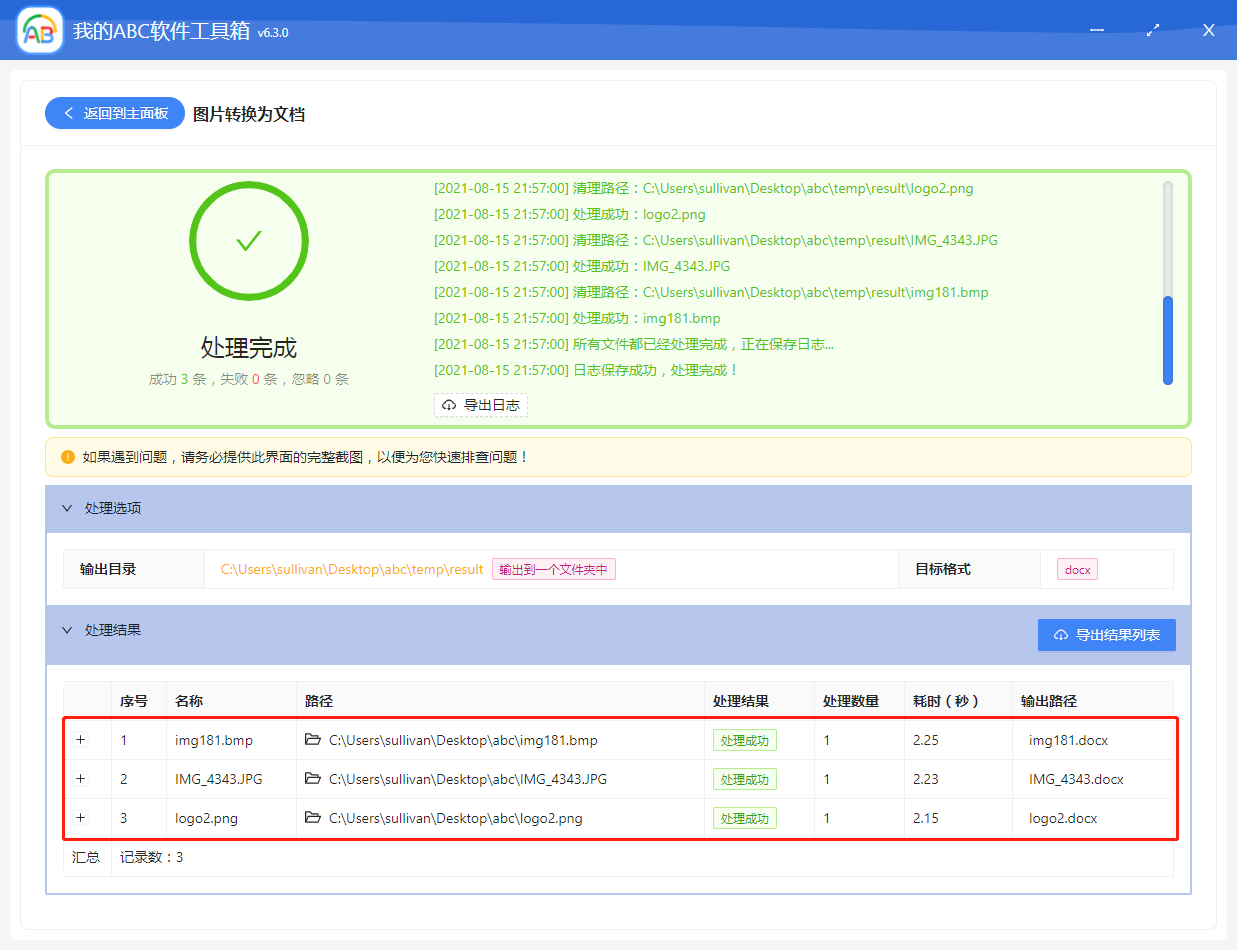
一會兒的功夫,批次圖片轉為文件的操作就完成了。需要注意的是,這裡是每一張圖片都會被轉為一個獨立的文件!有沒有覺得整個操作特別簡單呢?趕快去下載「我的ABC軟體工具箱」體驗一下,如果覺得好用記得推薦給你身邊需要的小夥伴喲!
創建時間:2025-04-23 15:26:07
本文相關軟體我的ABC軟體工具箱
內容說明:本文內容依據發佈時的軟體版本整理,介面與功能可能隨版本更新而變化,請以目前軟體的實際表現為準。如發現內容有誤,歡迎回饋。
相關文章
如何批次設定 Word 文件的開啟密碼?html 格式的網頁檔案怎麼轉換為熟悉的 pdf 格式的檔案四個步驟實現批次替換 PowerPoint 投影片中的錯別字壓縮檔檔案解壓將多張圖片批量合併為一個檔案,同時使合併後的檔案與原資料夾名稱一致如何批量將 Word 文件轉換為 HTML 格式圖片怎麼批量轉換成png格式?分享5個解決格式困擾的方法如何將多個Excel 工作表同時轉為 Tiff 格式的圖片批量刪除Excel表格中多個相同的數字、文字等字元,4種辦法快速教學!如何將多個PDF文件中的圖片批量提取出來快速實現在大量資料夾名稱中批次新增相同的前綴如何批量刪除大量 PDF 檔案中開啟時的密碼保護?