在數位內容創作和管理圖片的日常工作當中,圖片格式進行統一處理是提升工作效率的重要環節。PNG 作為圖片的無損壓縮格式,其支援透明背景和極為廣泛的相容性,直接才成為網頁、應用開發和文件製作的首選格式其中之一。很多設計師和媒體工作者都需要定期將 JPG、BMP、WEBP 等圖片格式批量轉換成為 PNG 格式,但在面對數百張圖片的時候,逐張進行轉換效率會非常低。本篇文章給大家說明五個快速將圖片批量轉 PNG 的方法,無論大家當中是設計師、開發人員,或是普通使用者,都能在這裡找到適合自己的方案,大家一起來操作看看一下吧!
為什麼需要將 JPG、WEBP 等圖片轉換為 PNG 格式?
- 在進行圖片的編輯時,PNG 格式支援透明的背景,將 JPG 或 WEBP 圖片轉換為 PNG,可以方便製作海報、Logo、插圖的各項設計操作。
- 一些軟體或平台處理圖片途中可能會對圖片格式有特定的要求。若僅支援 PNG 格式,這時將其他格式的圖片轉換為 PNG 能夠確保檔案在這些環境下正常使用。
- 對於需要多次儲存或編輯的圖片,轉換成 PNG 格式可以避免有損壓縮帶來的品質下降,從而保持質圖片的清晰和細節完整性。
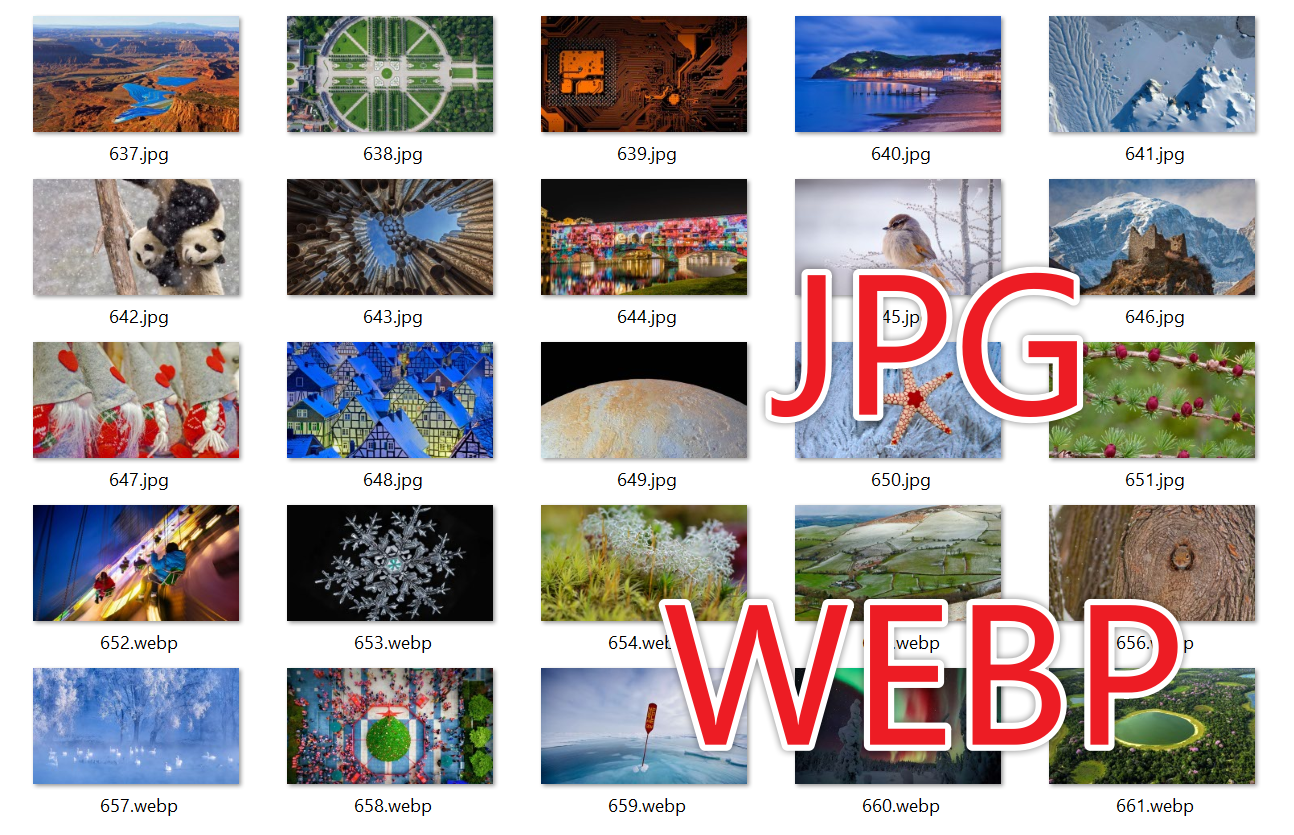
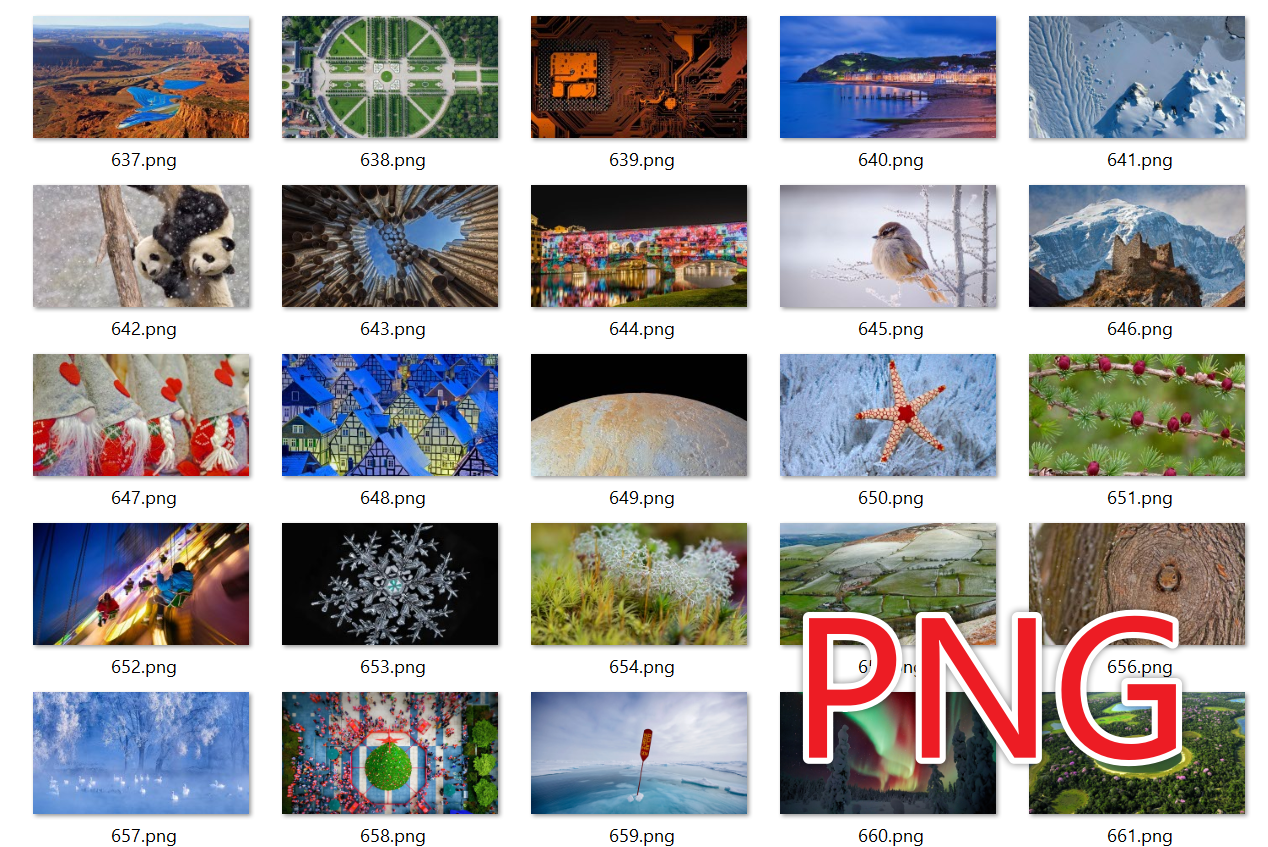
JPG、WEBP 等多種圖片格式批量轉 PNG 的效果預覽
處理前:
處理後:
方法一:使用我的ABC軟體工具箱
推薦指數:★★★★★
優點:
- 能夠一次性批量轉換幾百、幾千張圖片,不侷限於 PNG 轉換,還支援其他圖片格式互相轉換。
- 所有圖片檔案都在本地進行處理,不涉及上傳的性質,保護使用者的隱私。
缺點:
- 只能在安裝軟體在電腦中操作。l
操作步驟:
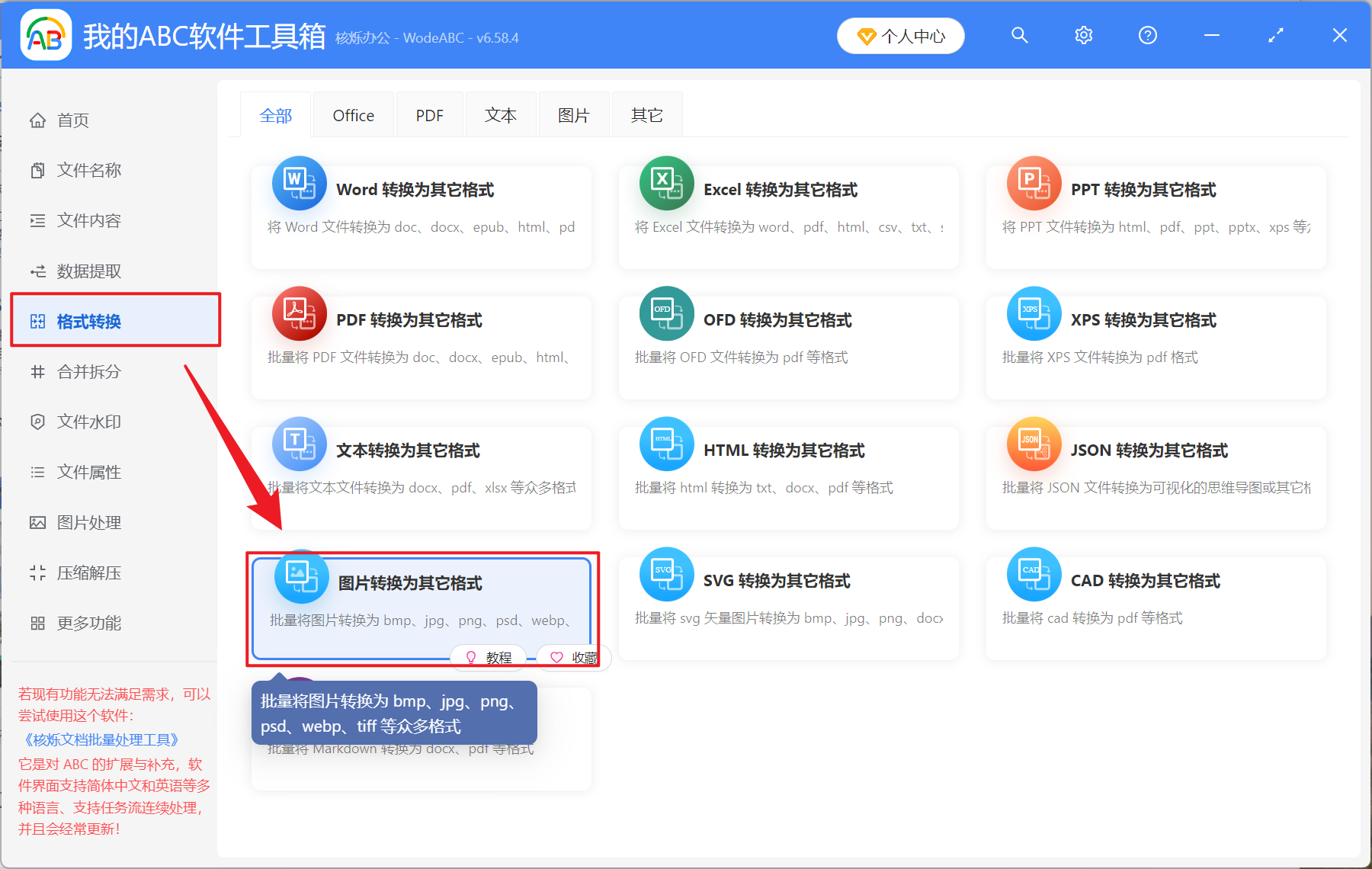
1、開啟【我的ABC軟體工具箱】選擇【格式轉換】-【圖片轉換為其他格式】。
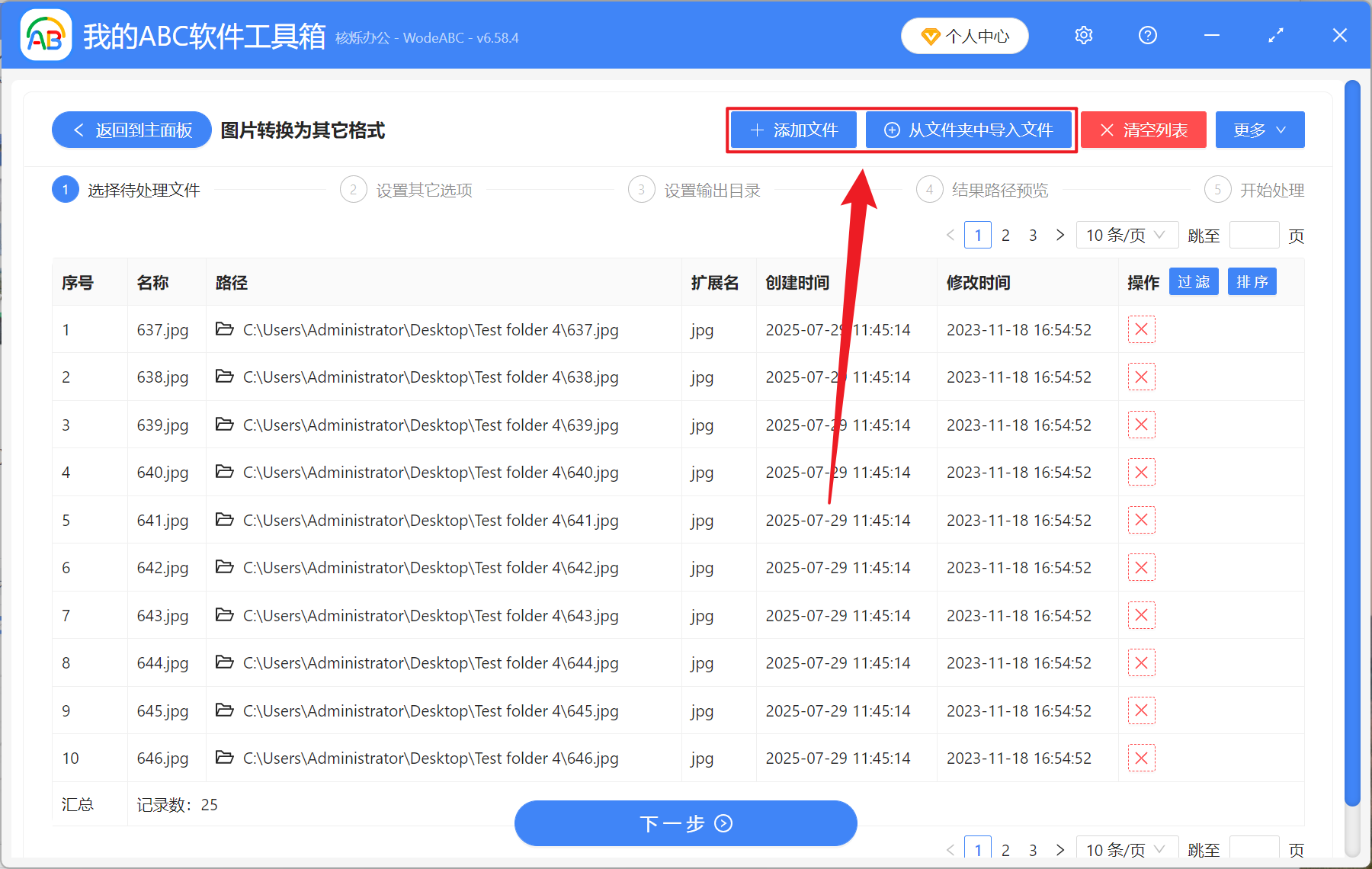
2、在【新增檔案】或【從資料夾中匯入檔案】中選擇一個方式將需要轉換的圖片新增進來,也可以直接將圖片拖入下方匯入。確認新增的圖片檔案沒有問題後,點選下一步。
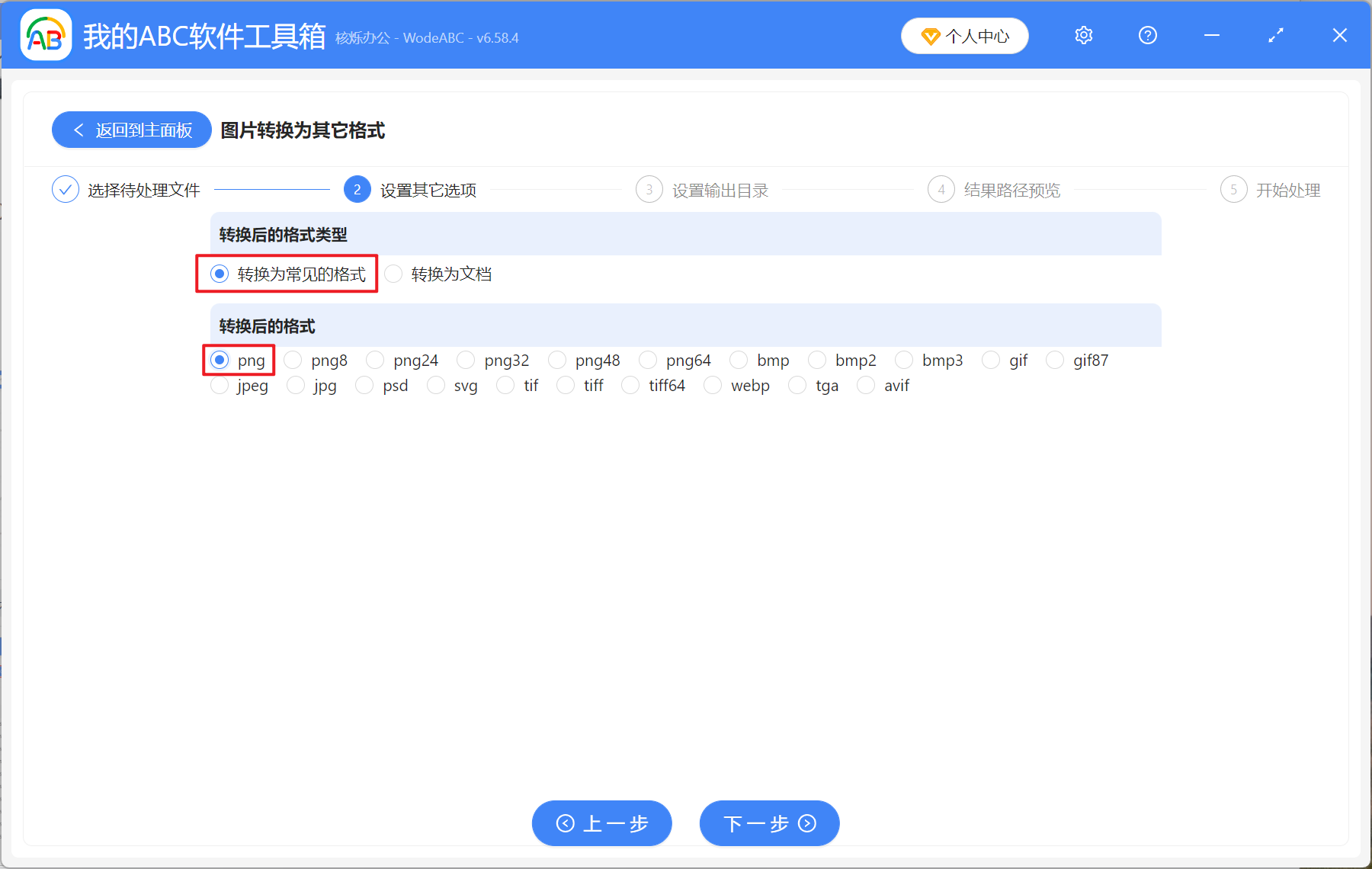
3、在設定選項中選擇轉換後的格式型別下方的【轉換為常見的格式】,在轉換後的格式中選擇【png】,再次點選下一步。接著點選瀏覽,選擇好轉換後 PNG 圖片的儲存位置。
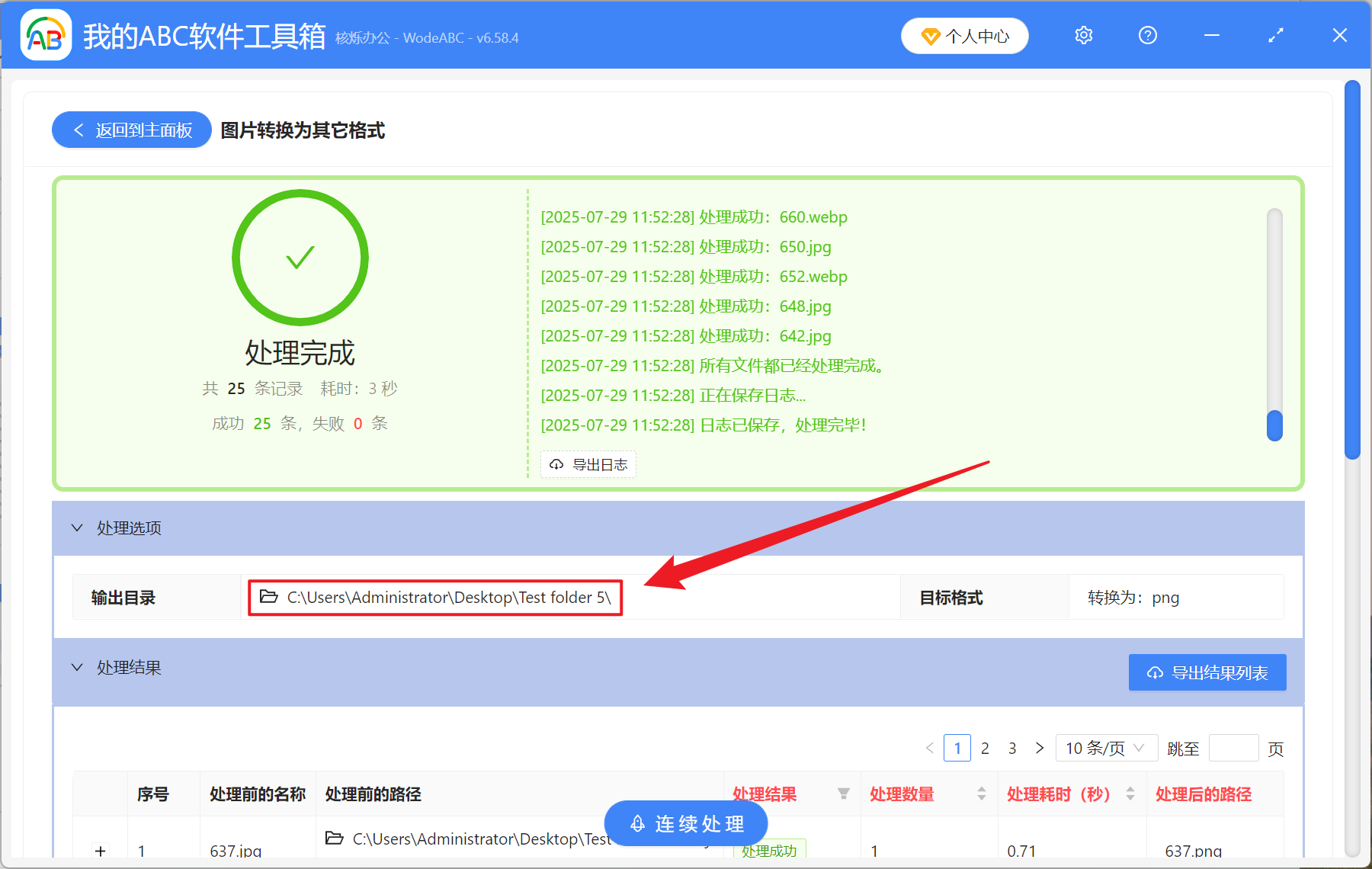
4、等處理結束之後,點選輸出目錄中的路徑即可檢視轉換成功的 PNG 圖片檔案。
方法二:使用 Adobe Photoshop 將圖片批量轉為 PNG 格式
推薦指數:★★★☆☆
優點:
- 轉換後的 PNG 圖片能夠保持影像的最高品質。
- 可以同步應用色彩校正等處理,並且只儲存複雜格式轉換。
缺點:
- 需要下載 Photoshop 軟體,適合專業人員操作。
- 處理大批量圖片時記憶體佔用量比較高。
操作步驟:
1、進入 Adobe 官網,下載 Photoshop 軟體。

2、下載後進入軟體,點選檔案-指令碼-影像處理器。接著選擇需要轉換的圖片資料夾和轉換完成後的儲存資料夾。
3、在檔案型別區域選擇好 PNG 圖片設定,點選執行即可開始批量轉換。
方法三:使用 Convertio 將 JPG、WEBP 等圖片批量變為 PNG 格式
推薦指數:★★★☆☆
優點:
- 無需安裝任何的軟體,開啟瀏覽器即可臨時轉換。
- 操作簡單易懂,並且支援跨平台任意轉換。
缺點:
- 較為敏感的圖片檔案有洩露的風險。
- 可能會有數量和檔案大小的限制。
操作步驟:
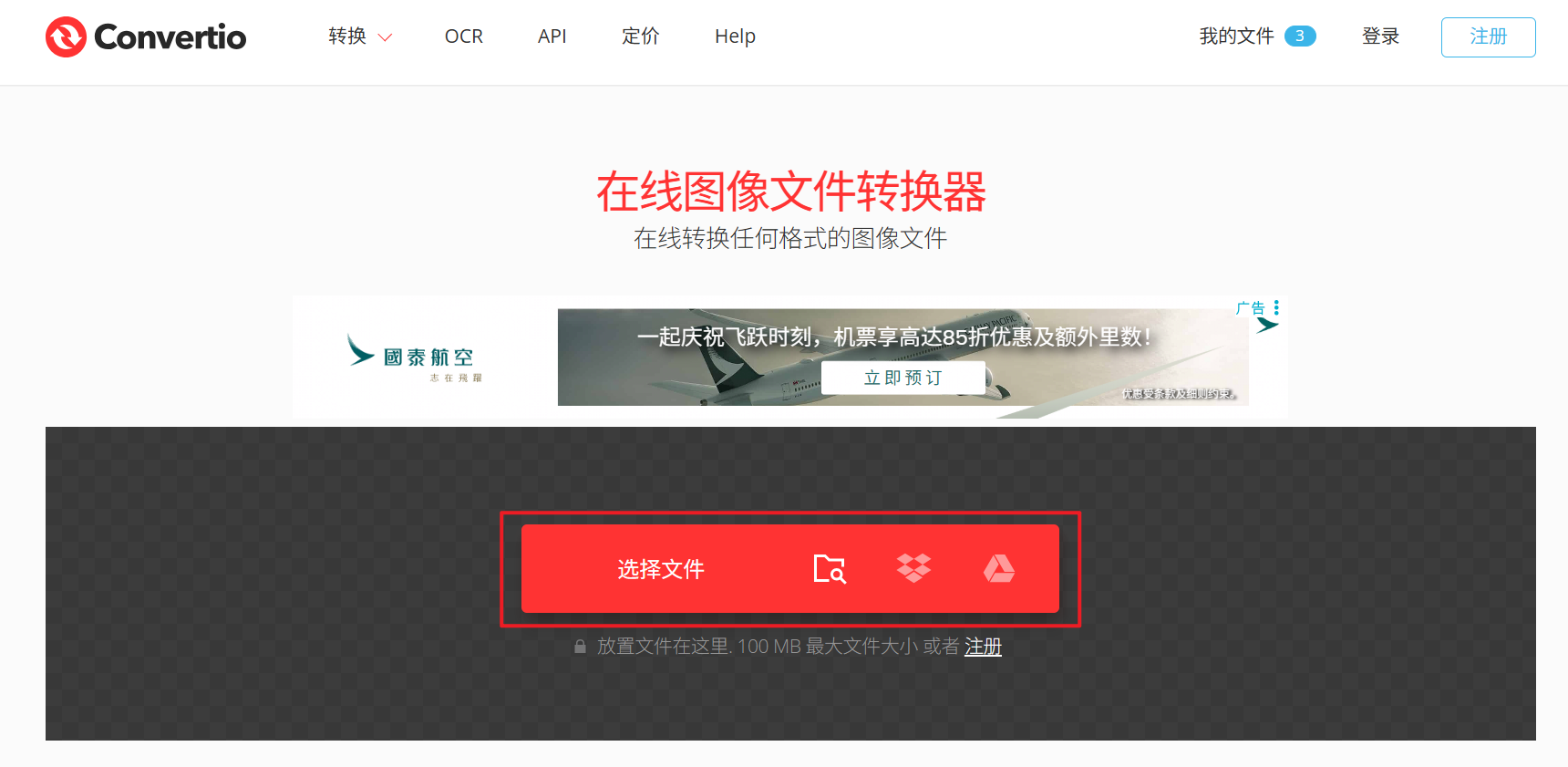
1、開啟網頁搜尋 Convertio,點選選擇檔案,將需要轉換為 PNG 格式的圖片上傳。
2、將轉換格式選擇為 PNG 格式,然後點選轉換。
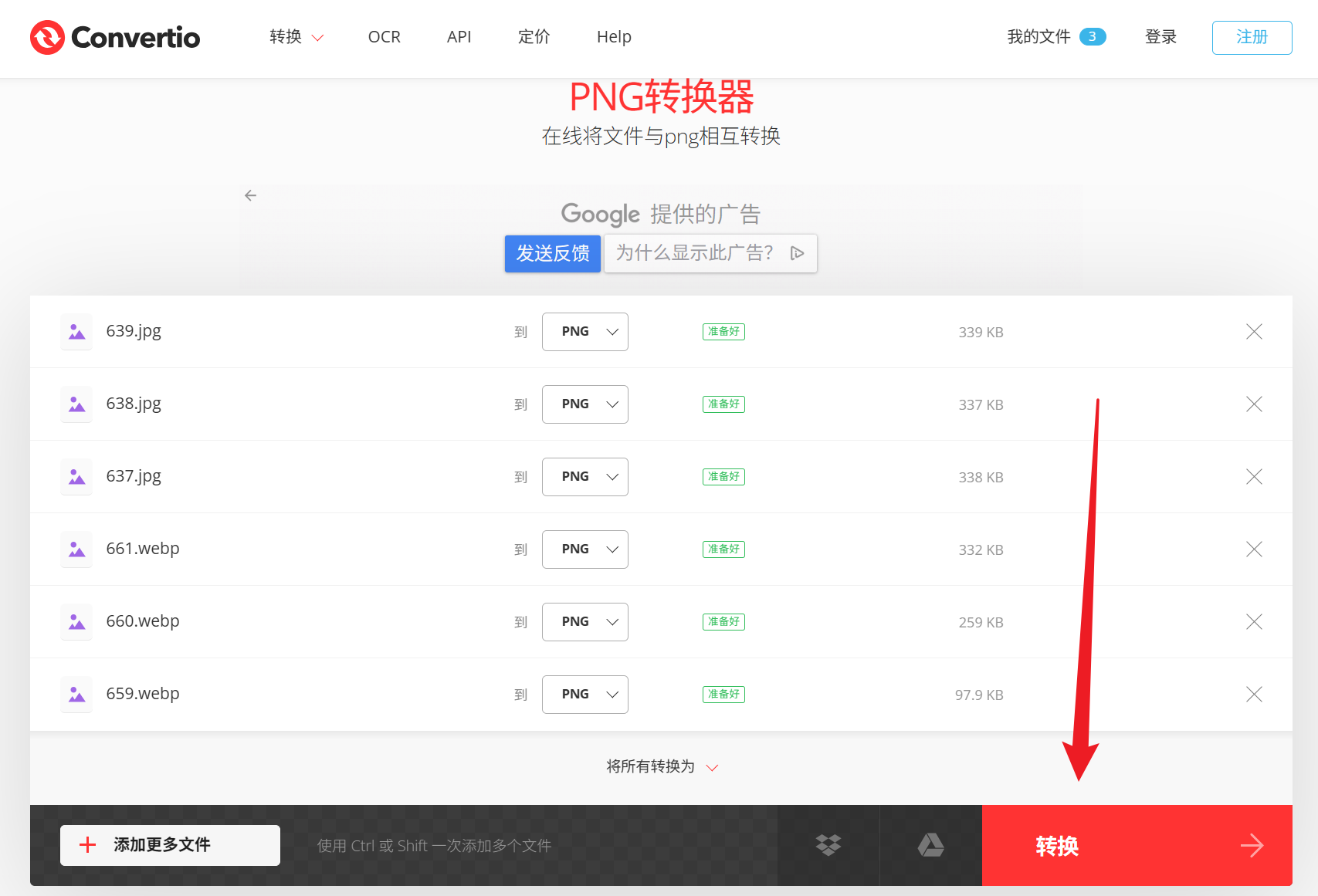
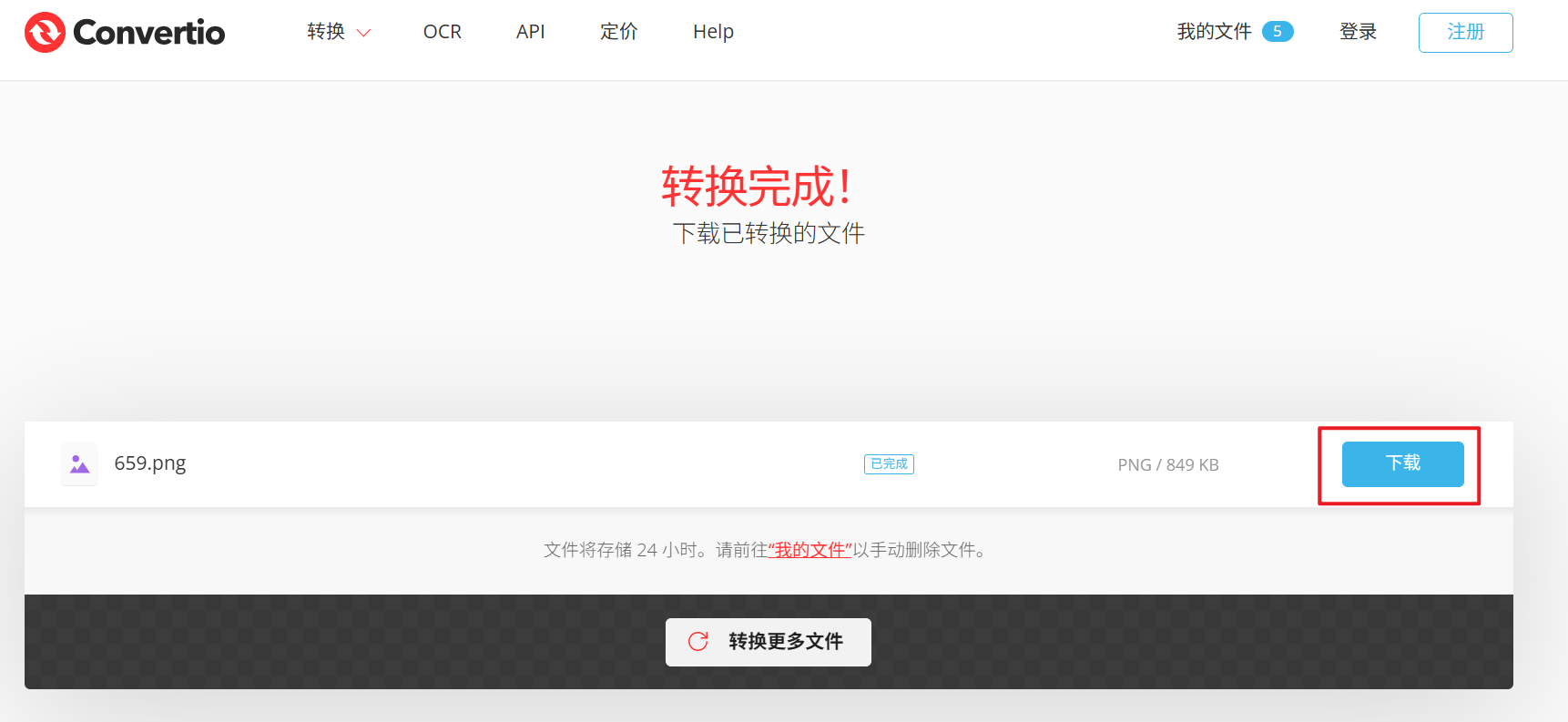
3、等待轉換完成,點選下載即可。
方法四:使用迅捷圖片轉換器線上將多種圖片轉換成 PNG 格式
推薦指數:★★★☆☆
優點:
- 線上工具能夠免費使用,適合個人和一些小型的臨時操作。
- 介面直觀,操作簡單,對比電腦小白也能得心應手的進行轉換操作。
缺點:
- 依賴網路連結,網路環境較差的情況下可能會導致轉換失敗。
- 圖片以上傳形式新增,可能會有洩露使用者隱私的風險。
操作步驟:
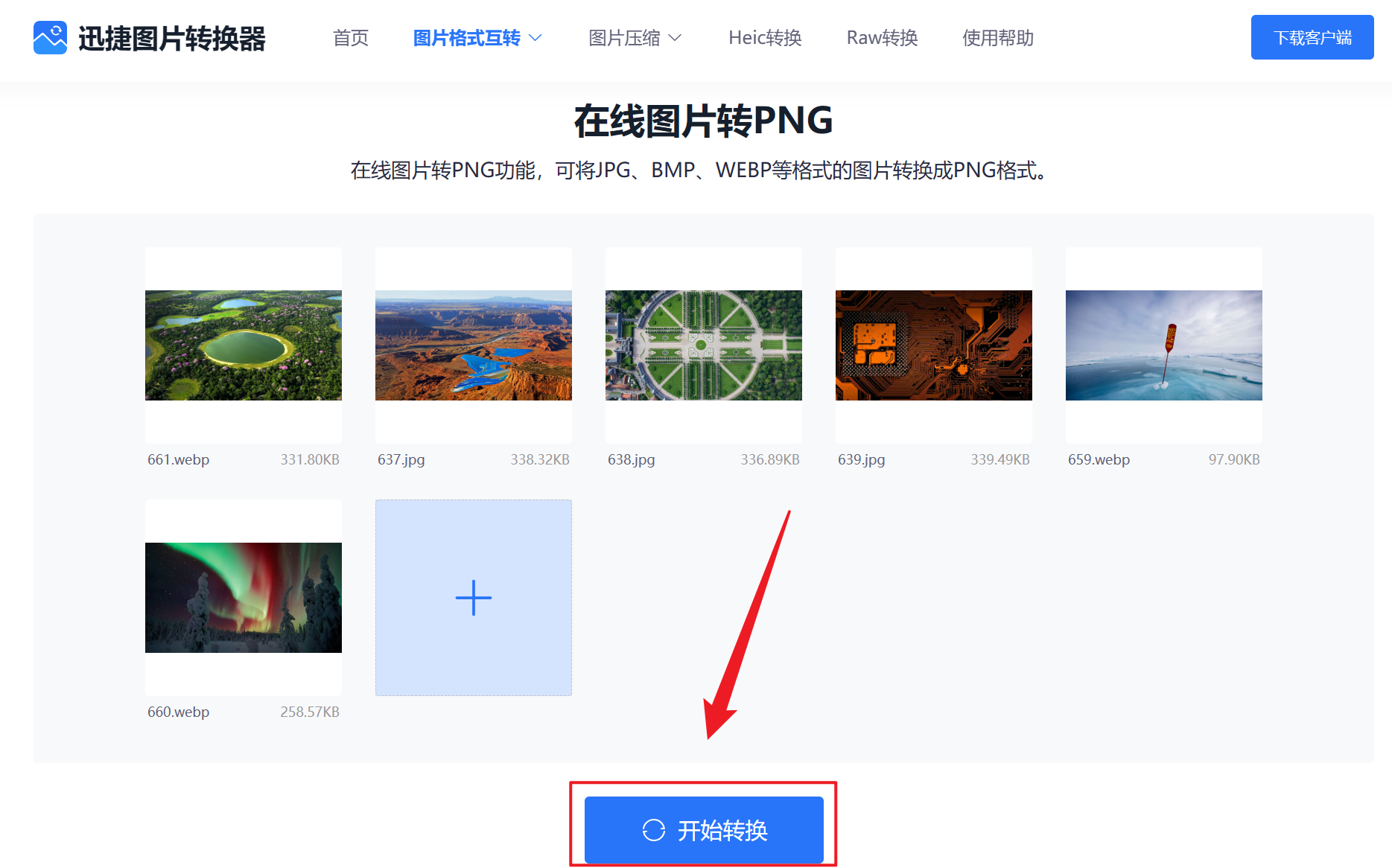
1、開啟瀏覽器,搜尋迅捷圖片轉換器進入網頁線上轉換,新增好需要轉換為 PNG 的 JPG 或其他格式的圖片檔案,然後點選開始轉換。
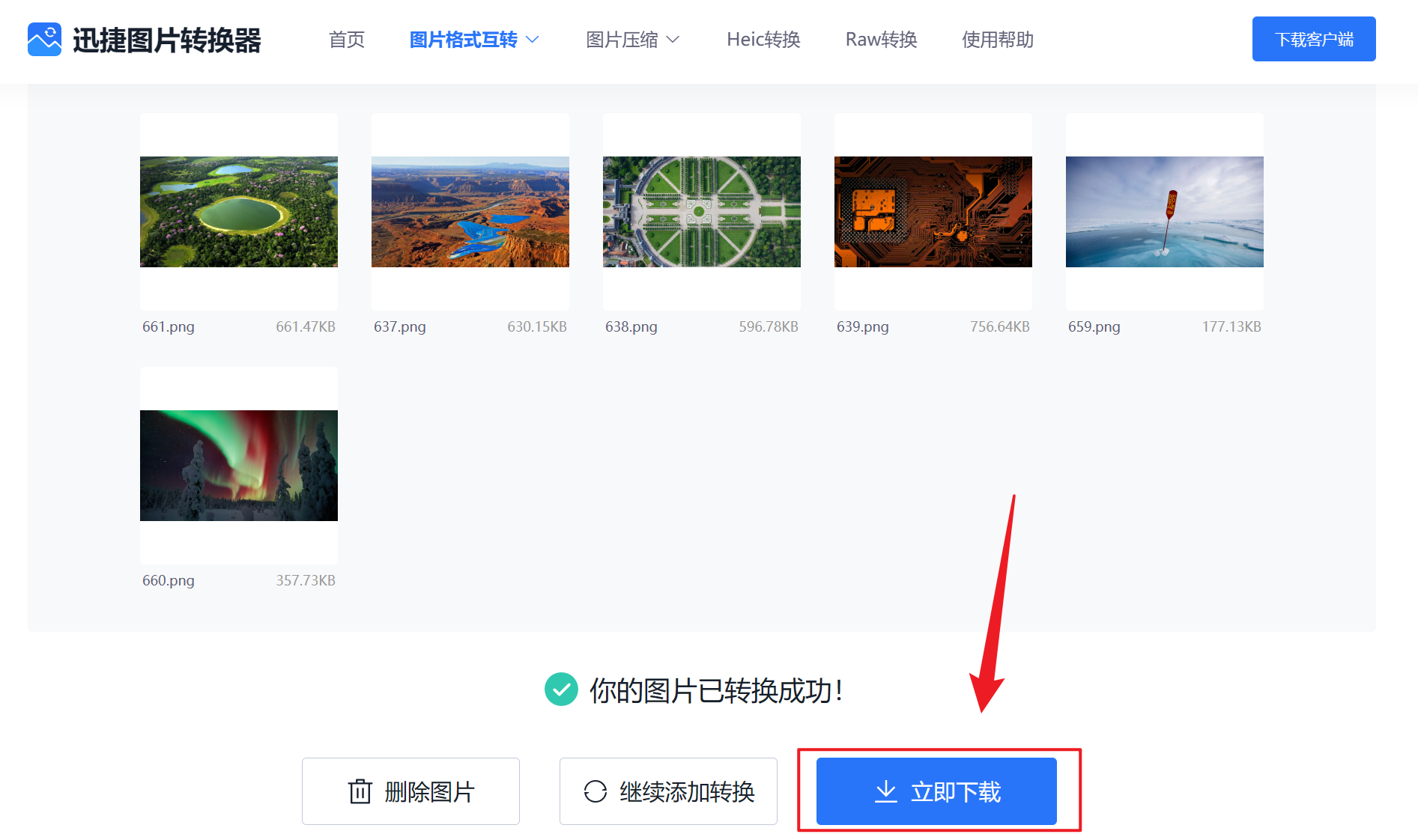
2、等待圖片轉換成功後,點選立即下載即可。
方法五:使用 Windows PowerShell 命令將資料夾中的圖片轉換成 PNG
推薦指數:★★★☆☆
優點:
- Windows 原生的系統支援,無需安裝額外的軟體。
- 適合在伺服器環境下自動化操作。
缺點:
- 僅限於 Windows 系統操作。
- 不保留圖片檔案中的 EXIF 元資料。
操作步驟:
1、選擇包含需要轉換圖片的資料夾,按住 Shift+滑鼠右鍵,點選在此處開啟 PowerShell 視窗。
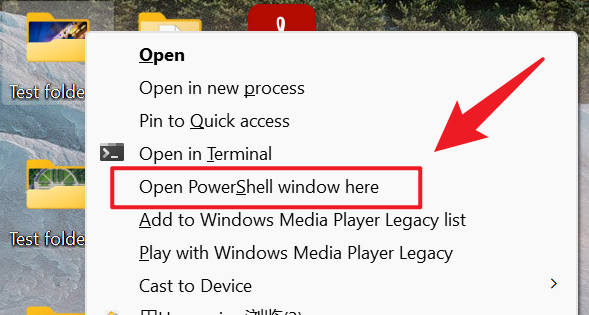
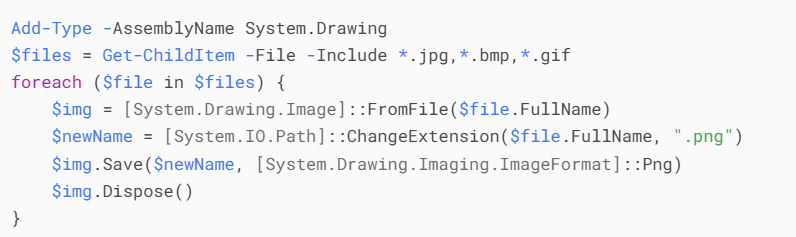
2、輸入下方的命令直接執行即可轉換完成。