如何將圖片批量轉換為jpg格式?分享三個超簡單方法
翻譯:简体中文繁體中文,更新時間:2025-09-04 23:17:37
內容說明:本文內容依據發佈時的軟體版本整理,介面與功能可能隨版本更新而變化,請以目前軟體的實際表現為準。如發現內容有誤,歡迎回饋。
本文相關軟體我的ABC軟體工具箱
JPG格式圖片在多數情況下比PNG、WebP等其他格式圖片更具有相容性和普及性。我們日常使用的工具中不乏將圖片匯出為jpg格式的功能,如Photoshop、Windows小畫家等,當需要將大量圖片轉換為jpg格式時,則往往可以採用專業的批次處理軟體,如:我的ABC軟體工具箱、wps圖片工具、Convertio等。本文將介紹相關工具的功能特點,以及具體操作方法。
效果預覽
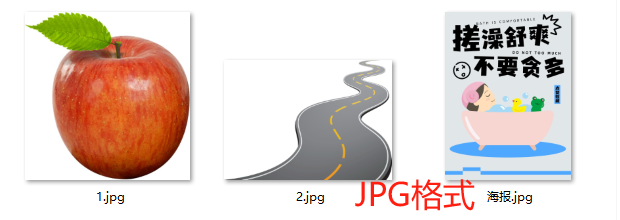
處理前:

處理後:
一、使用【我的ABC軟體工具箱】批量轉換為jpg格式
優點:
- 可批量處理檔案,執行高效。
- 操作起來簡單便捷,0基礎小白可直接上手。
- 檔案本機處理,無需繁瑣的上傳下載,資訊保密性強。
缺點:
- 需要在電腦上安裝。
步驟:
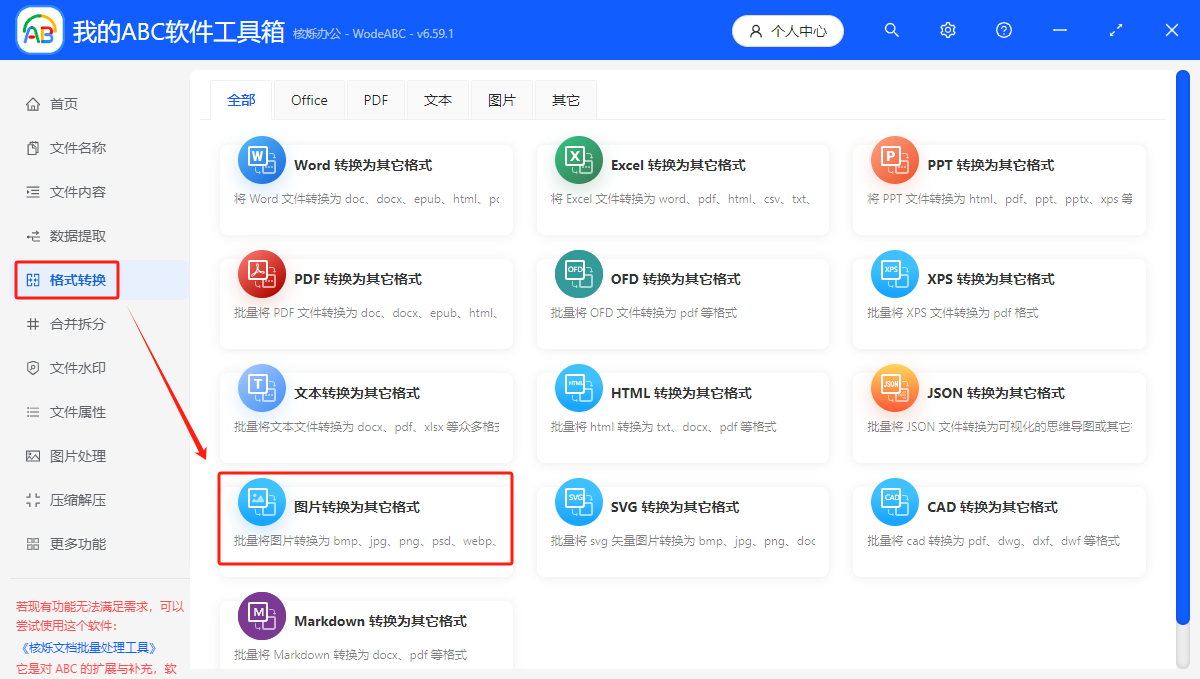
1、開啟軟體【我的ABC軟體工具箱】,左側欄中點選【格式轉換】,再點選【圖片轉換為其它格式】。
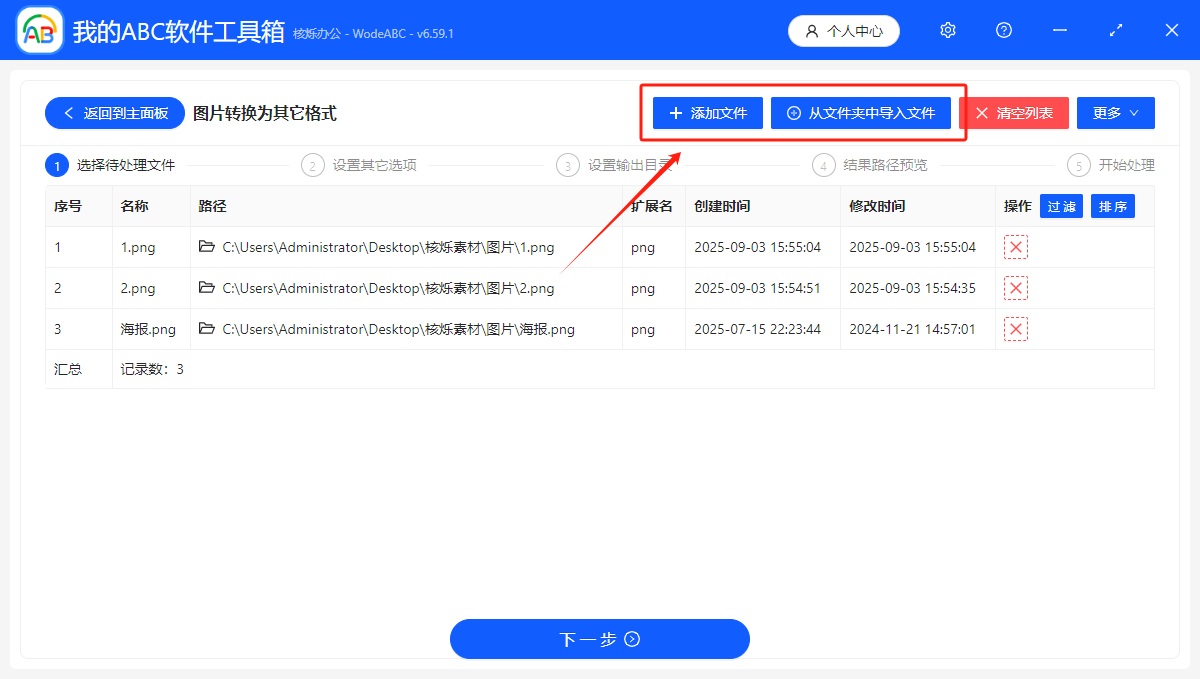
2、進入檔案匯入頁面,點選右上角的【新增檔案】,將需要轉換為jpg的所有圖片新增到這個頁面中,也可以直接拖曳匯入。
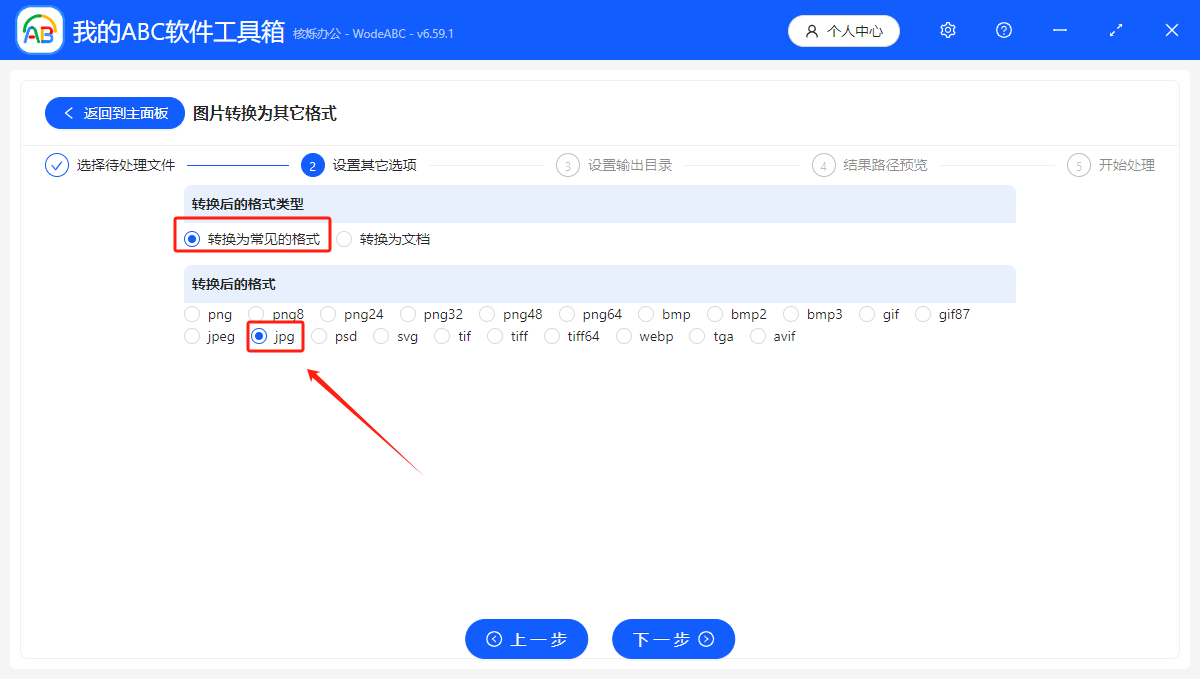
3、進入設定頁面,選擇【轉換為常見的模式】和【jpg】,隨後即可開始處理前面匯入的圖片。如果需要將圖片轉換為png、bmp、psd等其它圖片格式或文件,也可以使用此功能進行批量轉換。
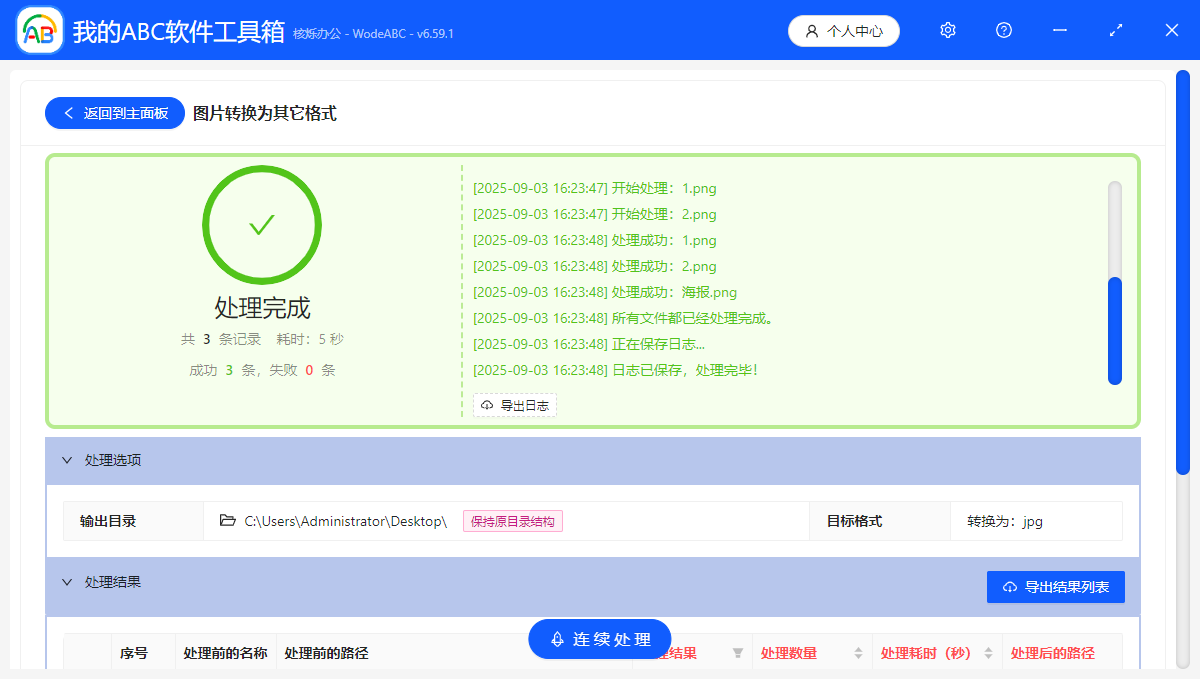
處理完成,此軟體轉換三張圖片為jpg格式僅耗時5秒。
二、【WPS圖片工具】支援轉換圖片格式
優點:
- wps軟體自帶功能,該軟體使用者無需安裝其它軟體。
- 本機處理檔案,操作方便。
缺點:
- 不能批量處理,不適合大量轉換的情形。
步驟:
1、用wps圖片工具開啟需要處理的某張圖片。
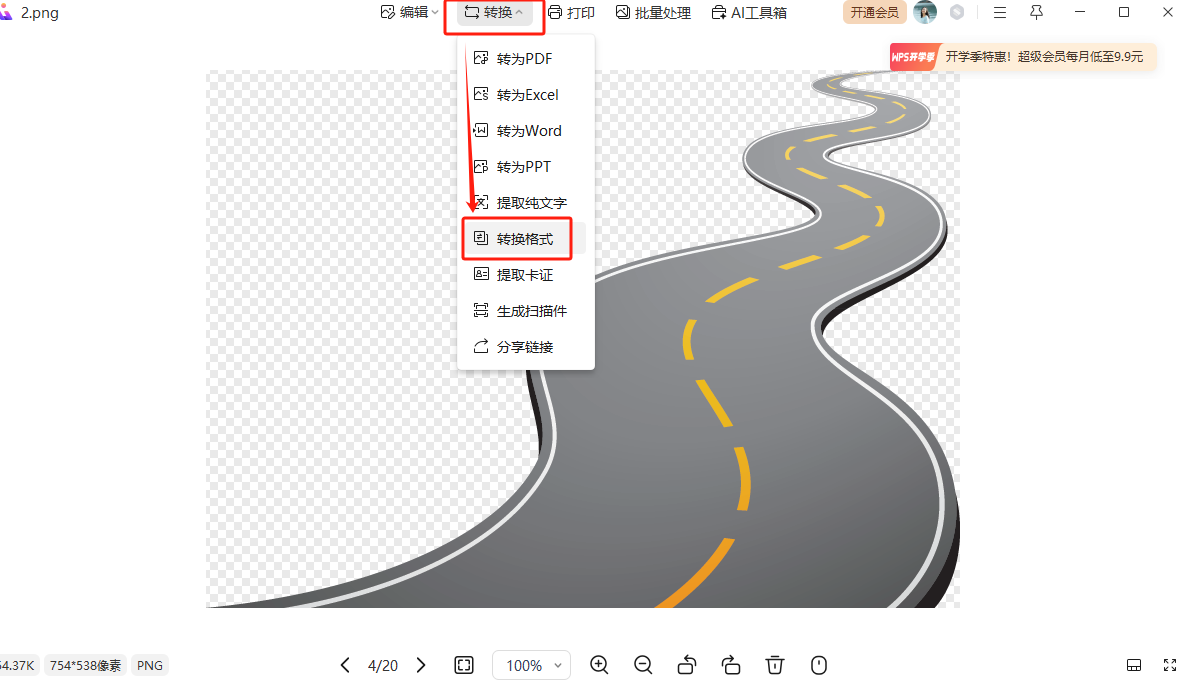
2、點選【轉換】→【轉換格式】,頁面中將彈出一個格式轉化的視窗。
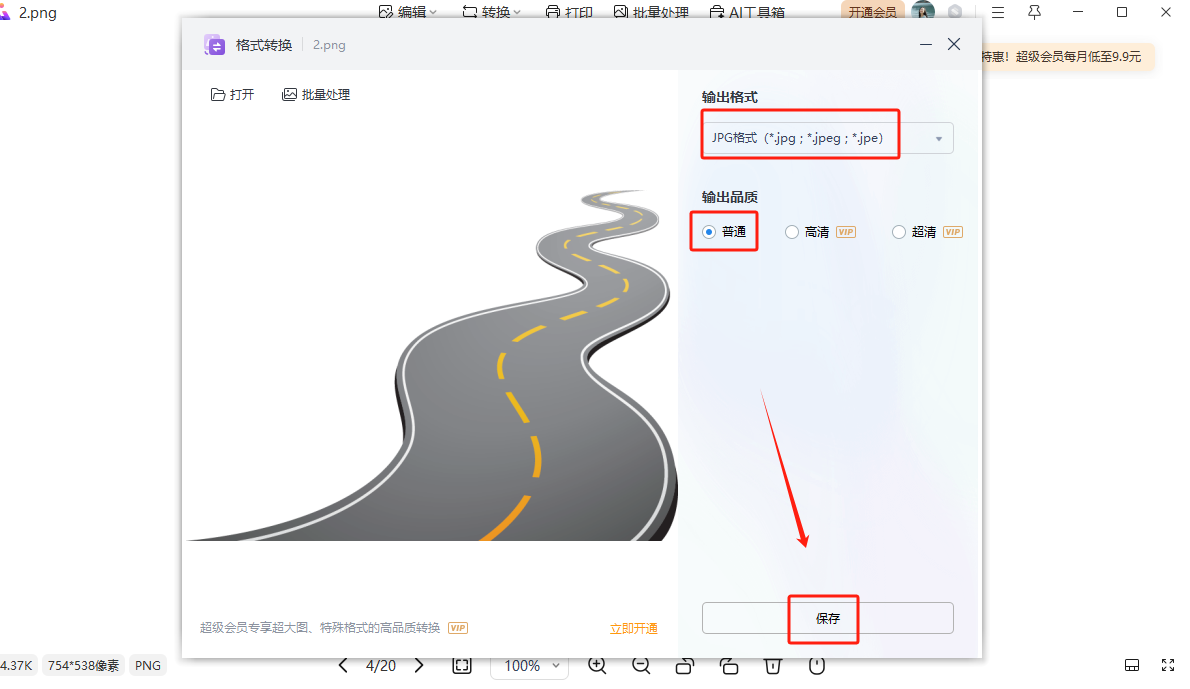
3、如圖,在輸出格式的選項欄中,選擇【JPG格式】,按需要選擇輸出品質,最後點選【儲存即可】。
三、【Convertio】線上將png批量轉為jpg
優點:
- 線上處理,無需下載安裝軟體。
- 可以同時處理多個檔案。
缺點:
- 非本機處理,過程需要將檔案進行上傳、下載,操作較繁瑣。
- 線上處理的資訊安全性不能保證。
步驟:
1、網頁開啟Convertio所在的網站,上傳需要處理的圖片。
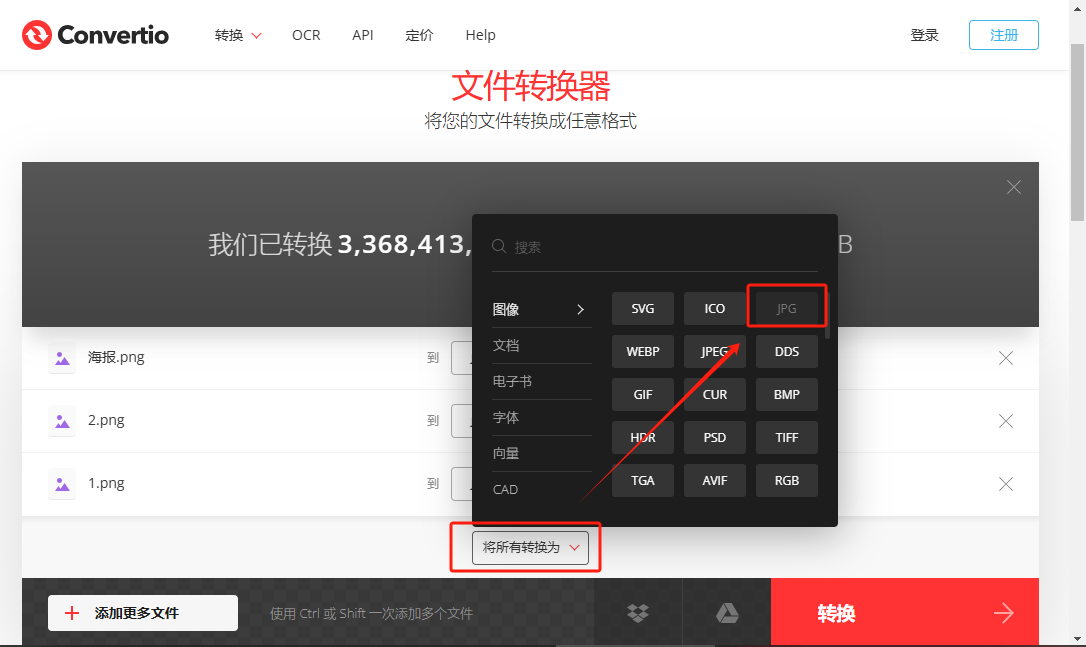
2、設定轉換格式,點選【將所有轉化為】→【JPG】。
3、轉換完成之後,將圖片下載儲存至本機。
總結
這三種方法各有利弊,綜合看來最具操作便捷性和安全保密性的是方法一。當然,如果僅需處理單張圖片,使用方法二就足夠了,許多圖片編輯軟體也自帶這個功能。需要處理多張圖片時,使用方法一、三能避免遺漏和差錯,但選擇方法三需注意檔案中是否有保密資訊。
關鍵字:png轉jpg , 批量轉為jpg格式 , 輸出jpg格式圖片
創建時間:2025-09-03 15:33:27
本文相關軟體我的ABC軟體工具箱
內容說明:本文內容依據發佈時的軟體版本整理,介面與功能可能隨版本更新而變化,請以目前軟體的實際表現為準。如發現內容有誤,歡迎回饋。
相關文章
圖片批量轉Word的省事方法,快速將證件照、產品圖整理成文檔將圖片批量轉為pdf文檔,快速變為高清pdf,操作簡單圖片怎麼批量轉換成png格式?分享5個解決格式困擾的方法如何將 jpg 格式的圖片批次轉換成 png、gif、psd、svg、raw、tiff 等怎麼將很多JPG、PNG圖片轉為GIF格式?圖片怎麼轉為TGA格式?手把手教你輕鬆轉換!如何將圖片照片批量轉為PDF格式?兩種方法教會你!如何將大量的svg圖片批量轉換成jpg格式圖片直接生成ppt的方法 批量一鍵轉換!如何把raw格式照片轉換為jpg?這5種方法簡單又有效!超快速將jpg圖片批量轉換為tiff格式圖片的實用辦法!怎麼把很多png圖片批量轉換成svg格式?