如何批量把每一個 PDF 拆分成兩個
翻譯:简体中文繁體中文,更新時間:2025-04-23 15:14:19
將一個 PDF 文檔拆分成兩個,也就是將 PDF 一分為二是工作中非常常見的一個文檔拆分的需求。假如需要將一個 PDF 文檔平均的拆分成兩個或者三個,我們人工處理起來是非常麻煩的,那麼如何才能如何批量把一個 PDF 平均的拆分成兩個呢。如果需要分隔的 PDF 文檔非常的的多,又如何實現批量的將每一個 PDF 拆分成兩個呢?
怎麼樣才能快速的將一個 PDF 文檔平均的拆分成兩個呢?假如我們手工的進行處理,那第一步就是要先計算一下 PDF 文檔的總頁數,然後再找到最中間的位置對 PDF 進行拆分,這個方法想必大家看起來就覺得非常的麻煩,尤其是當 PDF 文檔沒有標記頁碼的時候,那我們數文檔頁數就非常的困難了,處理的效率想必都能看出來非常的低。但是當我們只有個別的 PDF 文檔需要拆分,人工處理勉強也能實現,但是假如我們需要分隔的 PDF 文檔有 100 個,這時候讓你去人工處理,相信大家都會崩潰。
想要批量把每一個 PDF 平均拆分成兩個,我們就必須得找到一個高效、簡單的批量處理工具來幫助我們減少重複勞動,今天要給大家介紹的就是使用「我的ABC軟體工具箱」這個工具來幫我們來實現批量把每一個 PDF 拆分成兩個的需求,有了這個工具,我們不需要人工的去計算文檔的頁數,也不需要我們單個文件單個文件的處理,處理起來非常的快速非常的簡單,那麼接下來我們就來看下批量把每一個 PDF 平均拆分成兩個的具體操作吧。
我們打開「我的ABC軟體工具箱」,按下圖所示,左側選擇「合併拆分」,右側選擇「PDF 拆分成多個文件」的功能。
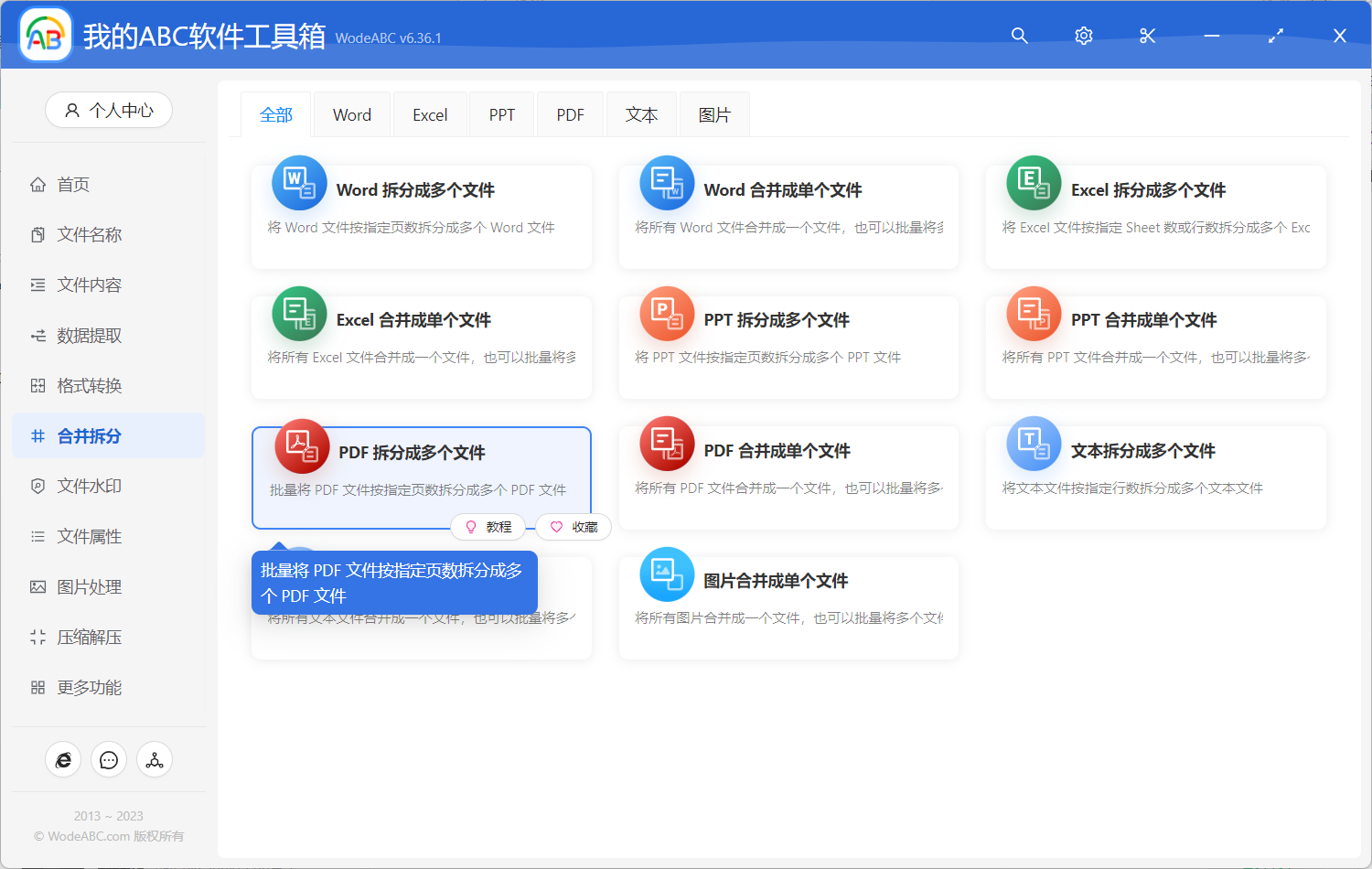
我們直接點擊上圖中的功能選單,進入到批量把每一個 PDF 平均拆分成兩個的功能內部。
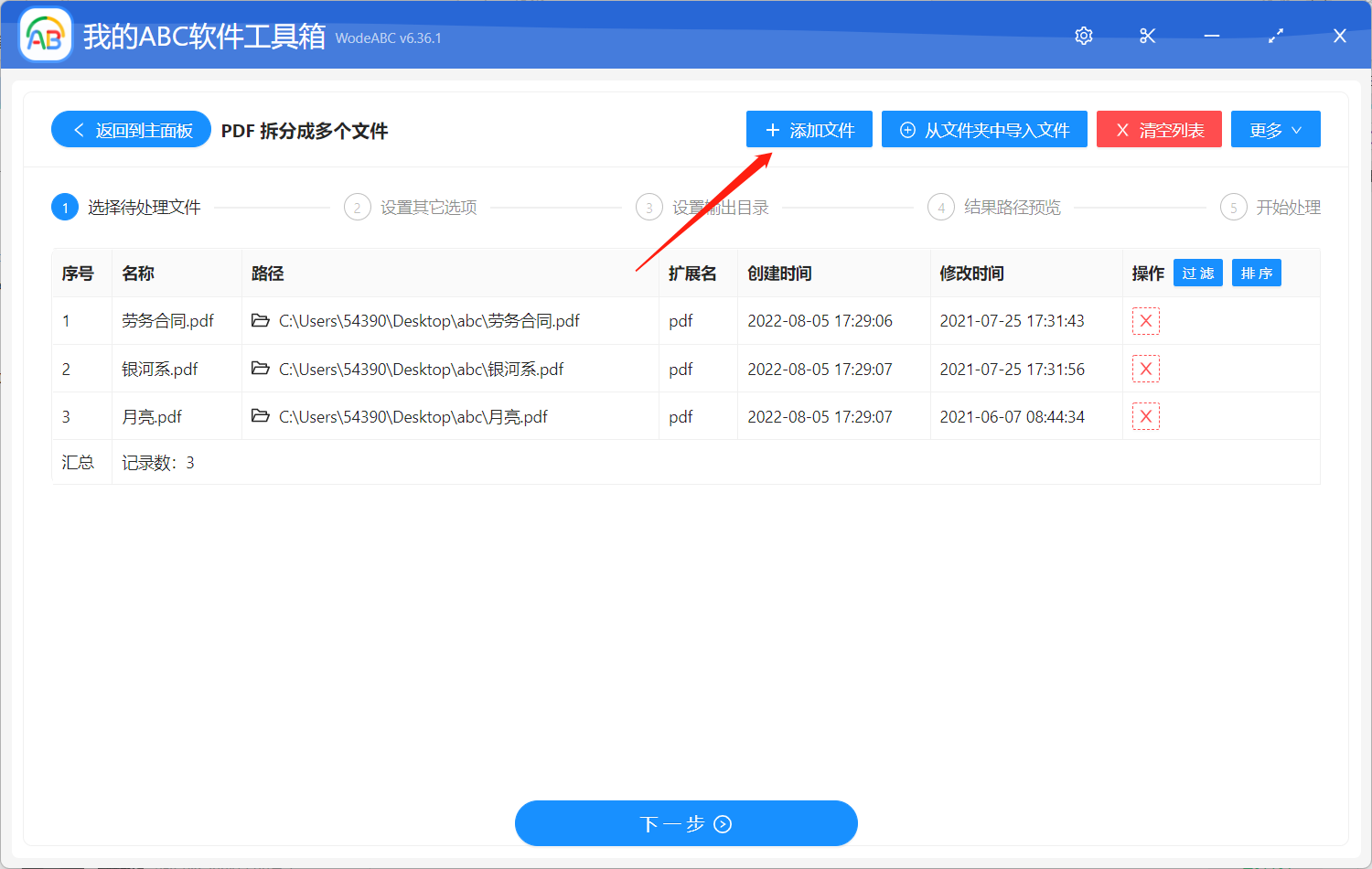
進入功能後,我們首先要做的就是現在需要拆分的 PDF 文檔,也就是那些需要被拆分成兩個的原始 PDF 文件。可以一次性將所有需要被處理的 PDF 文檔都選擇進來。選擇好之後就可以點擊下一步進入到選項設定的介面。
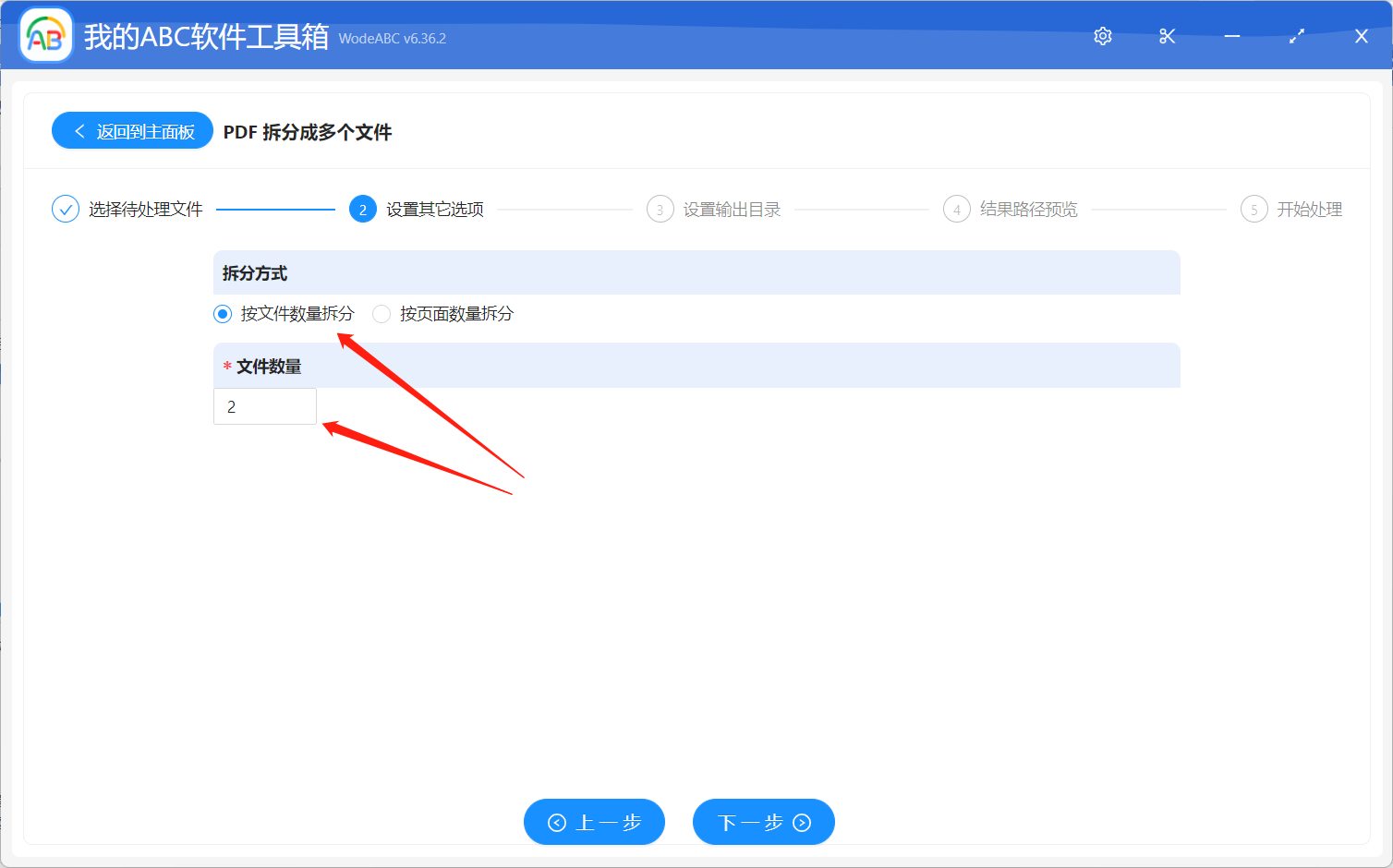
這裡的拆分方式有多種,可以選擇「按文件數量拆分」也可以選擇「按頁面數量拆分」,由於我們是需要將每一個 PDF 平均的拆分成兩個,因此我們就需要選擇「按文件數量拆分」,然後在「文件數量」輸入框填寫「2」,這種最終一個文件就會變成兩個文件。填寫好之後,就可以點擊下一步進入到輸出目錄設定的介面了。
設定好輸出目錄之後,繼續點擊下一步,軟體就會對我們的每一個 PDF 進行拆分了。等待處理完成,我們我們再進入到輸出目錄查看一下,每個 PDF 最終都被拆分成了兩個文件。是不是比我們人工的進行操作要簡單、輕鬆很多呢?這個工具的批量處理真的極大的解放了我們的雙手。它除了可以批量分隔 PDF,還支援非常多的文檔批量處理操作,比如批量壓縮 PDF、批量壓縮圖片、批量調整圖片尺寸、批量裁剪圖片等等,都是日常辦公過程中用到的場景。有了這個工具,以後遇到類似的場景就再也不用擔心了,輕輕鬆鬆就能應對批量處理的場景了。