如何給大量 PDF 檔案批量添加圖片 logo 作為浮水印?
翻譯:简体中文繁體中文,更新時間:2023-06-08 22:10:34
在處理大量的 PDF 檔案時,有時我們需要在每個檔案中新增相同的圖片作為浮水印,例如公司的標誌或品牌 Logo。手動一個個編輯每個檔案可能非常耗時且繁瑣,因此需要一種方法來批次處理這個任務。本文將詳細介紹如何使用一款自動化工具來給大量的 PDF 檔案批次新增圖片 Logo 作為浮水印,以提高效率並保持文件一致性。
在現代商業環境中,品牌形象和標識對於公司的成功至關重要。一個有效的品牌標誌可以在競爭激烈的市場中樹立公司的形象,並增加消費者對產品或服務的信任。為了在數位化時代建立一致的品牌形象,許多公司選擇將自己的標誌或品牌 Logo 添加到一些 pdf 行銷材料當中。我們平時在街上會看到很多商家在舉辦促銷活動發放傳單,仔細看的話會發現其傳單上都添加了品牌 Logo 作為浮水印。手動為每個 pdf 文件添加品牌 Logo 將會是一項耗時且容易出錯的任務。
一款批次文件處理工具,如「我的ABC軟體工具箱」,可以幫助我們自動將圖片 Logo 批量添加到 PDF 文件中作為浮水印,以快速、準確和一致的方式完成任務。該軟體提供了簡潔易懂的介面,支援使用者選擇多份要處理的 PDF 資料夾進行同時處理,並指定要添加的浮水印圖片以及可以自訂設定輸出內容。接下來,我們將詳細介紹如何使用這樣的批次文件處理工具來實現給大量 PDF 文件批量添加圖片 Logo 作為浮水印的操作步驟。
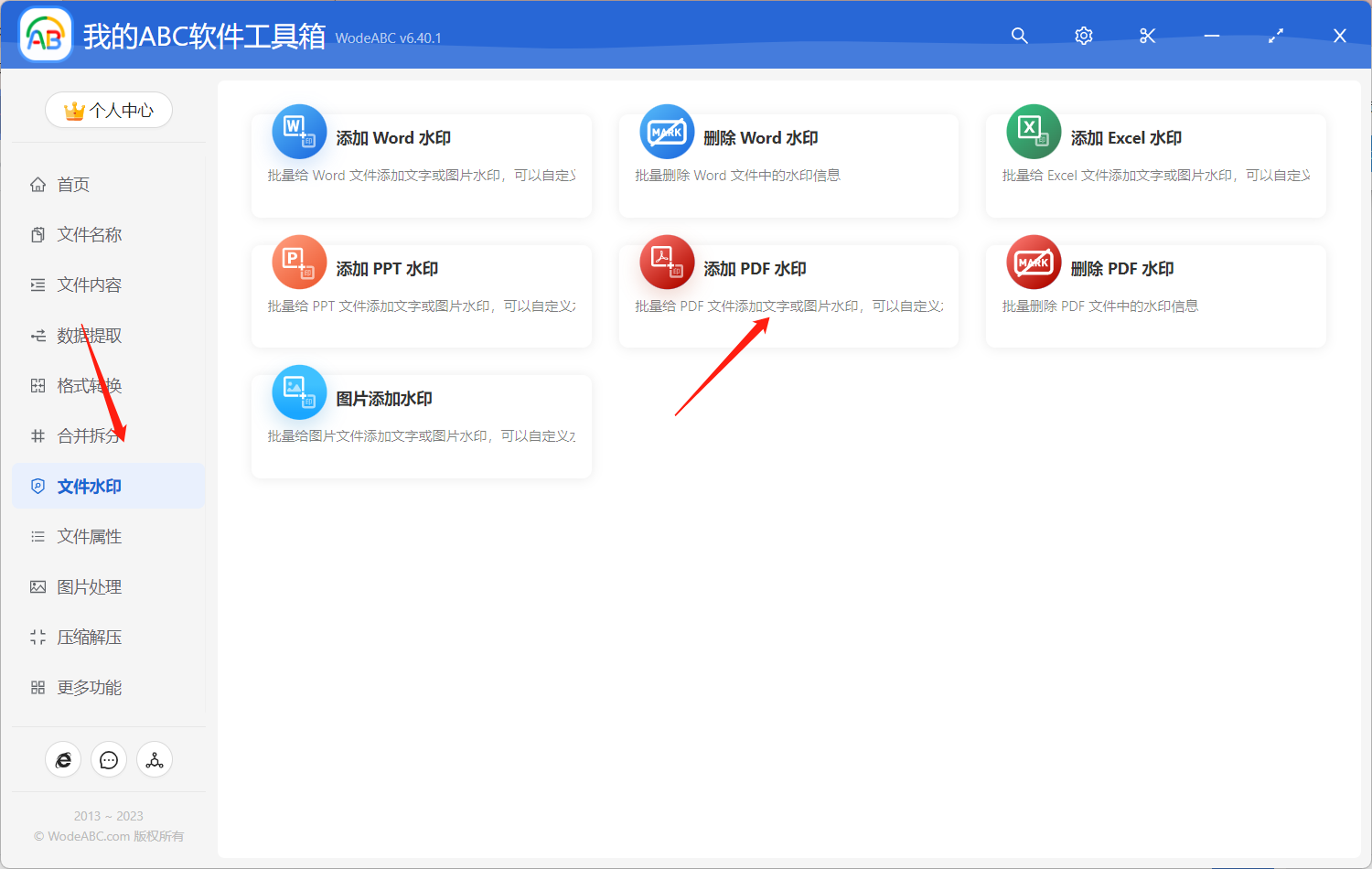
首先打開軟體,點選「文件浮水印」-「添加 PDF 浮水印」。
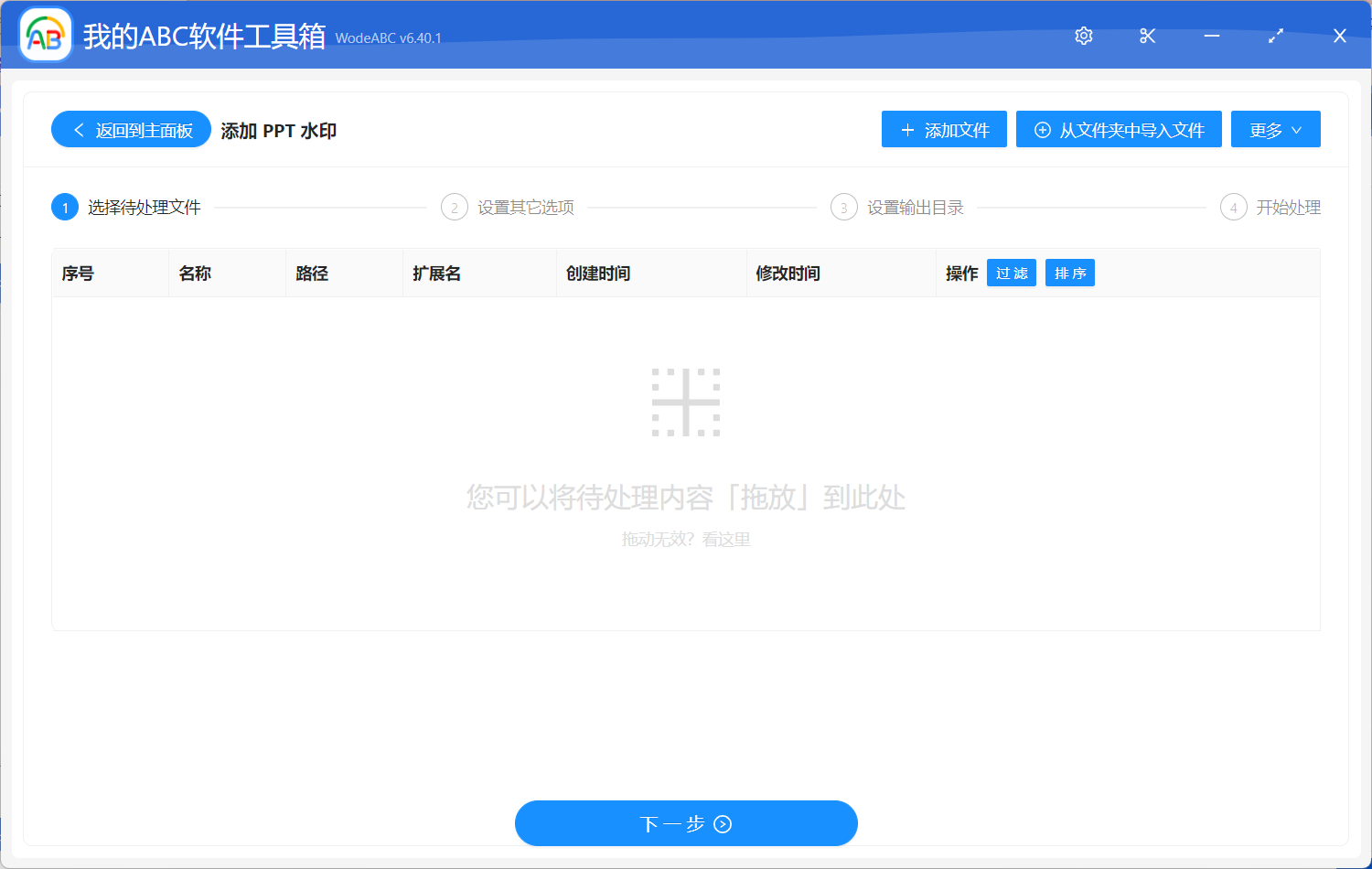
將需要添加浮水印的 PDF 文件上傳,這裡您可根據需求自行決定匯入文件的數量。
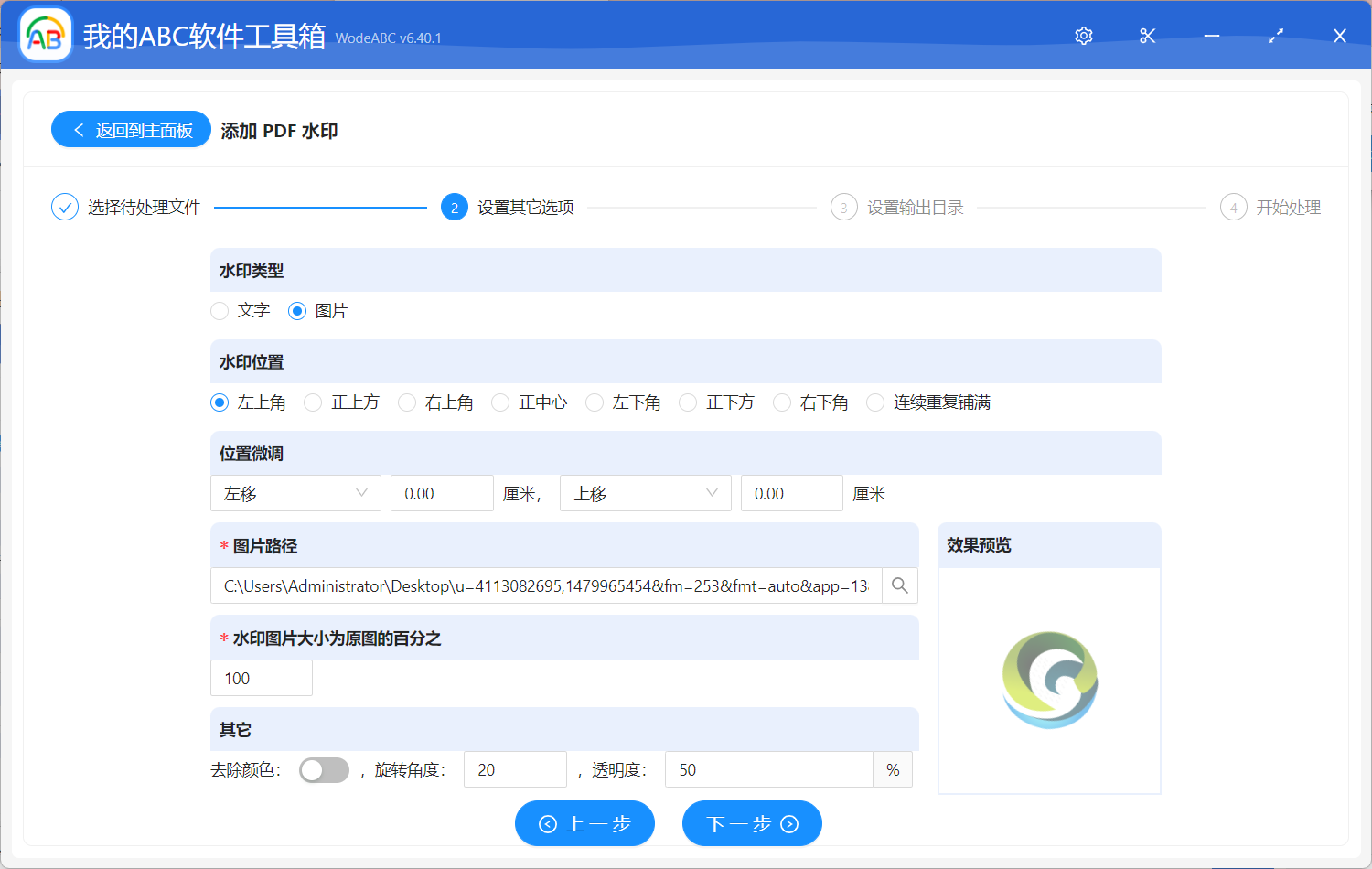
下方自訂設定介面當中,首先選擇”圖片“作為今天的浮水印類型,接下來您可以根據自身的需求來對浮水印位置、大小及透明度等進行設定及調整,將浮水印圖片匯入工具中,右下方小窗可對效果進行預覽,以確定是您想要的輸出結果。
最後設定好輸出目錄,點選「開始處理」即可。
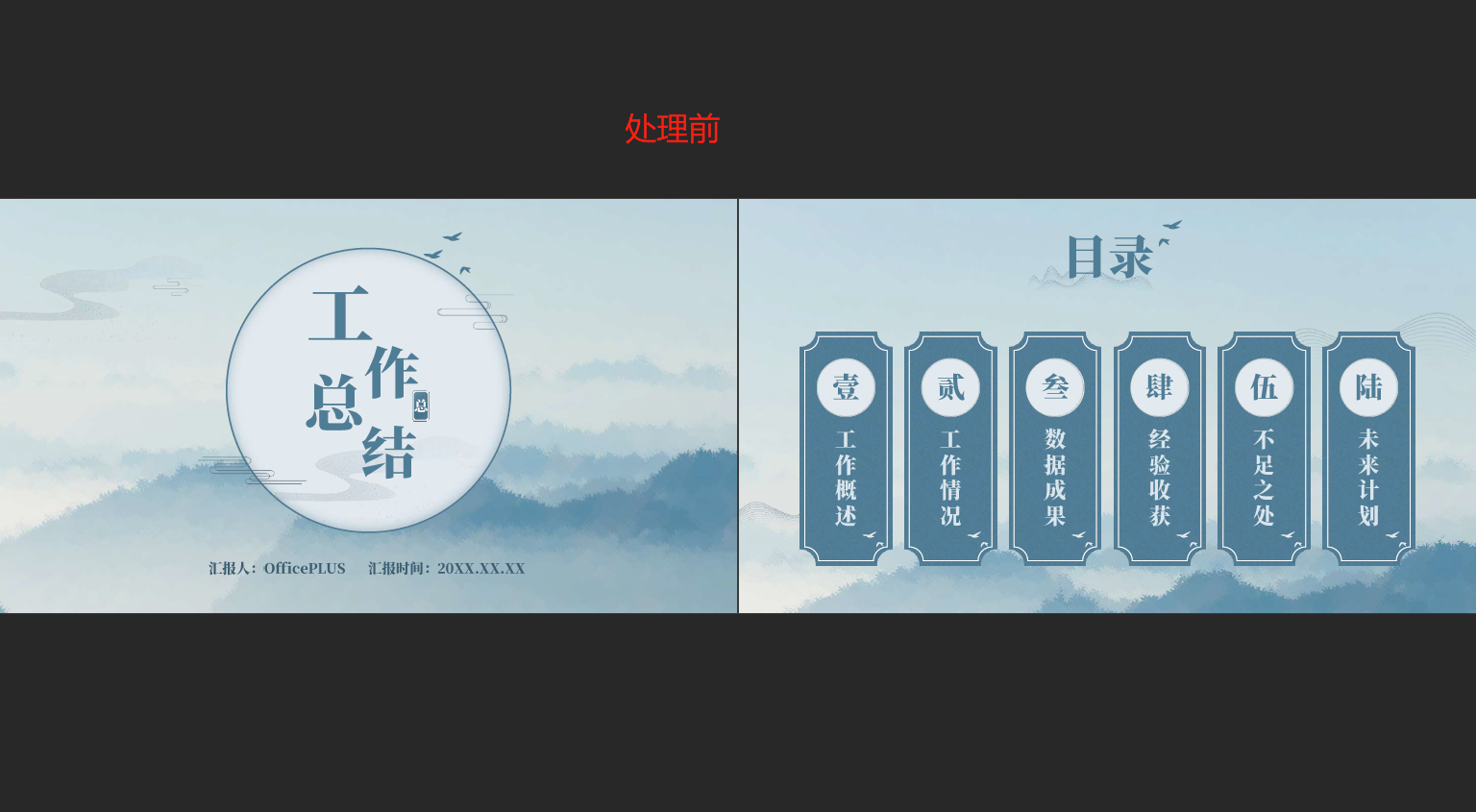
處理完成後可以在剛剛設定好的資料夾中找到輸出文件進行檢視。下圖為按照以上步驟實際操作後得出的文件效果對比,第一張圖片展示了作為範例上傳的 PDF 文件內容,我們可以看到該文件中並沒有任何浮水印資訊。第二張圖片為經過軟體自動批量處理過後的文件效果,該 PDF 文件的每個頁面左上角都批量添加了相同的圖片浮水印作為標識。
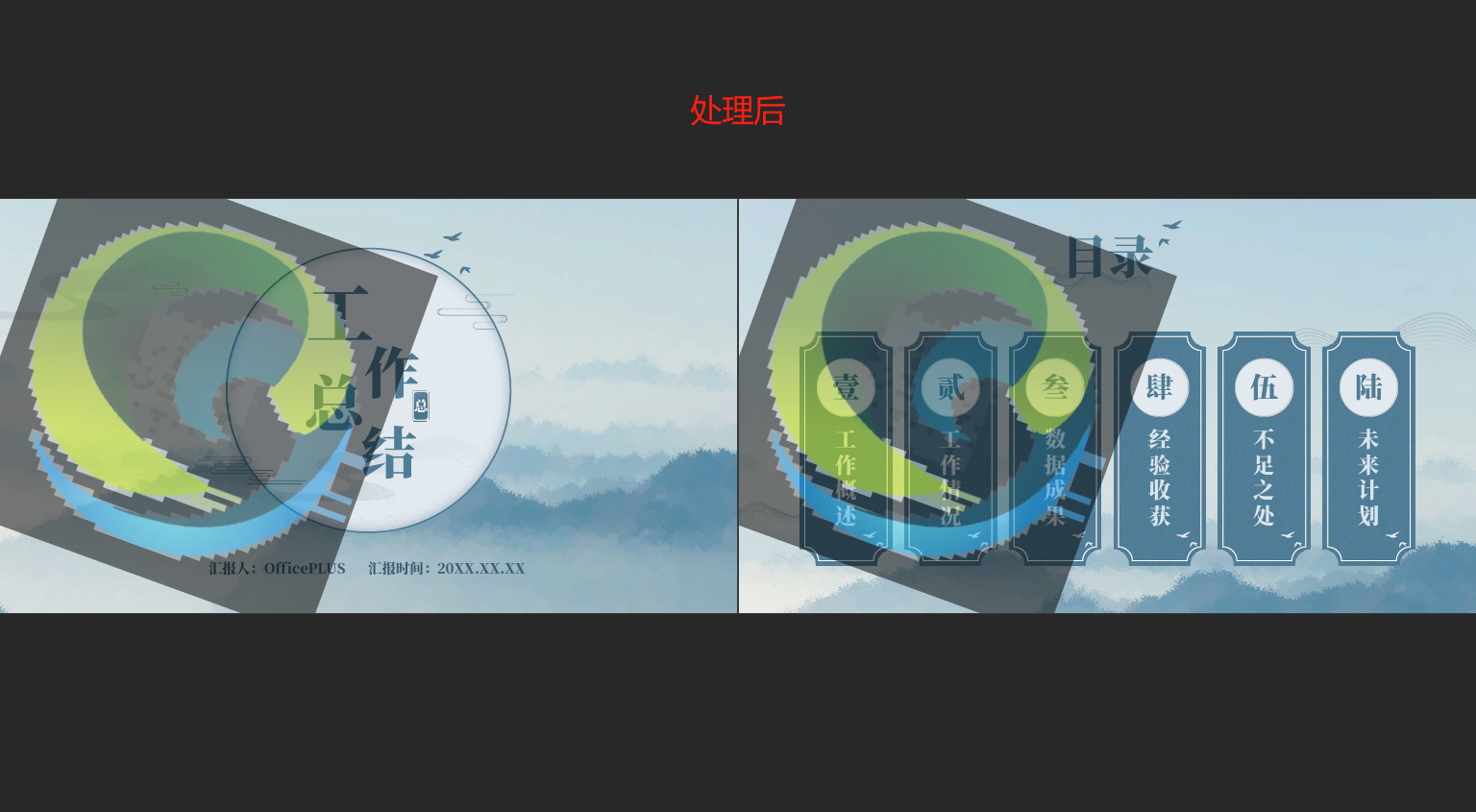
透過使用文中這樣批次文件處理工具給大量 PDF 文件批量添加圖片 Logo 作為浮水印能夠節省大量的時間和精力。相比手動逐個文件進行編輯,該工具可以快速而準確地在所有文件中添加浮水印,從而大大提高工作效率。