如何批量將多張圖片相同位置的部分圖像裁剪出來?
翻譯:简体中文繁體中文,更新時間:2023-06-19 12:01:14
在日常生活或工作过程中,有时我们需要将多张图片中相同位置的部分图像进行批量裁剪。这可能是由于我们想要提取图片中的特定区域,或者进行图像识别、分类或分析等任务。然而,手动逐张裁剪图片是一项耗时且繁琐的任务。今天这篇文章将会介绍一种自动化的方法来实现更高效批量裁剪多张图片中相同位置的图像部分。这样一来,我们可以节省大量时间和精力,提高工作效率。
在處理大量圖片時,經常會遇到需要裁剪出多張圖片中相同位置的圖像部分的情況。這種需求的出現通常有以下原因和重要性:首先,當我們從不同來源獲取的圖片中需要提取特定區域時,批量裁剪能夠快速準確地捕捉我們感興趣的內容,而不需要逐張手動操作。其次,對於圖像識別、分類或分析等任務,我們可能只關注圖片中某個特定位置的圖像部分,而不關心整張圖片的內容。通過批量裁剪出相同位置的圖像部分,我們能夠集中精力進行針對性的處理和分析,提高工作效率,加速後續的處理流程。
今天要介紹的一款批量檔案處理工具名為「我的ABC軟體工具箱」。在處理大量圖片時,我們可以藉助它來實現多種操作和功能,包括批量圖像裁剪、批量圖片壓縮、批量格式轉換等。它提供了自動化的方式使得我們可以輕鬆地自動化批量處理大量圖片,大多功能都含有豐富的自定義設定,讓使用者能夠在處理前對輸出結果靈活地進行個性化定製,滿足不同需求。接下來就一起看看它是如何實現批量將多張圖片相同位置的部份圖像裁剪出來的吧!
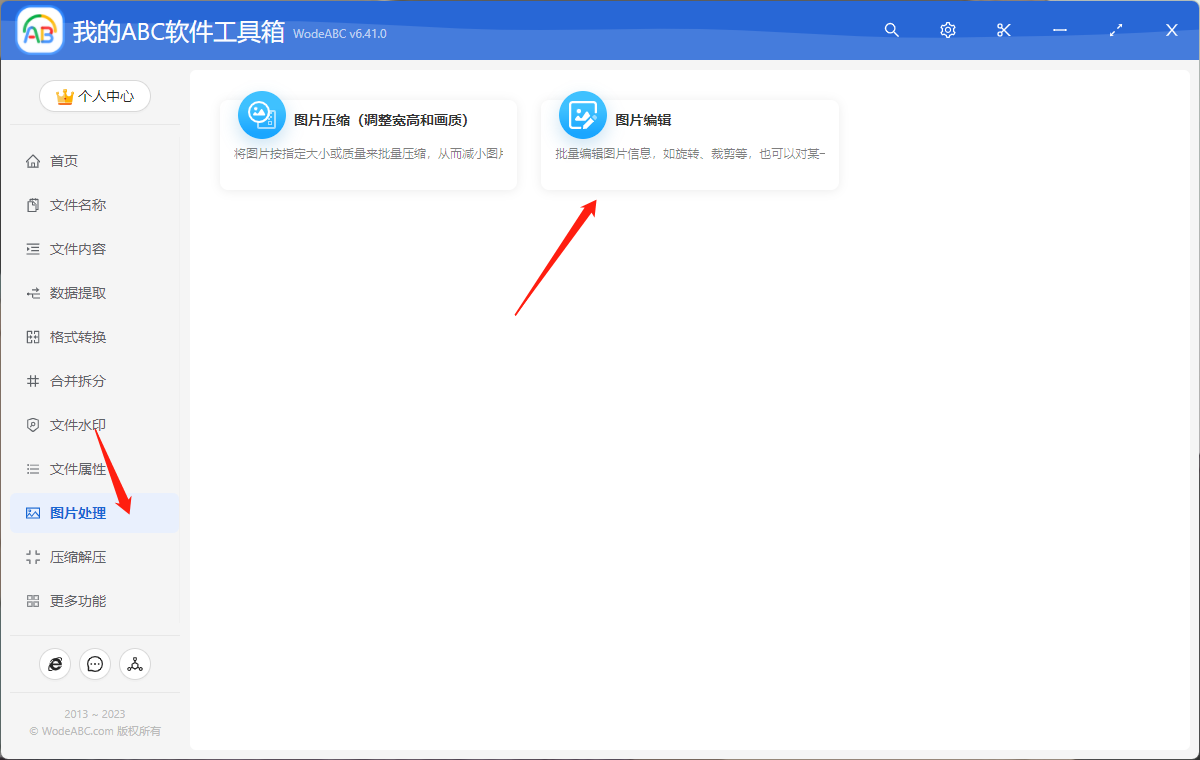
首先開啟軟體首頁,點選「圖片處理」-「圖片編輯」。
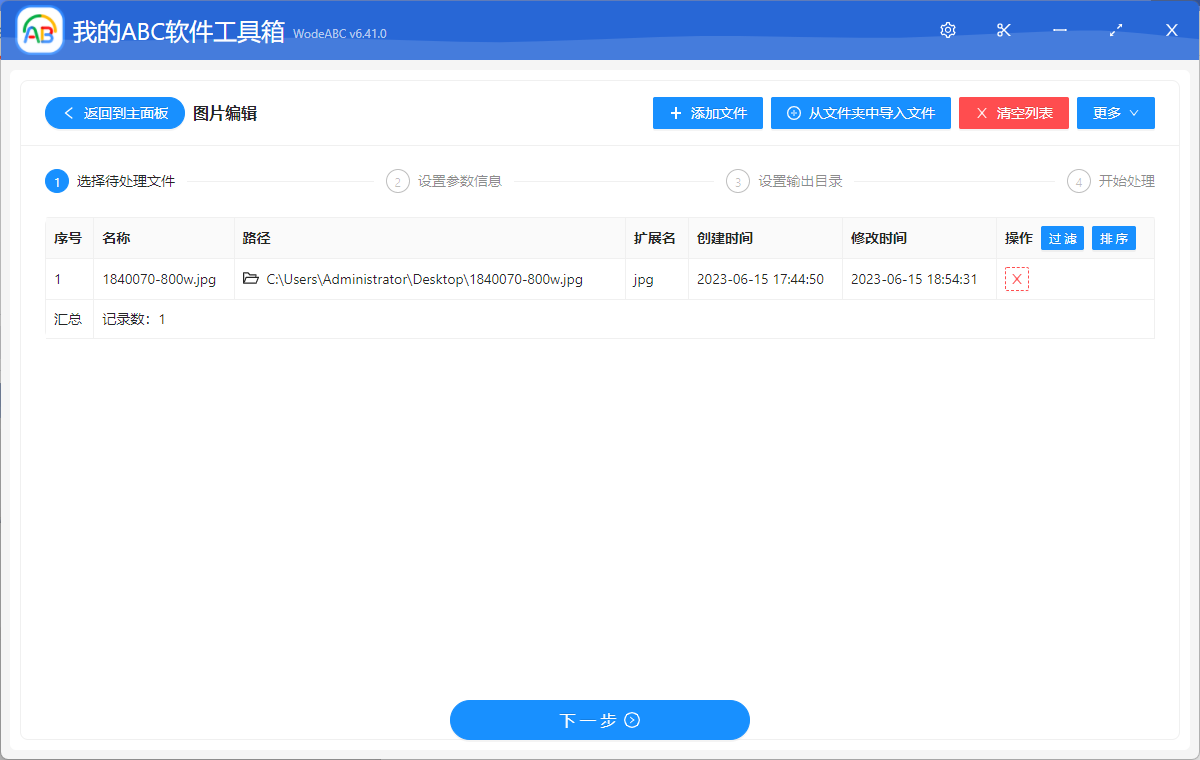
將需要進行批量編輯裁剪的圖片檔案上傳至介面中。
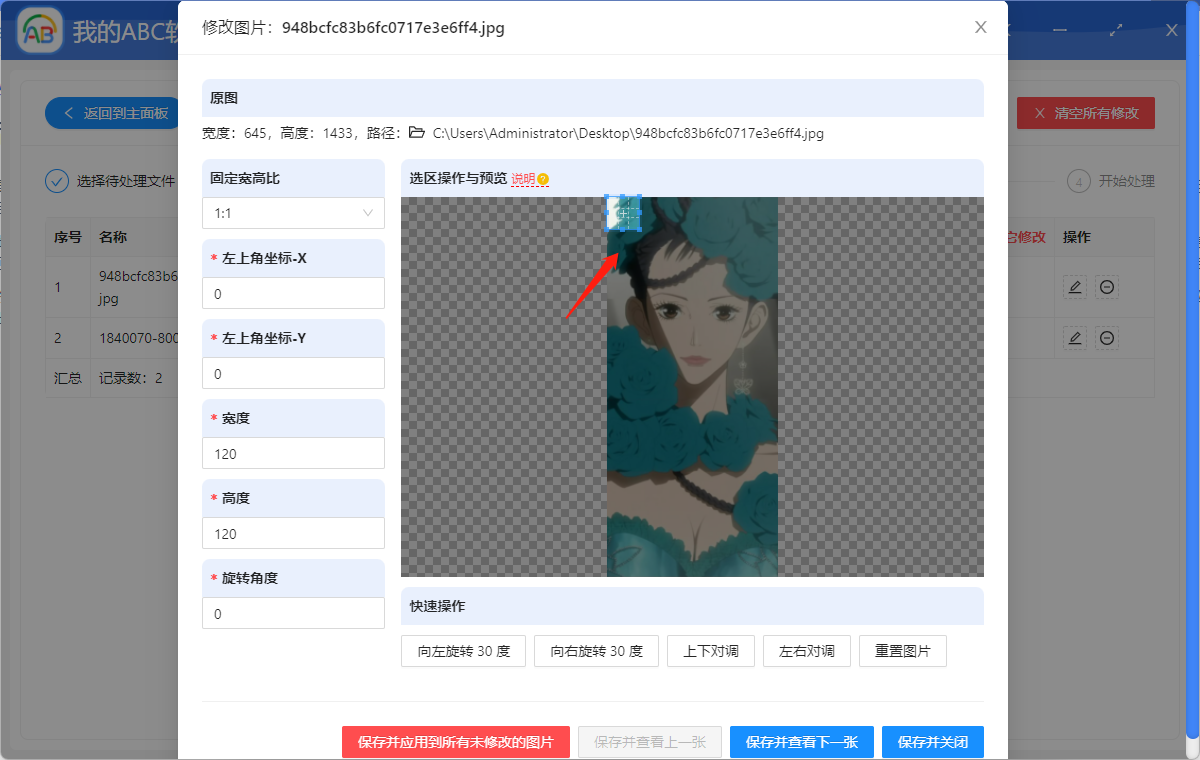
接下來我們會進入自定義設定介面,點選圖片後的操作按鈕,根據自己的需求設定「固定寬高比」,接著將具體參數輸入在下方,效果可在右邊預覽視窗檢視,例如圖片中就是將目標設定為批量裁剪出多張圖片左上角指定部份的正方形圖片作為示範,這裡要記得點選下方「儲存並套用到所有未修改的圖片中」。
接下來設定好輸出目錄,最後點選「開始處理」即可讓軟體來自動批量完成剩餘的工作。
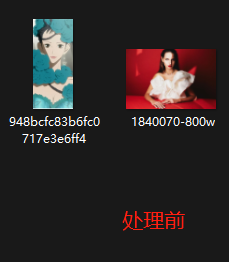
等待處理完成,我們可以在剛剛設定好的資料夾中找到輸出結果進行檢視。下方圖片中展示了作為範例上傳的兩張原圖與輸出檔案圖片效果對比,我們可以清楚地看到,原本尺寸並不完全相同的兩張圖片在經過軟體的自動化處理後,都將圖片左上角的部份裁剪了出來,完成了上面預設的要求。

總而言之,批量將多張圖片相同位置的部份圖像裁剪出來具有重要的功能和意義。透過使用文中的工具自動化這一過程,我們可以節省大量時間和精力,提高工作效率。無論是從多個來源收集資料、進行圖像識別和分析、還是進行電子商務平台的商品分類,批量裁剪圖像都能夠幫助我們快速準確地提取出指定的圖像部份。