如何同時將多張圖片進行批次無損壓縮、調整尺寸及調整大小
翻譯:简体中文繁體中文,更新時間:2025-04-23 15:27:17
「我的ABC軟體工具箱」提供了豐富的對圖片處理的功能,其中就包括了圖片批量壓縮。這個功能可以支援圖片的批量壓縮以降低圖片儲存占用的空間,也可以批量的調整圖片的寬度和高度。該功能非常實用,支援 JPG、JPEG、PNG、BMP、GIF、WEBP、SVG 等多種常見的圖片格式。
前面的文章中我們介紹了怎麼使用辦公軟體「我的ABC軟體工具箱」進行圖片的批次編輯,包括圖片的批次旋轉、圖片的批次裁剪以及圖片的批次翻轉。今天我們要介紹的是「我的ABC軟體工具箱」中另外一個對圖片進行處理的功能-圖片批次壓縮。我們經常在一些網站需要上傳圖片的地方能看到 「圖片尺寸限制大小為2M」 或者 「圖片建議尺寸為 100 * 200 」 等等字樣,這時候我們就需要去調整圖片的解析度或者圖片的寬高了。那我們就看看怎麼使用「我的ABC軟體工具箱」進行圖片的批次壓縮吧!
開啟「我的ABC軟體工具箱」,左側面板選擇【圖片處理】,右側就能看到【圖片批次壓縮】的按鈕!
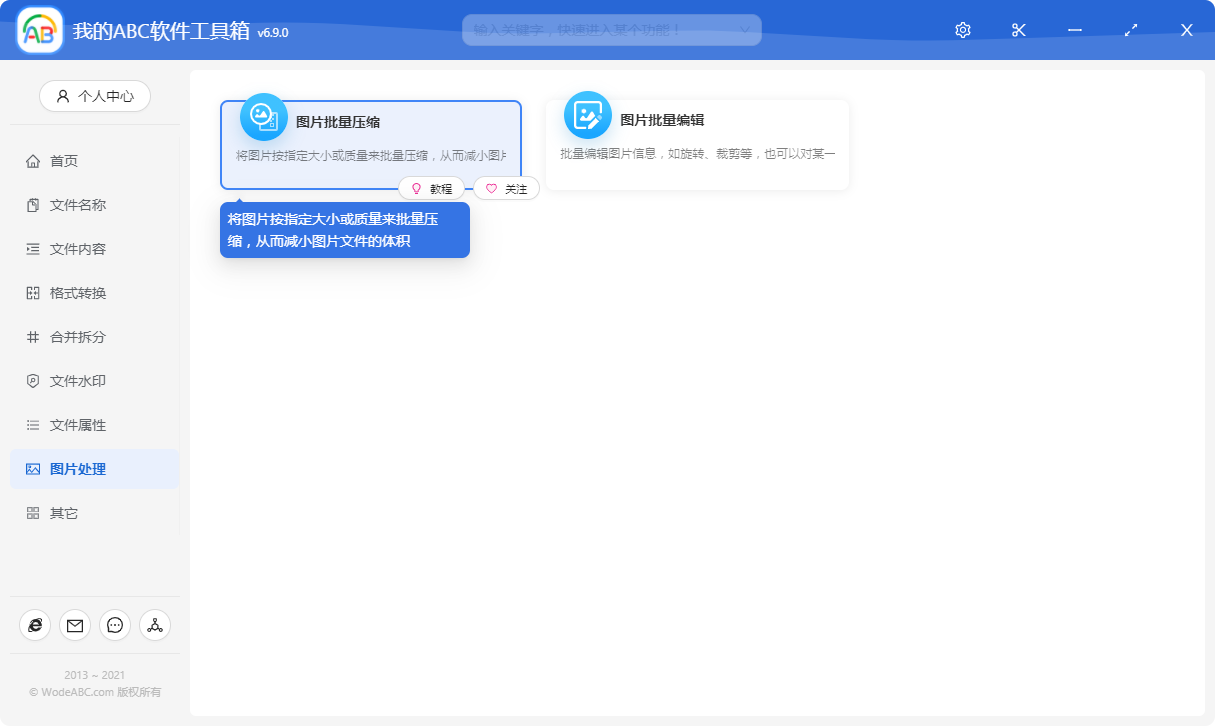
點擊選單按鈕,會進入到添加待壓縮圖片的頁面。
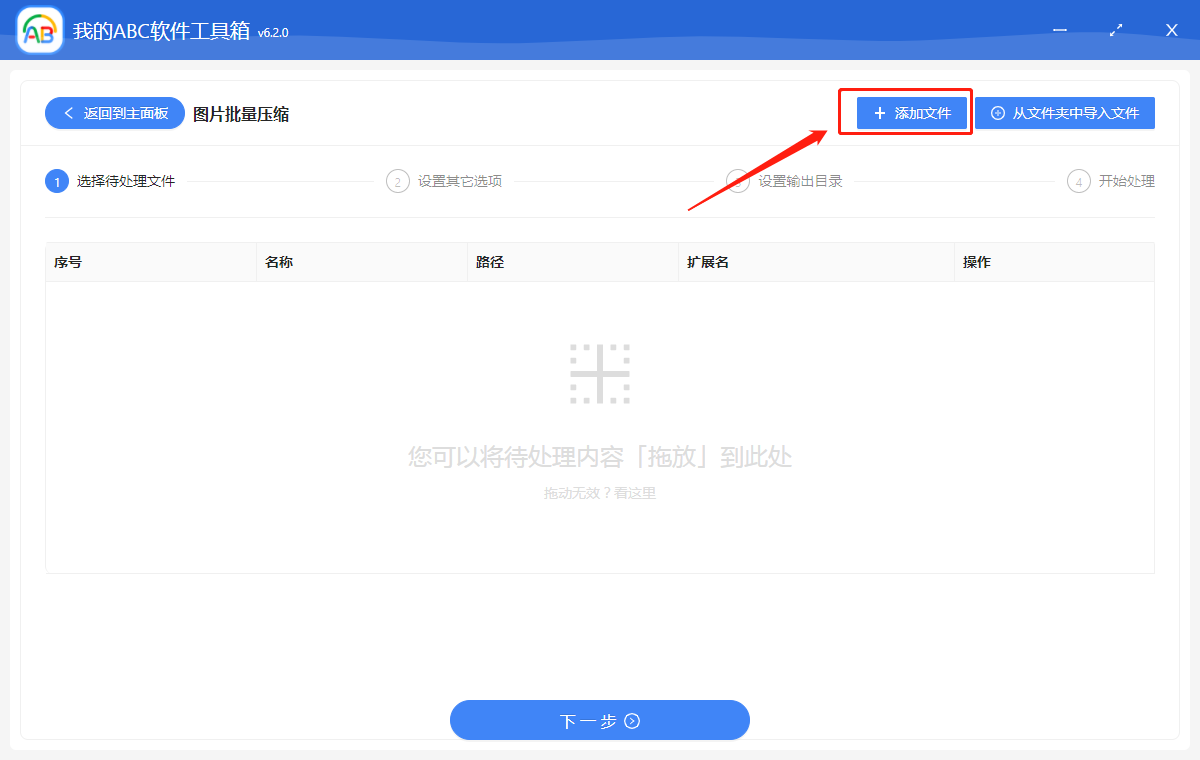
在當前頁面就可以點擊右上角的「添加檔案」按鈕來添加要處理的圖片了,還可以直接將圖片拖曳進來!
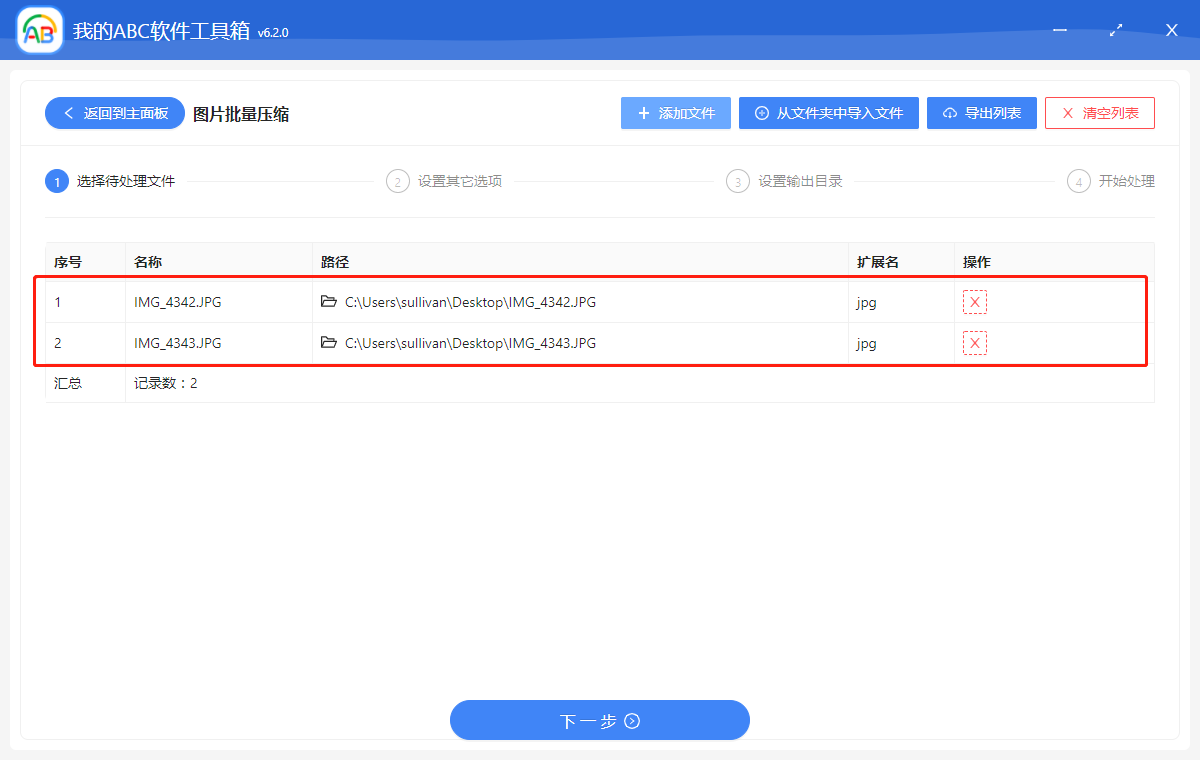
我們可以先看下待處理的2張圖片的原始資訊。

選擇好待處理檔案後,就可以點擊下一步到壓縮資訊設定的介面了。
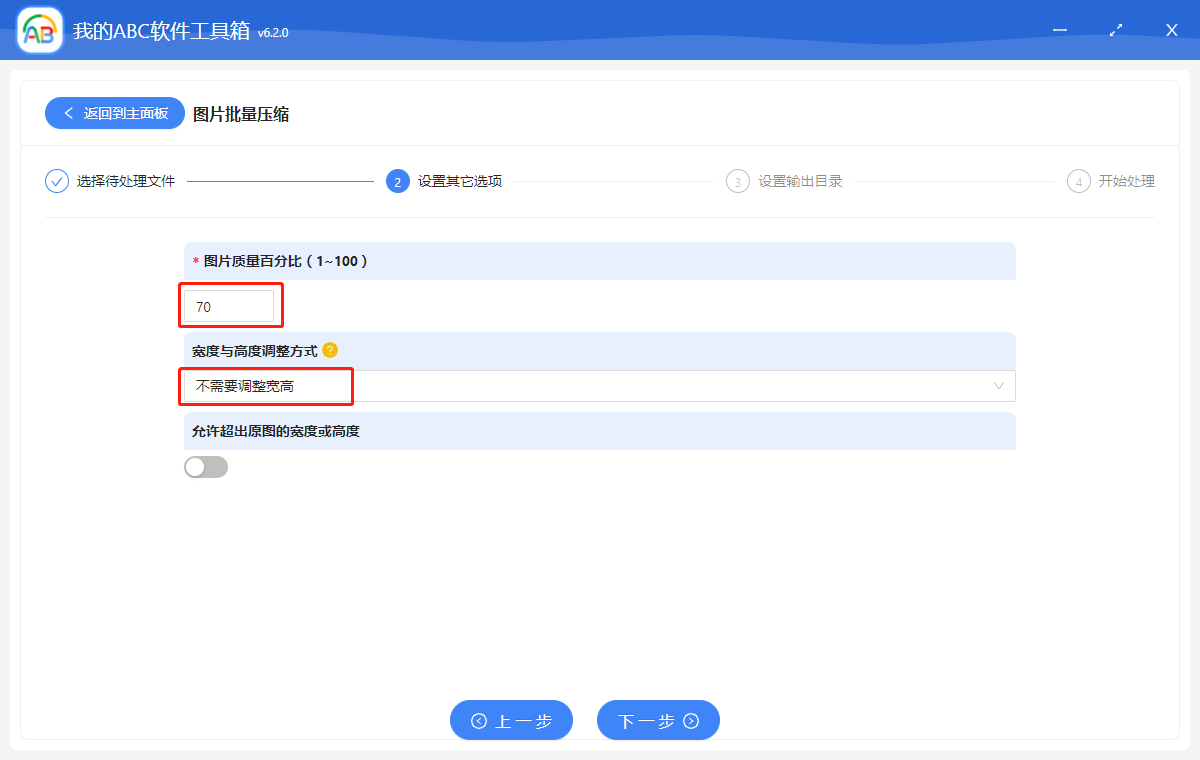
在這個頁面,我們可以選擇圖片壓縮的比例,還可以選擇是否調整圖片的寬高。我們可以先看下【寬度與高度調整方式】這個選擇中有哪些選項。
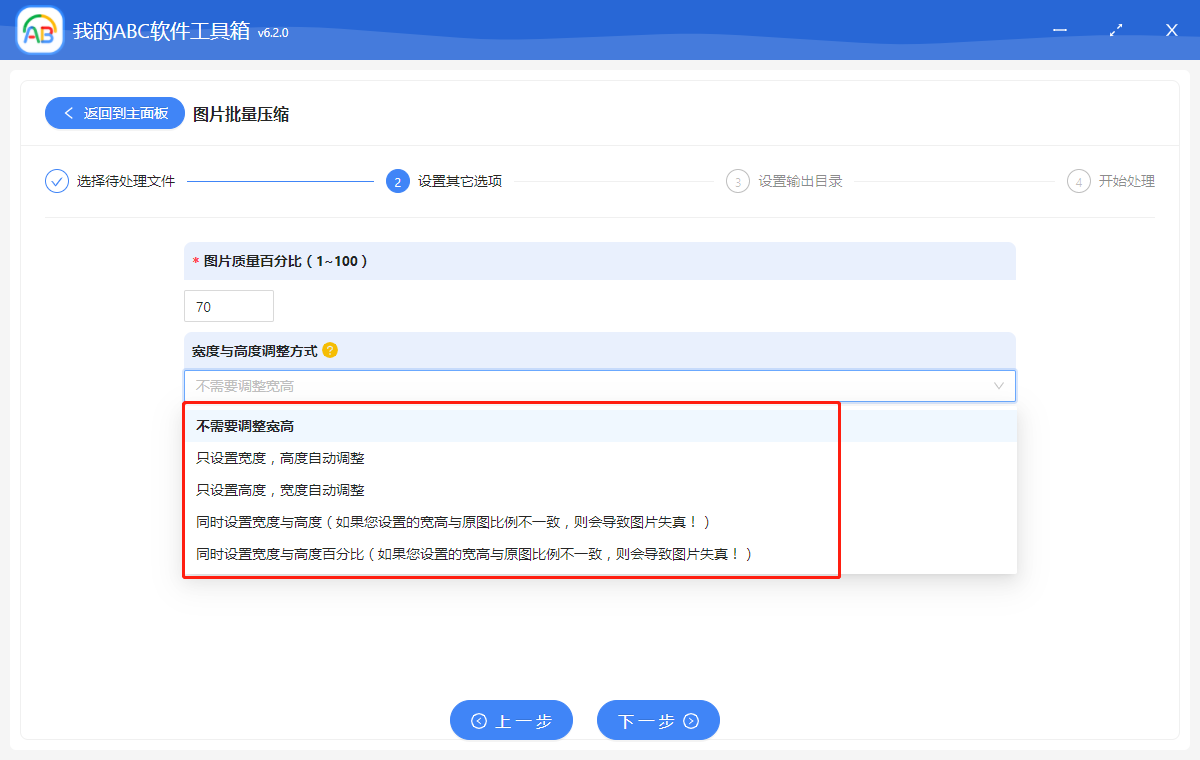
在這裡,我們先選擇【不需要調整寬高】的選項,等會再看看其他選項。當我們選項設定完成並確認無誤後就可以點擊下一步進入到設定輸出目錄的頁面。
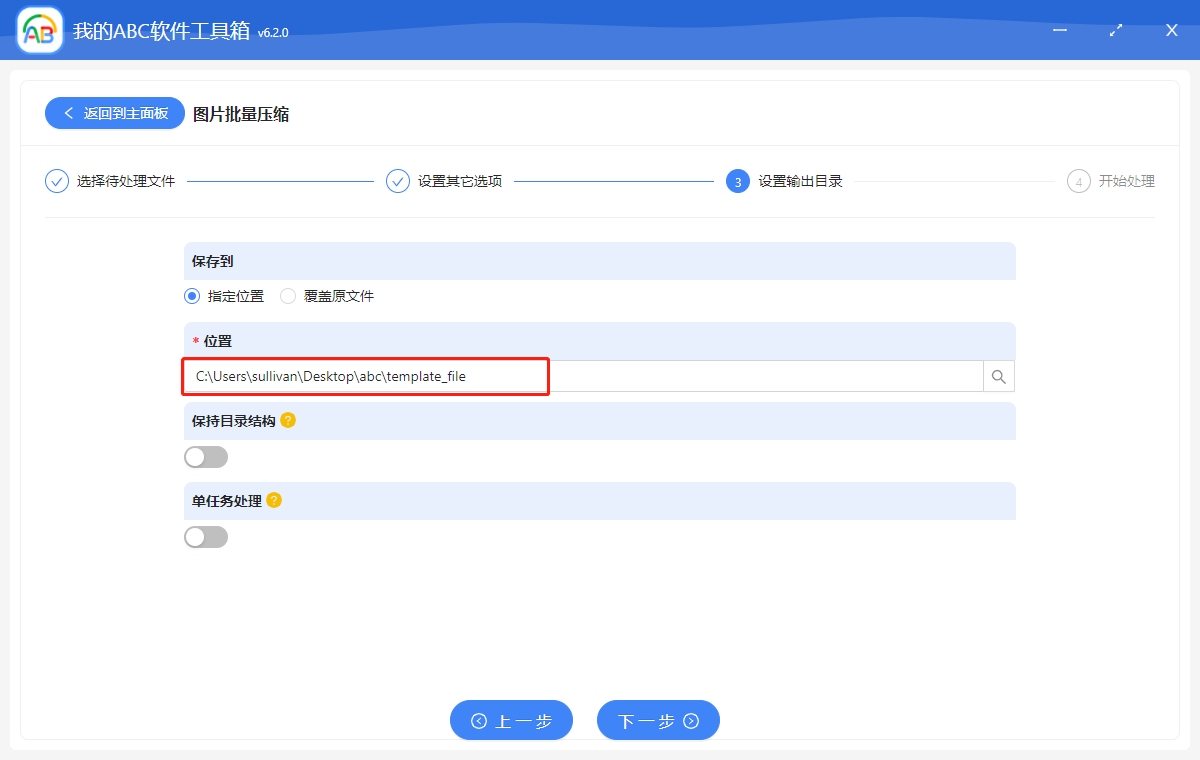
在這個頁面,我們可以設定檔案儲存的位置。設定好並確認無誤後,繼續點擊下一步,我們就交給「我的ABC軟體工具箱」進行處理了。
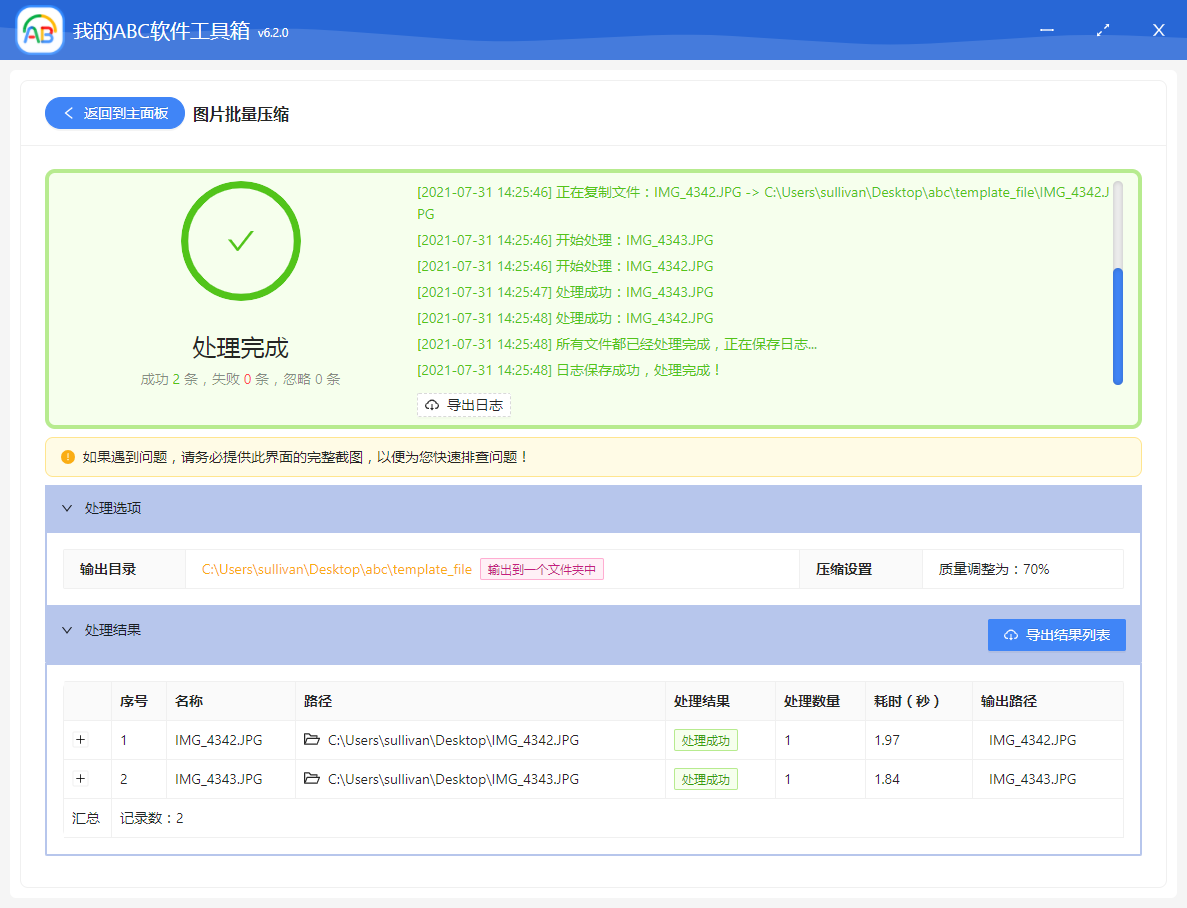
一會兒,圖片批次壓縮操作就處理完成了。我們看看處理後的圖片大小吧!

這裡能看到圖片的大小明顯的變小了。我們再看下選擇其他的【寬度與高度調整方式】的效果!
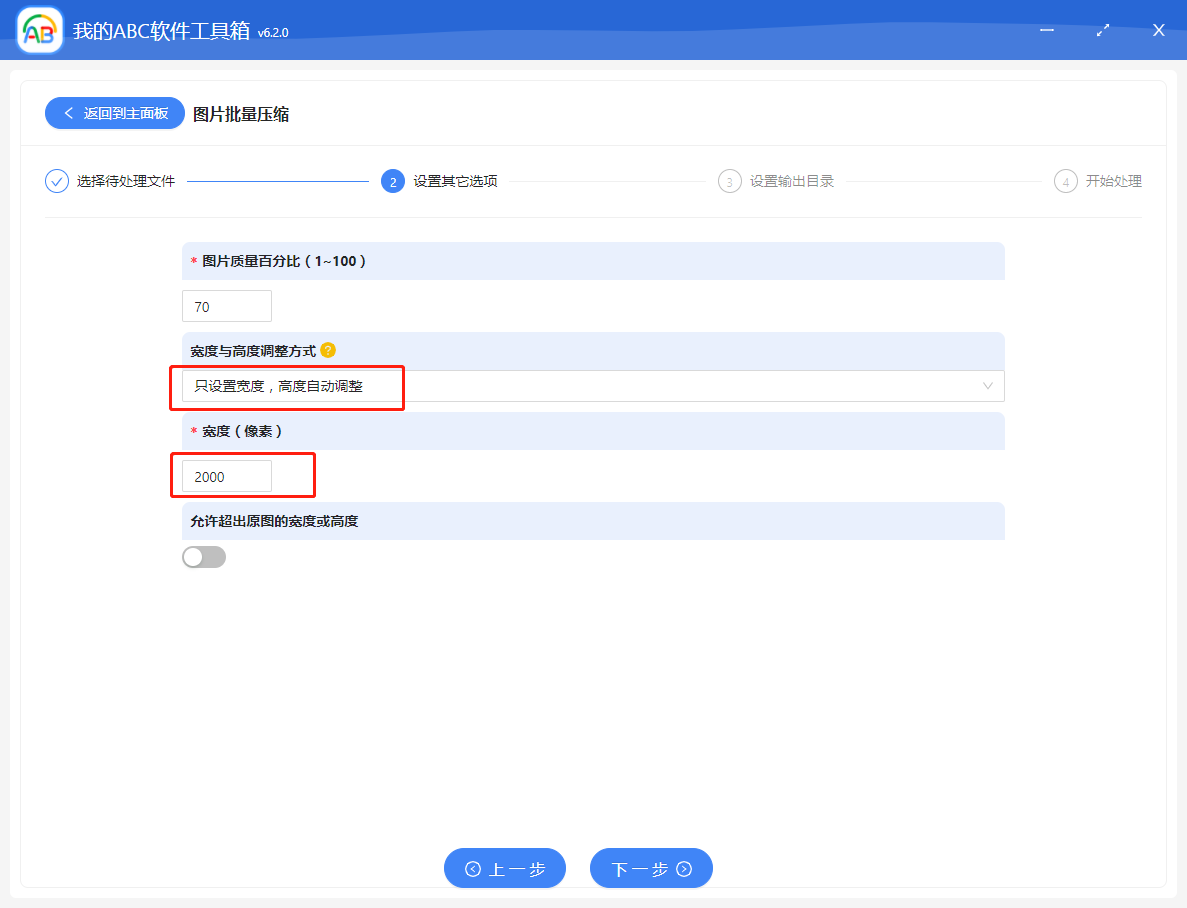
這裡我們選擇了一個可以自己設定的寬度,高度則是根據寬度調整的比例進行自動的縮放。
【允許超出原圖的寬度或高度】這個選項一般控制是否允許我們自己設定的寬高超出原圖的寬高。
根據這個設定,我們看下處理之後的圖片資訊吧!

這裡寬度變為了我們設定的2000像素,而高度則是根據比例進行縮放,所以圖片本身也是不會失真的喲。
【寬度與高度調整方式】中還有其他選項的設定基本都是一樣的,這裡就不一一演示了,有需要的可以自己去下載「我的ABC軟體工具箱」體驗一下吧!