PowerPoint 投影片檔案怎麼只能讓別人檢視,但不能修改?
翻譯:简体中文繁體中文,更新時間:2025-09-12 17:48:46
辛辛苦苦做好的PPT檔案發給別人,最害怕的就是被莫名其妙的被胡亂修改!做好的排版一個不注意就被修改得面目全非,或是被誤刪重要部分。PowerPoint 檔案可以提供我們靈活的簡報功能,但是在投影片進行分發和共用時,我們通常都只希望對方只能檢視檔案內容,而不希望被隨意地修改。
那麼我們應該如何保障簡報的完整,但又能避免內容被意外的修改呢?本篇文章告訴大家一個快速保護 PPT 的方法,透過給 PPT 設定唯讀密碼,讓不知道密碼的使用者只能檢視內容,但無法修改,讓大家的簡報安全性大大加強,不必再擔心文件被竄改了!一起操作看看吧!
PowerPoint 文件加入唯讀密碼後的效果預覽
處理後:
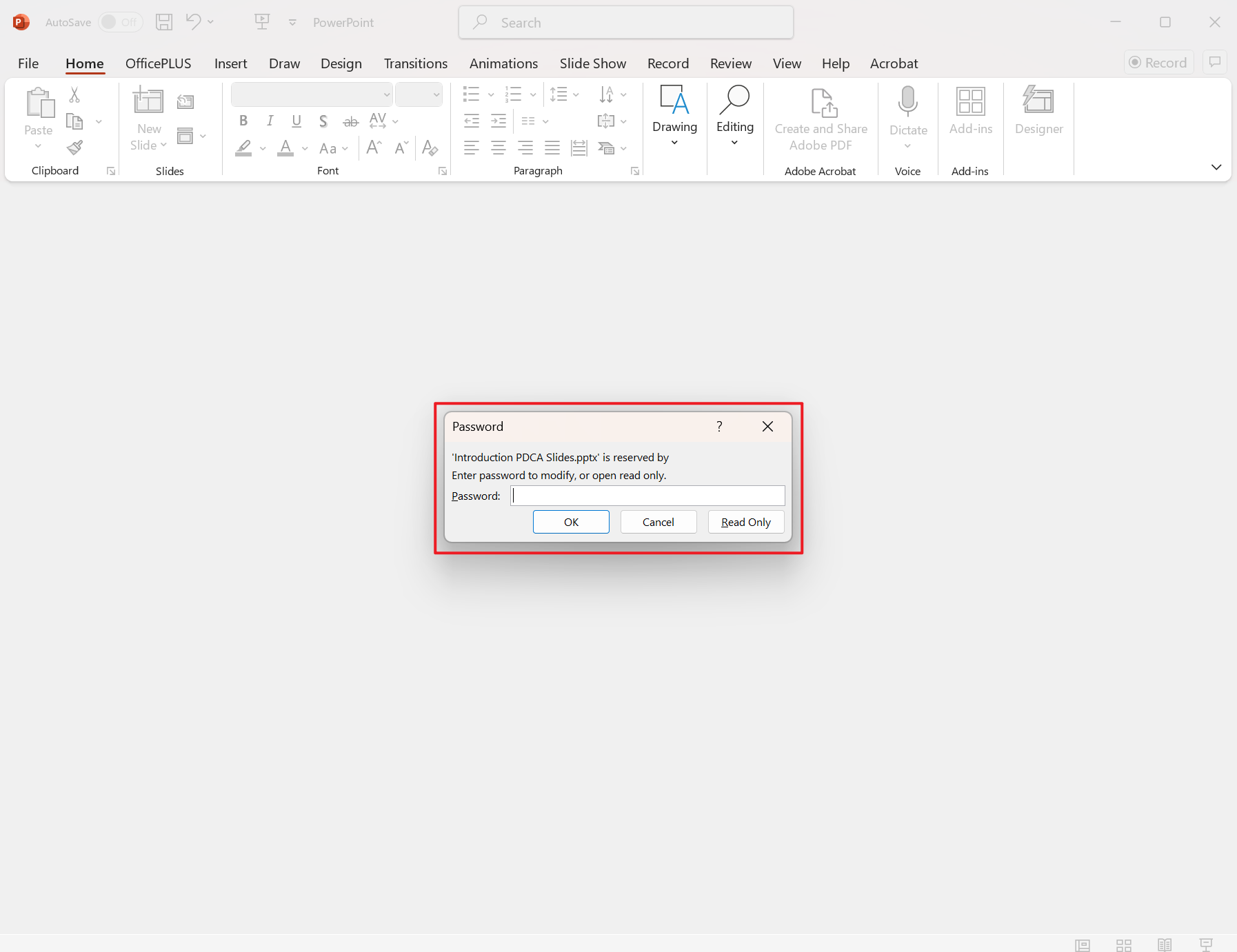
批次讓 PowerPoint 簡報不能修改、只能檢視的操作步驟
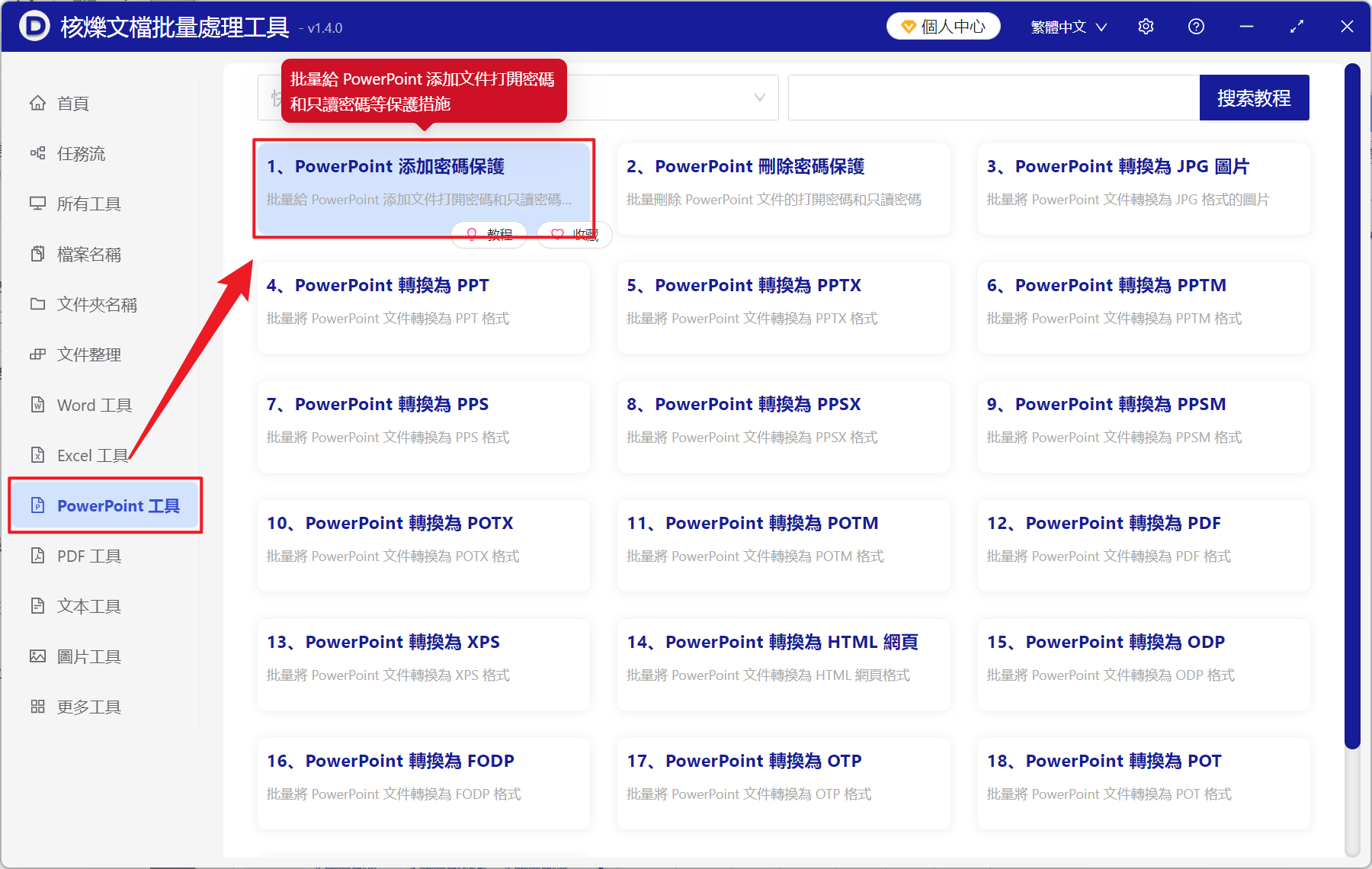
1、開啟【核爍文檔批量處理工具】,點選【PowerPoint 工具】中的【PowerPoint 加入密碼保護】。
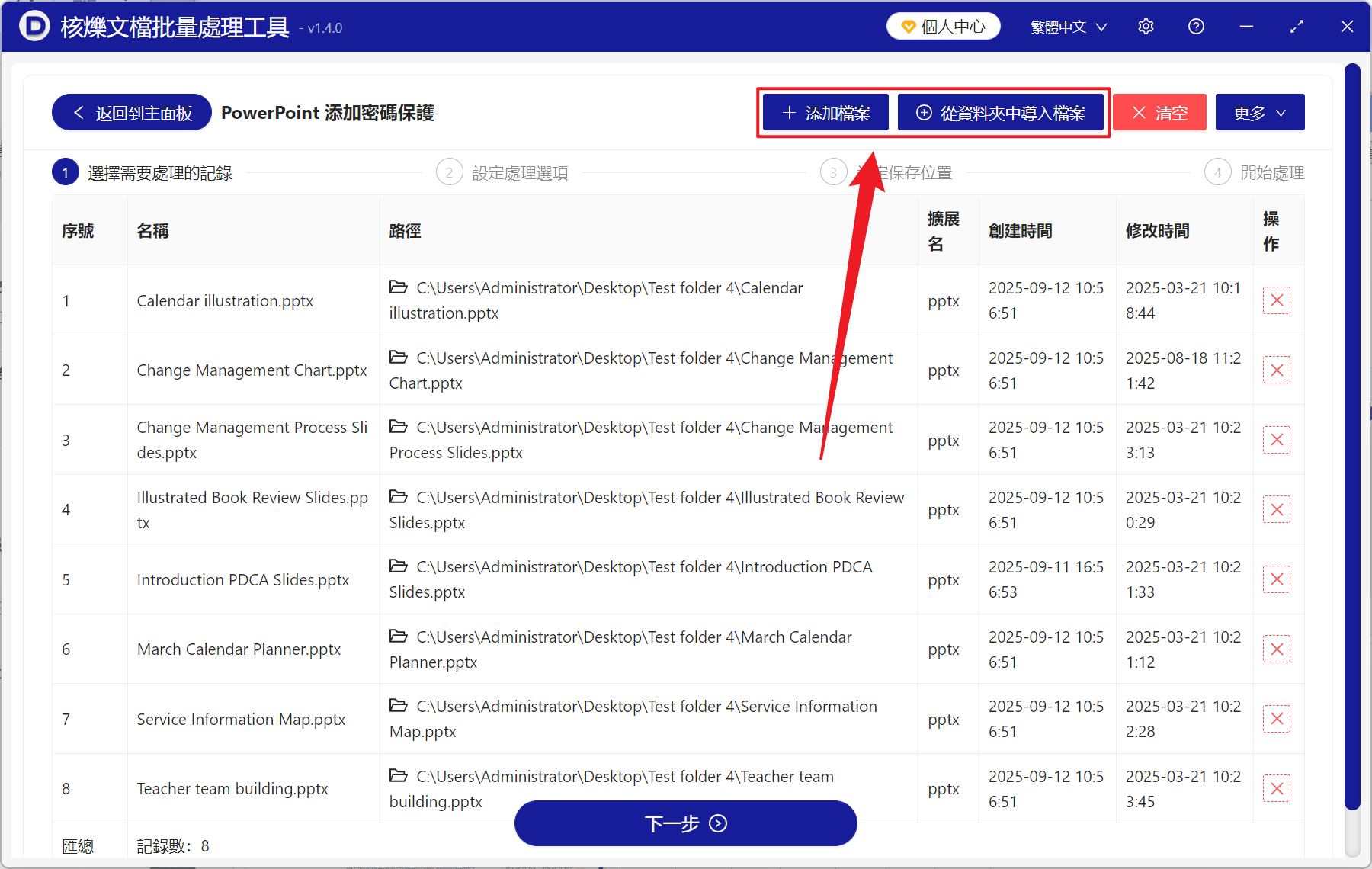
2、在【加入檔案】或【從資料夾中匯入檔案】中選擇一個加入需要設定唯讀密碼的方式,也支援直接將檔案拖入下方匯入,確定好檔案沒有問題後,點選下一步。
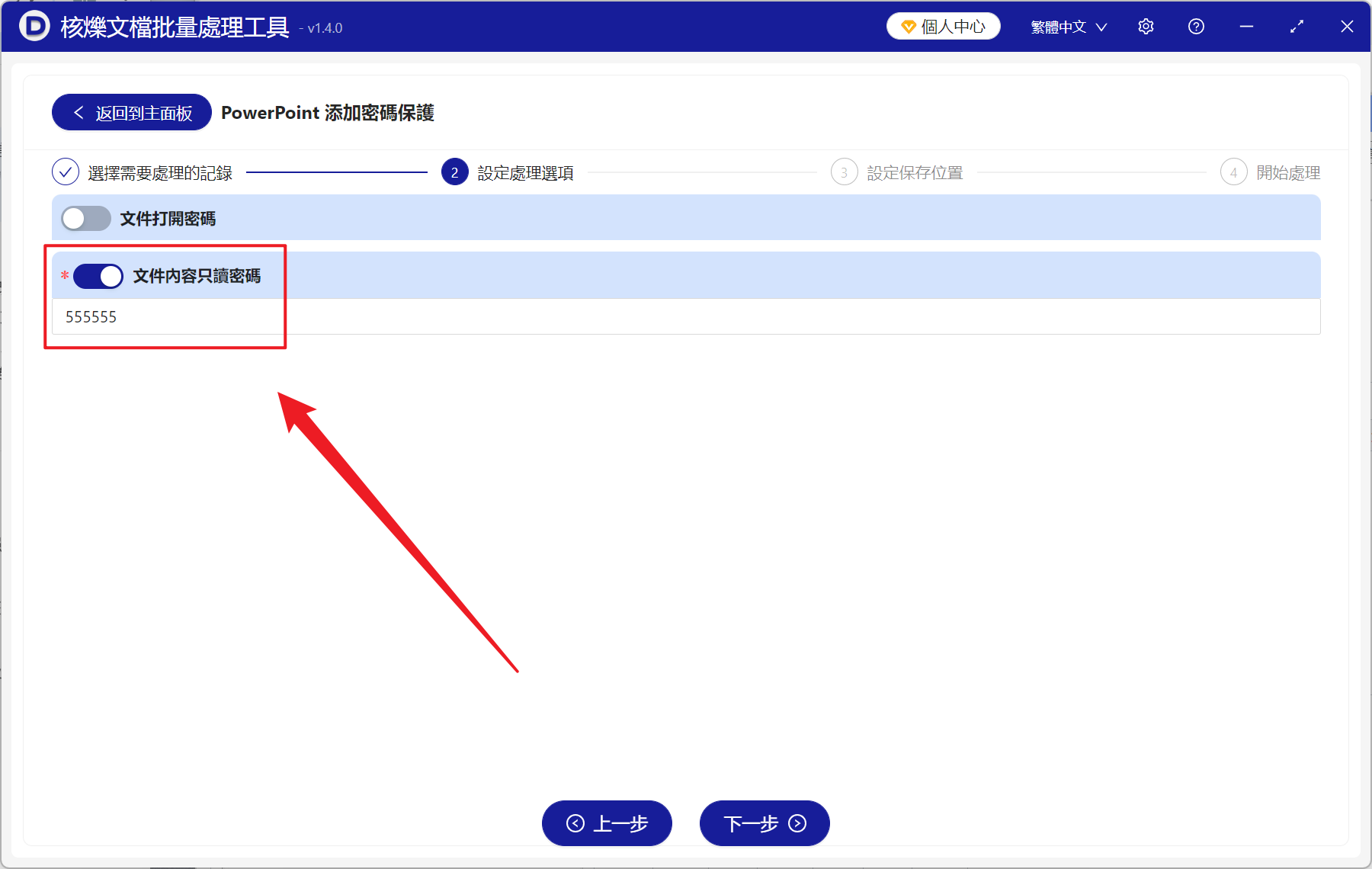
3、來到設定選項介面,我們在下面開啟【檔案內容唯讀密碼】按鍵,在下方輸入開啟唯讀模式的密碼,假如需要設定開啟密碼則開啟【檔案開啟密碼】按鍵,依照加入唯讀密碼的方式一樣輸入開啟密碼即可。
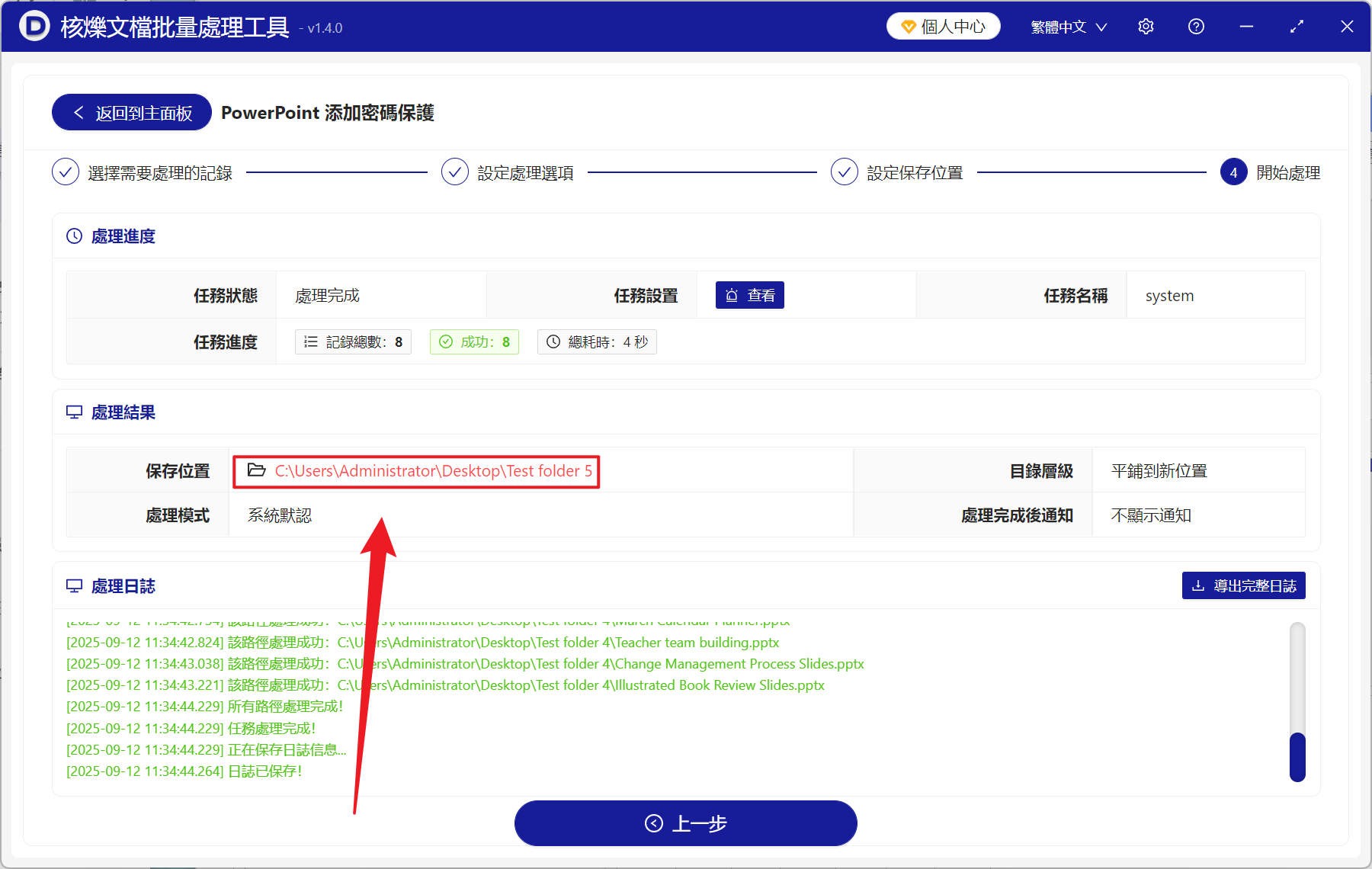
4、等待處理幾秒結束之後,點選這裡的紅色路徑就能開啟整個 PPDF 文件了,所有的 PPT 文件都已經無法讓他人修改了!
PowerPoint 能檢視並任意修改和只能檢視無法修改的區別
PPT 簡報能檢視並任意修改
當投影片檔案能夠檢視並且隨意修改的時候,我們就可以完全掌握檔案內容,其中包含刪除檔案、調整或更換圖片、修改動畫的效果以及重新編排投影片的順序等。在團隊協作、演講之前的場景下,這類 PPT 方便我們能夠靈活地去調整,比如說在一個專案當中,團隊或小組成員可以對簡報進行編輯修改,來提高簡報的品質和內容,更加提升檔案多方面的靈活性。
PPT 簡報只能檢視無法修改
將 PowerPoint 檔案設定為只能檢視,無法修改的模式,使用者可以瀏覽投影片的內容,但無法進行任何的修改。在給客戶傳送一些提案檔案或是教學方面的檔案的場景下是非常實用的,透過設定唯讀的權限,檔案的建立者能夠防止內容被誤改或被他人修改,從而確保內容的準確與安全。不過在另一場景下,這種模式的檔案也會帶來不便,接收者無法根據實際的情況去對簡報內容進行個性化的調整,同時也無法擷取投影片中的素材。
關鍵字:如何讓他人無法修改 PPT , PPT 添加唯讀密碼 , 防止 PPT 文件被他人修改的方法