大量的 Word 文件分頁符如何一鍵快速刪除?有 2 種辦法!
翻譯:简体中文繁體中文,更新時間:2025-08-22 17:58:49
內容說明:本文內容依據發佈時的軟體版本整理,介面與功能可能隨版本更新而變化,請以目前軟體的實際表現為準。如發現內容有誤,歡迎回饋。
本文相關軟體我的ABC軟體工具箱
分頁符的作用是強制文檔內容從下一頁開始,常用於章節分隔、報告封面後空頁等場景。但很多時候,我們需要刪除所有分頁符。尤其在批量處理上百份履歷、論文或合約的場景下,手動刪除每一個分頁符無異於「針尖挑沙」。我們急需一種高效、精準的工具,一鍵清除這些隱藏的「攔路虎」,讓文檔流暢如一。本文將介紹兩種常用的方法,希望可以幫到你哦~
為什麼需要刪除成百上千的word文件分頁符?
- 例如,將多個獨立報告合併成一份總文件時,需清除中間多餘的空白頁,刪除分頁符可使內容連貫,避免閱讀中斷。
- 從網上複製內容貼到Word後,常帶入大量不必要的分頁符,影響排版,清除這些「殘留標記」,恢復整潔排版。
- 學生提交作業時,學校要求文件不能有手動分頁,必須連續排版,刪除後確保文件緊湊、專業。
- 企業批量匯出系統記錄產生的Word檔案,常包含分頁符,不利於後續PDF轉換或列印。
- 轉換為其他格式前,比如將Word文件轉為PDF、TXT或用於發佈電子書時,多餘的分頁符會導致空白頁增多、閱讀體驗差。提前刪除可保證輸出格式乾淨流暢。
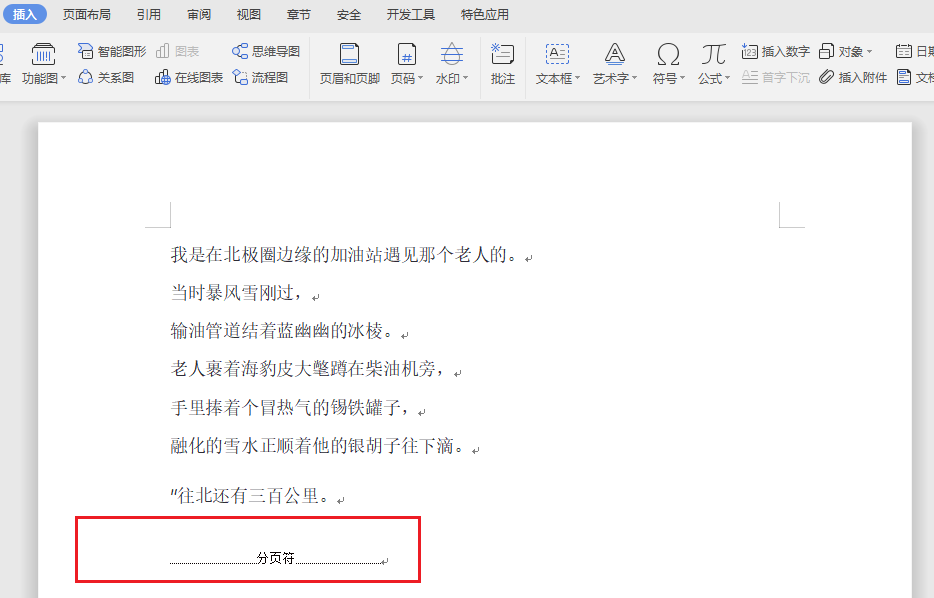
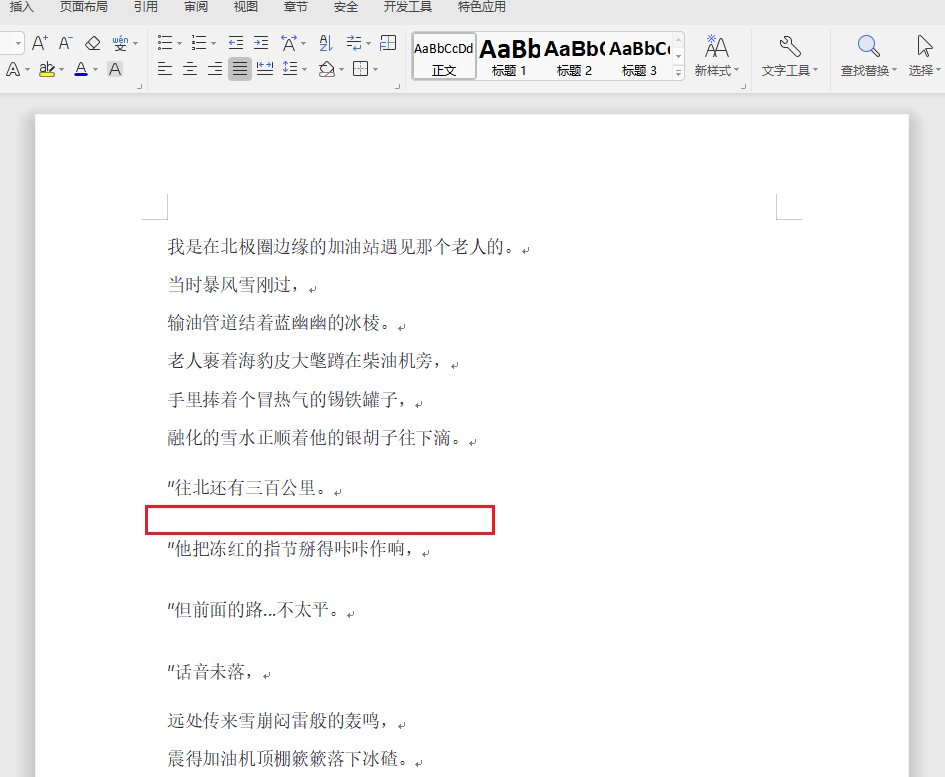
將DOCX、DOCM等Word文件分頁符刪除的效果預覽
處理前:
處理後:
方法一:使用【我的ABC軟體工具箱】來批次刪除分頁符
推薦指數:★★★★★
優點:
批次處理,效率倍增。無需逐個打開文件自動批次清除所有檔案中的分頁符!
- 工具介面直觀,功能明確,無需記憶複雜的快捷鍵即可一鍵完成,普通使用者也能輕鬆上手,避免誤操作。
清除目標內容,同時完整保留原文件的字型、段落、圖片、表格等格式。
本機執行,隱私安全無憂。
缺點:需要安裝軟體,佔用記憶體,不過佔用的記憶體不多。
操作步驟:
1、開啟軟體後,選擇檔案內容——開啟【按規則尋找並取代檔案內容】。
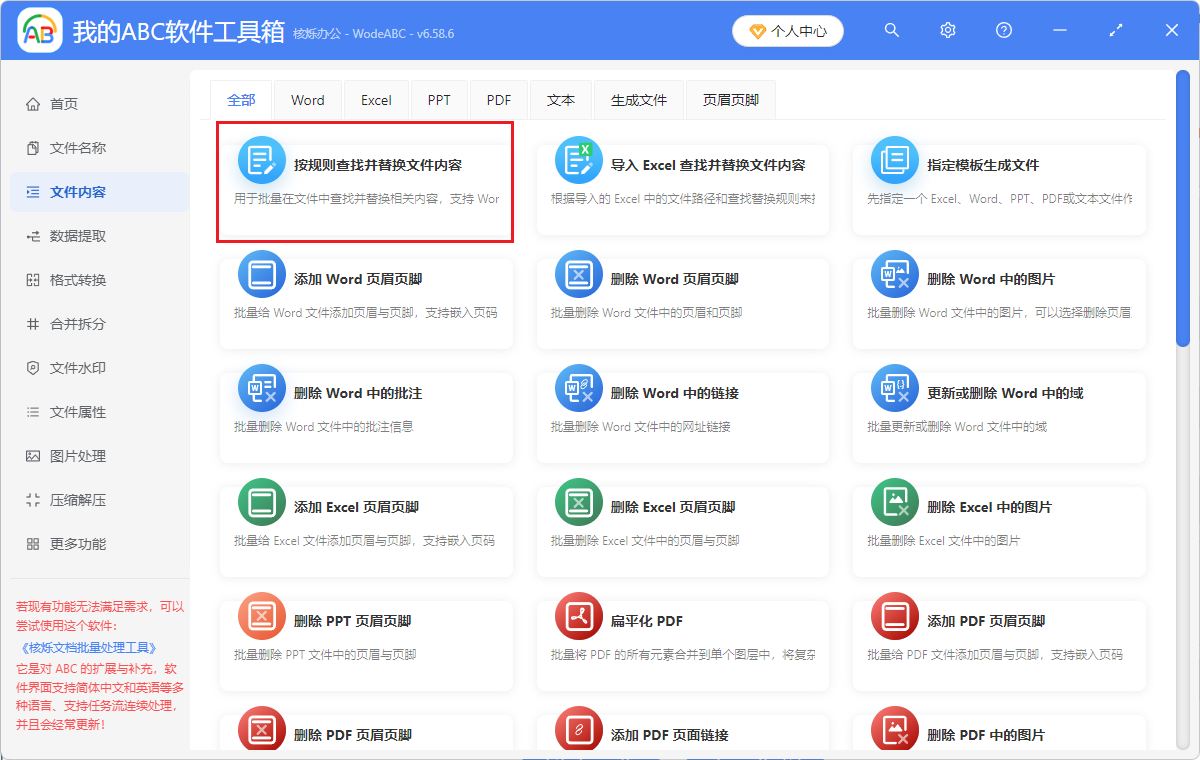
2、新增需要刪除分頁符的所有Word文件,一鍵拖曳也行哦。
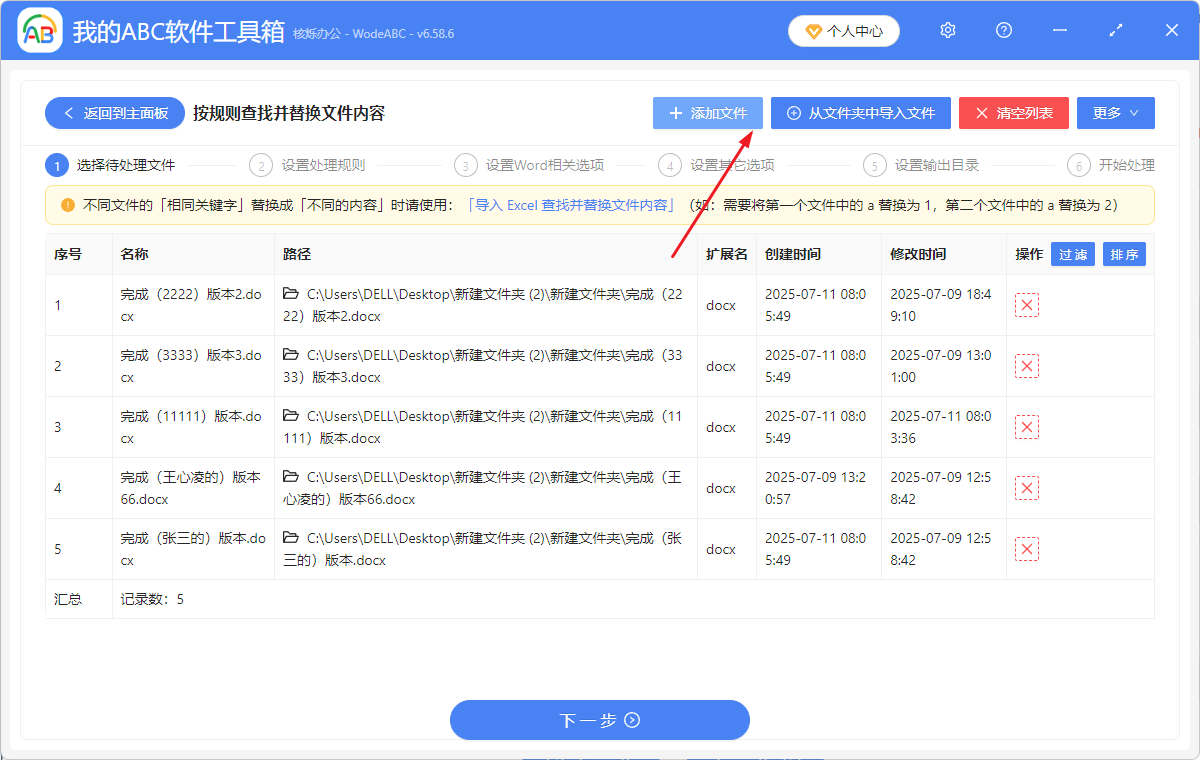
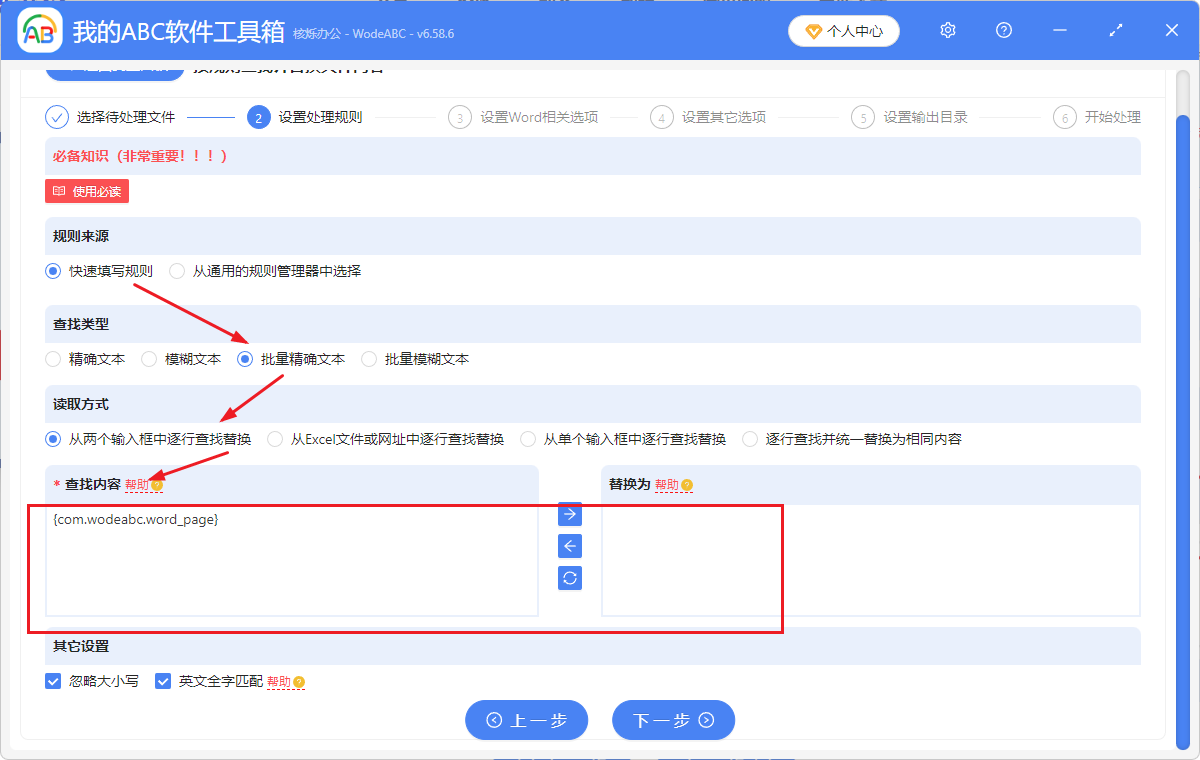
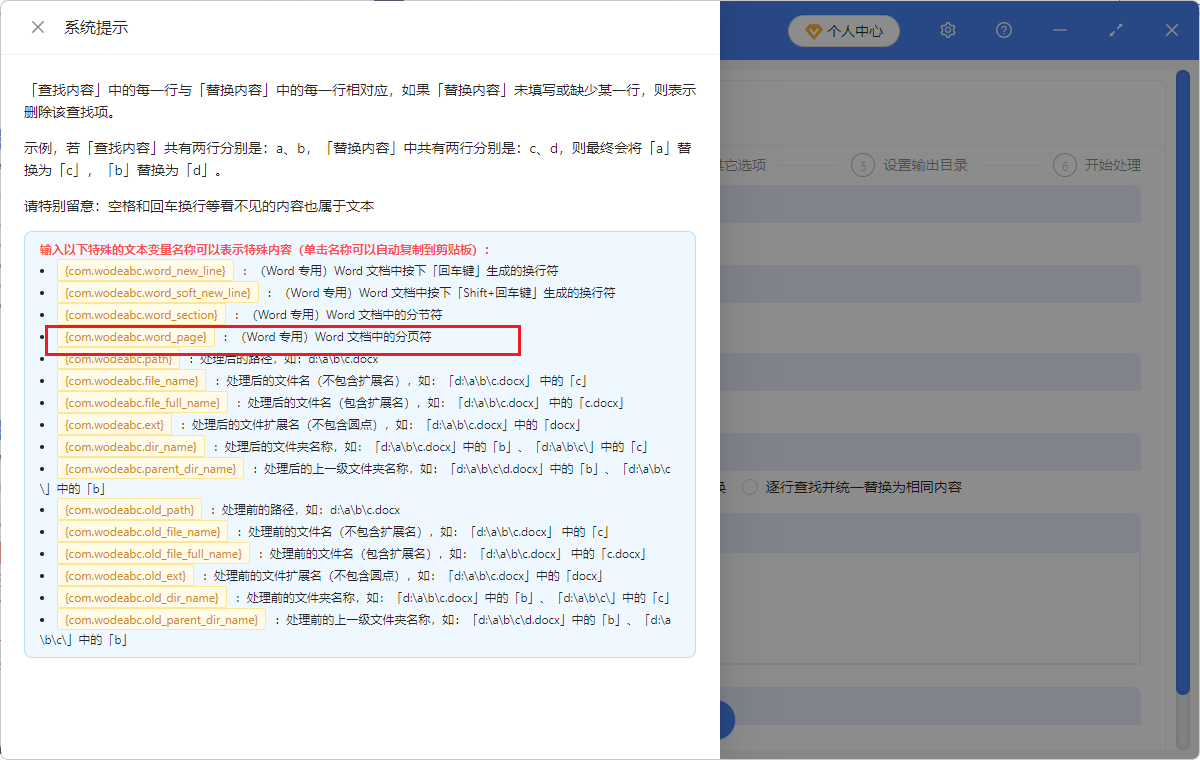
3、下一步,選擇快速填寫規則——批次精確文字——從兩個輸入框中逐行尋找取代。開啟幫助按鈕,複製如圖紅框內模版,貼到【尋找內容】,【取代為】空著就表示刪除。
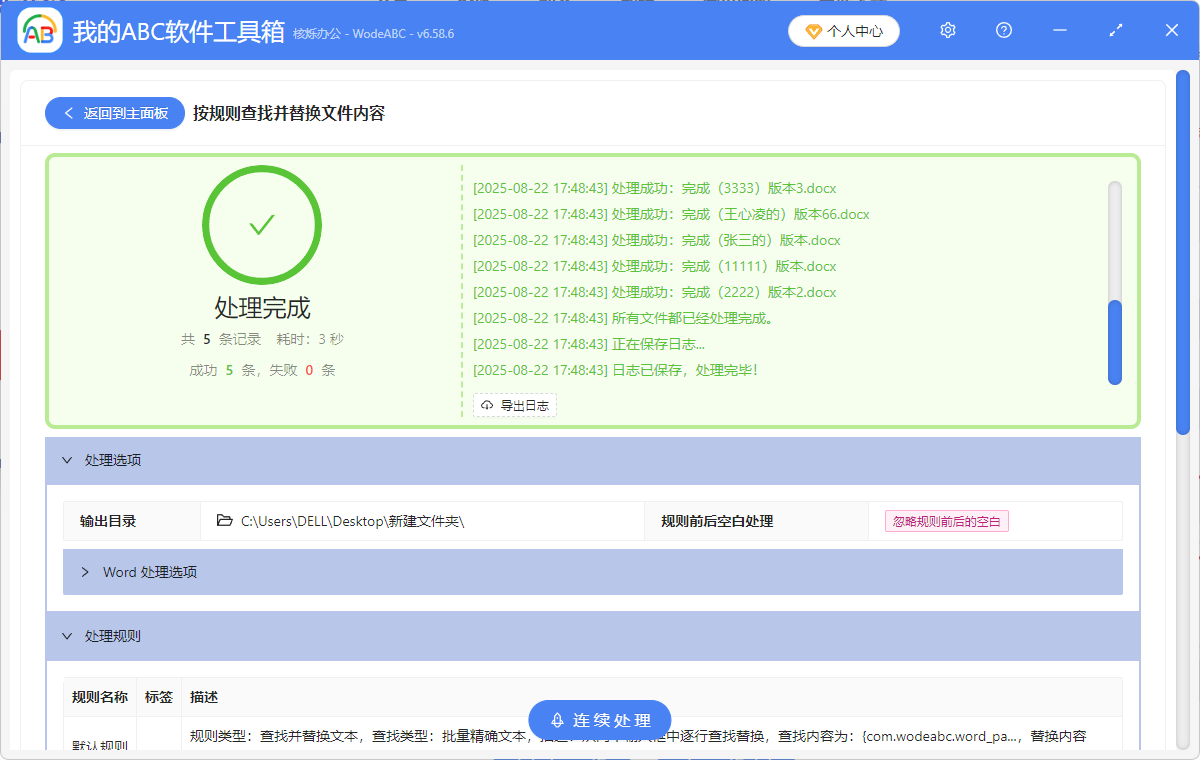
4、等待幾秒,處理完成,開啟儲存路徑檢視所有的分頁符就不見啦!
方法二:使用Word自身的功能來刪除分頁符
推薦指數:★★★☆☆
優點:不用下載額外軟體,也不用擔心費用問題,操作起來也非常簡單。
缺點:
- 一個一個手動操作,10個以內分頁符刪除沒問題,多了會很困難。
- 容易出錯,刪不乾淨。
操作步驟:
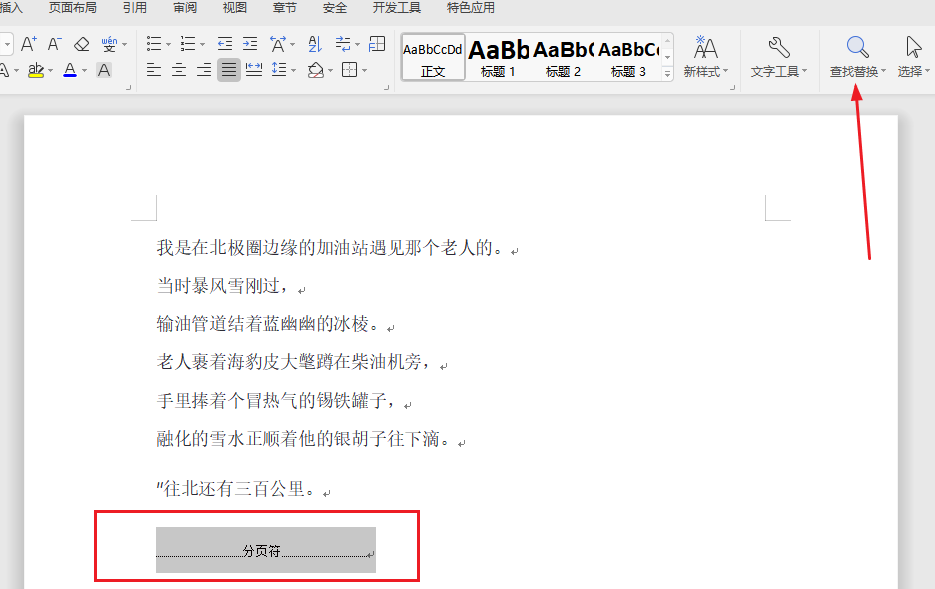
1、可以直接編輯選中分頁符這行,然後del鍵刪除。
2、或者,也可以用尋找取代功能,「尋找內容」框中輸入分頁符這行字元,或者【^m】,然後取代那空著表示刪除。
關鍵字:批量删除Word分頁符 , 去除docx文本分頁符 , 批量清除分頁符
創建時間:2025-08-22 16:22:59
本文相關軟體我的ABC軟體工具箱
內容說明:本文內容依據發佈時的軟體版本整理,介面與功能可能隨版本更新而變化,請以目前軟體的實際表現為準。如發現內容有誤,歡迎回饋。