如何批次刪除Word所有分節符號?6種辦法任你選!
翻譯:简体中文繁體中文,更新時間:2025-09-08 10:04:21
在 Word 文件編輯中,分節符是控制格式的重要工具,但當文件中混雜大量冗餘分節符時,會導致頁首錯位、頁碼混亂、格式不統一等問題,尤其在跨平台協作或格式轉換時,分節符還會引發相容性錯誤,影響閱讀體驗。此時,批量刪除分節符成為提升文件專業性的關鍵步驟。
傳統手動刪除效率低下,且易遺漏隱藏分節符;而批次處理工具透過自動化處理,可一鍵清除所有分節符,同時保留段落、圖片等核心內容。本文將給大家介紹6種操作辦法,希望可以幫助你順利刪除分節符~
通常會在什麼情況下需要刪除word文件的分節符?
Word分節符是控制文件格式的核心工具,但以下場景需批次刪除以避免負面影響:
- 跨平台協作:不同平台間轉換時,分節符可能因兼容性問題導致格式錯亂。
- 格式統一需求:多人協作編輯論文時,不同成員使用不同分節方式,最終合併文件時會出現章節標題重複、頁碼跳變等問題。
- PDF轉換最佳化:將Word轉為PDF時,分節符可能生成空白頁,影響閱讀體驗。
- 模板標準化:分節符殘留會破壞模板結構,需定期清理。
- 移動端編輯:手機移動端想要編輯Word時,分節符顯示不直觀,易誤操作。
將word文件分節符一次性全部刪除的效果預覽
處理前:
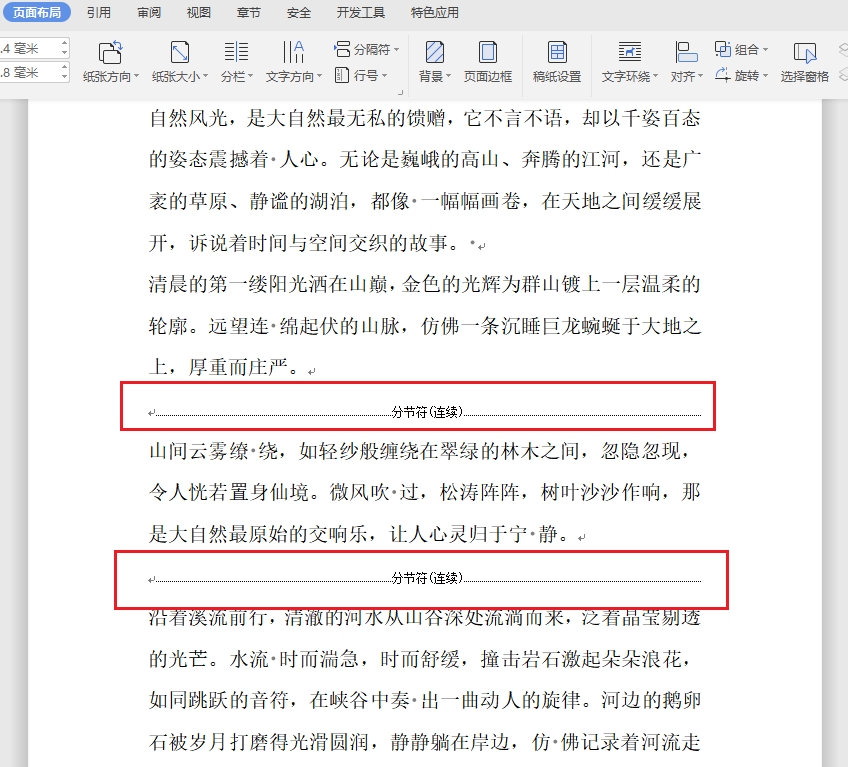
處理後:
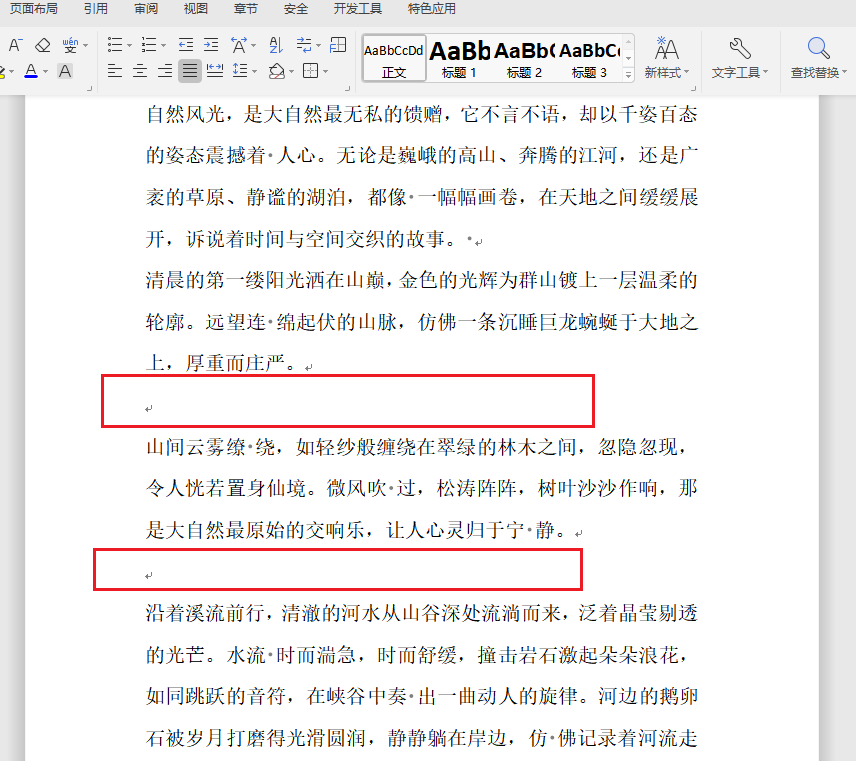
方法一:使用我的ABC工具箱來刪除word文件分節符
推薦指數:★★★★★
優點:
- 批次處理:支援一次性上傳多個Word文件,自動刪除所有分節符。
格式保留:清除分節符的同時,完整保留字型、段落、圖片等原始格式。
本機運行:數據不上傳雲端,隱私安全無憂。
缺點:
- 需安裝軟體,雖然僅佔用少量記憶體但依然會在後續經常更新,恐怕增大存儲空間。
- 不支援手機、平板等設備,無法滿足移動化辦公。
操作步驟:
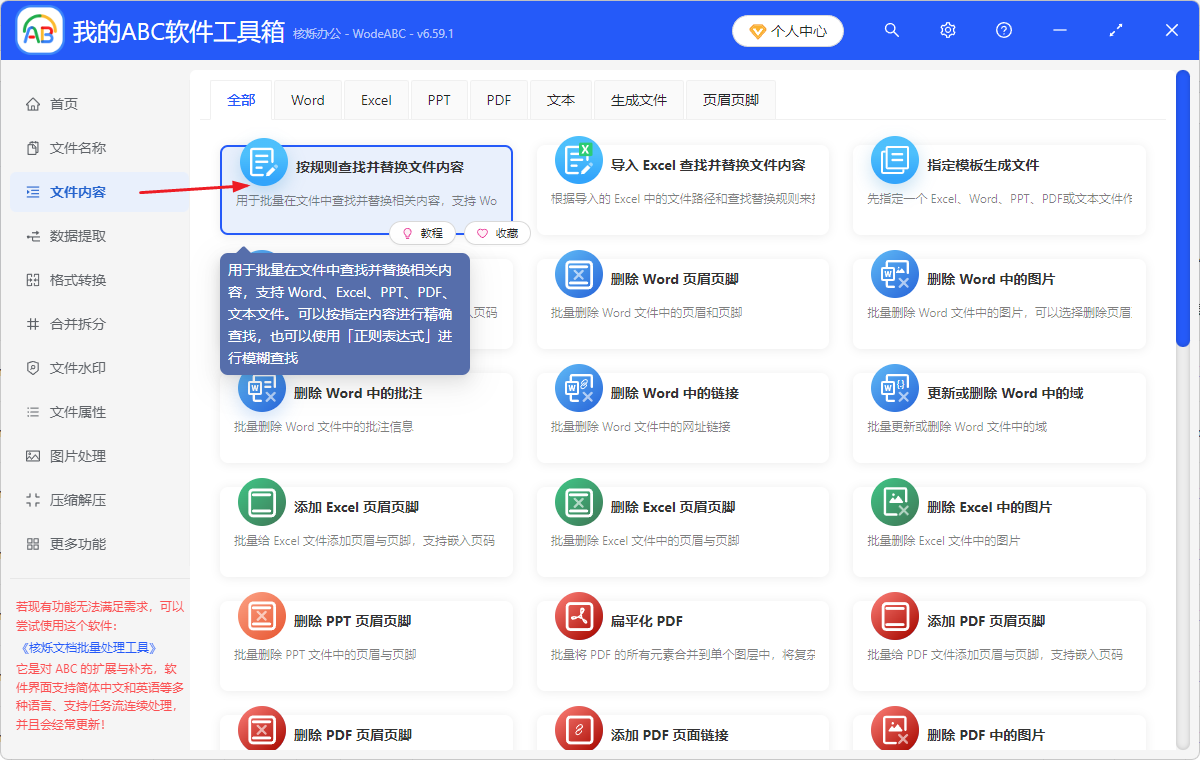
1、打開【我的ABC軟體工具箱】,在首頁【文件內容】中找到【按規則查找並替換文件內容】按鈕。
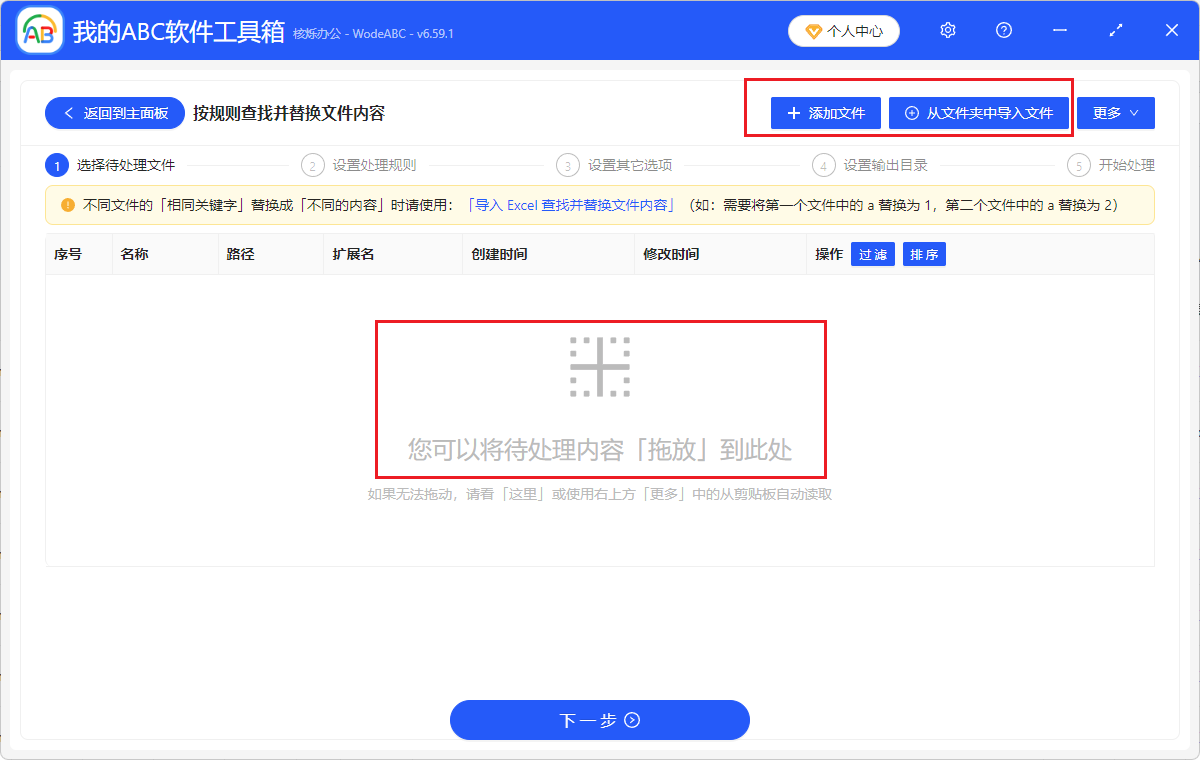
2、右上角選擇【添加文件】或者【從文件夾中導入文件】,可以自主選擇添加需要刪除分節符的Word文件,或者可以進行一鍵拖曳。
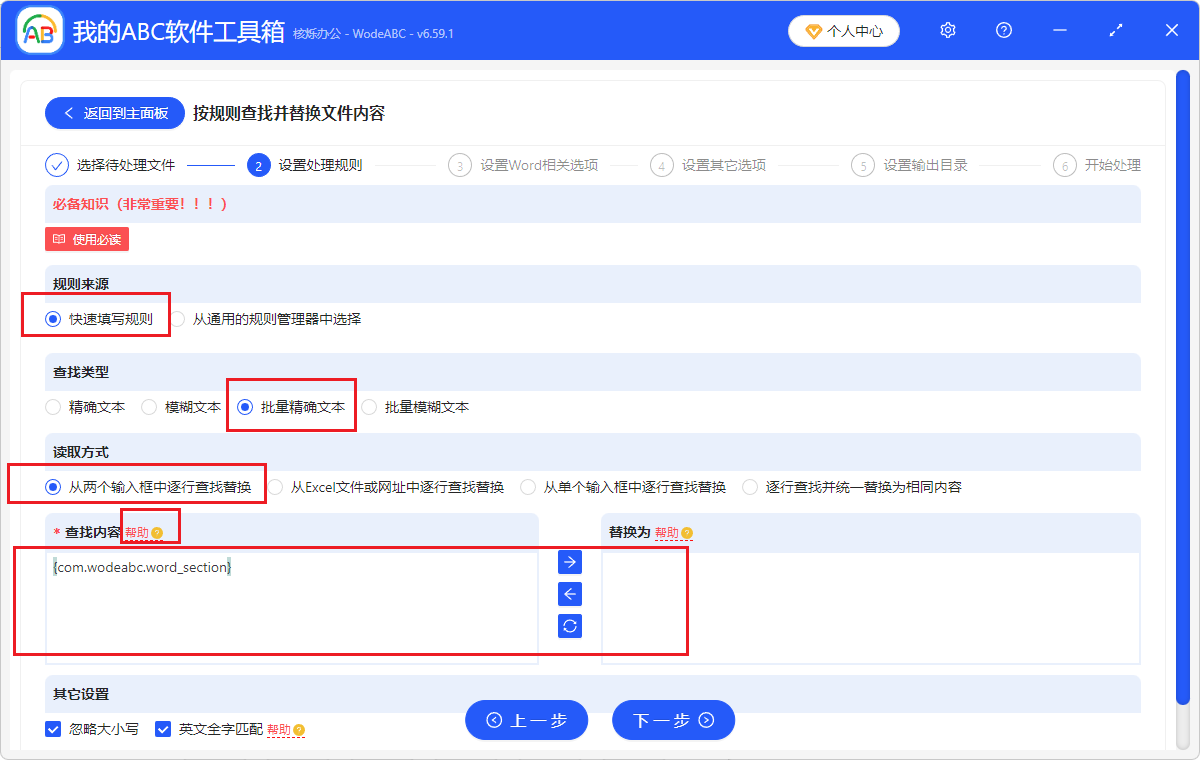
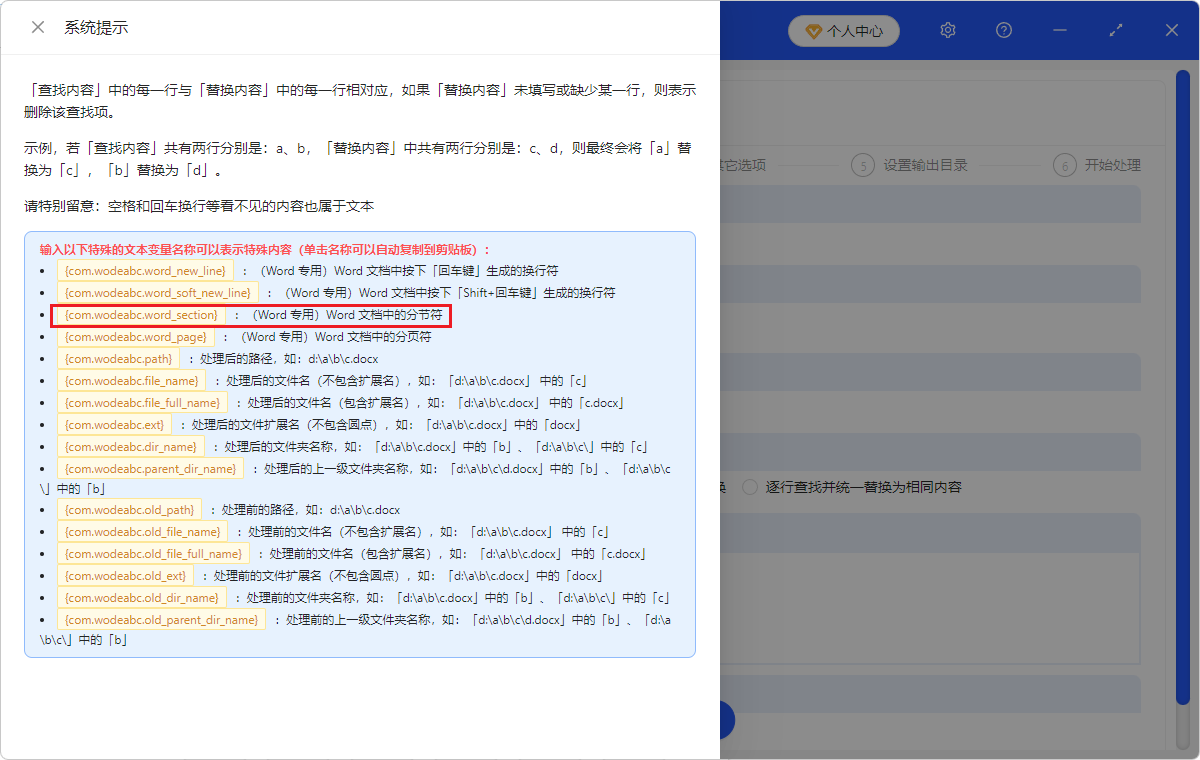
3、進入設定頁面後,按照下圖依次選擇:【規則來源】快速填寫規則;【查找類型】批次精確文字;【讀取方式】從兩個輸入框中逐行查找替換;【查找內容】下方輸入說明內對應的分節符文字變數名稱;【替換為】留空不輸入內容,則表示刪除。
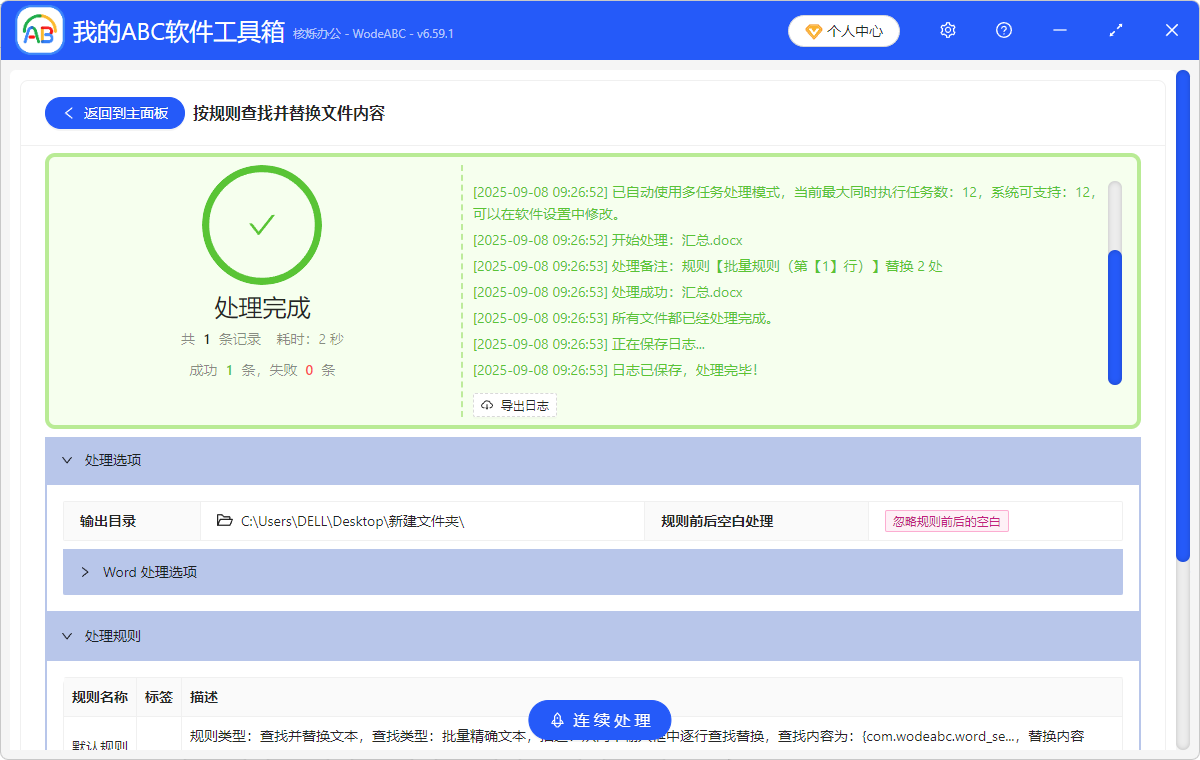
4、等待處理完成後,非常快,到你的儲存路徑查看刪除完成的word文件,分節符就都不見啦!
方法二:使用Word文件軟體自帶功能來刪除所有分節符
推薦指數:★★☆☆☆
優點:
- 免費操作,人人都會!刪除分節符後可再次添加,隨時均可反覆操作。
- 提供多種功能,可刪除分節符、分頁符、軟硬回車等。
- 不需要額外軟體,不佔用記憶體,也不存在安全洩露問題。
缺點:
- 無法滿足批次操作,文件處理起來費勁,手工操作容易疲勞。
- 容易出錯,也容易錯行亂行。
操作步驟:
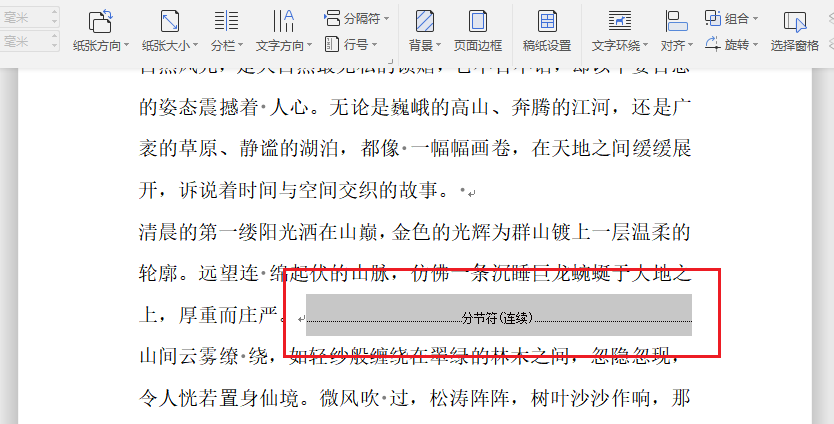
打開需要刪除分節符的docx、docm等文件,直接全選選中分節符,然後直接delete即可!
方法三:使用Smallpdf線上工具來刪除word分節符
推薦指數:★★☆☆☆
優點:
- 在將Word轉為PDF時,可勾選刪除隱藏元素選項,清除分節符。
- 介面友好直觀,無需技術基礎。
- 安全加密,文件上傳後24小時內自動刪除,保護隱私。
缺點:
- 免費版功能受限,需要付費操作,付費項目成本高。
- 無法直接編輯Word文件,需間接操作,導致步驟增加,操作起來繁瑣
操作步驟:
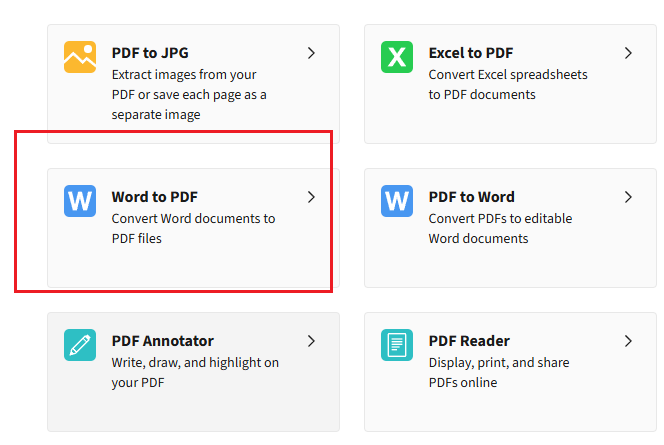
1、訪問Smallpdf官網網址,選擇Word to PDF工具。添加上你的Word文件。
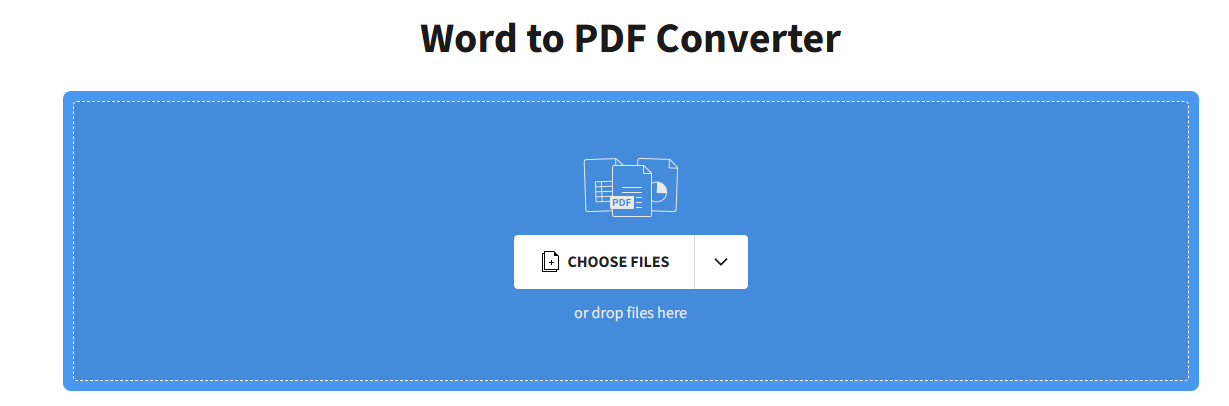
2、然後勾選Optimize for Web,即最佳化網頁顯示選項。
3、最後點擊Convert生成PDF,分節符將被過濾。
方法四:使用Google Docs線上文件編輯器來刪除分節符
推薦指數:★★★☆☆
優點:
- 不用安裝,無需付費,支援多語言和團隊即時協作。
- 簡潔易用,直觀易定位。
- 自動儲存修改,支援多設備訪問。
缺點:
- 格式兼容性差,與Word文件轉換時可能出現排版錯亂。
- 缺少進階排版選項,跟WPS/word軟體功能沒法比。
- 國內使用者功能受限,恐怕無法訪問,且團隊成員都可以操作處理,無法保證隱私。
操作步驟:
打開Google Docs文件網頁,將游標定位至分節符位置前,按Delete鍵;或定位至分節符後,按Backspace鍵。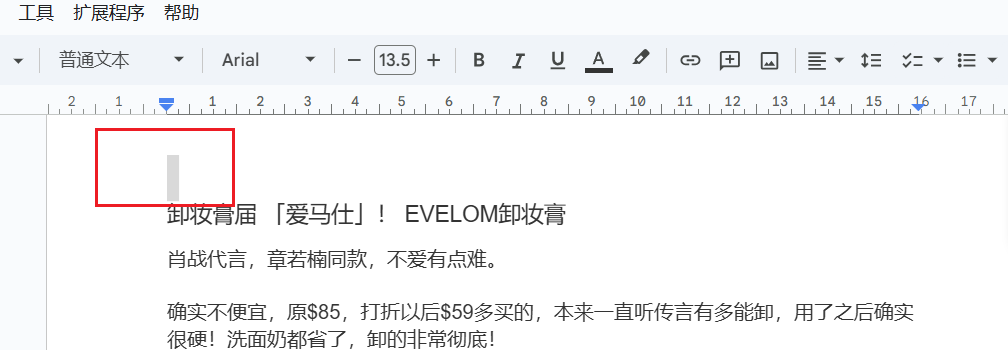
方法五:使用Online2PDF線上批次處理工具刪除分節符
推薦指數:★★★☆☆
優點:
- 支援一次性上傳多個文件,可以自動刪除分節符。
- 無廣告,無彈窗干擾。
- 不需要安裝軟體,不用佔用空間。
缺點:
- 文件大小限制,大文件需拆分處理。
- 功能冗餘,部分選項對普通使用者無用。
- 收費使用,成本較高且功能不全,不適合企業長期用。
- 不能滿足直接編輯,需要借用生成新格式。
操作步驟:
1、首先訪問Online2PDF官網,點擊Select files添加上Word文件。
2、在Options中選擇Remove hidden elements。
3、點擊Convert生成新文件,分節符將被清除。

方法六:Aspose.Words Editor線上Word編輯器刪分節符
推薦指數:★★★☆☆
優點:
- 提供開發者接口,可整合至自有系統。
- 支援直接修改分節符屬性,含有進階編輯。
- 支援Windows/macOS/Linux跨平台操作,無需安裝軟體。
缺點:
- 收費!免費版僅支援基礎編輯,批次處理需付費。
- 需要學習成本,需程式設計基礎,普通使用者難以上手,不適合機器小白。
- 有廣告彈窗。
操作步驟:
1、打開工具之後添加上Word文件,點擊View——Show Paragraph Marks,顯示分節符標記。
2、手動選中分節符,按Delete鍵刪除;如果需要批次刪除,需編寫腳本。

總結:
批次刪除Word分節符是提升文件專業性的關鍵步驟,尤其在跨平台協作、格式統一、PDF轉換等場景中,冗餘分節符會引發頁眉錯位、空白頁增多等問題。上述6款工具覆蓋了不同使用者需求,使用者可根據文件來源、處理頻率、技術基礎等因素選擇最適合的工具。像是第一種辦法,不僅支援快速批次處理,還可以保證隱私安全,功能強大避免出錯!值得一試~
關鍵字:批量移除word文字分節符 , Word文件分節符全部移除 , 清空Word所有分節符