Word怎麼批量取代文字?3步搞定超簡單!
翻譯:简体中文繁體中文,更新時間:2025-07-31 17:45:36
Word 文檔相信大家都很熟悉,是我們日常工作學習必少不了的一個工具。經常使用 Word 的人都會遇到一種情況,那就是文檔裡面有很多錯誤的、過時的文字內容需要替換成正確的、最新的內容。本文就來教大家如何批量替換 Word 中的文字,無論是一個詞,還是很多個詞,都能一鍵替換,僅需 3 步就能搞定!
Word 文件批次取代文字的幾種需求
1、將 Word 文件中的某一個詞全部取代為另一個詞,這是最簡單的一種需求,也最好處理。開啟 Word 文件,按住 Ctrl+H 開啟尋找取代,填入相應內容就能一鍵取代完成。
2、將 Word 文件中的某些詞批次取代為其它的詞,這就有點麻煩了。如果要取代的詞只有三五個,手動取代也能操作過來,即使有十多個詞,無非也是多花點時間。但若是有幾十個甚至上百個詞要取代,就要用到複雜功能了,比如使用萬用字元進階取代。
3、以上只是單個 Word 中文字取代的情況,還有一種更複雜更麻煩的需求,那就是有很多的 Word 文件需要取代文字,無論是取代一個詞還是多個詞,都要將每一個文件打開,然後進行尋找取代,操作起來費時又費力。
下面給大家介紹的這個方法,就可以一鍵批次取代 Word 文件中的多個關鍵字詞,而且還支援批次取代多個 Word 中的文字,不用開啟 Word 就能批次完成取代!
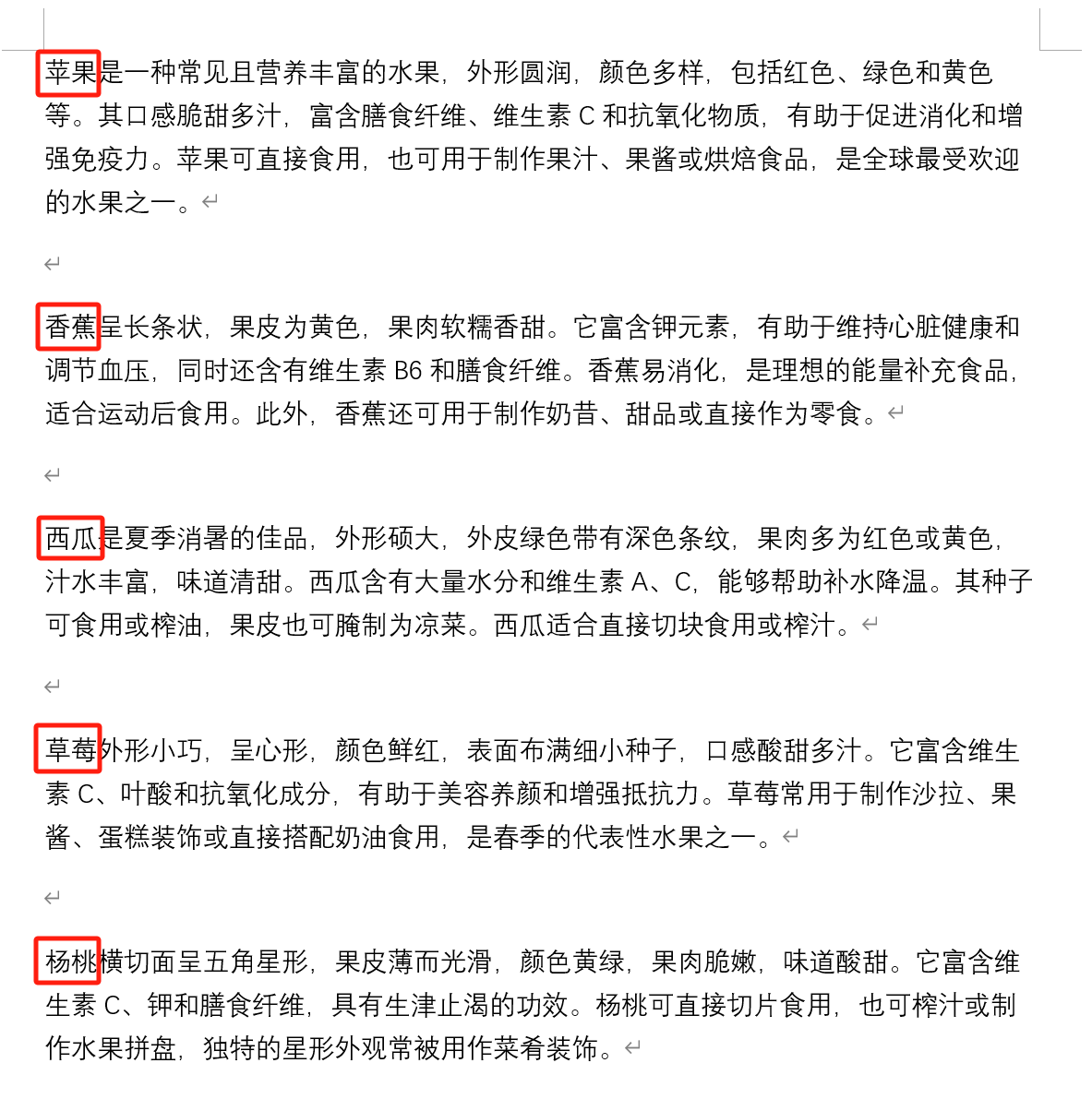
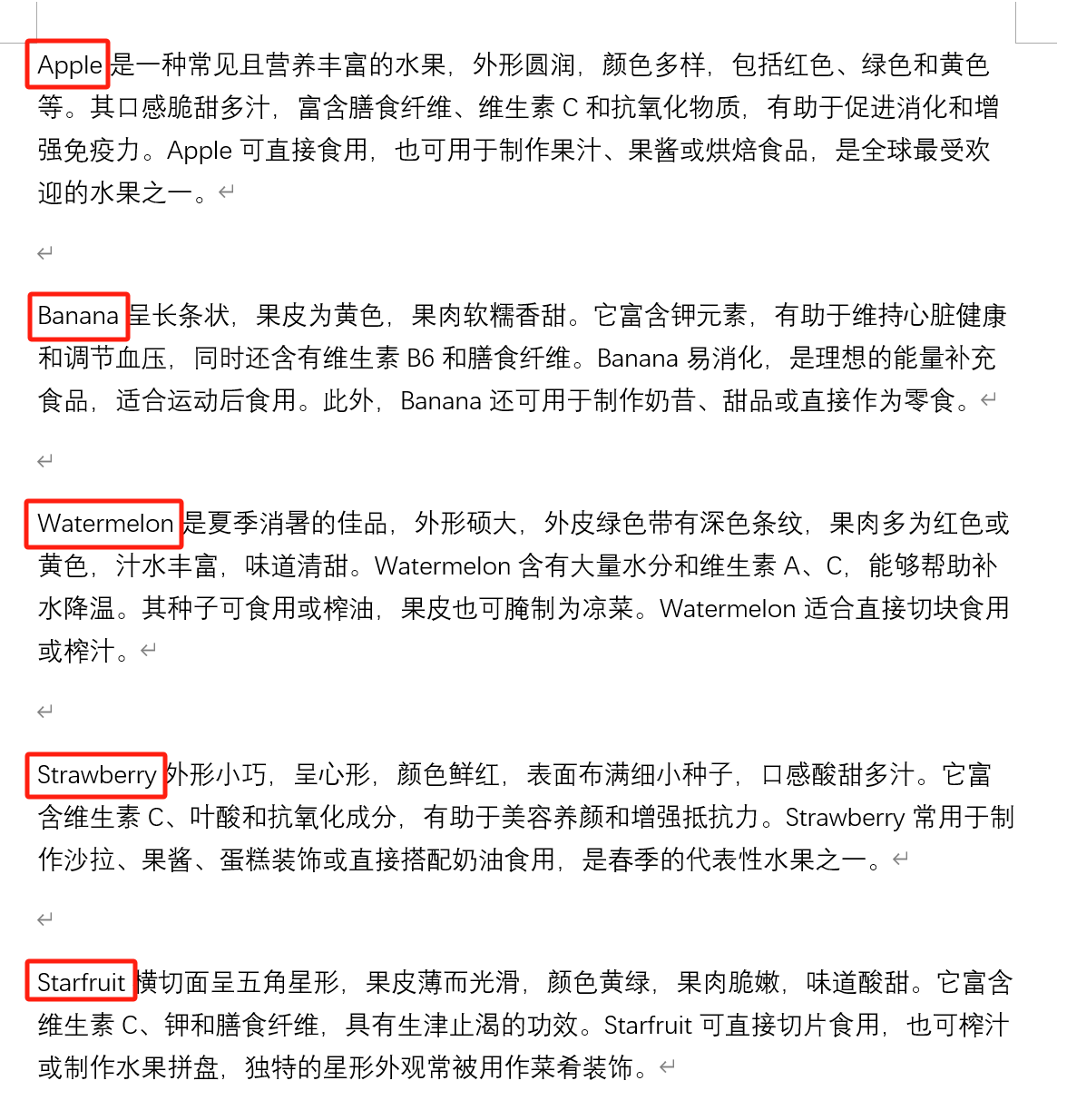
Word 中多個詞批次取代後效果預覽
處理前:
處理後:
方法一:使用我的ABC軟體工具箱批次取代文字
推薦指數:★★★★★
支援一鍵批次取代多個文字內容,還能一次性取代多個 Word 文件中的文字內容。無需上傳檔案,本機處理,安全可靠。而且操作簡單,一學就會,高效處理!
操作步驟如下:
1、開啟【我的ABC軟體工具箱】,選擇【檔案內容】-【按規則尋找並取代檔案內容】。

2、將需要修改的 Word 文件批次添加進來,點右上角即可添加檔案。
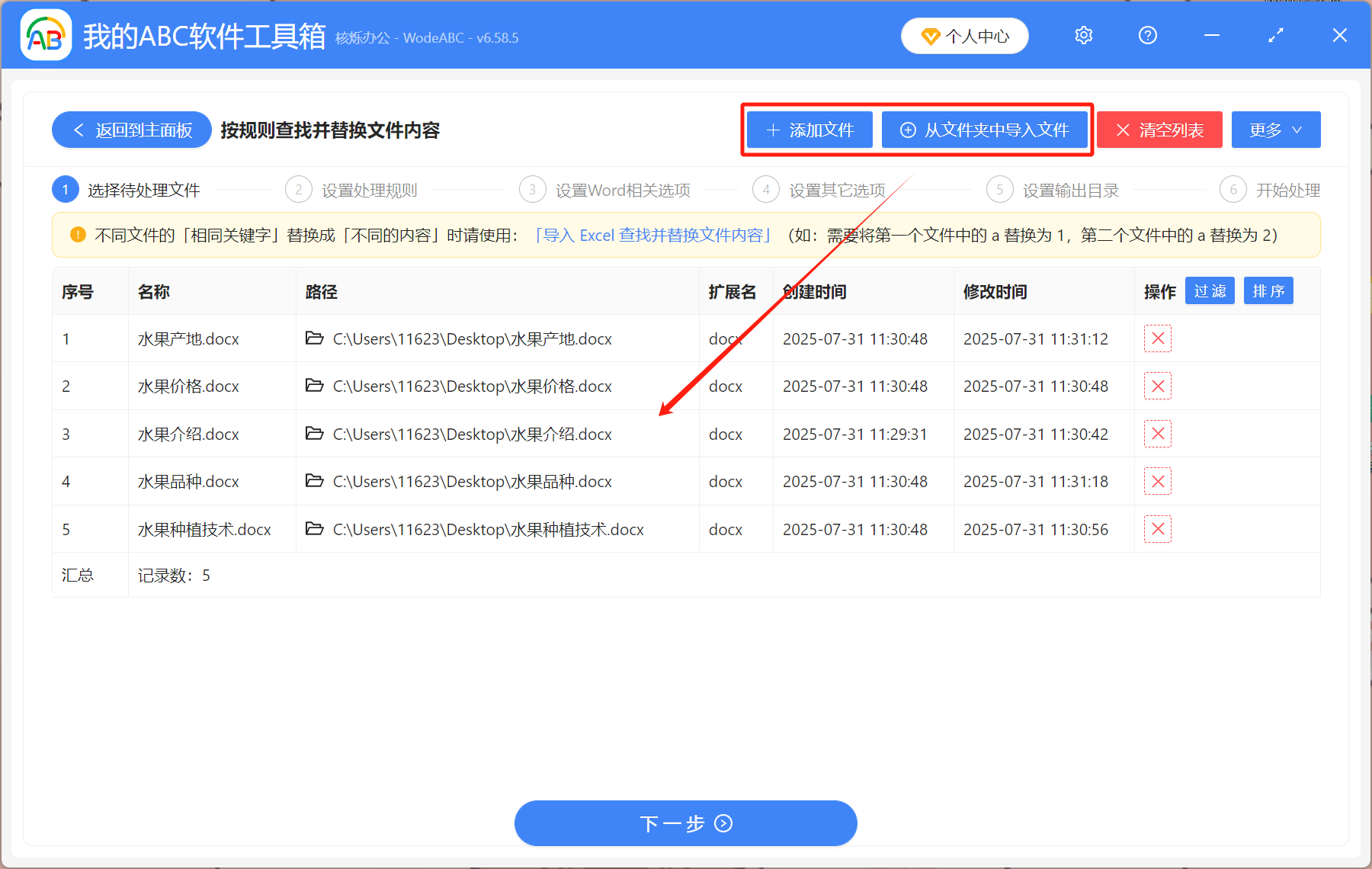
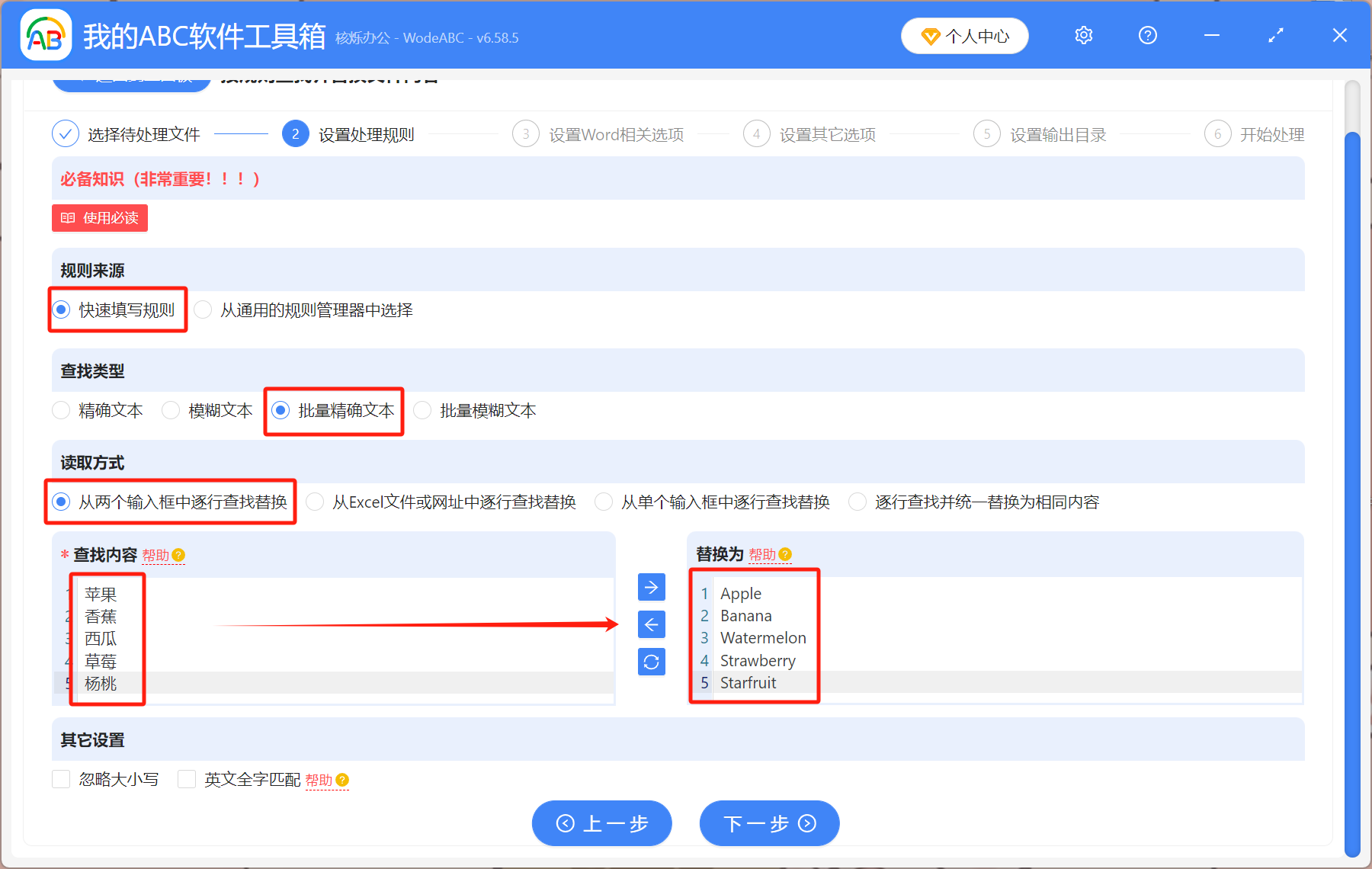
3、按照下圖設定處理規則。依次填寫原有文字和取代後的文字,並一一確認對應好。
4、處理完成後,直接點選輸出目錄即可。先前添加的所有 Word 文件都批次取代完成了。
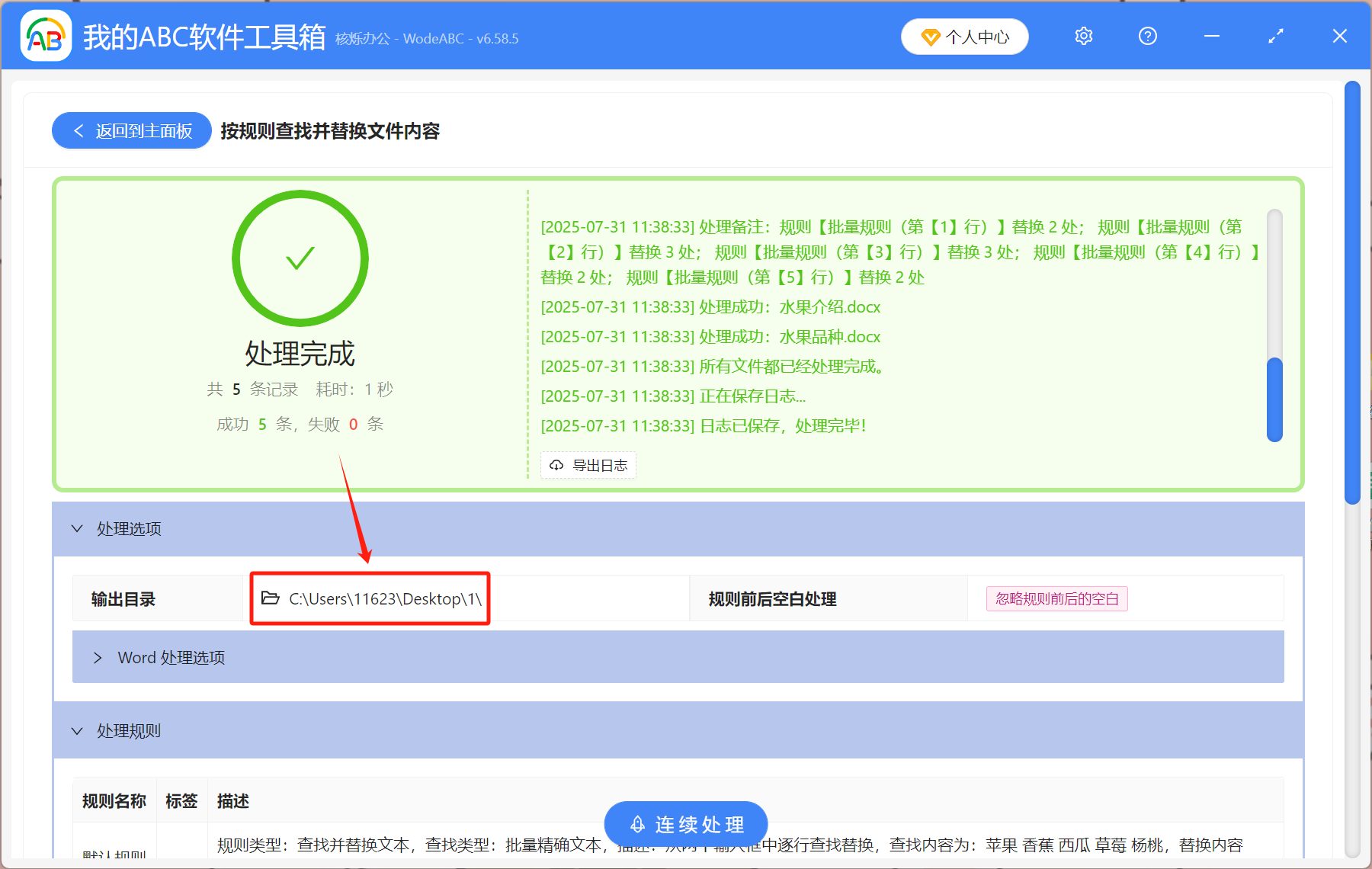
整個操作步驟非常簡單,就算你有再多的檔案,都能一次性處理。除了 Word 文件,還支援批次取代 Excel、PPT、PDF、TXT 等檔案中的關鍵詞。
方法二:利用 Word 內建的萬用字元規則進行進階取代
推薦指數:★★★☆☆
萬用字元是一種特殊語句,主要用來模糊搜尋內容,達到批次取代的目的。Word 的尋找取代功能,只能取代精確文字。但是萬用字元可以尋找模糊文字,功能更強大。
操作步驟如下:
開啟 Word 文件,按住 Ctrl+H 開啟尋找取代,點選「更多」勾選「使用萬用字元」。在「尋找內容」那一欄填寫萬用字元,「取代為」那一欄填入相應的文字或符號,點選「全部取代」即可。
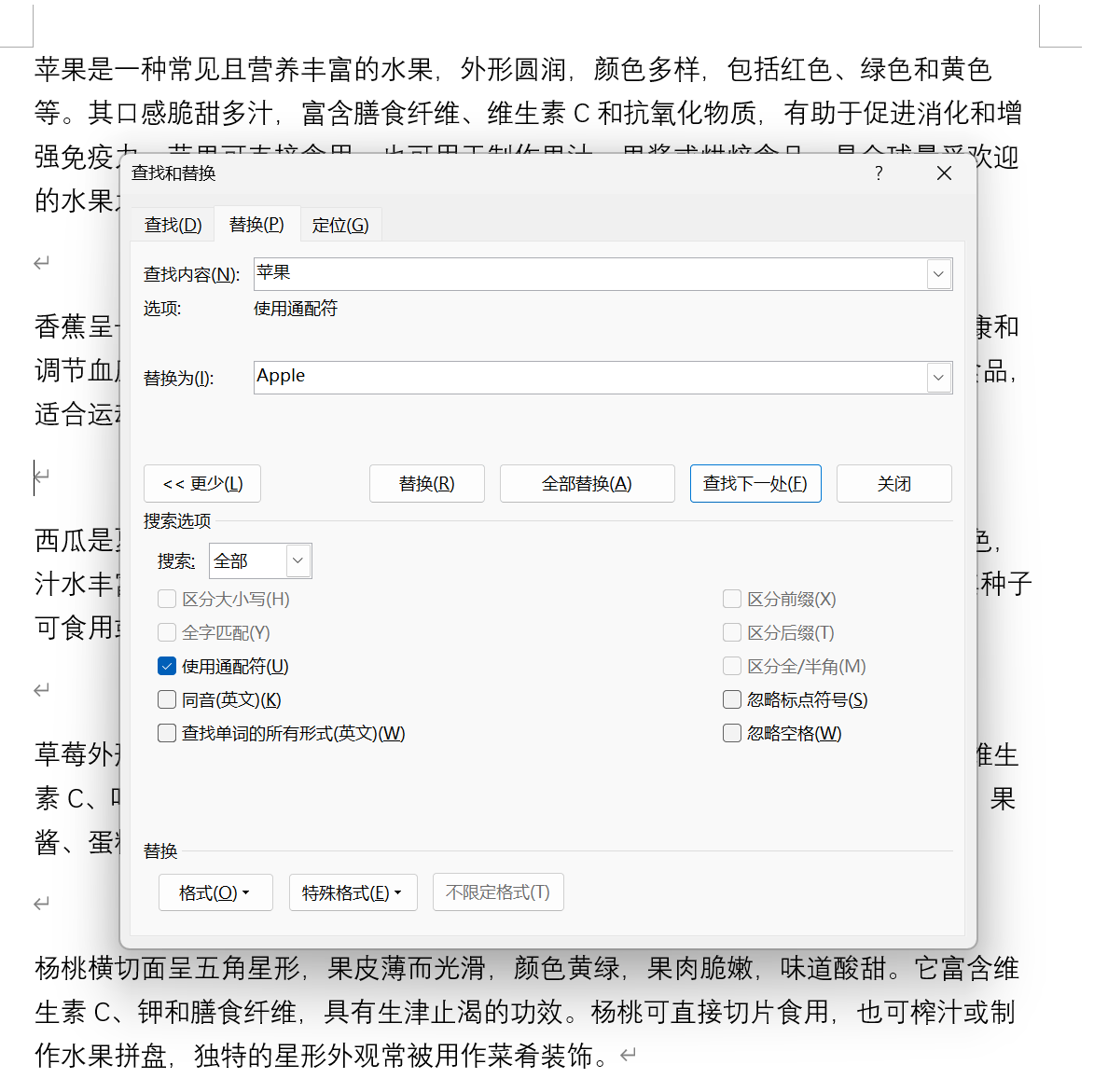
萬用字元的優勢就是模糊尋找取代,能夠將 Word 中大量的不同文字一鍵批次取代。但是萬用字元的符號及用法比較複雜,如果對萬用字元不了解的話,也要花不少時間學習,而且操作過程中容易出錯,所以大家要謹慎使用。
這兩種方法操作步驟都很簡單,僅需 3 步就能完成取代。但是,萬用字元的規則用起來更加複雜,而且也只能取代當前 Word 文件裡的文字,還是有局限性的。如果你沒有一定的程式碼基礎,而且手頭上有大量的 Word 文件需要修改,還是第一種方法更加合適。
關鍵字:word批量替換不同文字 , 批量替換word文檔中的文字 , word如何批量替換文字