如何批次刪除excel檔名中的多個字詞?3種方法快學!
翻譯:简体中文繁體中文,更新時間:2025-08-06 11:13:12
內容說明:本文內容依據發佈時的軟體版本整理,介面與功能可能隨版本更新而變化,請以目前軟體的實際表現為準。如發現內容有誤,歡迎回饋。
本文相關軟體我的ABC軟體工具箱
在數位化辦公環境中,每天跟各種辦公文件打交道,時不時地離不開對大量文件的處理,包括對文件名的批量修改。Excel因其強大的資料處理能力,成為批量修改檔名中關鍵字詞的高效工具。我們可以根據xlsx工作表,來批量刪除Excel檔名中不需要的字元。其應用場景廣泛涵蓋企業資料整理、教育資源共享、科研專案管理、多媒體等多個領域,透過結構化操作實現檔名規範化管理,顯著提升工作效率與資料安全性。
需要大量刪除xlsx格式檔名指定字元的使用場景跟優勢分析
有些時候,大量刪除工作表檔名的一些關鍵字詞,主要有以下幾點優勢:
- 處理規模擴大,單次就可處理萬級檔案,較手動修改效率提升千百倍都可能;
- 精準控制,透過公式與條件格式可實現複雜規則匹配,錯誤率大大降低;
- 可稽核性,所有修改記錄可儲存為Excel版本歷史,滿足ISO資訊安全管理標準。
大量刪除Excel表格名稱中指定字詞的效果預覽
處理前:

處理後:
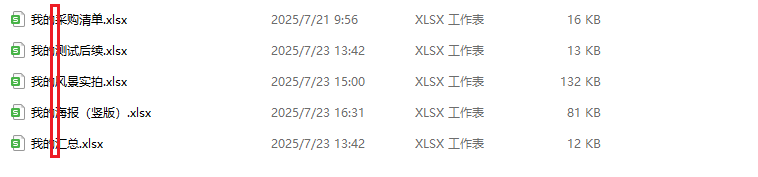
方法一:在我的ABC軟體工具箱裡,根據 Excel 設定的關鍵字詞大量刪除xlsx檔案名稱
推薦指數:★★★★★
優點:
- 軟體系統自動操作,能實現上百上千個檔名的刪除修改操作
- 方便快捷,沒有幾秒就能全部完成
- 省時省力,節省人工,提高效率
- 避免錯誤,系統自動化操作問題不大
- 操作簡單,流程少,對電腦不熟悉也沒關係
缺點:需要安裝軟體,可能需要佔用記憶體。
操作步驟:
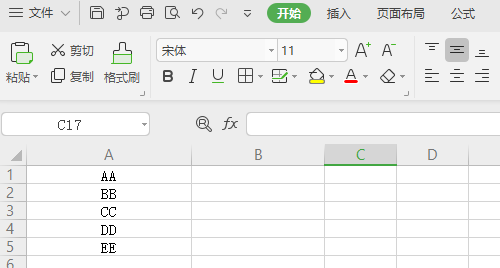
1、首先建立一個Excel表格模版,第一列代表要修改刪除的部分,第二列表示修改後的樣子。
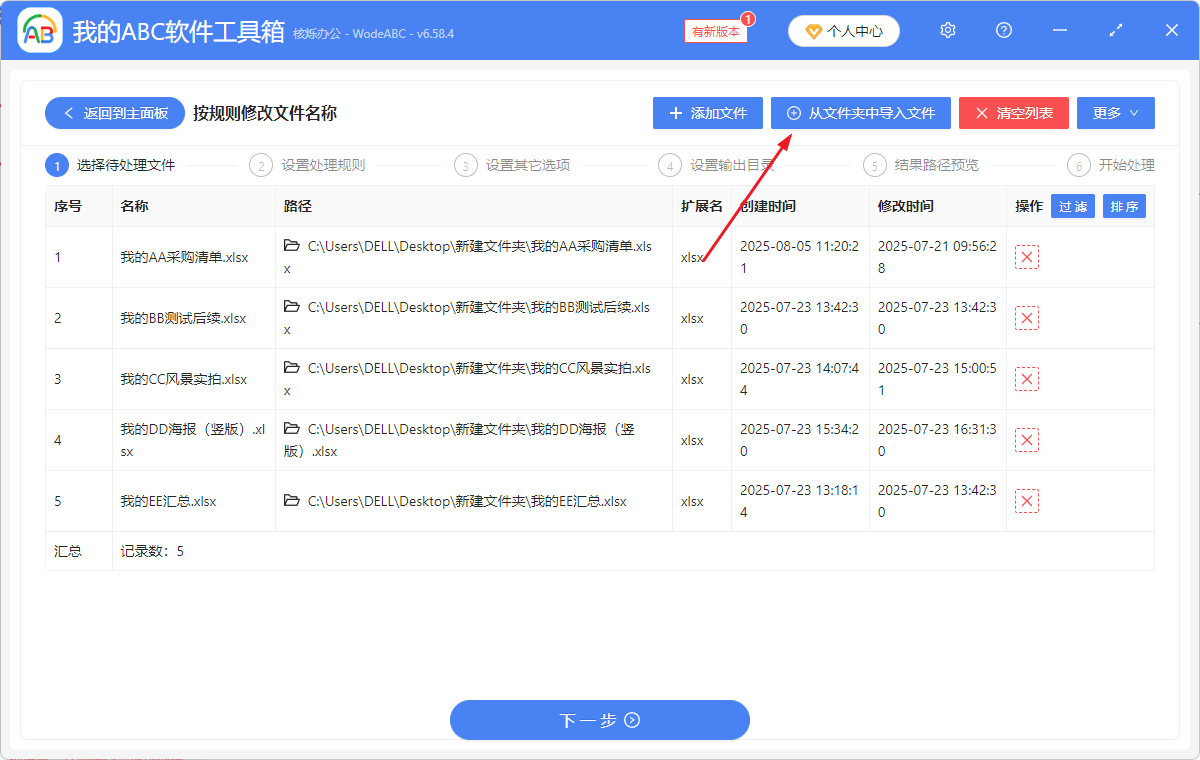
2、找到下圖所示的功能【按規則修改檔案名稱】。

3、加入需要刪除檔名的所有xlsx檔案。
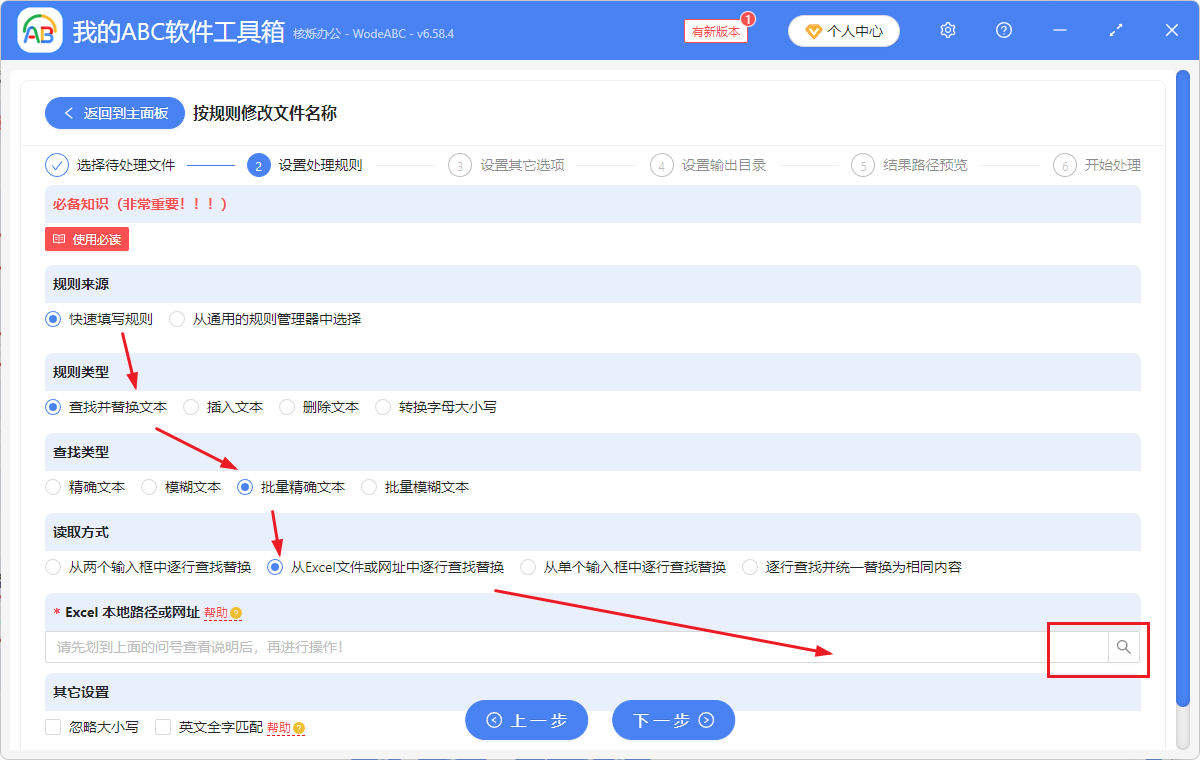
4、進入設定選項頁面,依次選擇來源、類型等,注意讀取方式需要選擇【從Excel檔案或網址中逐行尋找取代】,然後放大鏡按鈕將第一步的xlsx模版加上。
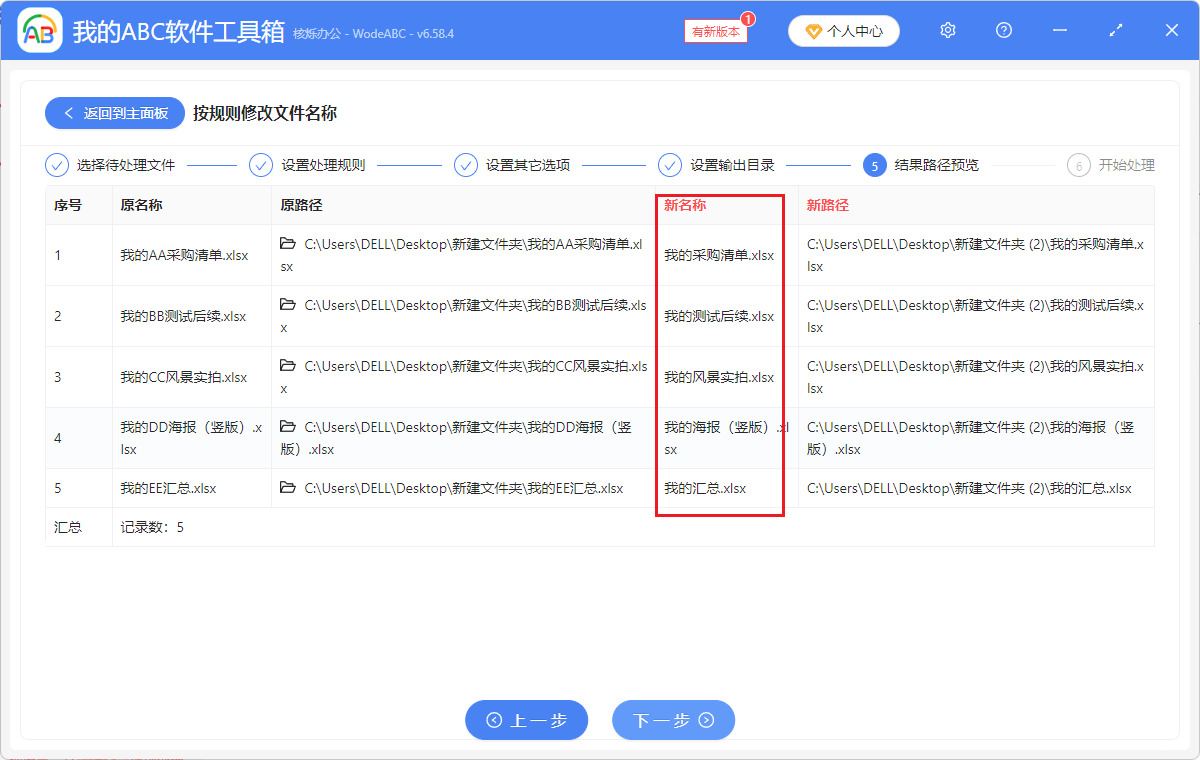
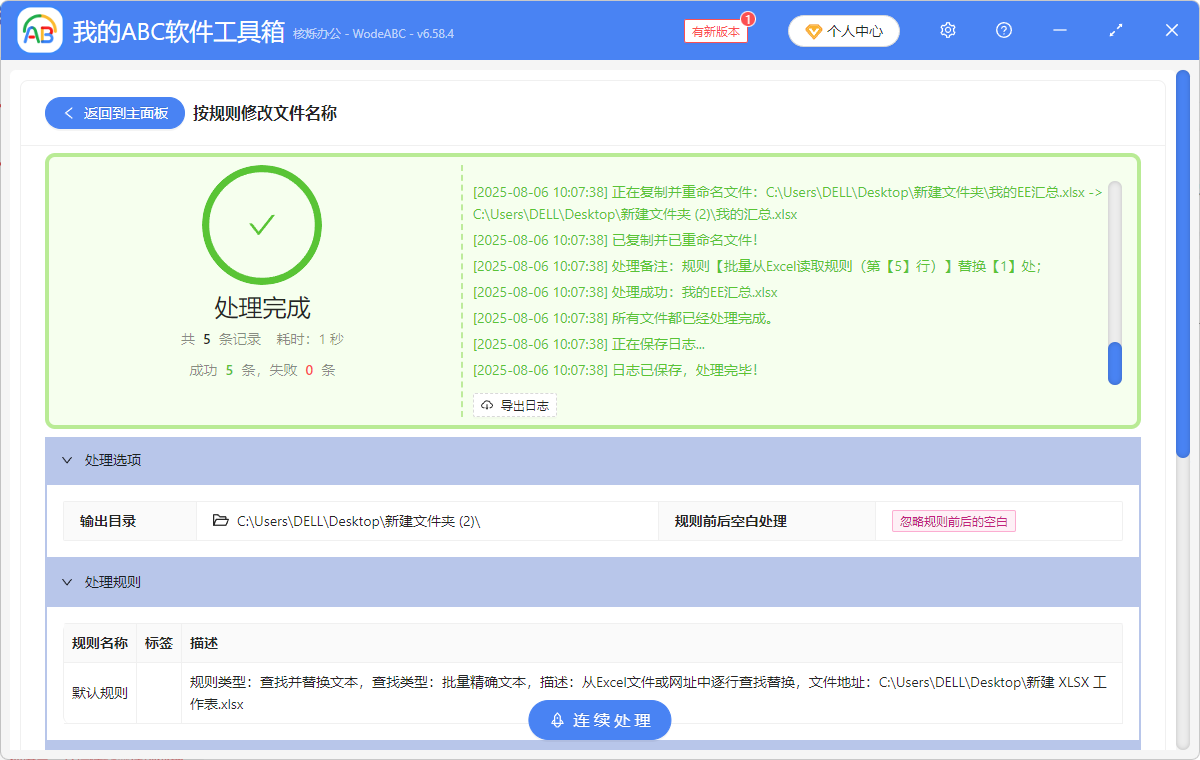
5、下一步之後能看到其實名稱已經變了,指定的字元內容已經被刪除,再下一步之後處理完成,所有的檔名修改好了!
方法二:使用Windows檔案總管中的重新命名來刪除關鍵字詞
推薦指數:★★★☆☆
優點:簡單直觀不複雜,人人都會不用教,不需要任何軟體
缺點:逐一修改慢,無法大量處理。大量的檔案手動修改非常耗時且容易出錯。
操作步驟:
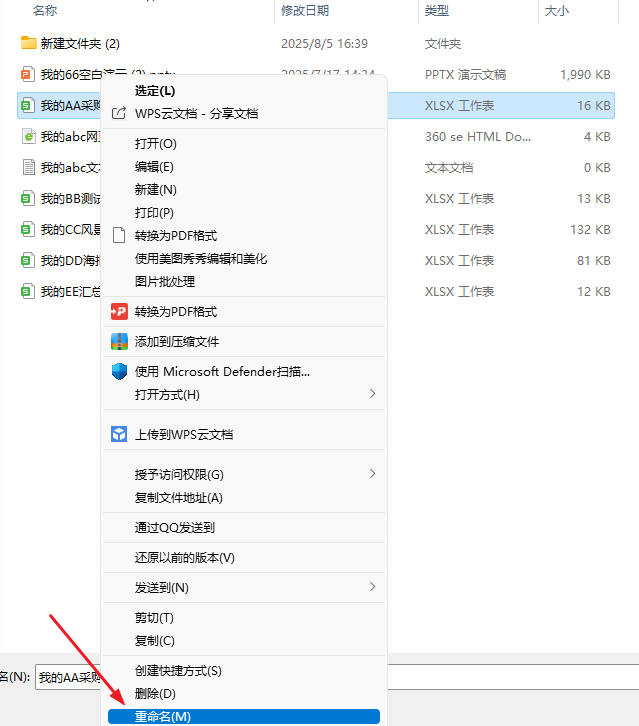
你只要點選該資料夾,在檔案選中狀態下,點選右鍵,選擇「重新命名」即可直接進行修改刪減檔案名稱。
總結
以上兩種辦法,優缺點一目瞭然,建議根據自己的使用習慣跟工作習慣,按需所取~但還是建議,如果需要處理大量檔案指定內容的話,還是第一種最快最好哦~
關鍵字:刪除工作表檔案名稱指定字詞 , xlsx刪除檔案名稱 , 根據excel表格批量刪除檔案名稱關鍵字詞
創建時間:2025-08-05 10:15:47
本文相關軟體我的ABC軟體工具箱
內容說明:本文內容依據發佈時的軟體版本整理,介面與功能可能隨版本更新而變化,請以目前軟體的實際表現為準。如發現內容有誤,歡迎回饋。