如何將電腦上的MP3和WAV等音頻檔案批量播放試聽
翻譯:简体中文繁體中文,更新時間:2025-06-22 16:45:42
內容說明:本文內容依據發佈時的軟體版本整理,介面與功能可能隨版本更新而變化,請以目前軟體的實際表現為準。如發現內容有誤,歡迎回饋。
本文相關軟體核爍多功能媒體相冊查看工具
在平時的生活和工作當中,遇到我們喜歡的音樂和素材音訊都是用 mp3 和 wav 格式的檔案保存在電腦裡,如果平時不進行劃分,整個電腦資料夾裡儲存的音訊檔案會顯的很混亂,導致在需要的時候不能及時找到應有的音樂和素材,浪費大量的時間。下面就來操作怎麼去把整個電腦磁碟儲存 mp3 和 wav 格式的音訊檔案批量的去預覽出來。
使用場景
需要把整個電腦磁碟或者多個資料夾裡的 mp3、wav 音訊檔案素材同時批量的預覽、播放、試聽。
效果預覽
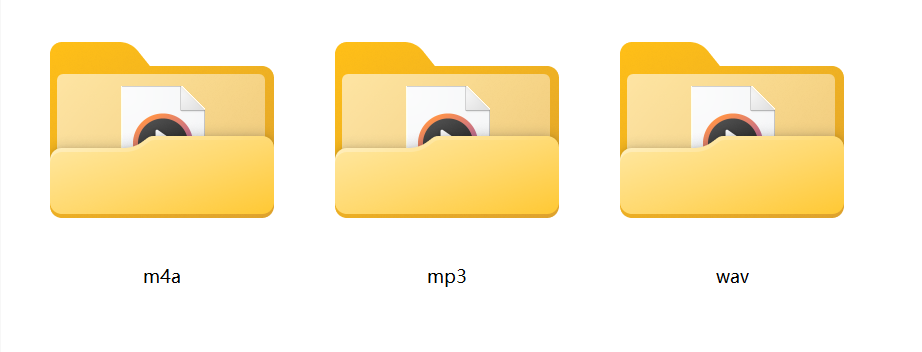
處理前:
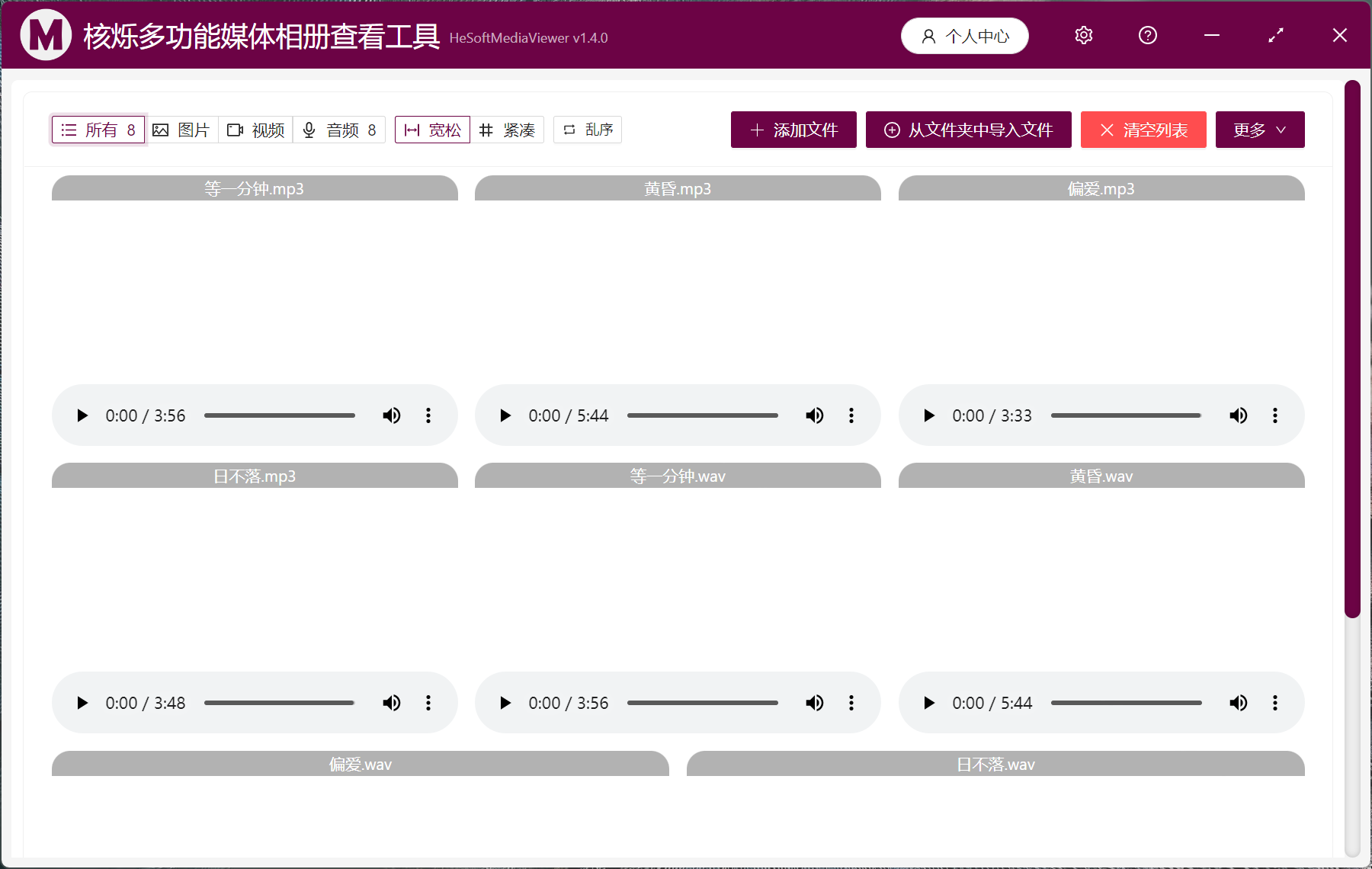
處理後:
操作步驟
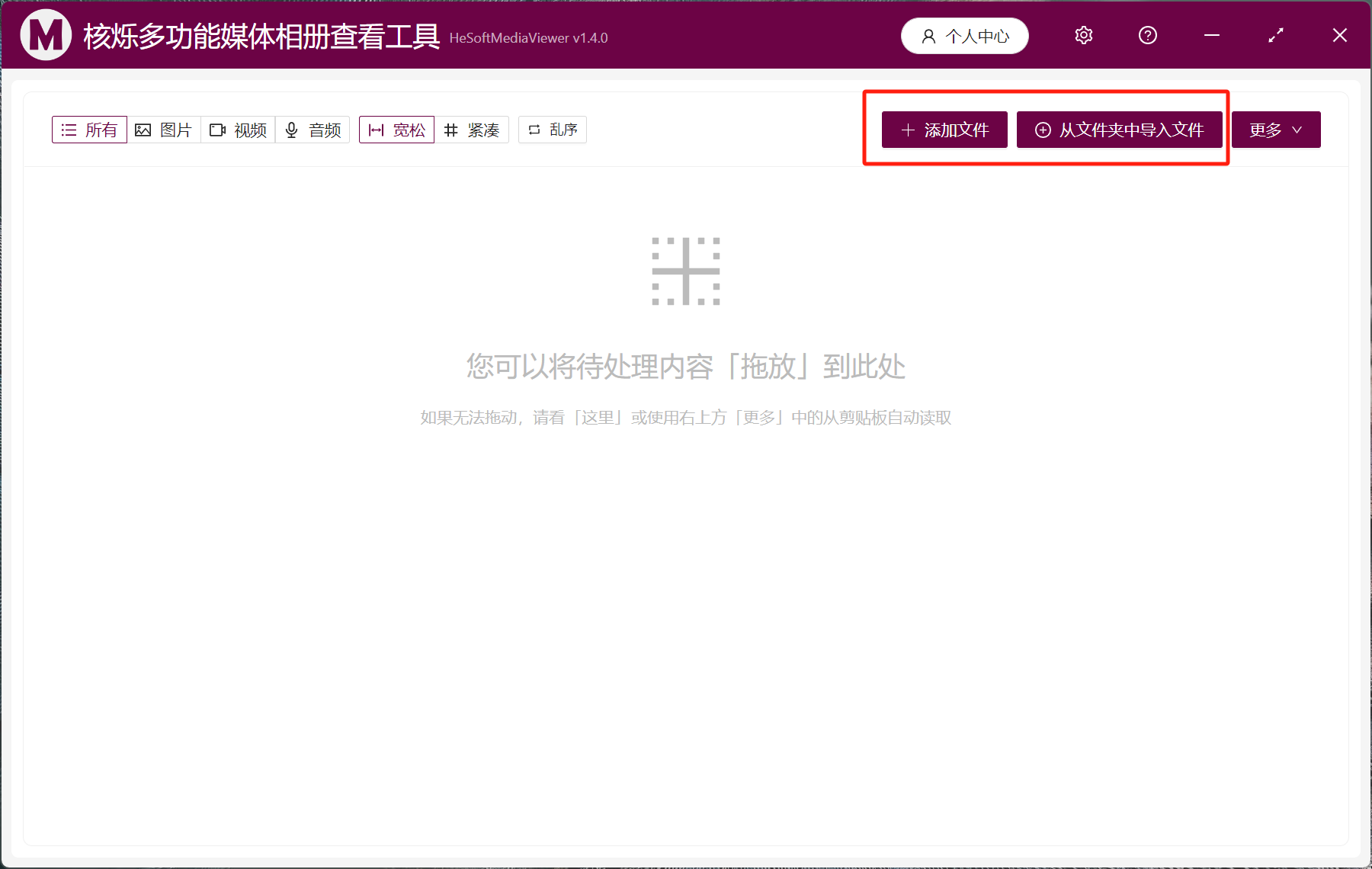
打開核爍多功能媒體相冊查看工具,【新增檔案】新增單個 mp3、wav 格式的音訊檔案進行預覽【從資料夾中匯入檔案】可以批量的選擇資料夾將裡面的音訊素材直接匯入。
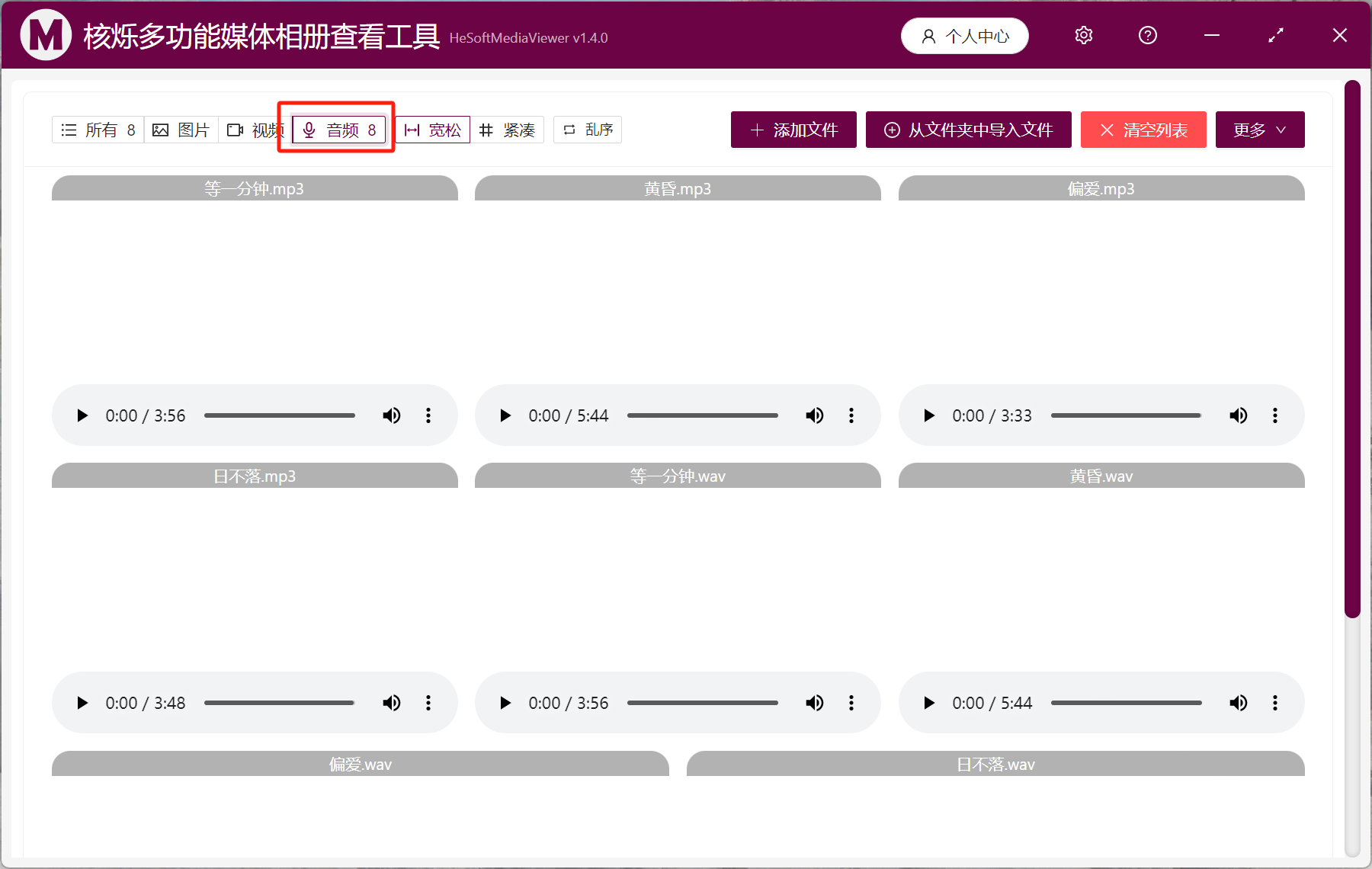
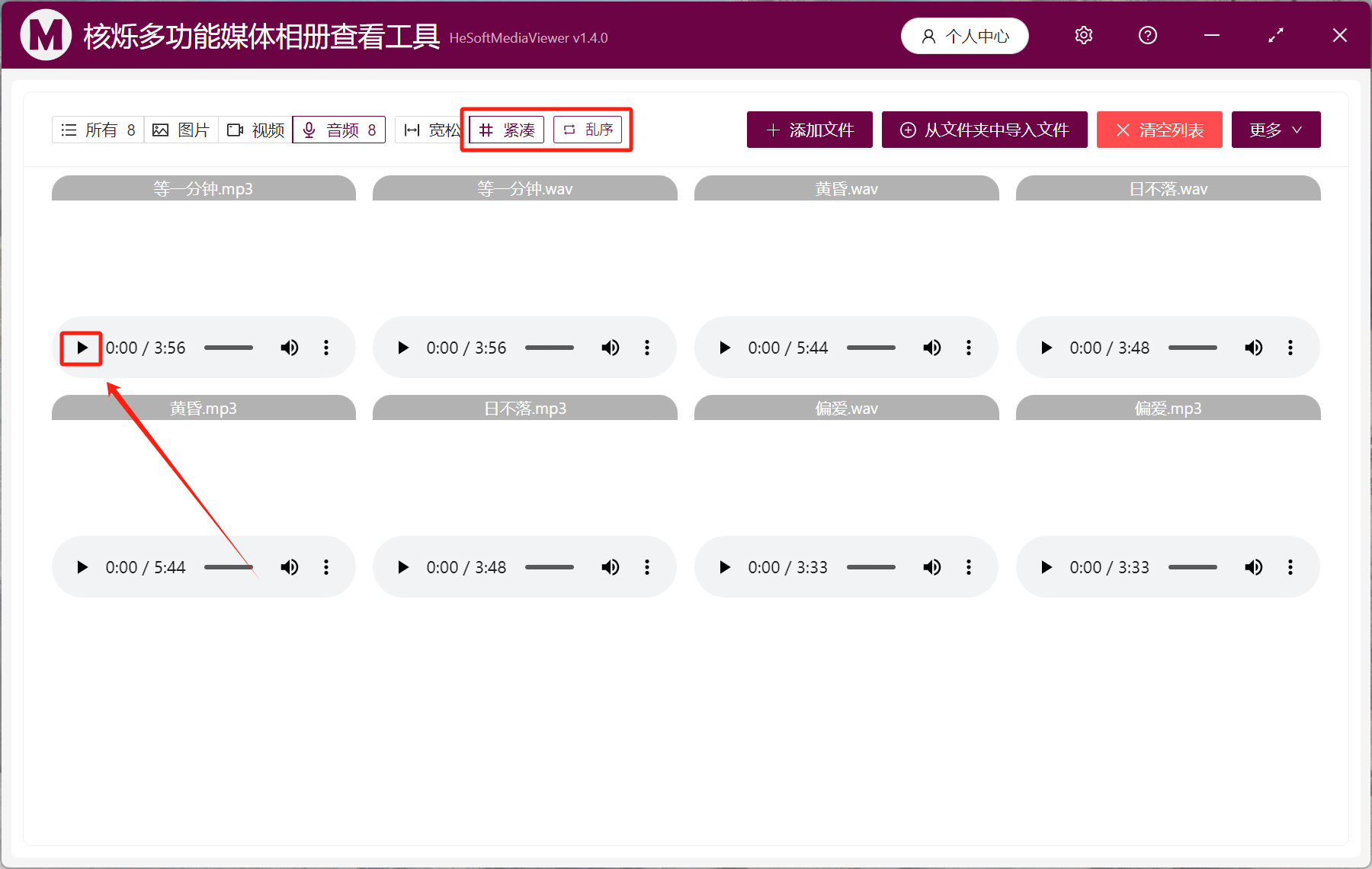
新增檔案或資料夾後,點擊紅框上的【音訊】就可以看到儲存在資料夾裡的 mp3、wav 格式的音訊檔案。
點擊【緊湊】縮小檢視【亂序】對當前佈局打亂排序,【▶】進行預覽播放當前 mp3、wav 格式的音訊檔案。
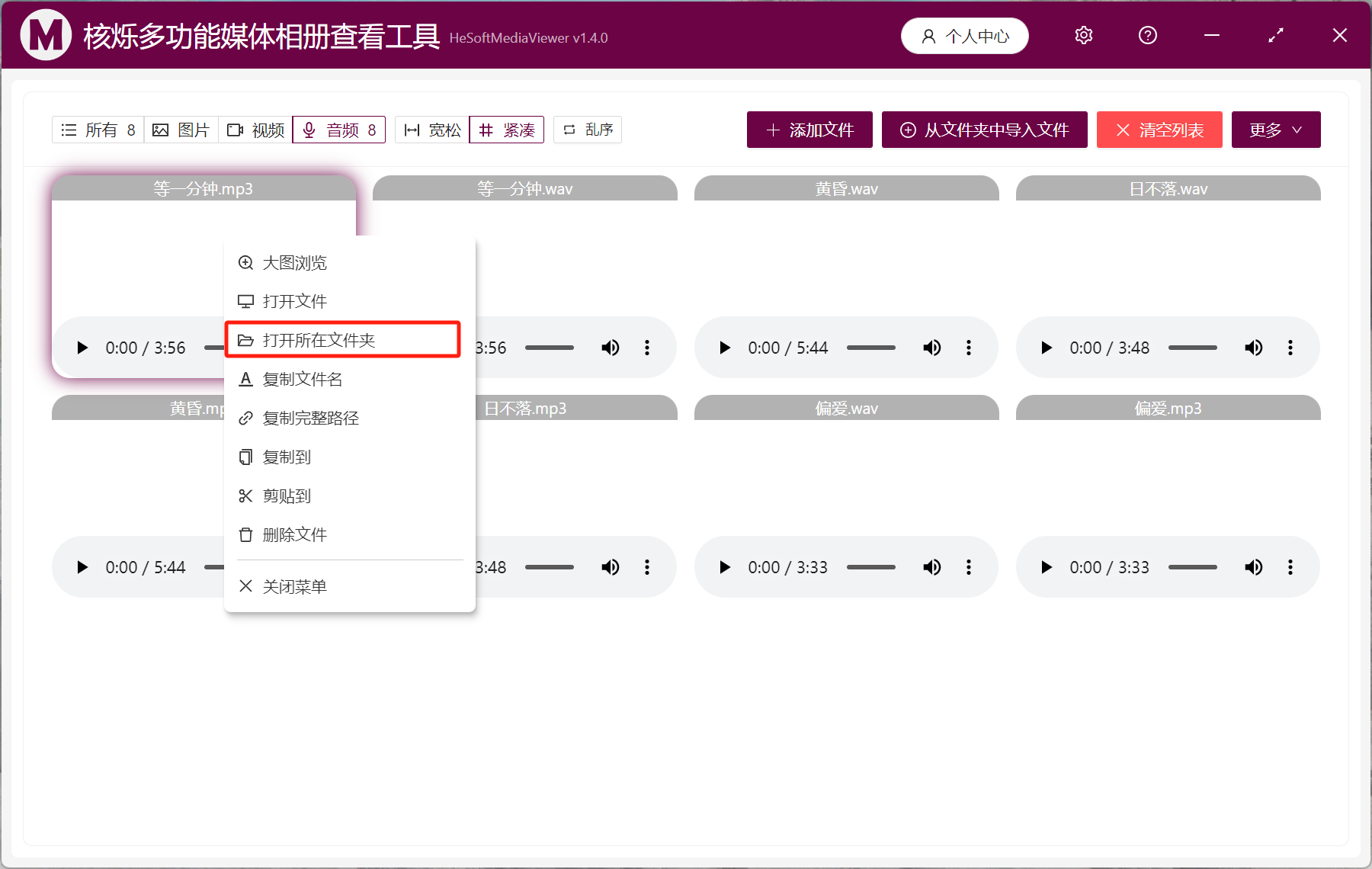
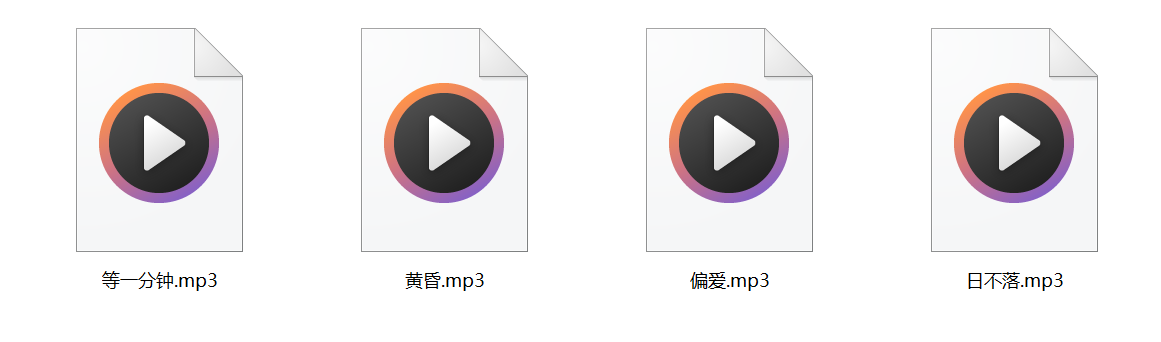
找到了需要使用的素材音訊檔案,右鍵點擊【開啟所在資料夾】,跳轉到資料夾就可以對檔案進行操作了。
創建時間:2024-11-22 14:32:32
本文相關軟體核爍多功能媒體相冊查看工具
內容說明:本文內容依據發佈時的軟體版本整理,介面與功能可能隨版本更新而變化,請以目前軟體的實際表現為準。如發現內容有誤,歡迎回饋。
相關文章
怎麼去檢視並批次播放電腦中所有的音訊檔案?怎麼同時預覽播放電腦資料夾內所有的圖片、影片、音訊檔案,並任意刪除無用的檔案批次查看圖片、影片和音訊檔案如何批次檢視指定資料夾裡所有JPG、PNG等格式的圖片指定查找並預覽播放出在多個資料夾裡不同副檔名的圖片、影片以及音訊檔案如何將多個資料夾裡大量圖片、影片、音訊等媒體檔案批次複製檔案路徑如何同時隨機查看播放資料夾內大量的JPG、MP4檔案同時播放大量的MP4、WEBM等格式的影片檔案【核爍多功能媒體相冊查看工具】軟體介紹如何將多個資料夾中的所有圖片、影片檔案同時預覽播放並且批次選取檔案移動到指定位置有什麼方法能夠批量預覽大量的影片檔案【核爍多功能媒體相冊查看工具】所有版本發佈記錄