快速實現在 word 文件中批量新增圖片 logo 浮水印
翻譯:简体中文繁體中文,更新時間:2023-06-08 21:23:11
在處理大量的 Word 文件時,有時需要為這些文件批量添加圖片 logo 浮水印。添加浮水印可以用於保護文件的版權,增加文件的專業性,或者標識文件的來源。然而,手動為每個文件添加浮水印是一項繁瑣的任務,特別是當文件數量龐大時。因此,我們需要一種方法來自動化這個過程,以提高效率並減少工作負擔。
在處理大量的 Word 文件時,新增圖片 logo 浮水印可以起到重要的作用。浮水印不僅可以為文件增加專業性和獨特性,還可以用於版權保護和品牌標識,也能減少文件被未授權使用或盜版的風險。在涉及機密資訊的文件中,如合約、報告或法律文件,新增浮水印在一定程度上可以幫助防止資訊洩露並防止未經授權的傳播。我們在網上看到的攝影師作品攝影師通常會將自己的工作室 logo 作為浮水印新增到 Word 文件中來製作檔案,以保護其作品的版權和智慧財產權。同樣地,在將照片插入 Word 文件時,將攝影師的標誌作為浮水印新增到每個圖片中,可以確保照片的來源和歸屬清晰可見。
為了簡化這一在 word 中批量新增圖片 logo 浮水印的過程,現在有許多批量檔案處理工具可供選擇,比如「我的ABC軟體工具箱」。這款工具可以自動化浮水印批量新增過程,省去了手動處理每個文件的繁瑣步驟,提供了簡潔的介面和強大的功能,讓使用者能夠輕鬆地批量為 Word 文件新增圖片 logo 浮水印。使用者只需指定浮水印圖片和設定相關選項,工具就會自動將浮水印套用到指定的文件中,提高了效率並減少了工作負擔。此外該軟體還具有多種豐富的批量處理檔案功能,如批量壓縮、批量格式轉換等,讓使用者能夠輕鬆處理各種情況。接下來的內容將詳細說明解決今天我們討論的「如何快速在 word 文件中批量新增圖片浮水印」的操作步驟。
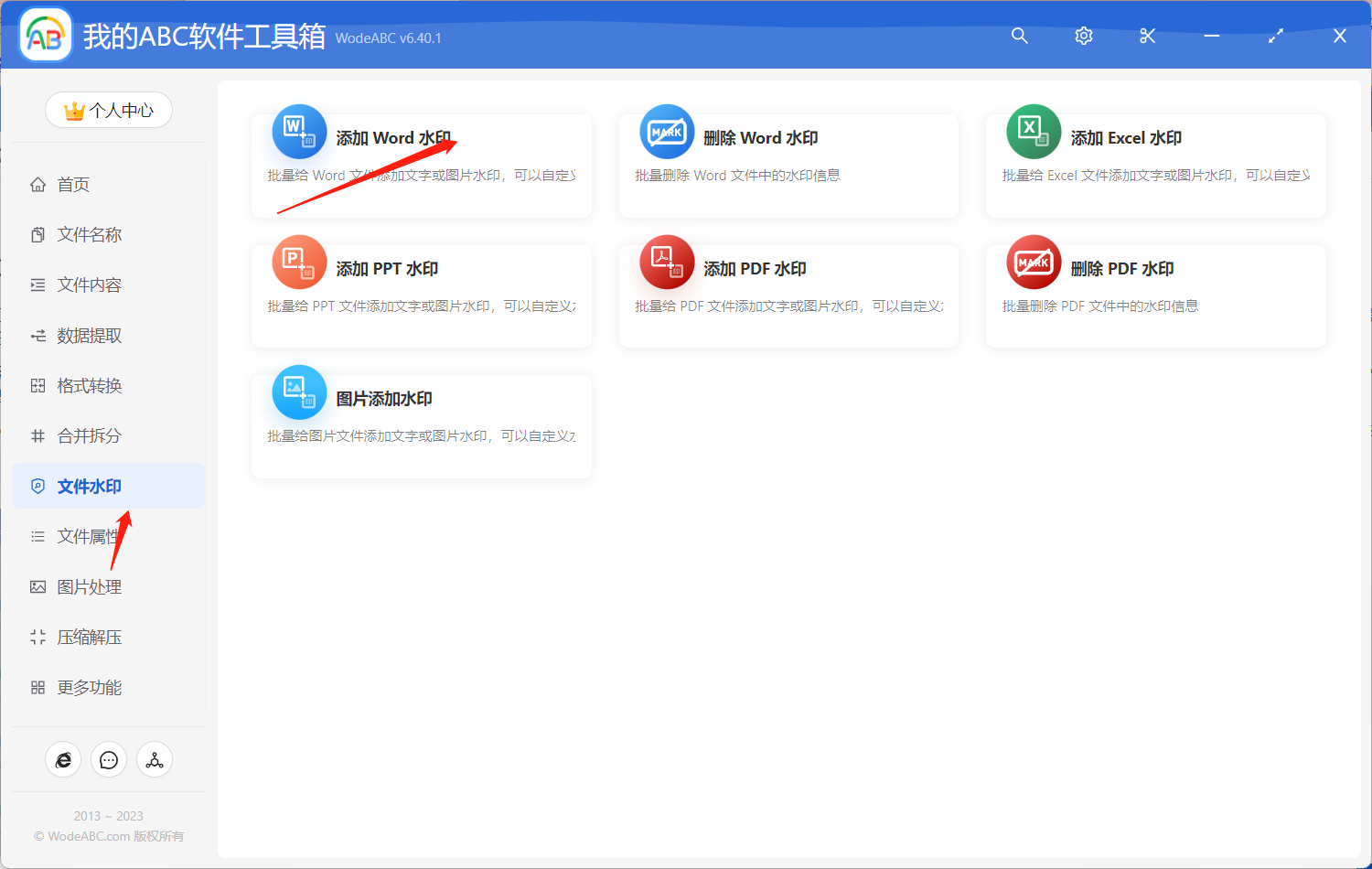
首先開啟軟體,點選「檔案浮水印」-「新增 word 浮水印」。
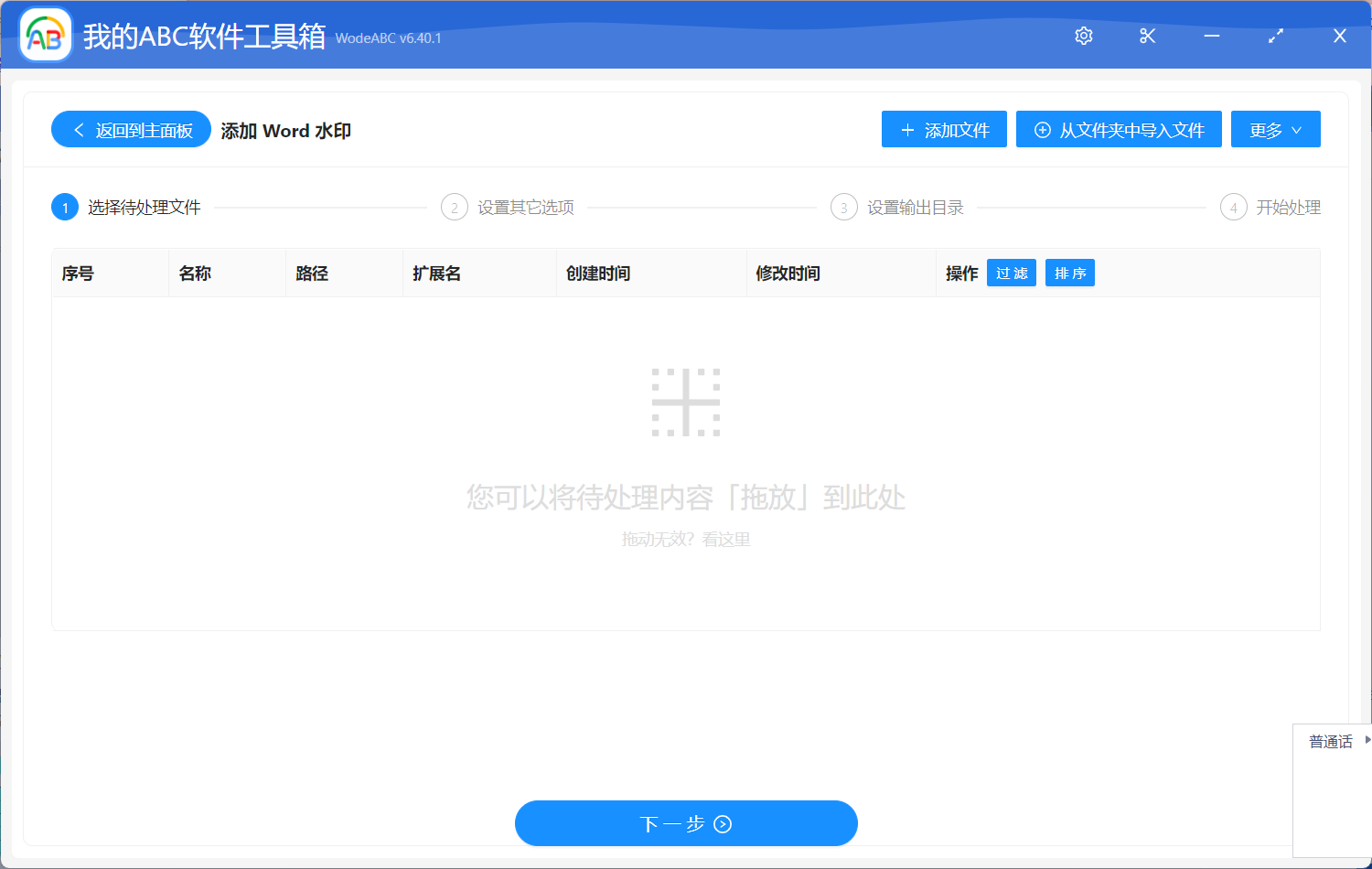
將需要新增浮水印的 Word 文件上傳至下方介面,這裡您可根據需求自行決定上傳數量。
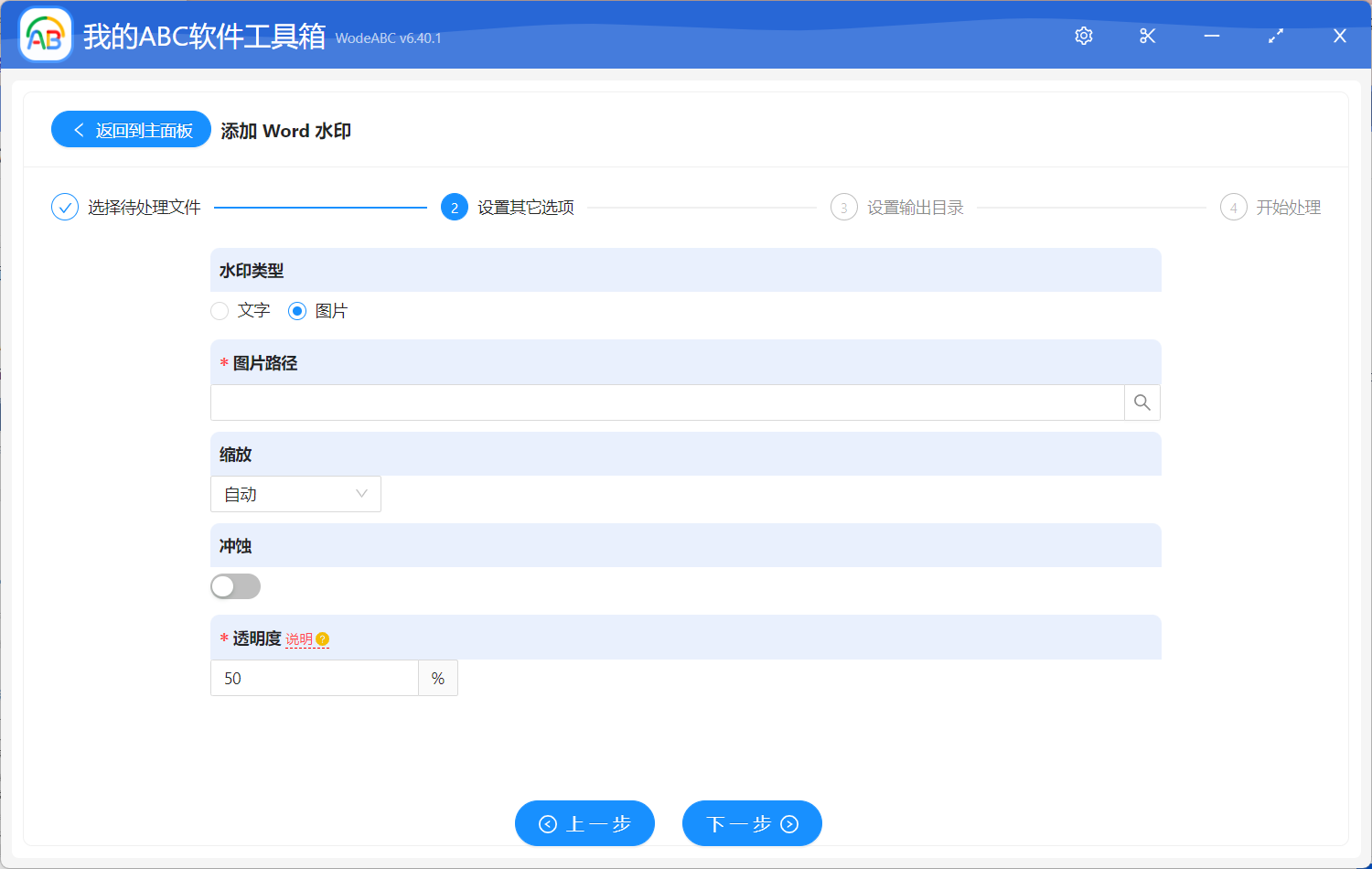
下面的自訂設定介面當中,首先選擇「圖片」作為今天的浮水印型別,接著將要作為 Word 浮水印的圖片進行上傳,之後根據您自身需求設定透明度和縮放型別等,完成後點選「下一步」。
最後設定好輸出目錄,點選「開始處理」即可。
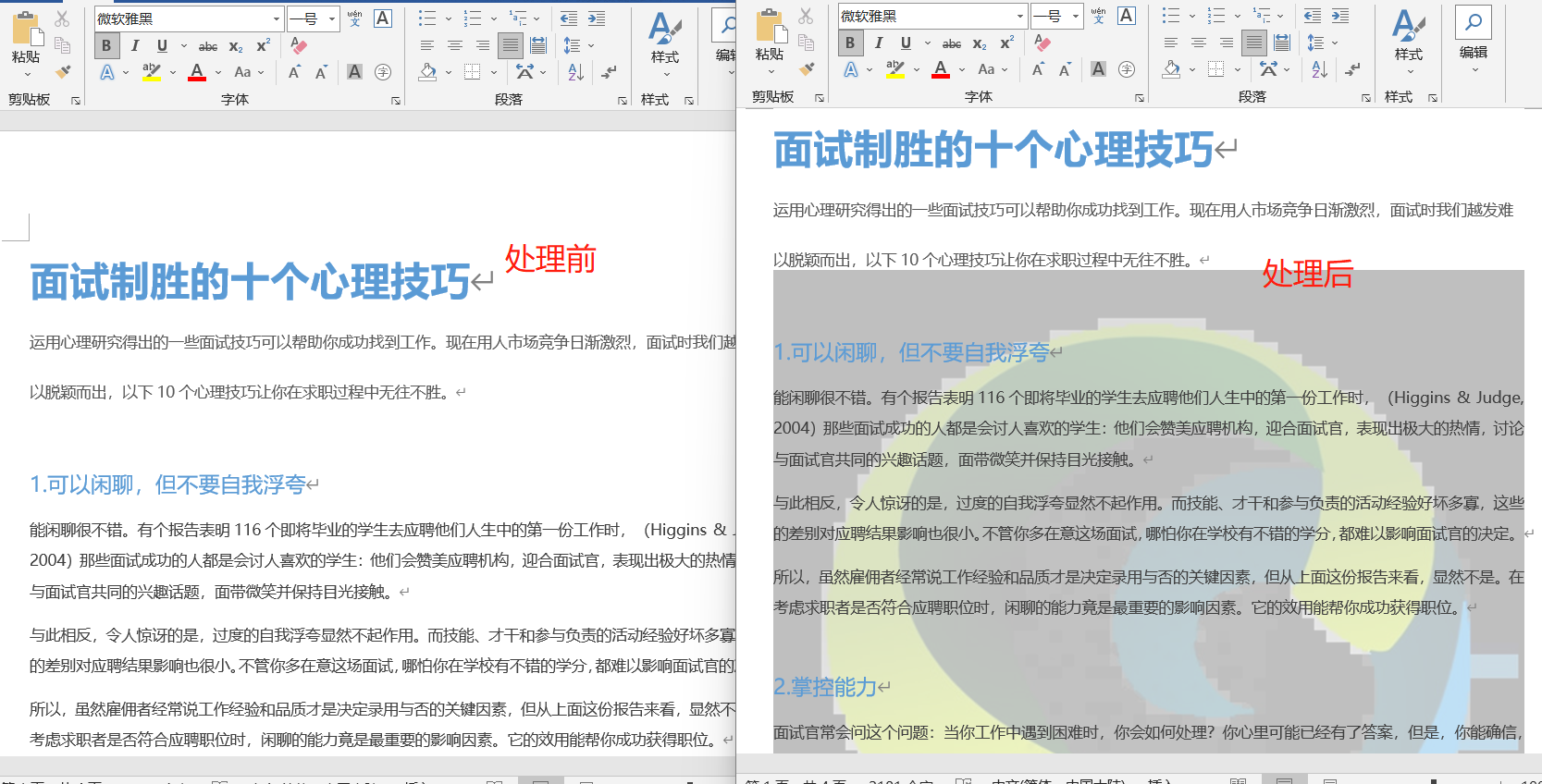
等待處理完成,我們可以在剛剛設定好的檔案夾中找到輸出檔案進行檢視。效果可參考下方圖片。圖片中左邊是未經軟體處理的原 Word 文件,根據上方設定,該工具自動公司 logo 以圖像形式作為浮水印批量新增在了 word 文件當中,完成了今天的工作任務。
總的來說,批量新增圖片 logo 浮水印在 Word 文件中可以提升文件的專業性和獨特性,保護文件的版權和機密性,增強品牌標識和形象。通過使用文中工具來自動化這一過程,更是可以進一步提高工作效率,減輕工作負擔,並確保浮水印的一致性和準確性,為使用者提供了便捷而可靠的解決方案。