如何在照片上大量加入12345的數字編號?實用教學分享
翻譯:简体中文繁體中文,更新時間:2025-09-10 17:39:34
在圖片上加上12345的數字編號,能夠一目瞭然的明確圖片順序,在展示、講解過程中,方便使用者確認順序,不容易混淆。本文就來教大家如何為每一張圖片都加上數字編號,支援上萬張圖片批次添加,一鍵快速搞定,操作步驟超簡單,一學就會!
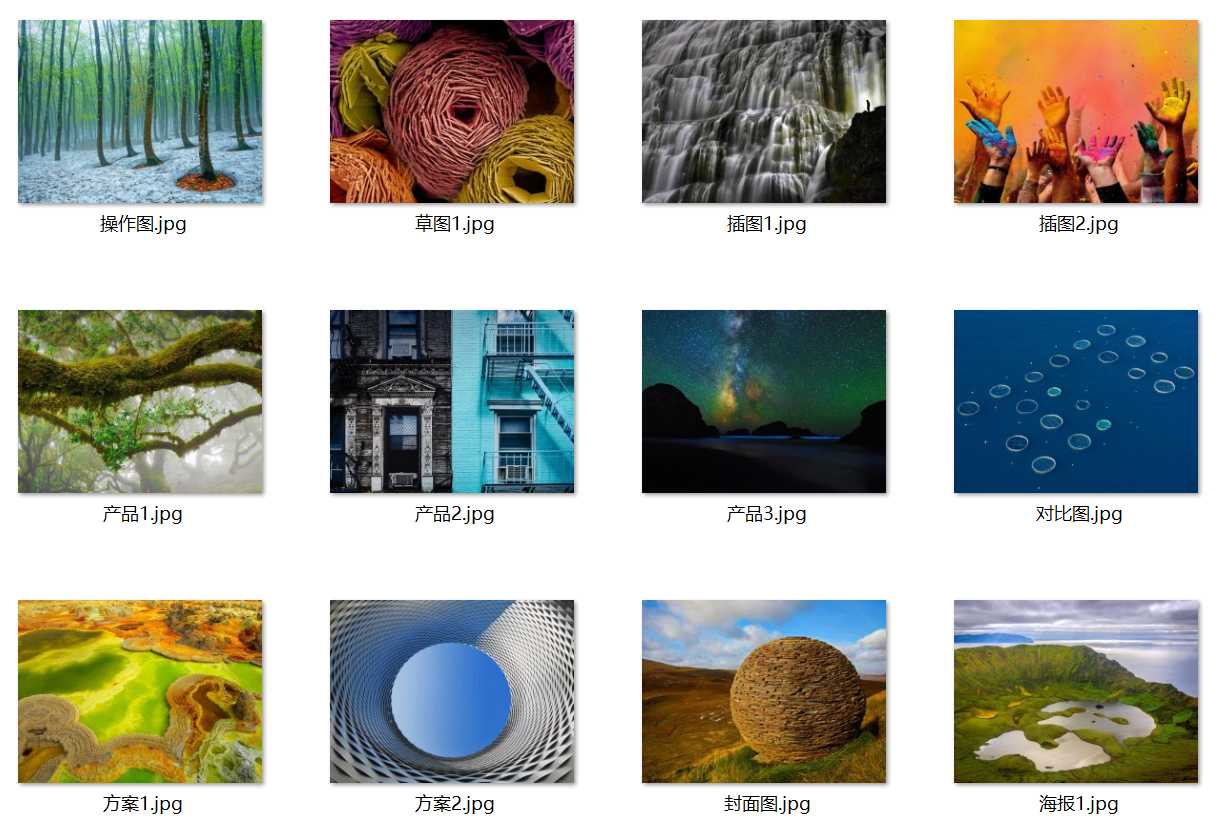
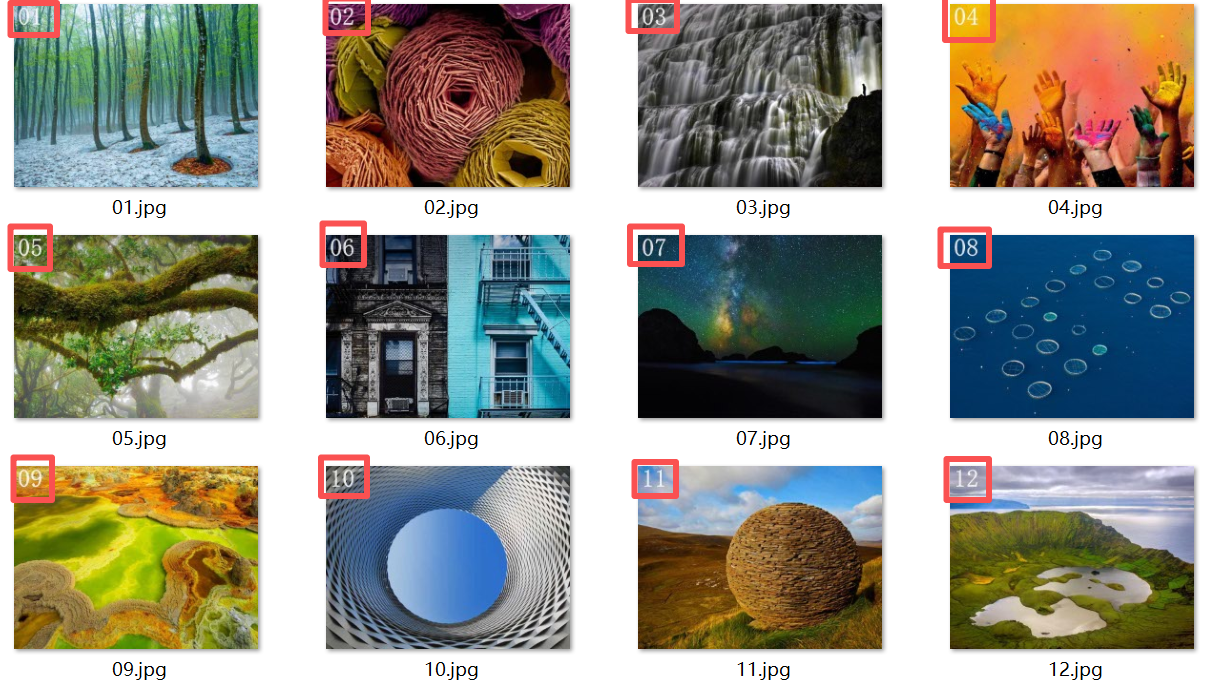
圖片上加12345的數字編號後效果預覽
處理前
處理後
批量在圖片上加編號的操作步驟
第一步,先將所有的圖片名稱按12345的數字順序進行編號。
1、開啟【我的ABC軟體工具箱】,選擇【檔案名稱】-【編排檔案序號】。

2、將所有的圖片添加進來,並在右側調整圖片順序。
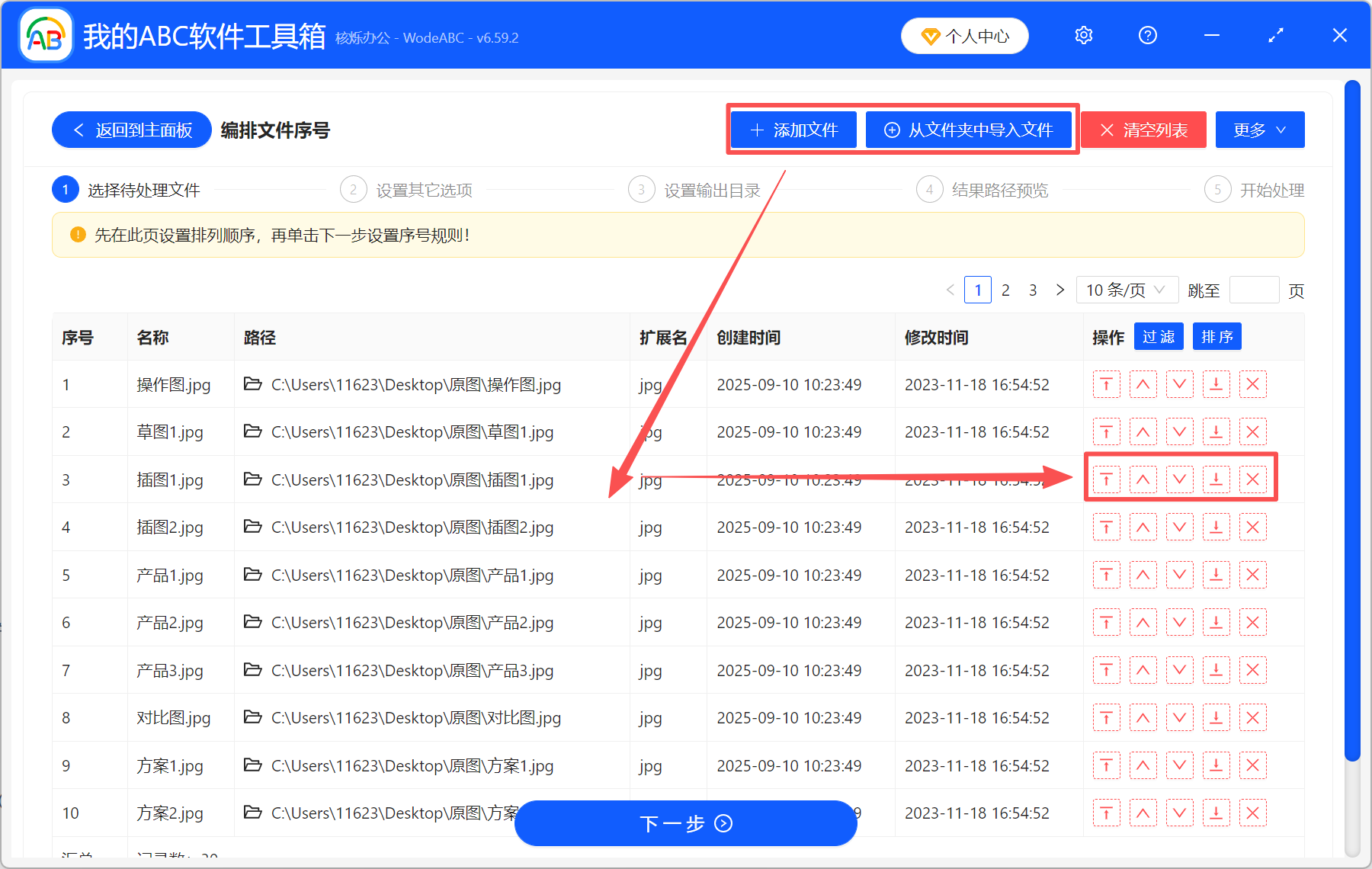
3、選擇【數字序號】,從1開始編號,每次加1,序號長短根據圖片數量自訂。序號位置【覆蓋整個檔案名稱】。

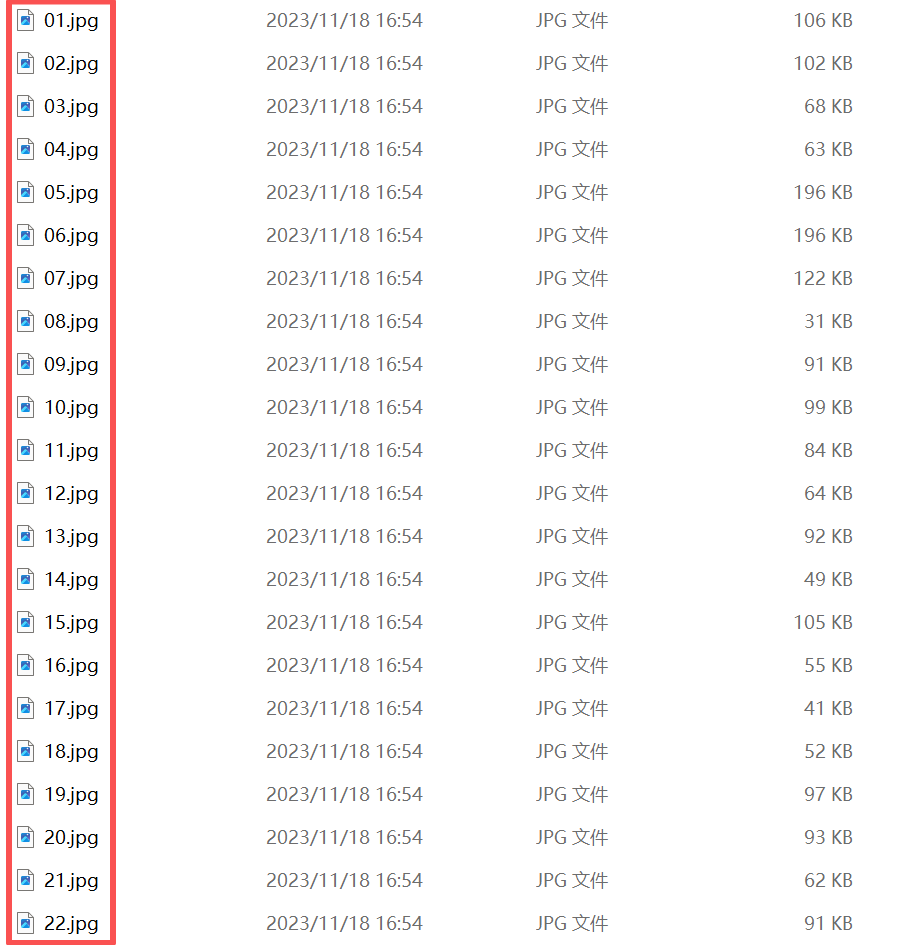
4、處理完成後,所有圖片名稱都已經編號順序,效果如下圖所示。
第二步,透過給圖片添加文字浮水印的方式,將檔案名作為浮水印加到圖片上。
1、開啟【我的ABC軟體工具箱】,選擇【檔案浮水印】-【圖片添加浮水印】。

2、將剛剛編好數字順序的所有圖片添加進來。
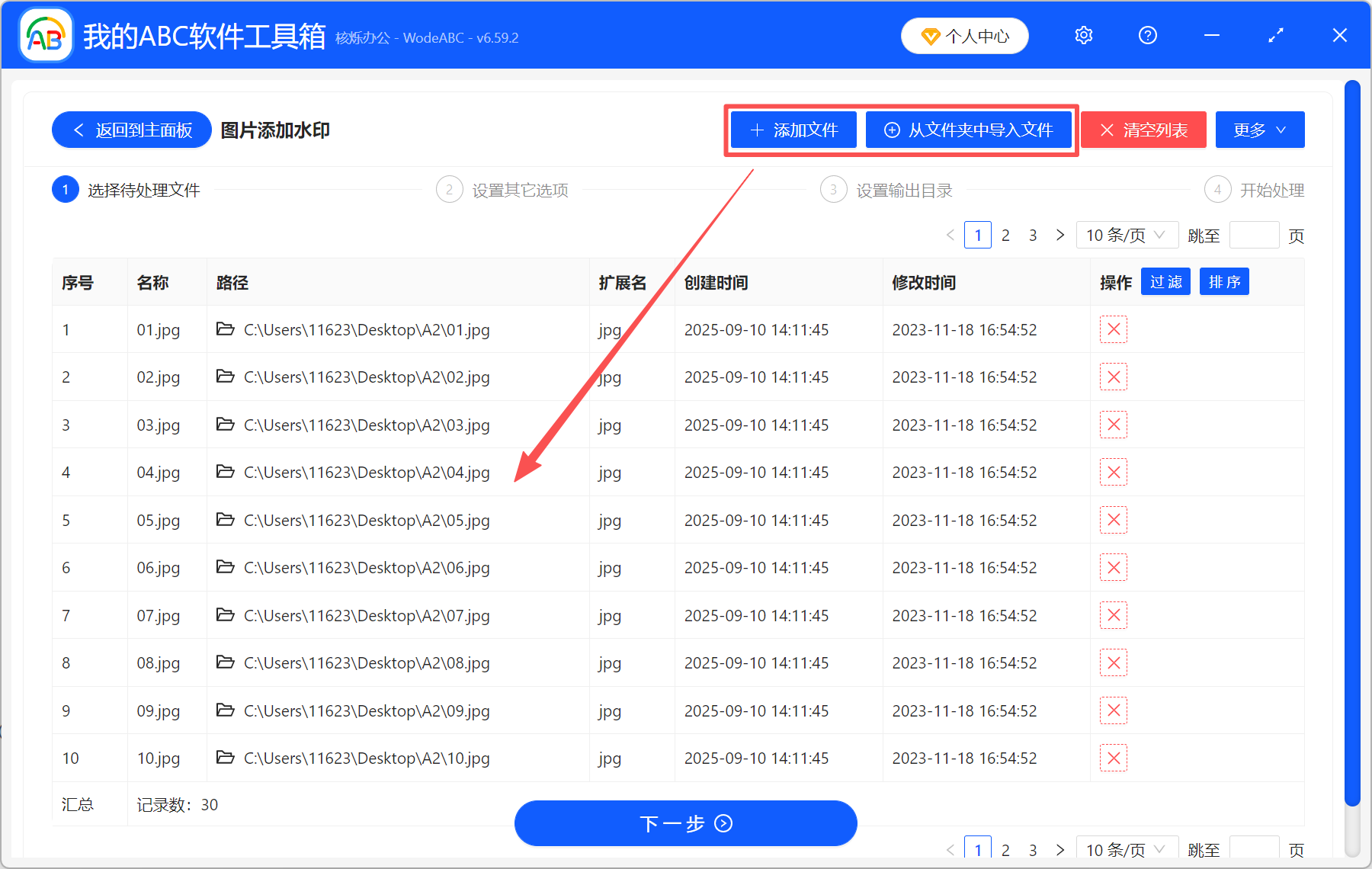
3、浮水印類型是【文字】,位置自己選擇一處設定。點擊浮水印文字旁邊的「幫助」,看到【處理後的檔案名稱(不包含副檔名)】,點一下就能複製,然後貼在文字框裡。字型、字型大小、顏色、透明度等自行調整。

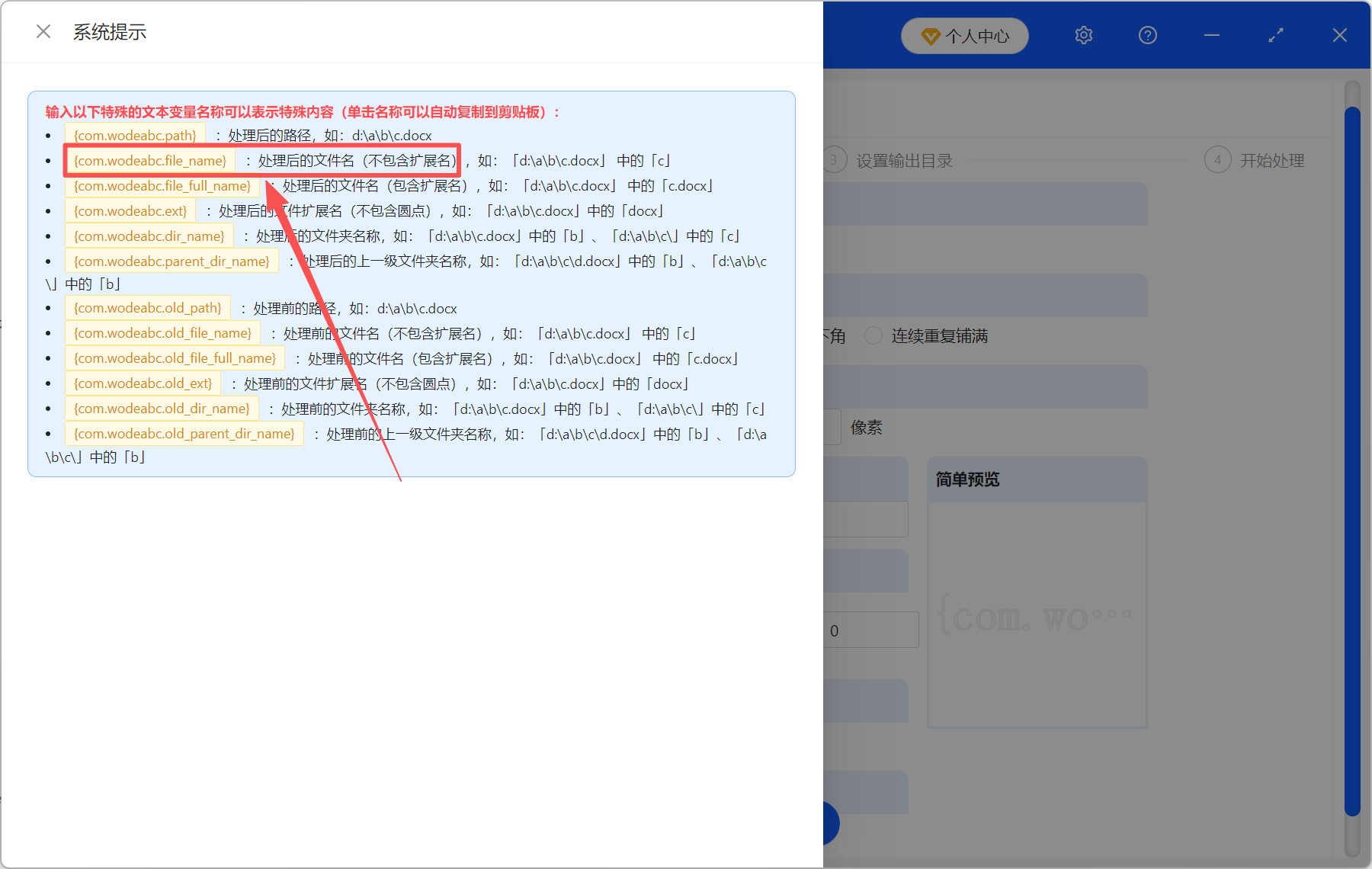
4、處理完成後,點輸出目錄查看,所有的圖片都已經添加好數字編號了。
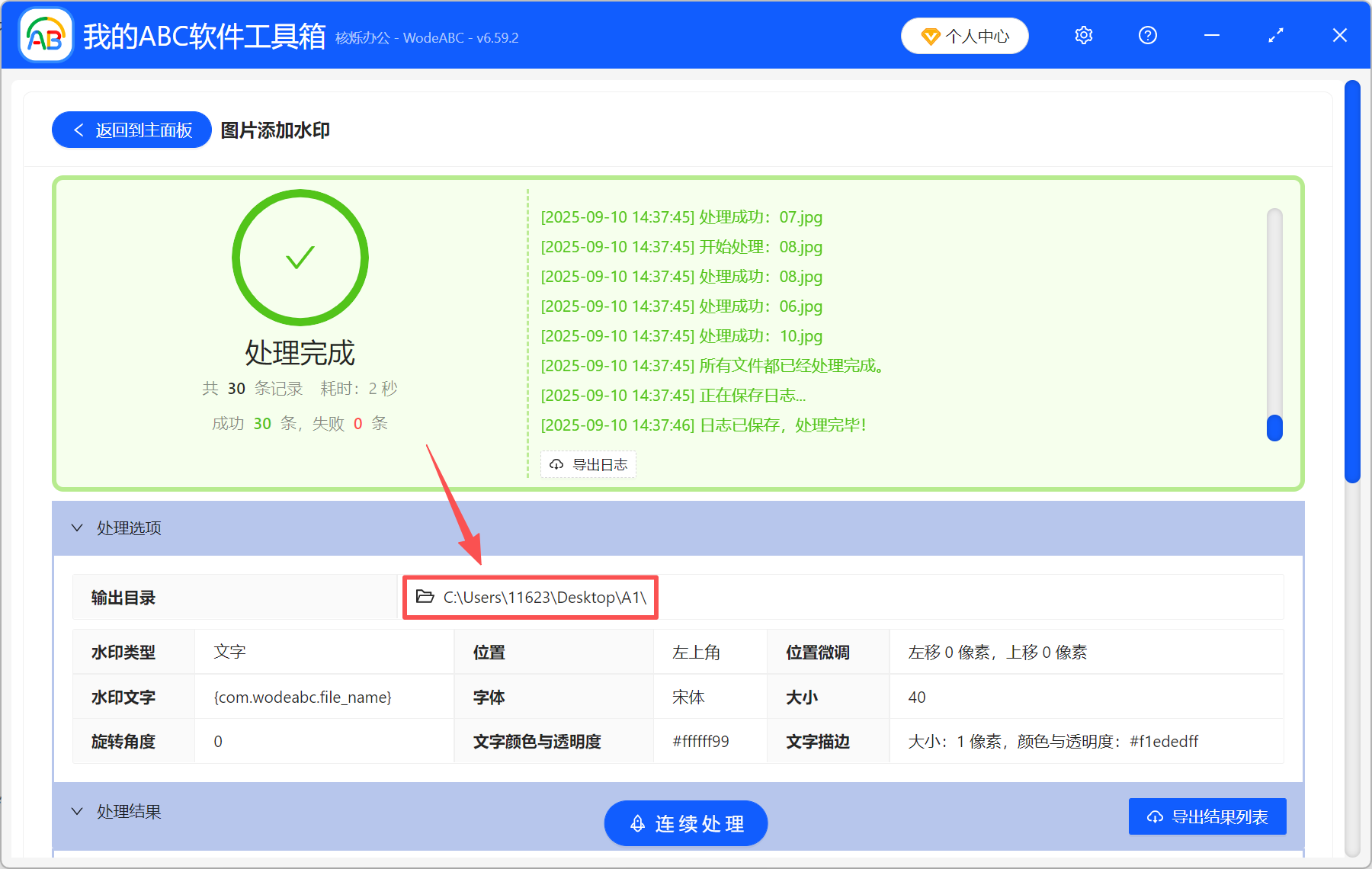
除了以上這個方法,還可以使用Adobe Photoshop工具來批量操作。操作步驟如下:
1、用Adobe Photoshop開啟需要處理的圖片,點擊「視窗」→「動作」,將添加數字的操作步驟錄製下來。
2、動作錄製完成後,透過「檔案」→「自動」→「批次處理」功能,來批量給圖片添加數字編號。
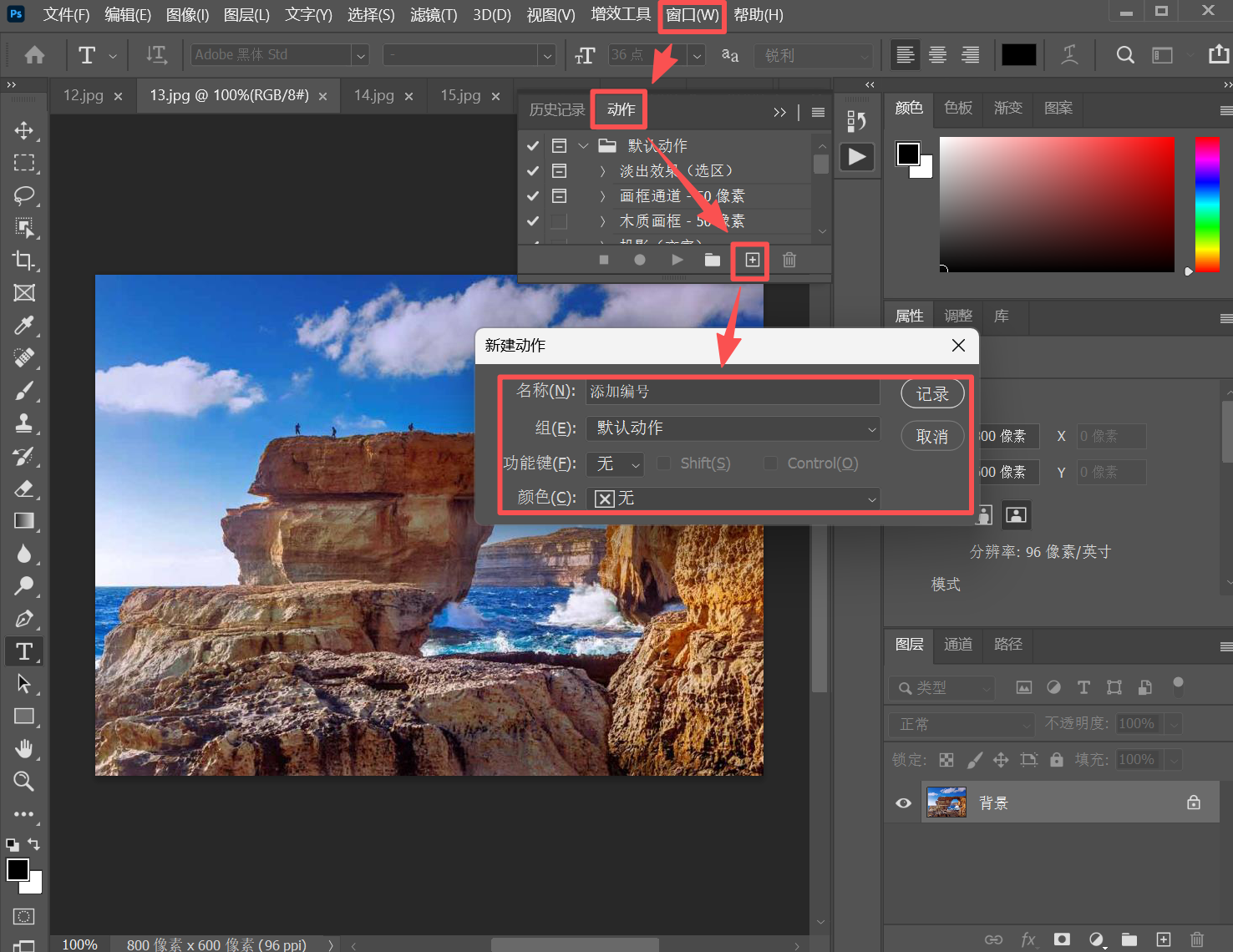
PS雖然功能強大,但是操作起來有一定難度,而且步驟繁瑣。對於初次操作的人來說,要花一定的時間熟悉介面和操作流程,上手難度較大,所以還是比較費時的。
綜合對比來看,還是第一種方法更適合大家,操作步驟簡單,輕鬆上手,一學就會!
在圖片上添加數字編號的使用場景
1、在教學、培訓場景中,為每個步驟的配圖添加數字編號,方便按順序講解步驟。
2、商家在製作商品圖時,在每一張圖片上加數字,更方便買家確認商品順序。一些需要組裝的產品,買家也能按照圖片上的數字順序依次尋找和組裝。
3、在遊戲娛樂場景中,給圖片加編號,方便玩家拼接和選擇答案。
關鍵字:如何在圖片上加數字 , 如何在圖片上編號12345 , 批量在圖片上加編號