如何批量在圖片上加入浮水印?這5種方法簡單又好用!
翻譯:简体中文繁體中文,更新時間:2025-11-07 17:37:07
給圖片添加浮水印,可以防止其他人盜用,保護版權資訊;還可以增加品牌曝光度,起到一個宣傳推廣的作用。如果我們有很多圖片都要加浮水印,有什麼辦法能一鍵批次添加嗎?下面就來為大家介紹5種簡單又好用的方法,能夠一鍵批次給圖片添加文字浮水印或圖片浮水印,操作簡單,1分鐘學會!
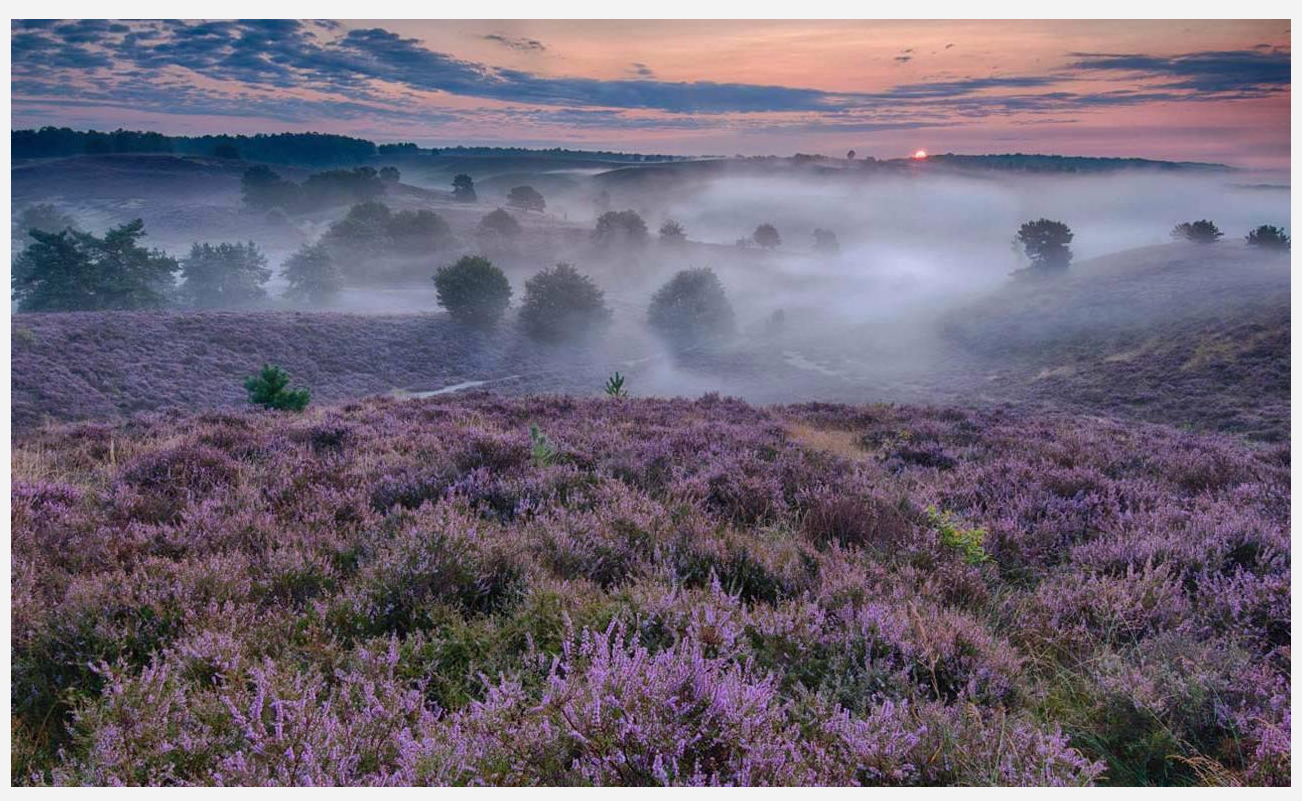
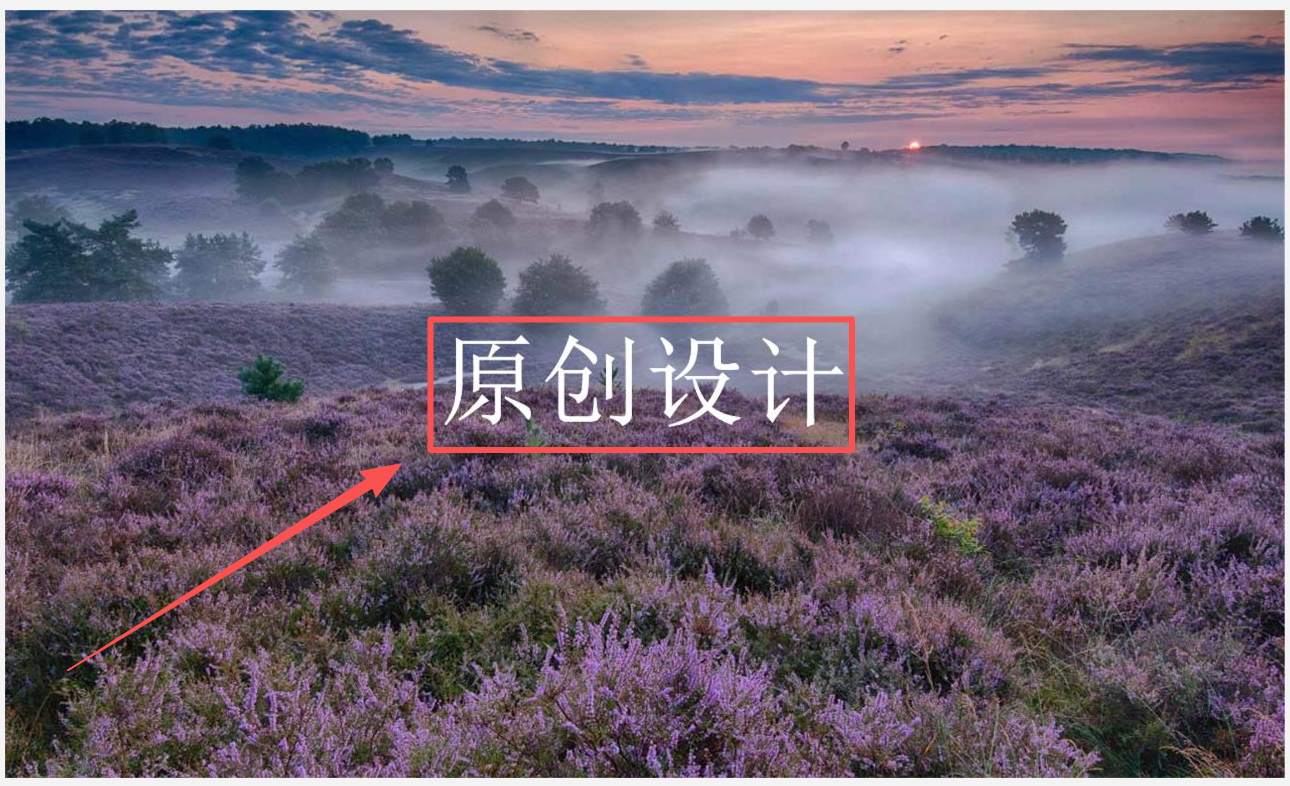
給圖片加上文字浮水印後的效果預覽
處理前:
處理後:
一、我的ABC軟體工具箱批量給圖片加浮水印
推薦指數:★★★★★
特點:可以一鍵批量給上百張圖片添加浮水印,支援文字浮水印和圖片浮水印兩種。無需上傳和下載圖片,整個流程快速高效。支援自訂浮水印的大小、位置、字體、顏色等參數,可以根據自己的需求靈活製作浮水印。
操作步驟:
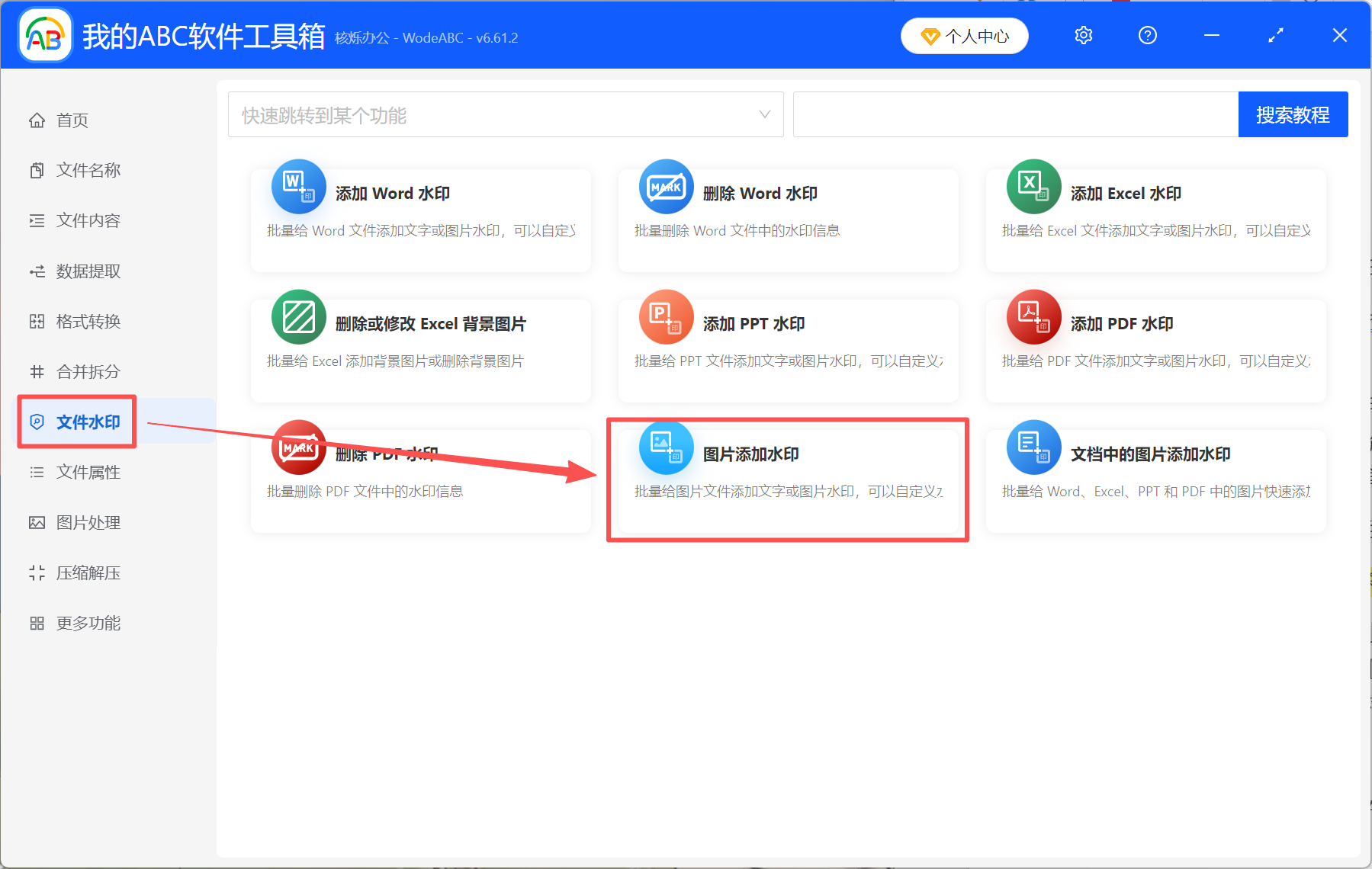
1、打開【我的ABC軟體工具箱】,選擇【檔案浮水印】-【圖片添加浮水印】。
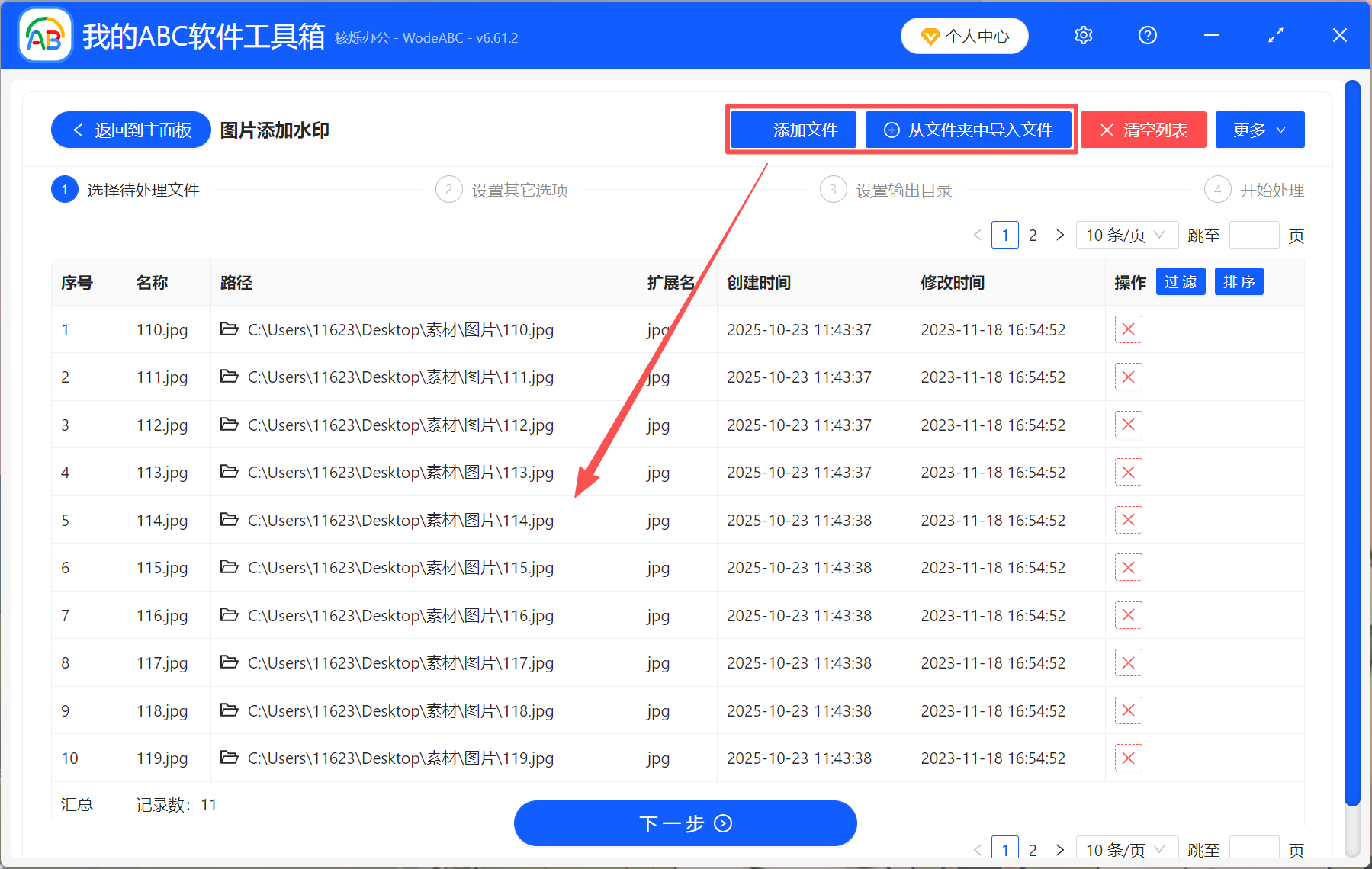
2、點【添加檔案】,匯入所有需要加浮水印的圖片。也可以直接將圖片拖到工具箱。
3、根據自己的需求選擇一種浮水印類型,這裡我們以【文字浮水印】為例。我們填好浮水印文字之後,再自行調整浮水印的位置、大小、字體、顏色、透明度等。
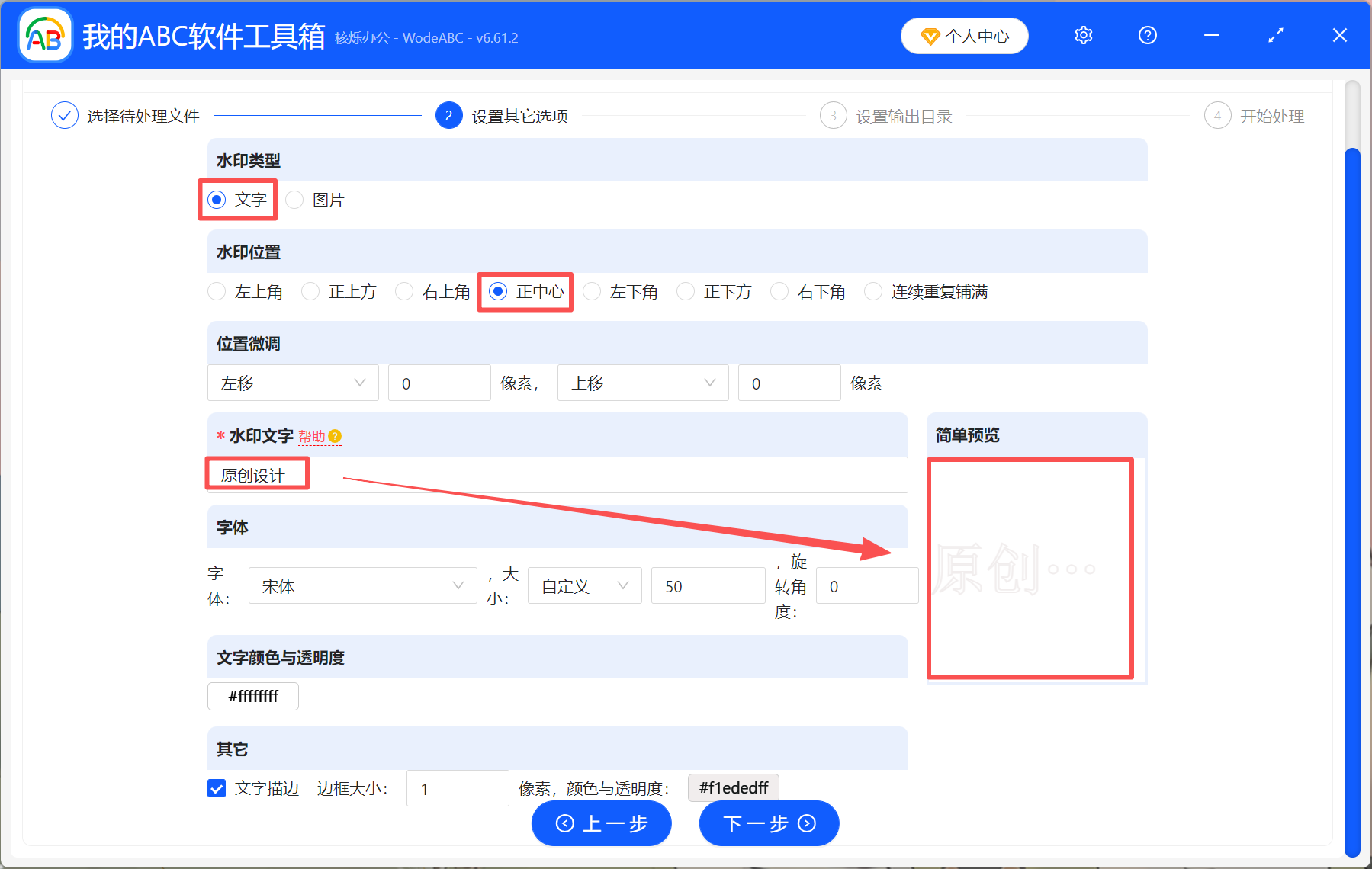
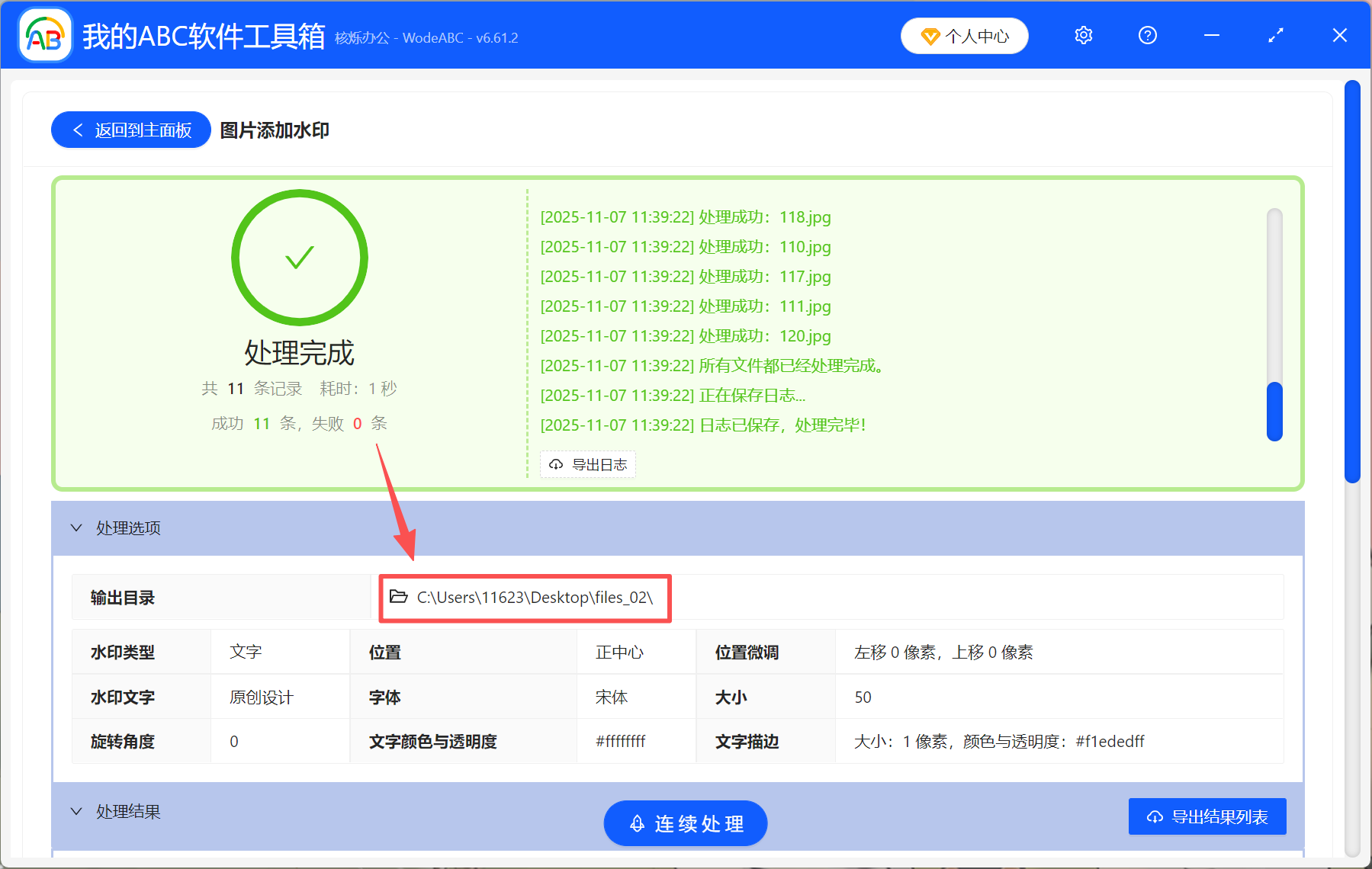
4、處理完成後,直接點【輸出目錄】查看,所有圖片都加好浮水印了,輕鬆搞定!
二、專業影像處理工具Adobe Photoshop
推薦指數:★★★★☆
特點:功能強大,專業靈活,可以設計複雜的浮水印樣式,滿足使用者更高階需求;能精準控制浮水印的大小和位置,透過批次處理功能,可以一次性給上百張圖片自動加浮水印。不過PS上手難度較高,適合有一定基礎的使用者使用。
操作步驟:
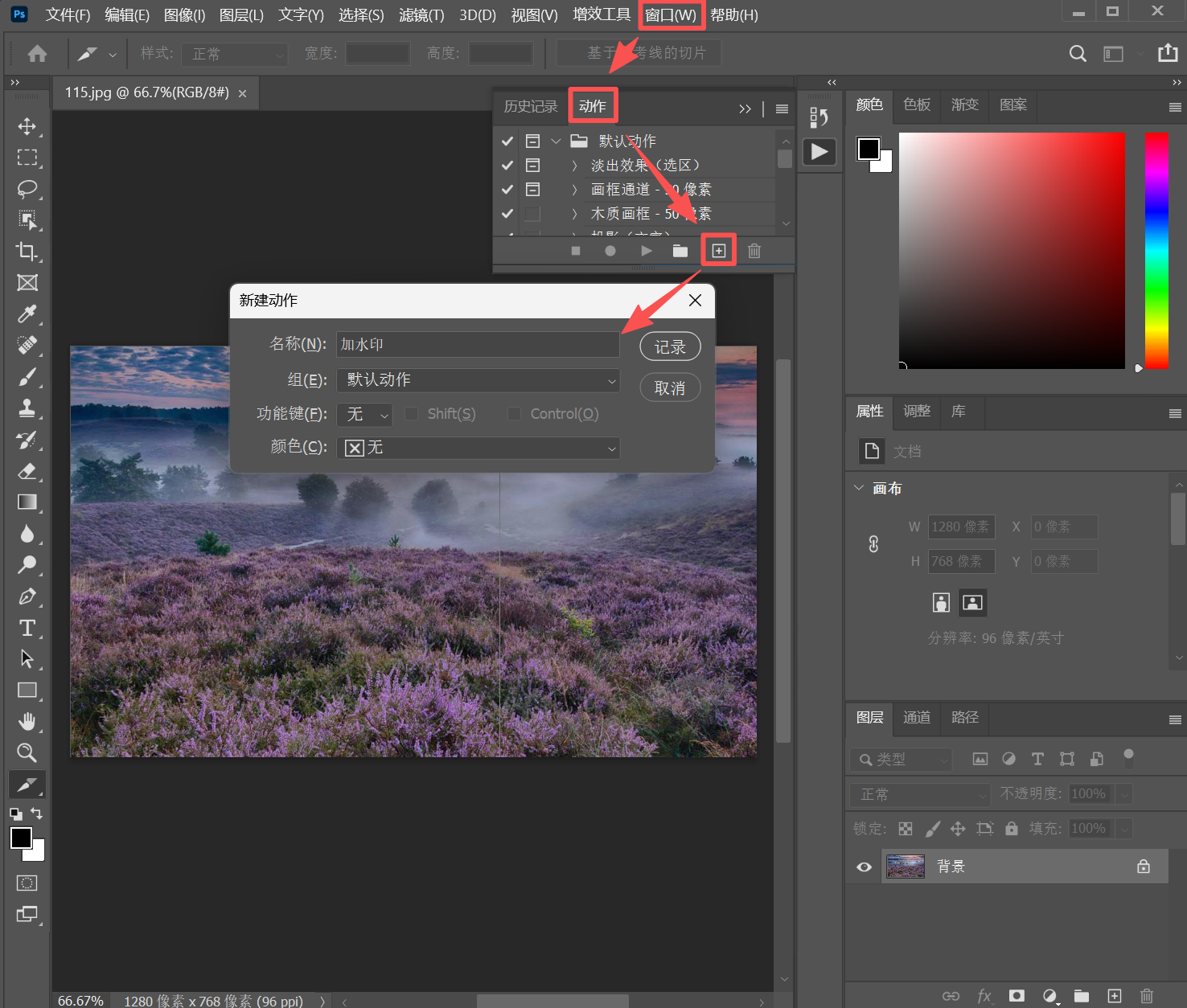
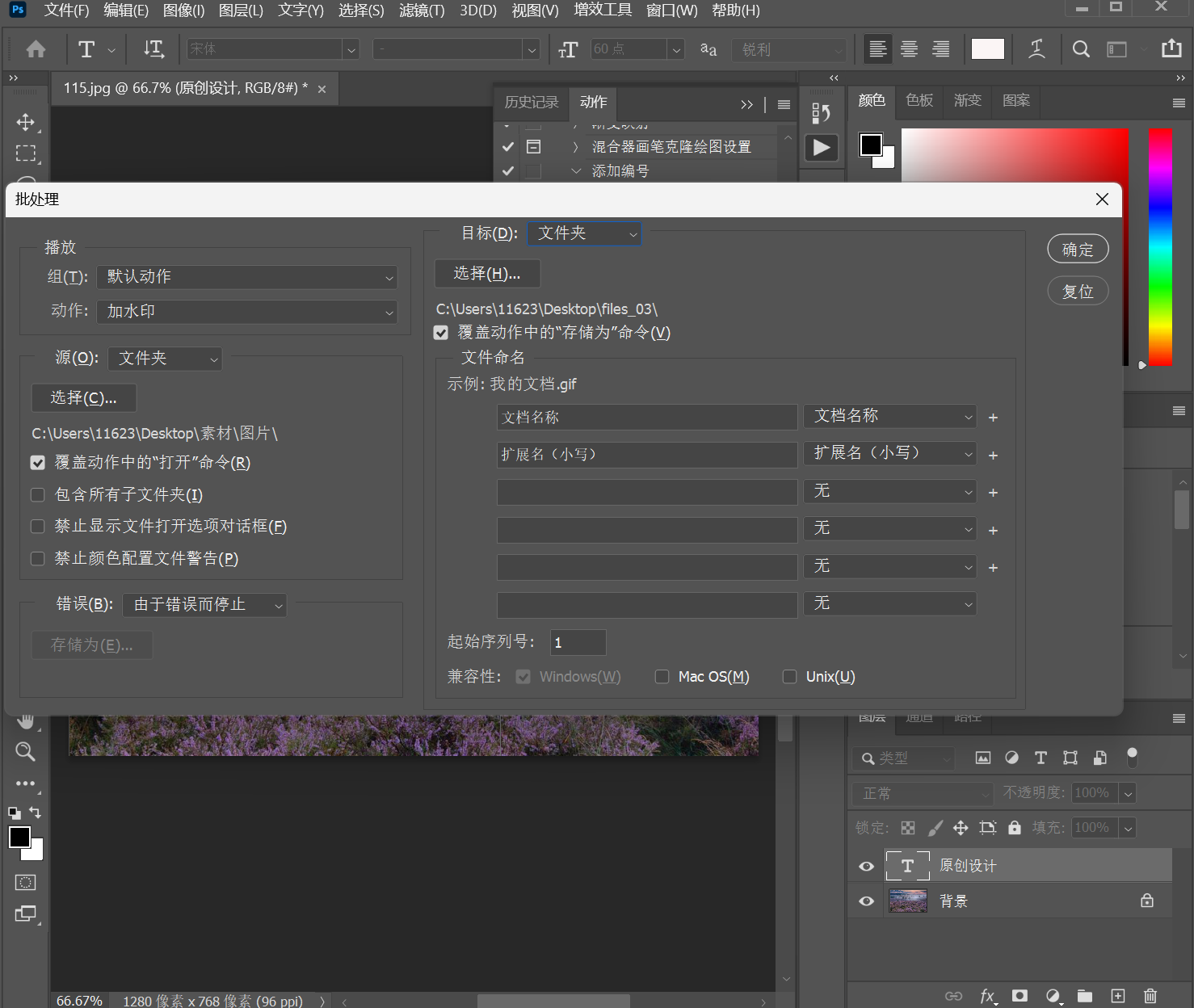
1、用Photoshop打開任意一張需要加浮水印的圖片,點擊【視窗】-【動作】,新建一個動作,可以命名為「加浮水印」,然後點擊【錄製】。
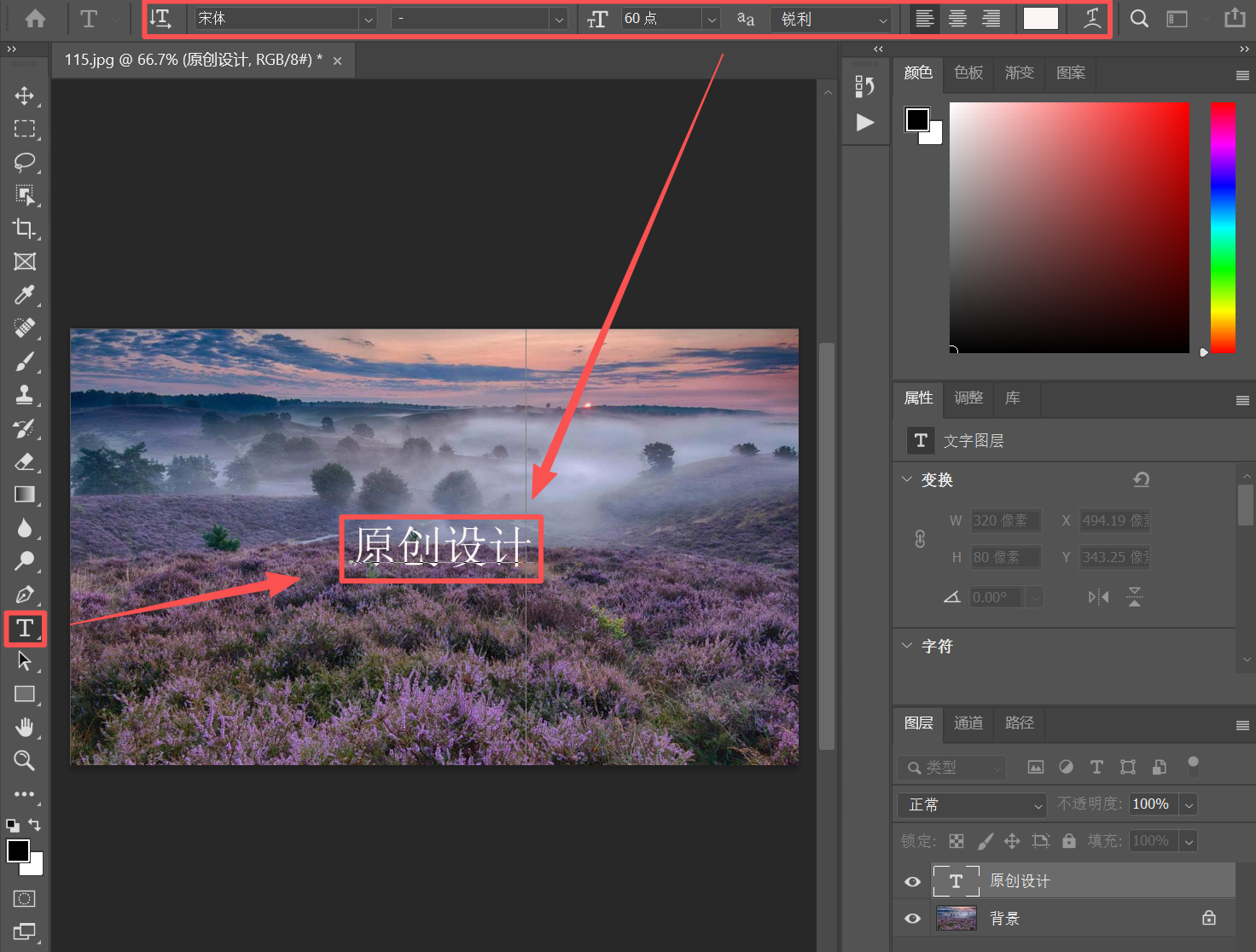
2、然後開始給圖片加浮水印的操作。如果是添加文字浮水印,選擇【文字工具】,然後輸入浮水印文字,並調整好位置、大小、顏色等。
如果添加圖片浮水印,點擊【檔案】-【置入嵌入物件】,然後選擇圖片,並調整好位置和大小就可以了。
3、給圖片加好浮水印之後,點擊【停止錄製】。然後再點擊【檔案】-【自動】-【批次處理】,選擇剛剛錄好的工作,並設定好圖片資料夾和輸出資料夾。點擊【確定】之後,PS就會自動給資料夾裡的所有圖片加好浮水印。
三、美圖秀秀線上工具/本機軟體
推薦指數:★★★☆☆
特點:有線上工具、本機用戶端和手機App三種方式可選,不受設備限制。操作方法簡單直接,介面友善,有多種浮水印樣式可選擇,還可以即時預覽效果。適合需要給少量圖片添加簡單浮水印樣式的情況。
操作步驟(以線上工具為例):
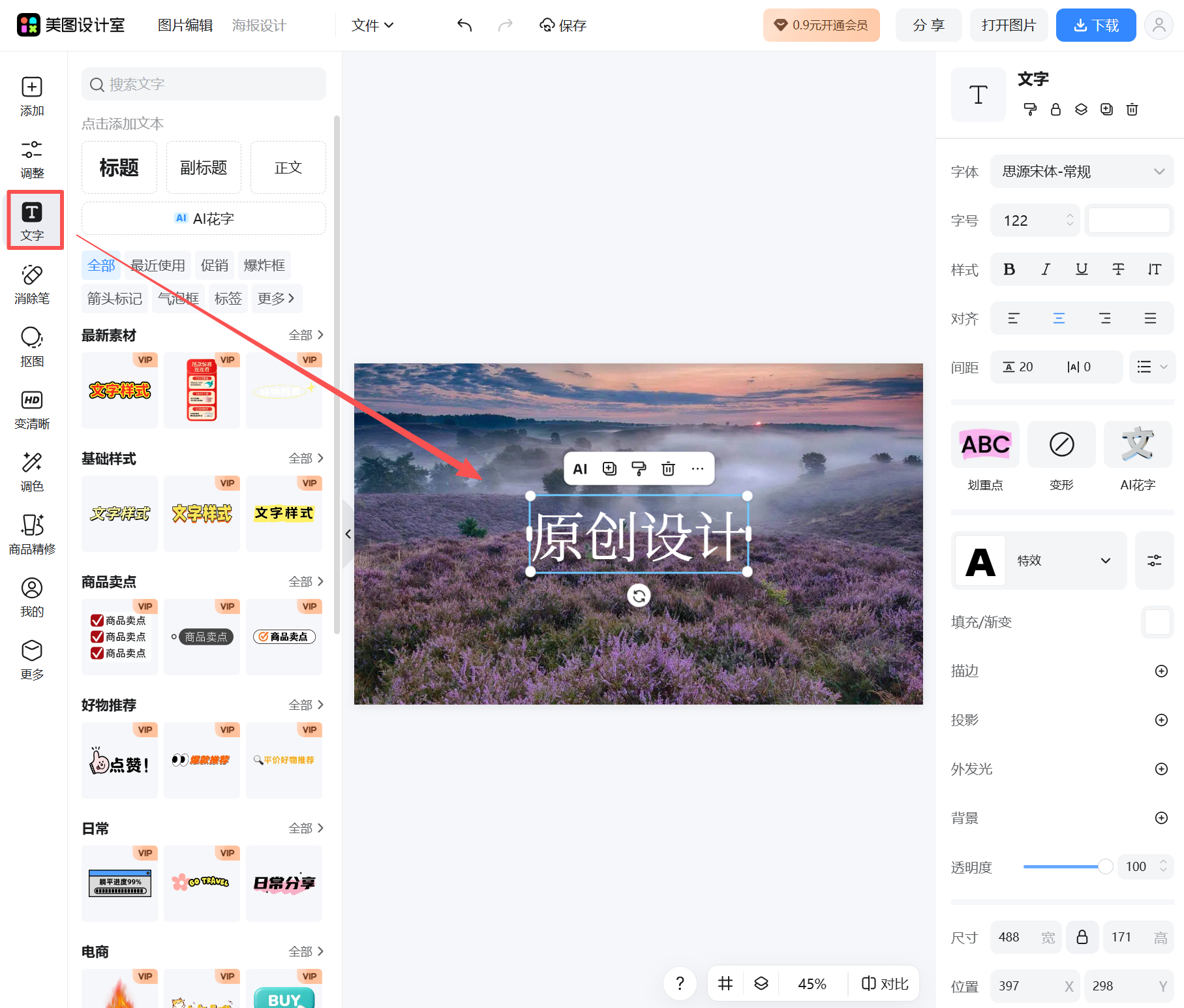
1、打開美圖秀秀線上工具,選擇【圖片編輯】-【批次處理圖片】,匯入要加浮水印的圖片。
2、如果要添加圖片浮水印,選擇【添加】-【浮水印】,然後上傳檔案浮水印即可;如果要添加文字浮水印,直接點擊文字工具,在圖片上面添加文字即可。
四、線上添加浮水印工具iLoveIMG
推薦指數:★★★☆☆
特點:無需安裝其它工具,直接打開瀏覽器搜尋工具即可馬上使用,很適合有臨時需求的使用者。線上工具的介面設計都非常簡潔,不需要大家對工具很熟悉,而且操作步驟也非常簡單,更適合新手小白使用。
操作步驟:
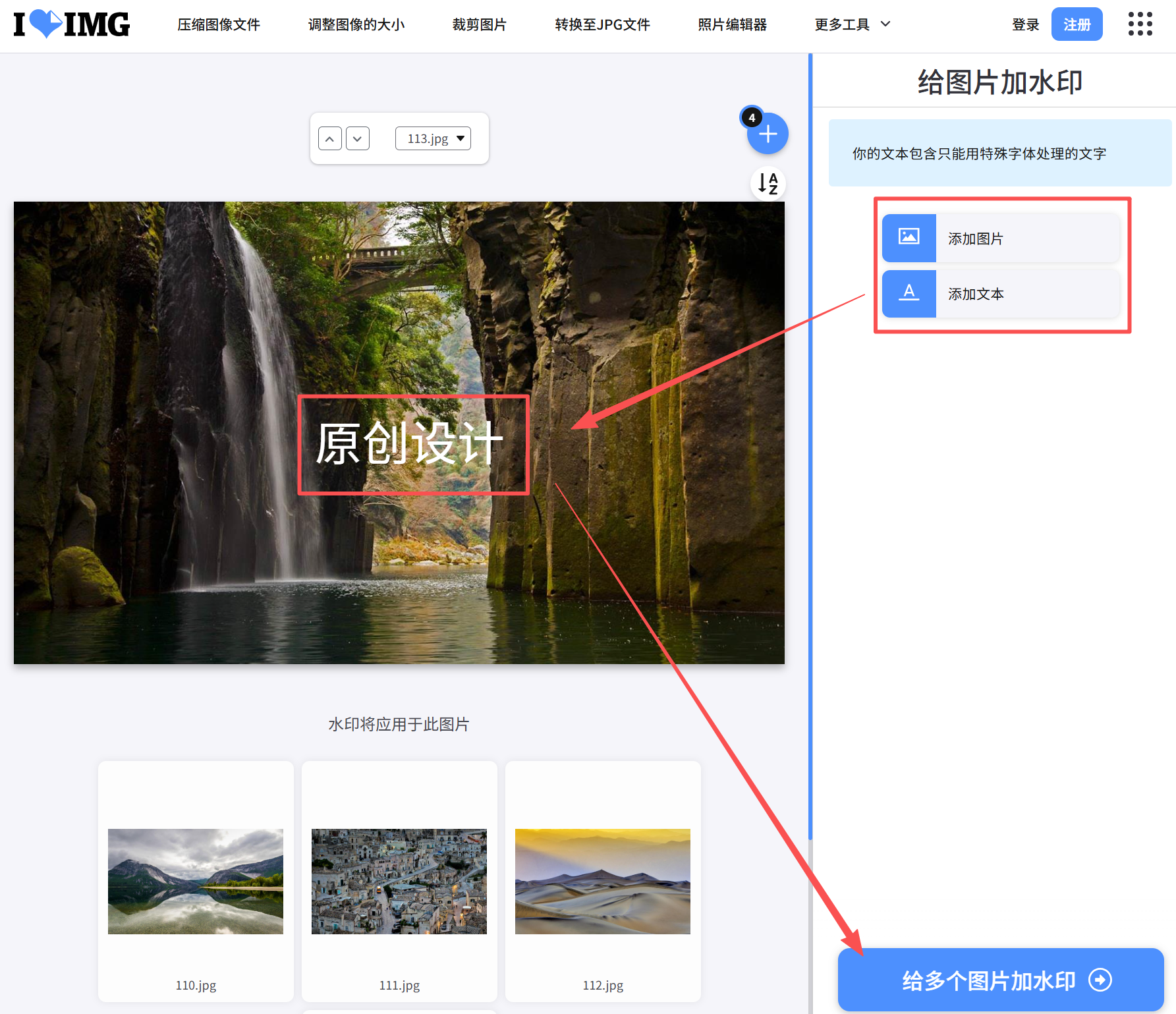
打開iLoveIMG,選擇【給圖片加浮水印】,然後匯入所有圖片。根據自己的需求選擇圖片浮水印或者文字浮水印,設定好浮水印以後,點擊添加就完成了。
五、手機App醒圖給圖片批量加浮水印
推薦指數:★★★☆☆
特點:不用打開電腦,直接在手機上給圖片批量添加浮水印,不受時間地點限制,更方便更自由。很多人對電腦操作不是很熟悉,所以使用手機操作更簡單快捷。
操作步驟:
打開醒圖App,選擇【加浮水印】,可以使用素材浮水印,也可以自己手動設定。浮水印添加好以後,儲存圖片就可以了。
批量給圖片加浮水印的方法還有很多,這裡只是給大家列舉了幾個比較常用的、方便又實用的方法。每種方法都有各自的特點和適用人群,大家可以根據自己的實際情況選擇一種最適合自己的方法來操作。
關鍵字:圖片浮水印 , 批量給圖片加浮水印 , 圖片批量加浮水印