如何批量修改多個PPT的背景圖片
翻譯:简体中文繁體中文,更新時間:2025-06-16 16:56:31
內容說明:本文內容依據發佈時的軟體版本整理,介面與功能可能隨版本更新而變化,請以目前軟體的實際表現為準。如發現內容有誤,歡迎回饋。
本文相關軟體我的ABC軟體工具箱
在日常辦公和學習過程中,PPT是我們製作工作報告、演講稿的重要工具。而背景圖片則是PPT簡報中不可缺少的一部分,選擇一個合適的背景圖片,能提升PPT的整體效果,瞬間吸引觀眾的目光,並在整個演示過程中保持興趣。我們在工作中,特別是在同一家單位,在製作PPT的時候就要使用統一風格的投影片背景,用來彰顯公司形象。當我們需要對PPT背景圖片進行修改時,只需要在設定背景格式的窗格中,上傳準備好的圖片素材,然後應用到全部就可以了。少量的PPT修改背景圖片,我們可以這麼操作,但是如果有成百上千個PPT需要修改背景圖片呢?手動修改效率太低了,今天就教大家如何批量修改多個PPT的背景圖片。
使用場景
一次性將很多個PPT投影片的背景圖片批量替換成自己想要的背景圖片,同時軟體還支援批量修改PPT投影片的背景顏色。
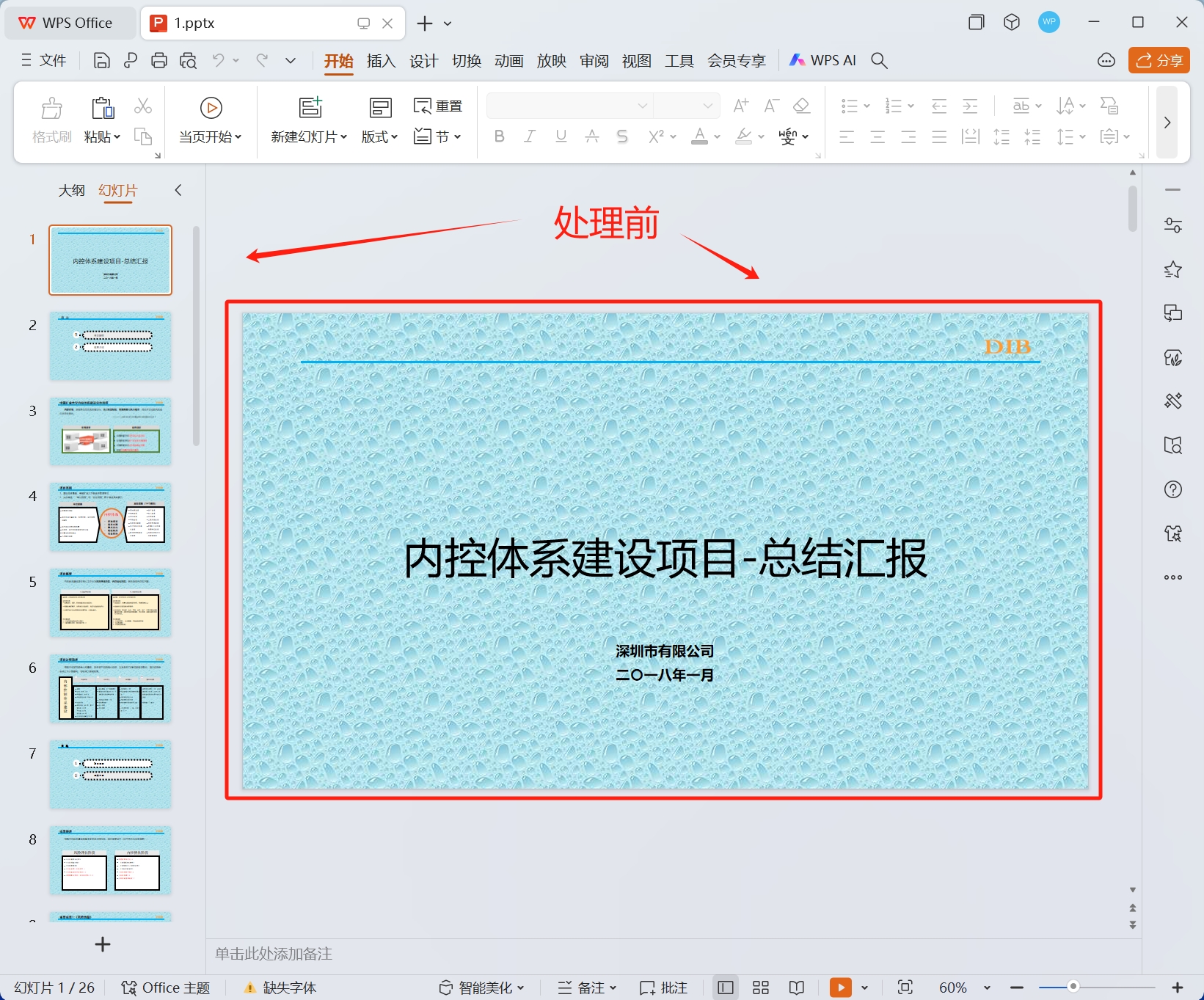
效果預覽
處理前:
處理後:

操作步驟
1.打開【我的ABC軟體工具箱】,依次選擇【檔案內容】-【PPT】-【刪除或修改PPT背景】。
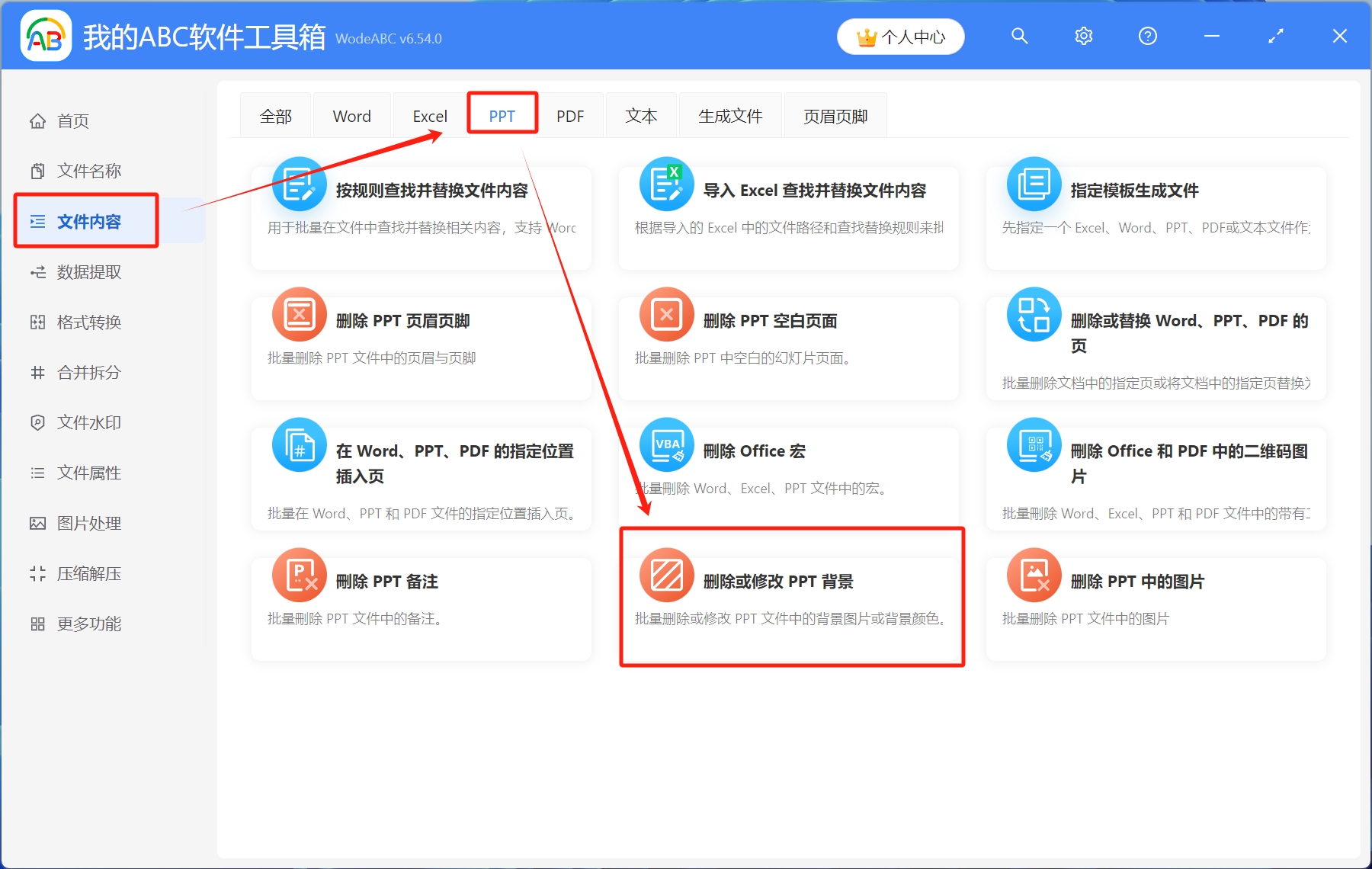
2.選擇待處理檔案。將需要修改背景圖片的PPT拖放到工具箱,或者點擊右上角添加檔案,還可以從文件夾中匯入檔案,添加成功後,點擊下一步。

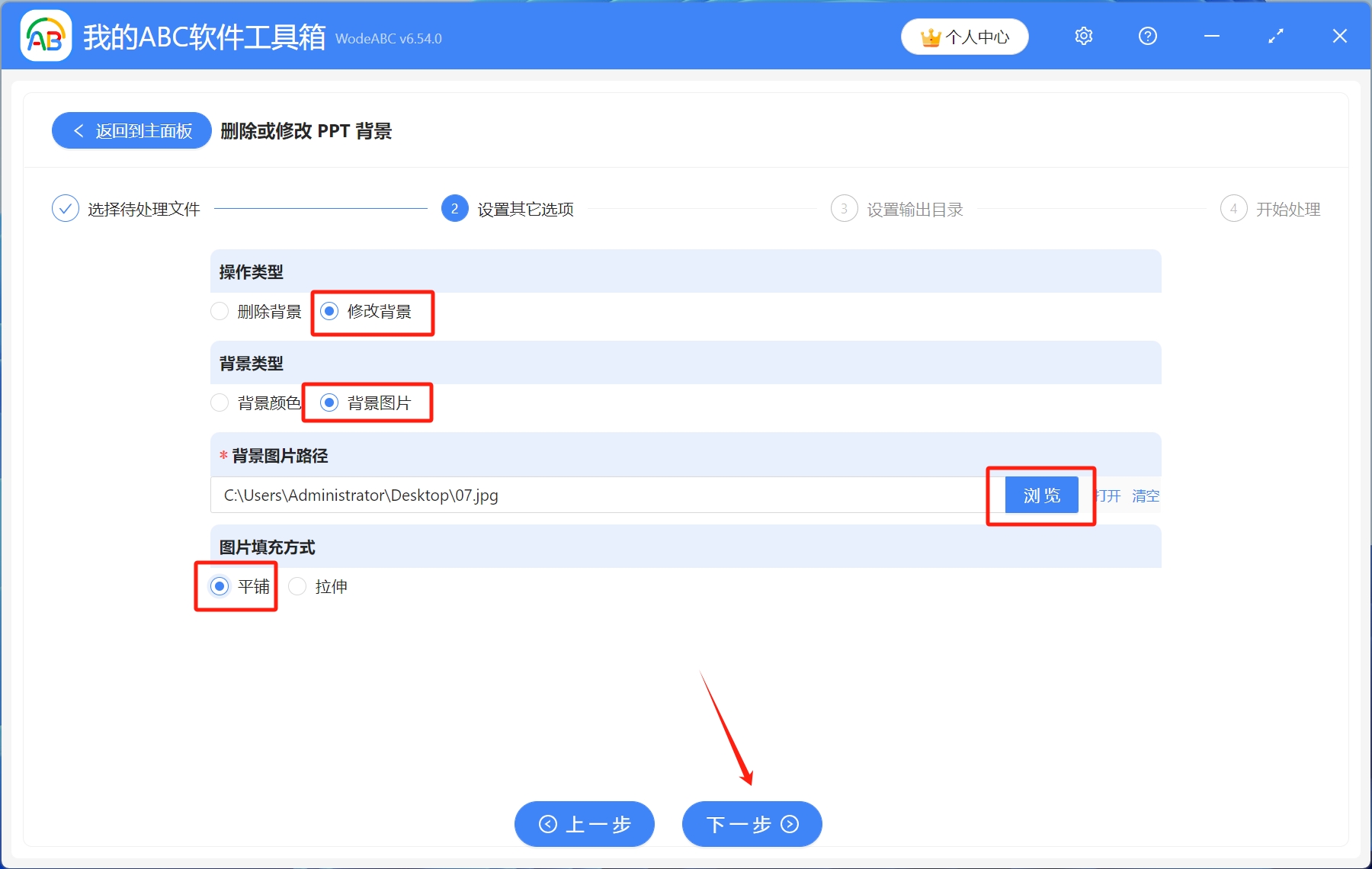
3.設定其他選項。依次選擇【修改背景】-【背景圖片】,點擊瀏覽上傳準備好的新背景圖片,填充方式根據需求自行選擇,設定完成後,點擊下一步。
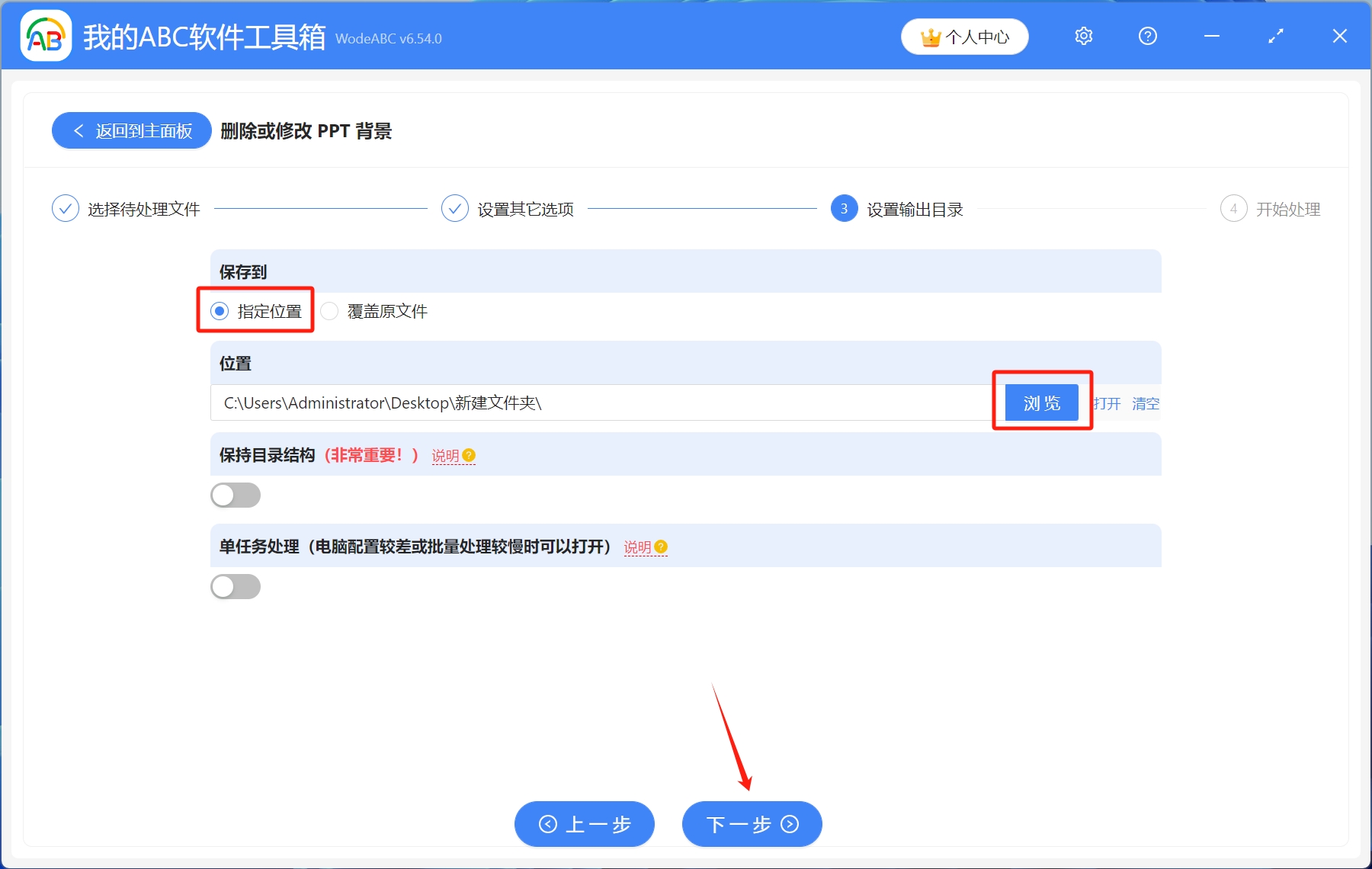
4.設定輸出目錄。選擇儲存到指定位置,瀏覽選擇檔案儲存路徑,設定完成後,點擊下一步。
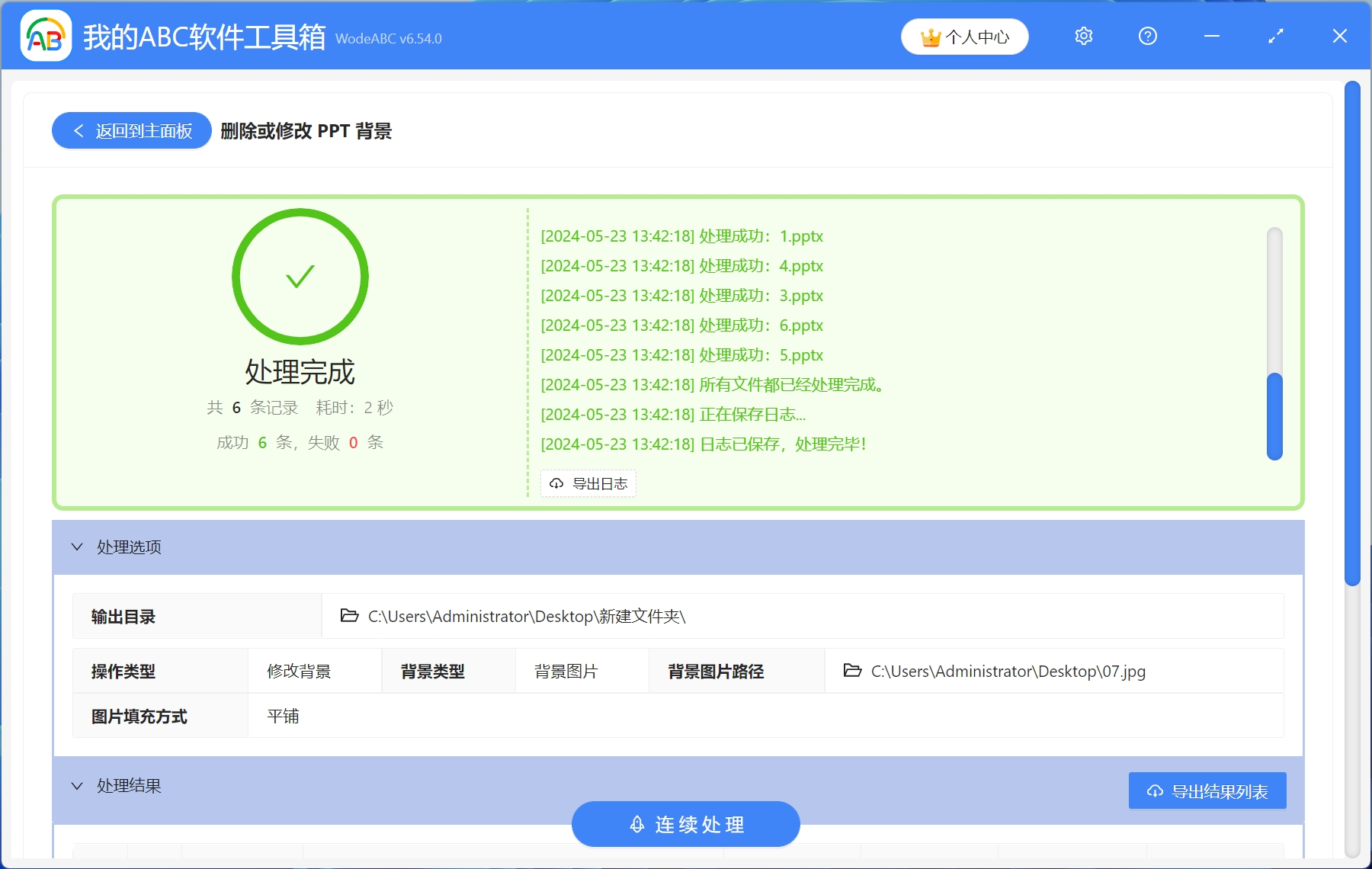
5.開始處理。稍作等待,處理完成字樣出現,則表示所有PPT投影片的背景圖片已經批量修改完成了。
關鍵字:怎麼批量替換ppt背景 , ppt批量更換背景圖片 , 一鍵替換ppt所有背景圖
創建時間:2024-05-23 11:42:25
本文相關軟體我的ABC軟體工具箱
內容說明:本文內容依據發佈時的軟體版本整理,介面與功能可能隨版本更新而變化,請以目前軟體的實際表現為準。如發現內容有誤,歡迎回饋。