如何刪除檔案名稱裡面的所有漢字,只保留英文或數字?
翻譯:简体中文繁體中文,更新時間:2025-11-18 09:16:27
所有打工人面對文件管理都跑不掉,當電腦裡堆滿了成千上百個文件,快速的文件管理或者說文件整理,就成了我們日常工作的一項必備任務。在數位時代,檔案名稱中可能會帶著一堆冗餘資訊,像是日期、版本號,甚至亂碼符號,讓你想要查找一個文件就像大海撈針一樣,工作效率低到讓人抓狂。這時候,批次刪除檔案名稱中對應文字的操作,不只能簡化檔案名稱,還能提升查找效率讓文件管理變得井然有序。而文字包含漢字、數字、英文、符號等,以漢字為例跟大家詳細說明。
如果檔案名全是漢字,外國同事會看不懂,上傳到國外網站還會亂碼,跨國協作、跨平台操作過程中會額外降低溝通效率。批量刪除漢字不僅能提升檔案通用性,還能讓檔案名更簡潔易讀,避免因字元相容問題導致上傳失敗。但問題來了,怎麼批量刪除呢?手動改?那得改到猴年馬月!下面就為大家分享5款可行的操作工具,有簡單易用的小白款,也有功能強大的複雜款,每款工具都將附上詳細操作步驟、優缺點對比,幫你快速找到最適合自己的解決方案。
為什麼需要批量將檔案名稱中的中文部分刪除?
- 在國際團隊協作時要打破語言障礙。有外國同事或國外客戶時,檔案名中的漢字可能成為溝通障礙。比較常見在跨境電商、跨國公司等。
- 部分作業系統或軟體對檔案名中的漢字支援不佳,刪除漢字部分可以提升相容性,讓檔案避免出錯可以正常訪問。
- 為了提升可讀性,需要讓檔案名規範化
- 還有為了滿足程式設計流程,需要適配程式碼邏輯,避免漢字對程式碼的解析干擾。
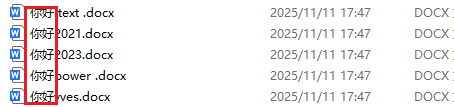
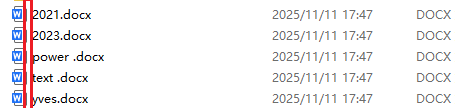
將檔案名中的漢字批量刪除的效果預覽
其實支援多種檔案格式,比如excel、pdf、txt等,這裡用word檔案舉例展示。
處理前:
處理後:
方法一:使用核爍文檔批量處理工具刪掉檔案名上所有中文
推薦指數:★★★★★
優點:
- 支援上千、上萬個檔案批量處理,不用擔心處理檔案的效率問題,避免逐個手動去操作,避免疲勞感。
- 所有檔案均在本地處理,不涉及上傳檔案,保護使用者的隱私。
缺點:
- 只能安裝軟體,沒有線上版本,佔用記憶體。
- 稚嫩在電腦上操作,手機或者平板電腦都不支援。
操作步驟:
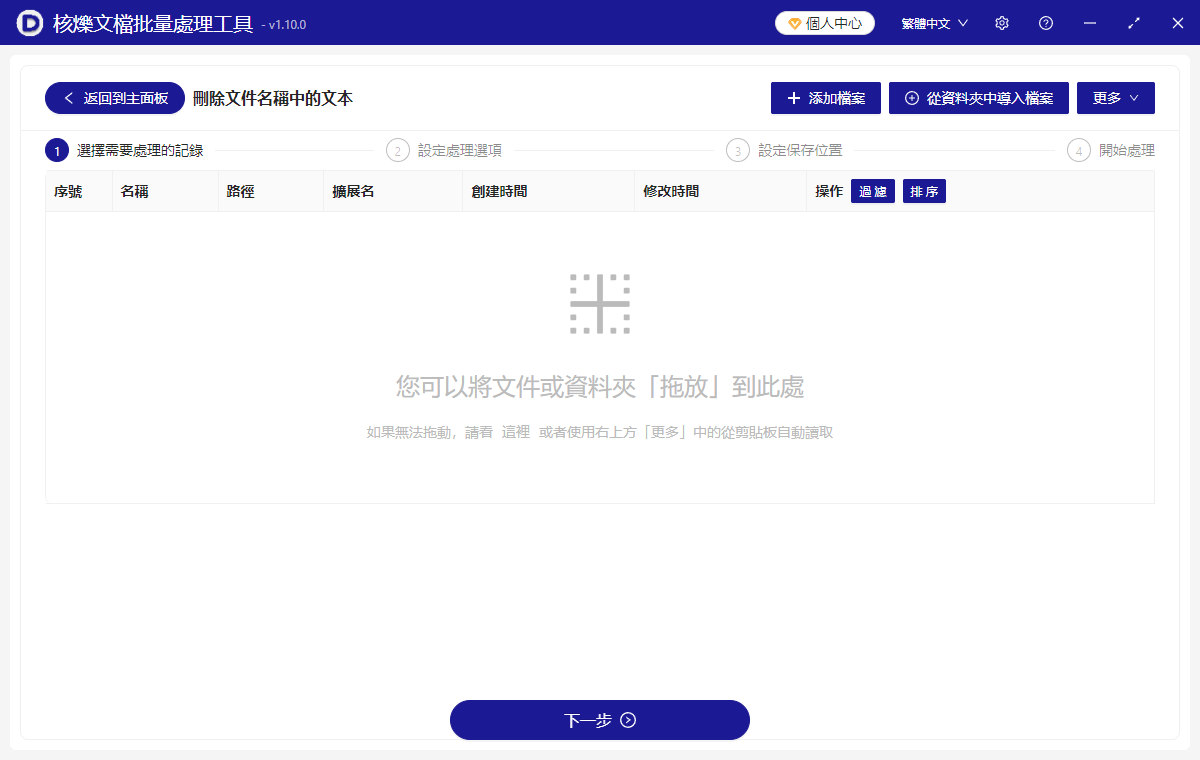
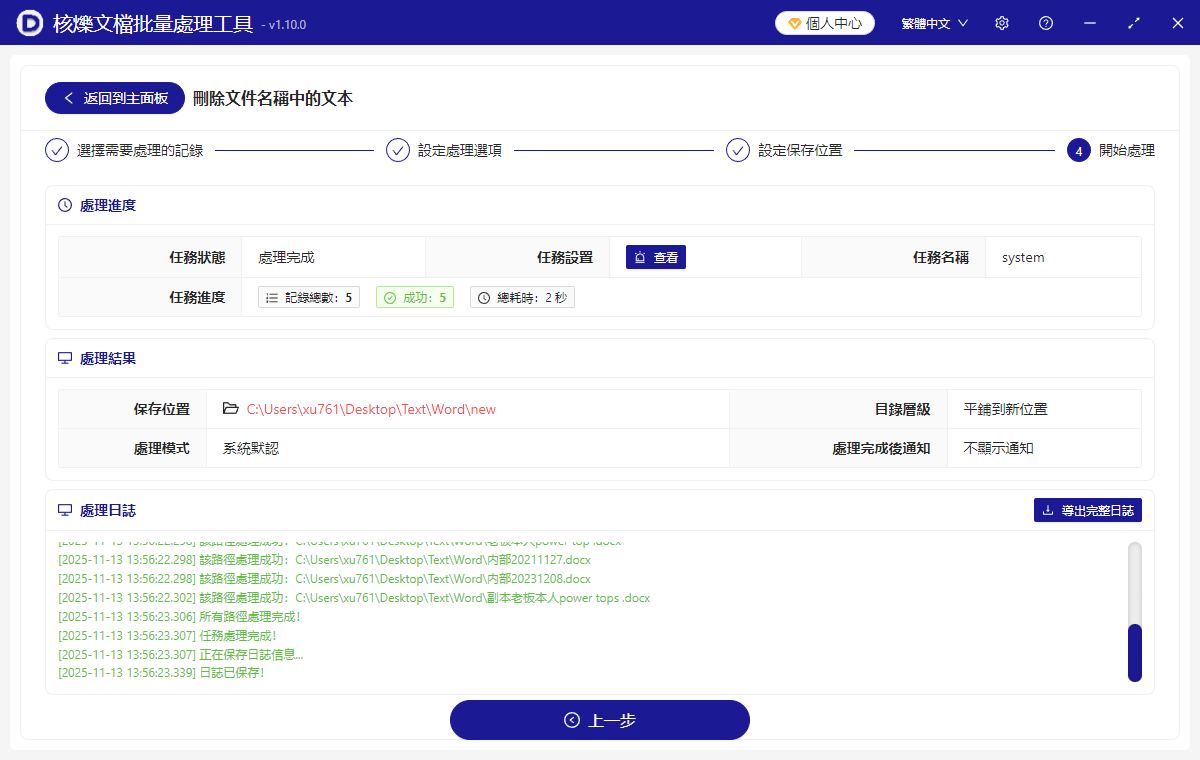
1、首先開啟【核爍文檔批量處理工具】,然後選擇【檔案名稱】——找到【刪除檔案名稱中的文字】。

2、點選右上方的【新增檔案】或【從資料夾中匯入檔案】,將需要刪除檔案名稱中漢字部分的檔案匯入,可以是任何格式,包括docx、xlsx、txt等,也可以直接將檔案拖入進來。確認好檔案沒有問題後,點選下一步。
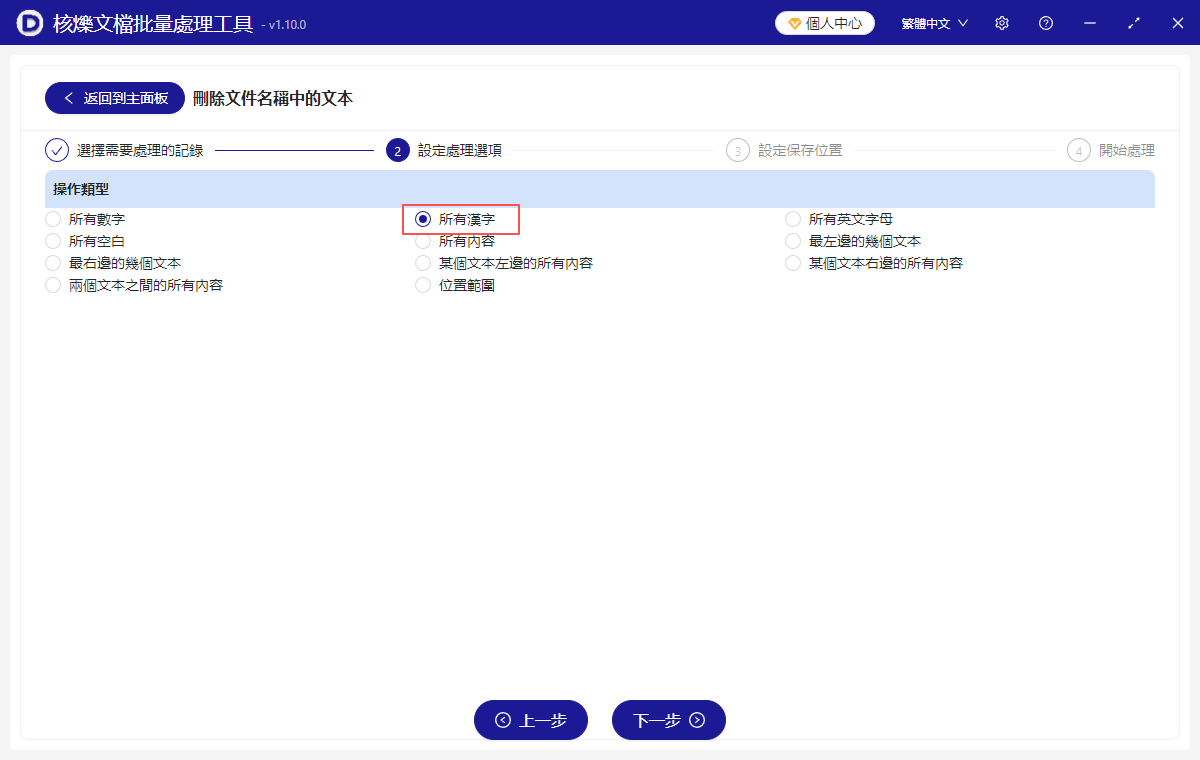
3、進入設定頁面,在選項設定這裡選擇【所有漢字】,這裡還有多種處理檔案名稱的型別,大家也可以額外按自己的需求來使用,然後選擇完成後接著點選下一步。確認好處理好檔案後的儲存位置。接著點選瀏覽,選擇好重新命名後新檔案的儲存位置。
4、處理結束之後,在儲存位置後方點選紅色路徑檢視成功刪除檔名空格的檔案。
方法二:使用ReNamer Web刪除檔名的所有文字
推薦指數:★★★☆☆
優點:
- 支援即時預覽,修改規則後立即顯示效果。
- 提供儲存規則功能,可複用常用命名模板。
- 支援多語言介面,也包含中文,對國內使用者友好,超適合跨國際協作專案。
- 處理檔案速度較快,且預覽功能可即時調整規則。
缺點:
- 免費版僅支援單次處理20個檔案,付費版無限制,但是成本高。
- 伺服器回應速度較慢,高峰期可能卡頓。
- 伺服器回應延遲,影響操作流暢度。
操作步驟:
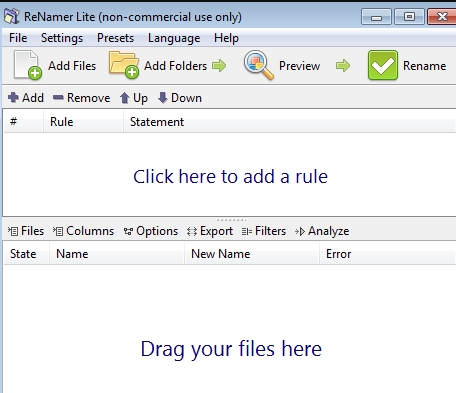
1、首先開啟工具網址,然後點選Add Files上傳需要的檔案,在Rules面板中點選Add Rule,然後再選擇Case Change。
2、然後下一步勾選需要的設定,完成後點選Preview檢視效果。
3、確認無誤後點選Apply,下載檔案就行了。
方法三:使用Windows bat檔案刪除檔名所有漢字部分
推薦指數:★★★☆☆
優點:
- Windows系統的自帶原生支援,不用額外安裝軟體,不佔用記憶體。
- 處理速度較快,能夠大批次處理檔案,適合企業級的操作。
- 不需要金錢,免費操作。
缺點:
- 電腦系統不熟悉的使用者操作起來比較困難,具有一定學習成本,還需要了解程式碼。
- 無法處理子資料夾中的檔案,只能處理單個資料夾中的檔案。
- 無法智慧識別分隔符,並且修改過後無法還原,要注意儲存。
操作步驟:
1、在包含需要處理檔案的資料夾中新建一個txt的文字檔案,重新命名為remove_chinese.bat"。
2、右鍵此檔案編輯,輸入下方的程式碼:
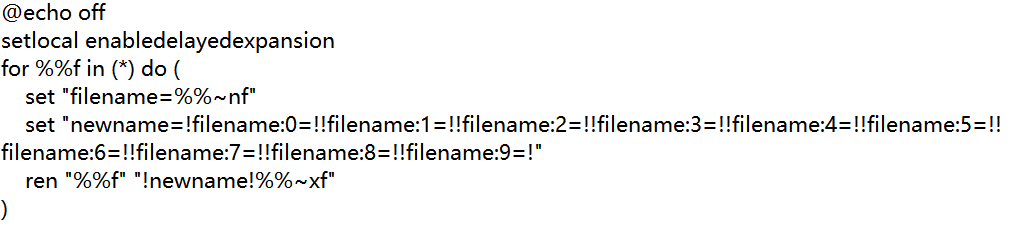
3、儲存後雙擊執行開始處理檔案。
方法四:使用Advanced Renamer Online去刪除檔名中的中文
推薦指數:★★★☆☆
優點:
- 功能全面,支援多種高階檔名修改方式,如條件刪除、按位置刪除等。
- 可儲存修改規則,使用者可儲存常用的修改規則,方便下次使用。
- 支援批次匯入匯出,也可匯出修改後的檔案列表。
缺點:
- 介面較複雜,功能較多,介面佈局可能讓新手感到困惑。
- 學習成本較高,部分高階功能需要一定的技術基礎才能熟練使用。
操作步驟:
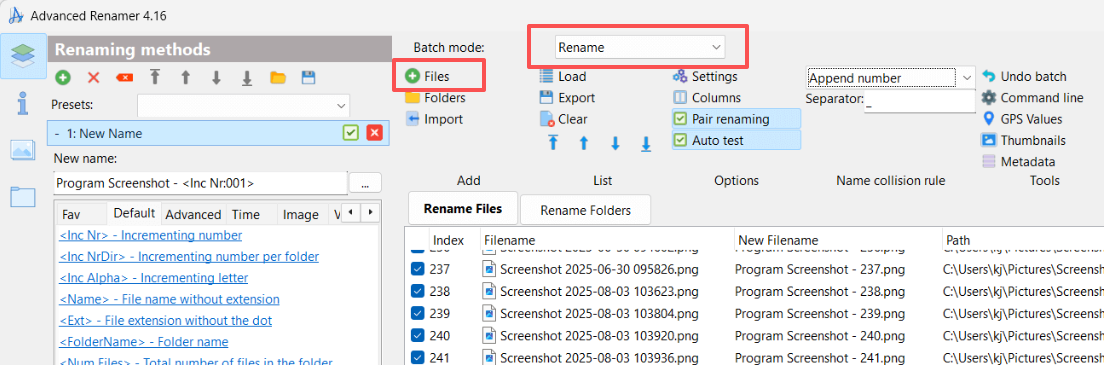
1、開啟網址,點選Add Files按鈕,選擇需要修改的檔案。
2、然後在Rename Methods中選擇Delete選項。在Delete Settings中,選擇刪除方式,如Delete Text、Delete from Position等等。
3、如選擇Delete Text,在Text to Delete輸入框中輸入需要刪除的文字。
4、點選Preview按鈕,檢視修改後的檔名效果,然後確認無誤後,點選Rename按鈕,開始批次修改檔名。
5、修改完成後,介面會顯示修改結果,使用者可儲存修改規則或匯出檔案列表。
方法五:使用PowerShell命令刪除檔名中的文字
推薦指數:★★★☆☆
優點:
- Windows 原生態支援,匹配更加精準,且不需要安裝任何軟體。
- 可以處理資料夾中的子資料夾裡的檔案。
- 支援正則表示式複雜的匹配規則刪除漢字。
- 安全無風險。
缺點:
- 需要基本系統操作的知識,需要學會基礎的命令列知識,總的來說學習成本較高。
- 較為複雜的規則指令需要編寫長指令碼。
- 檔名之間沒有分隔符號可能有報錯風險。
操作步驟:
1、選擇包含需要處理檔案的資料夾按住Shift鍵和右鍵,選擇【在此處開啟 PowerShell視窗】。
2、輸入下方的命名再按下回車鍵:

3、假如要新增子資料夾,新增【-Recurse】引數:

總結
從國際團隊協作到跨平臺檔案共享,批次刪除檔名中的漢字已成為外企或者上市公司人員辦公的剛需操作。本文推薦的5款線上工具,其中第一種辦法呢,既適合新手一鍵刪除也可以滿足正則表示式,還能兼顧速度與功能的多選化,還注重檔案跟個人的隱私,所以無論你是需快速整理大量檔案,又或是專案機密檔案,都比較推薦!當然了,每款工具各有各的優勢,保你一用就靈。簡潔規範的命名不僅能提升工作效率,還能避免字元相容性問題。下次遇到檔名混亂時,就快來一起探索這幾款辦法吧,讓檔案管理變得輕鬆又高效吧!
關鍵字:檔名批次去掉漢字部分 , 去除檔名中的所有漢字 , 檔案名稱如何批次重新命名