批量清理混合文件名中的漢字:讓 Word、Excel、PPT 文件命名更統一
翻譯:简体中文繁體中文,更新時間:2026-06-26 06:23:52
當 Word、Excel、PPT、PDF 等檔名同時包含英文與中文時,手動逐一刪除漢字效率很低。本文以核爍文檔批量處理工具為例,講解如何使用刪除檔案名稱中的文字功能,批量匯入檔案並選取所有漢字作為刪除對象,從而將 Client歸檔.pptx、Design草稿.ppt、Finance賬本.xls 等檔案整理為 Client.pptx、Design.ppt、Finance.xls,提升檔案歸檔與交付效率。
很多團隊在日常辦公中都會遇到這樣的檔案命名:英文專案名稱加中文說明。例如 Client歸檔.pptx 表示客戶歸檔檔案,Design草稿.ppt 表示設計草稿,Finance帳本.xls 表示財務帳本。這種命名在本機查看時容易理解,但當檔案需要批次傳送、上傳系統、對外共享或進入統一歸檔庫時,就可能要求刪除中文漢字,只保留英文名稱和原始副檔名。
真正麻煩的地方在於,檔案名稱中的中文通常不完全相同。一個檔案叫報告,一個檔案叫記錄,還有檔案叫歸檔、草稿、批次、帳本、照片、筆記、備份、檔案。逐個重新命名不僅費時間,而且容易誤刪英文主體或檔案後綴。本文將從實際辦公場景出發,演示如何使用核爍文檔批量處理工具批次清理混合檔案名稱中的漢字,讓 Word、Excel、PPT、PDF、圖片和文字檔案的命名更統一。
適用場景:為什麼要清理混合檔案名稱中的漢字
第一,跨部門或跨語言協作時,統一英文檔案名稱更便於溝通。比如 Alpha.docx、Beta.doc、Project.pdf 這樣的名稱更適合在英文郵件、專案管理系統或國際團隊中使用。相比 Alpha報告.docx、Project備份.pdf,清理後的名稱更簡潔。
第二,系統上傳和程式處理時,中文檔案名稱可能引發相容性問題。有些系統對中文編碼支援不完整,可能出現亂碼、上傳失敗或下載後名稱異常。預先刪除檔案名稱中的所有漢字,可以降低後續流程的不確定性。
第三,大量檔案歸檔需要統一規則。一個專案資料夾中可能同時包含 docx、doc、xlsx、xls、pptx、ppt、pdf、jpg、txt、csv 等檔案。如果名稱格式不統一,後期尋找和排序都會變得困難。透過批次去除中文,可以讓檔案名稱更適合依照英文代號、日期、版本等規則繼續整理。
第四,批次處理可以顯著減少重複勞動。核爍文檔批量處理工具的定位是一款辦公軟體,核心價值是批次處理檔案。對於檔案名稱整理這種重複性強、規則明確的任務,使用工具一次性完成,比人工逐個修改更有效率,也更容易保持結果一致。
效果預覽:處理前檔案名稱含有不同中文描述
處理前的截圖中,資料夾裡有 10 個檔案。它們的英文主體分別是 Alpha、Beta、Client、Design、Export、Finance、Holiday、Meeting、Project、Temp,但後面都帶有中文漢字。例如 Alpha報告.docx、Beta記錄.doc、Client歸檔.pptx、Design草稿.ppt、Export批次.xlsx、Finance帳本.xls、Holiday照片.jpg、Meeting筆記.txt、Project備份.pdf、Temp檔案.csv。
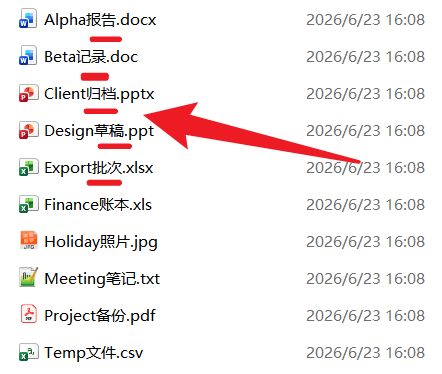
這些中文詞語雖然含義明確,但並不統一。如果要統一檔案名稱規則,不能只刪除某一個固定詞,而是要把所有中文漢字都清理掉。截圖中的紅色標註強調了中文部分,也就是本次批次處理要刪除的內容。
效果預覽:處理後檔案名稱規則更清晰
處理後的截圖顯示,所有檔案名稱中的中文漢字都已經消失,檔案名稱變為 Alpha.docx、Beta.doc、Client.pptx、Design.ppt、Export.xlsx、Finance.xls、Holiday.jpg、Meeting.txt、Project.pdf、Temp.csv。英文主體保留,檔案副檔名也保留。
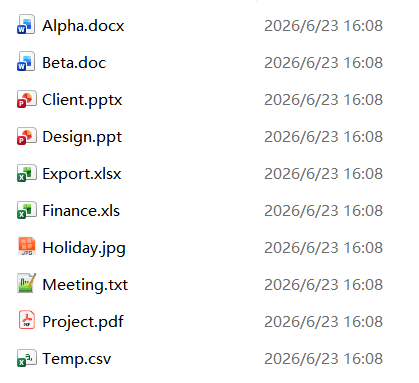
這種結果適合後續歸檔、上傳和交付。比如 Word 檔案仍是 docx 或 doc,Excel 檔案仍是 xlsx 或 xls,PPT 檔案仍是 pptx 或 ppt,PDF 仍是 pdf。也就是說,批次處理並沒有改變檔案格式,只是對檔案名稱進行了清理。
操作步驟一:開啟檔案名稱分類中的刪除文字功能
啟動核爍文檔批量處理工具後,介面左上角可以看到產品名稱。左側導覽列列出了多類辦公批次處理工具,其中「檔案名稱」與本次任務直接相關。點擊「檔案名稱」後,在右側功能列表中找到「刪除檔案名稱中的文字」。
截圖中,「刪除檔案名稱中的文字」是第 10 項,功能說明為「批次刪除檔案名稱中的文字」。由於我們要刪除的是檔案名稱裡的漢字,而不是修改檔案內容,所以這個入口是最合適的。
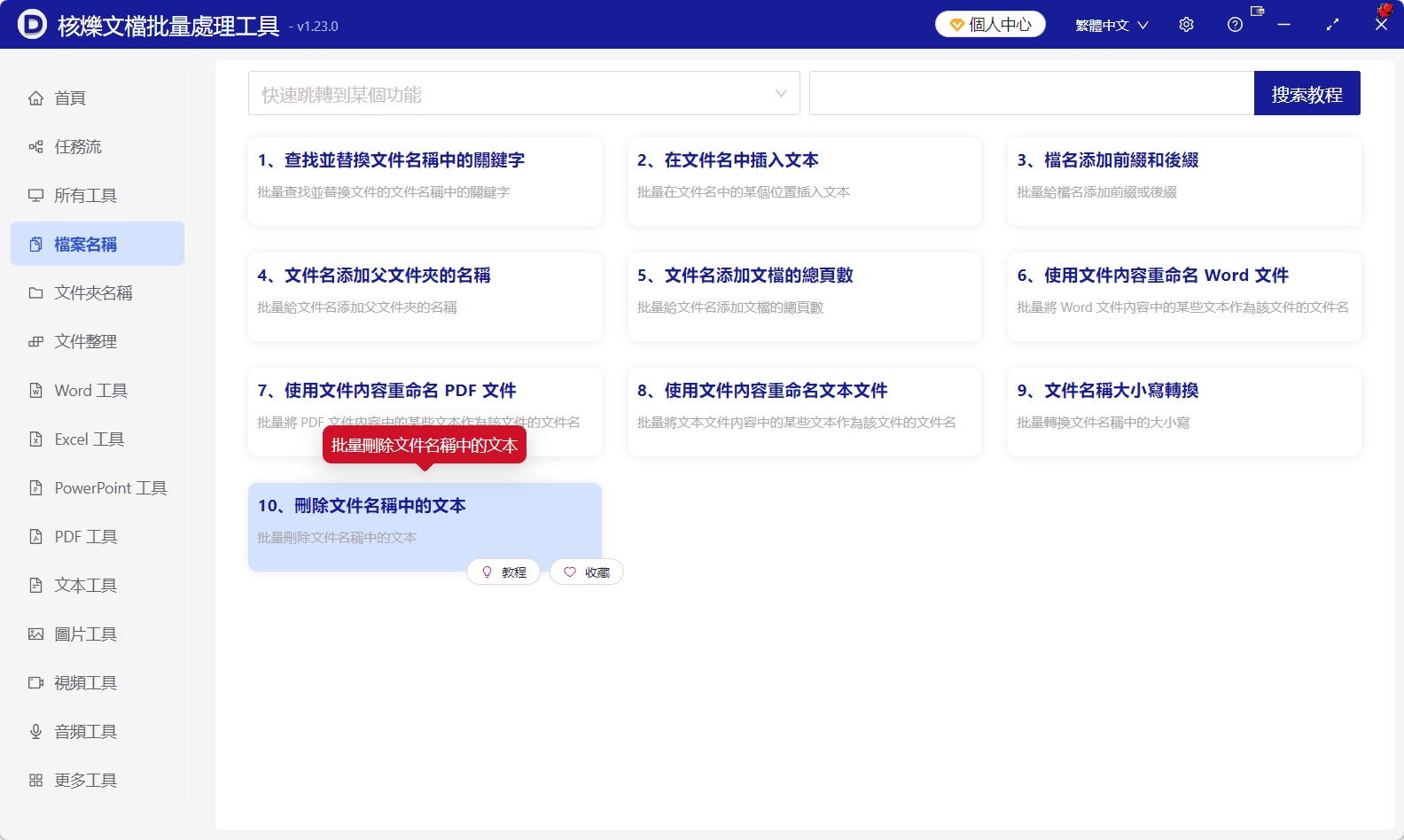
這一步的預期結果,是進入檔案名稱文字刪除流程。選擇正確功能後,軟體會引導使用者按步驟完成:選擇需要處理的記錄、設定處理選項、設定儲存位置、開始處理。對於不熟悉批次重新命名的使用者來說,這種分步流程可以降低誤操作機率。
操作步驟二:新增檔案或從資料夾匯入檔案
進入功能頁面後,第一步是「選擇需要處理的記錄」。在頁面右上方可以看到「新增檔案」和「從資料夾中匯入檔案」。如果只想處理某幾個檔案,可以透過新增檔案匯入;如果檔案集中在一個資料夾中,則可以使用從資料夾中匯入檔案,提高匯入效率。
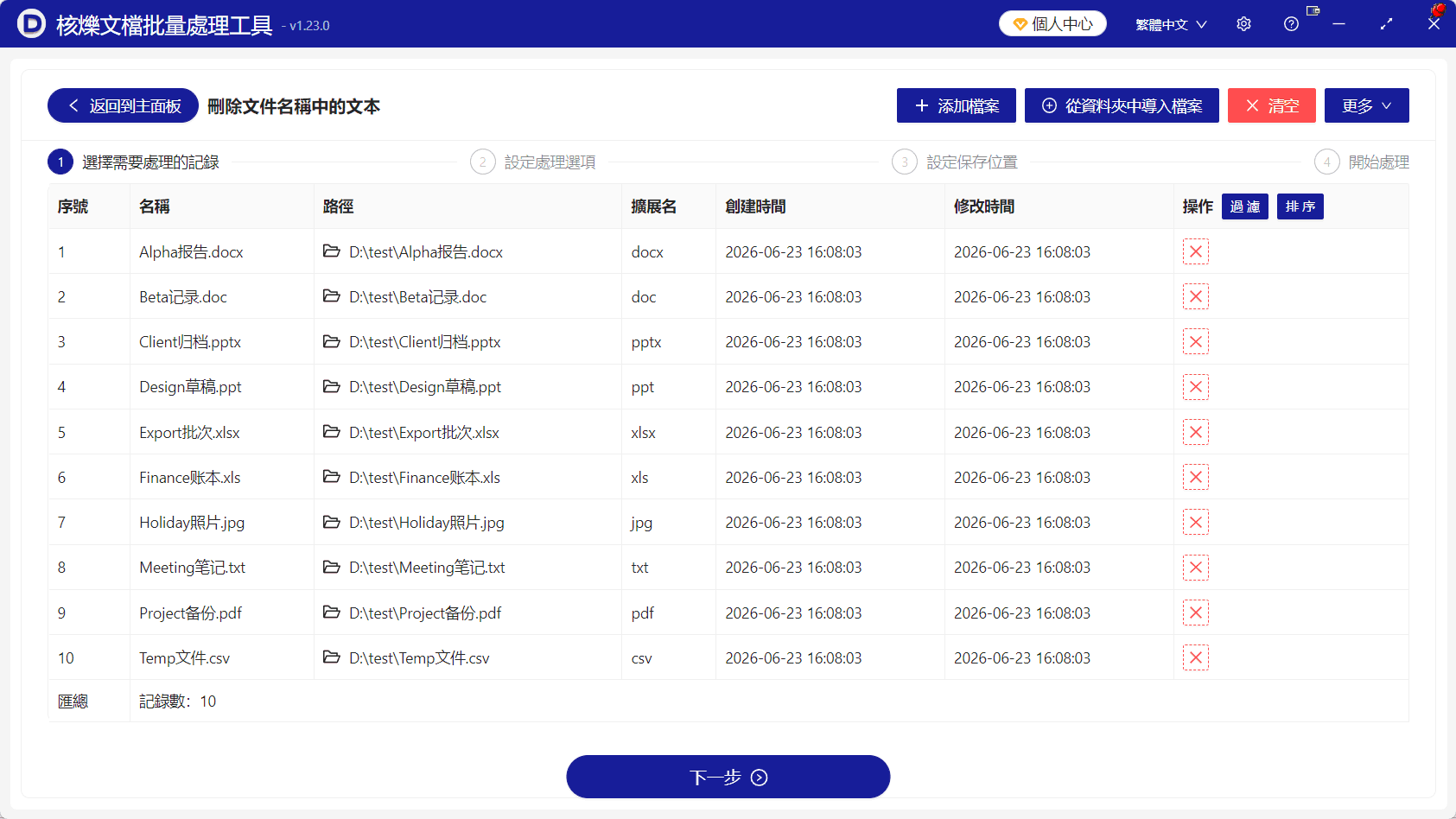
匯入後,列表會展示檔案的序號、名稱、路徑、副檔名、建立時間、修改時間以及操作。截圖中可以看到 10 筆記錄,路徑為 D:\test,對應副檔名包括 docx、doc、pptx、ppt、xlsx、xls、jpg、txt、pdf、csv。這一資訊有助於使用者確認批次處理範圍。
在繼續下一步前,建議仔細檢查名稱欄位。確認所有需要去中文的檔案都已經匯入,同時確認沒有誤匯入不需要處理的檔案。批次處理最重要的是「先確認範圍,再執行規則」。如果範圍選錯,即使規則正確,也可能影響不該處理的檔案。核對完成後,點擊頁面底部「下一步」。
操作步驟三:將操作類型設定為所有漢字
來到「設定處理選項」頁面後,需要選擇要刪除的文字類型。介面中列出了多種操作類型,比如所有數字、所有空白、最右邊的幾個文字、兩個文字之間的所有內容、所有漢字、所有內容、某個文字左邊的所有內容、位置範圍、所有英文字母、最左邊的幾個文字、某個文字右邊的所有內容等。
本次目標是清理混合檔案名稱中的漢字,所以應選擇「所有漢字」。截圖中該選項已被勾選,並用紅色箭頭標出。
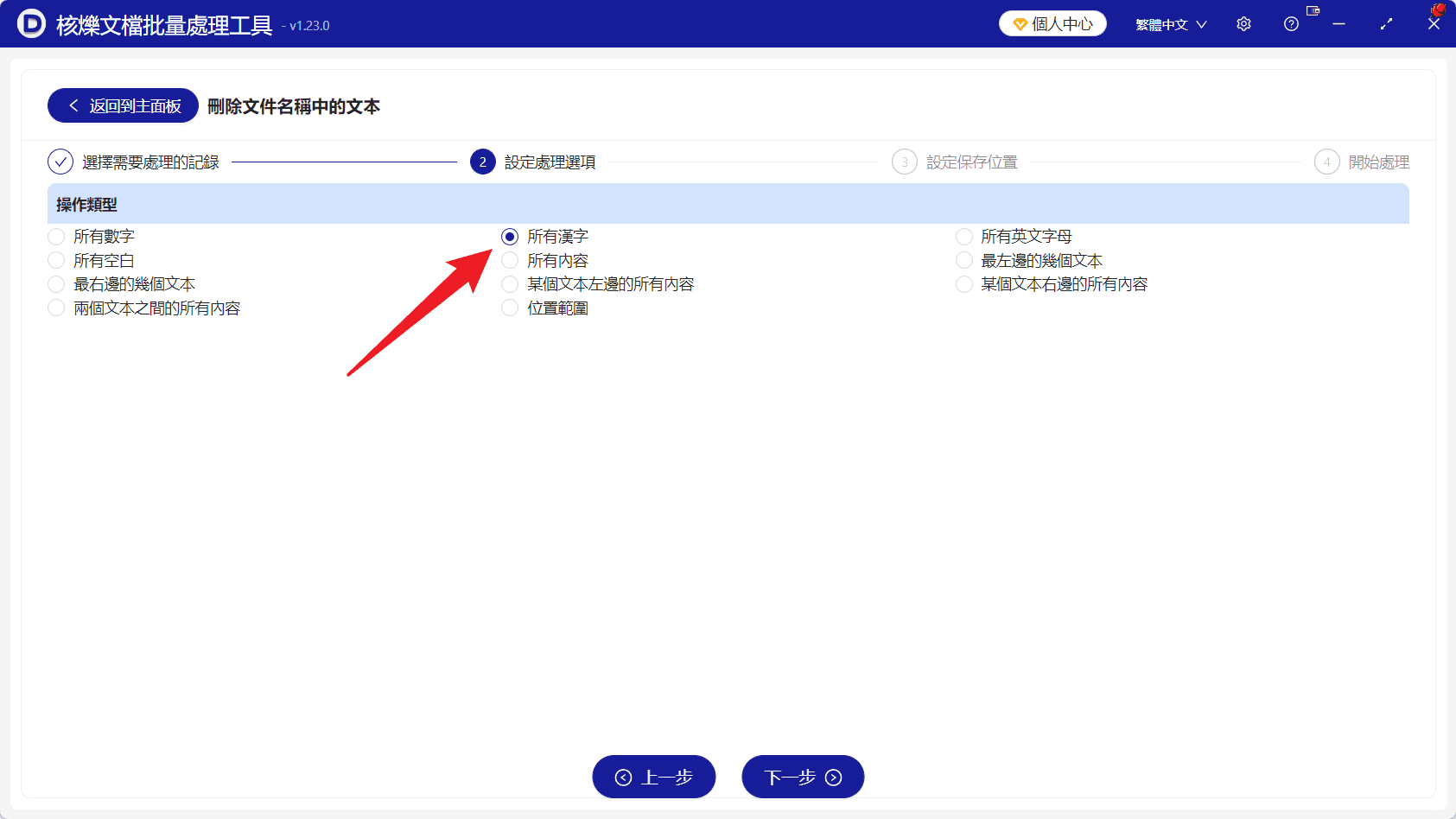
選擇「所有漢字」的意義在於,軟體會批次識別檔案名稱中的中文漢字,而不需要使用者逐個輸入要刪除的詞。無論中文出現在英文後面、中間,還是與英文緊挨在一起,只要屬於漢字,就會作為刪除對象。這樣可以一次性處理 Alpha報告、Beta記錄、Client歸檔、Design草稿等不同名稱。
這裡還要注意區分其他選項。如果選擇「所有數字」,只會刪除數字;選擇「所有英文字母」會刪除英文;選擇「所有內容」則可能不符合保留英文主體的需求。因此,想要實現檔案名稱去中文,關鍵就是選擇「所有漢字」。選擇完成後點擊「下一步」。
操作步驟四:設定儲存位置後開始處理
頂部流程顯示,設定處理選項之後,需要繼續完成「設定儲存位置」和「開始處理」。雖然截圖沒有展示後續頁面的具體細節,但從流程名稱可以合理判斷,使用者需要根據頁面提示設定結果儲存位置或處理位置,然後執行開始處理。
對於重要檔案,建議在正式處理前先做好備份。批次重新命名雖然能節省大量時間,但一旦規則選錯,也會同時影響多個檔案。比較穩妥的做法是先複製一小部分樣本檔案,依照同樣步驟處理,確認結果正是想要的 Alpha.docx、Export.xlsx、Project.pdf 等形式,再對完整資料夾執行。
開始處理後,等待軟體完成批次任務。處理完成後開啟資料夾查看結果,與處理後截圖進行對照:中文漢字應被刪除,英文名稱和副檔名應保持存在。如果結果符合預期,就說明批次清理混合檔案名稱中的漢字已經完成。
常見問題與注意事項
1. 這個方法適合 Word 檔案嗎? 適合。示例中包含 Alpha報告.docx 和 Beta記錄.doc,處理後分別變為 Alpha.docx 和 Beta.doc。它處理的是檔案名稱,因此 docx、doc 這類 Word 檔案可以參與批次重新命名。
2. Excel 和 PPT 檔案也能一起處理嗎? 可以。示例中 Export批次.xlsx、Finance帳本.xls、Client歸檔.pptx、Design草稿.ppt 都在同一個列表中處理,說明不同辦公格式可以一起進行檔案名稱清理。
3. PDF、圖片、文字、CSV 是否支援? 從示例結果看,Project備份.pdf、Holiday照片.jpg、Meeting筆記.txt、Temp檔案.csv 也完成了去中文處理。因為功能作用於檔案名稱,所以適用範圍不侷限於某一種文件格式。
4. 刪除所有漢字後,檔案名稱會不會太短? 如果原檔案名稱有英文主體,處理後通常會保留英文主體,例如 Meeting筆記.txt 會變為 Meeting.txt。但如果檔案名稱原本全是中文,則可能需要預先新增英文編號或專案代號,避免刪除後名稱無法使用。
5. 處理時要不要保留備份? 建議保留。尤其是第一次使用批次刪除檔案名稱中文功能,最好先用測試檔案確認規則。對於正式資料,可以先複製資料夾,再在副本上操作。
6. 是否需要逐個輸入要刪除的中文詞? 不需要。選擇「所有漢字」後,軟體會按漢字類型統一刪除。相比逐個輸入報告、記錄、草稿、備份等詞語,這種方式更適合批次處理混合命名。
總結:讓檔案命名統一,批次處理更省時
批次清理檔案名稱中的漢字,是檔案歸檔、系統上傳和對外交付中非常實用的辦公操作。透過核爍文檔批量處理工具,使用者可以在檔案名稱分類中選擇「刪除檔案名稱中的文字」,匯入需要處理的檔案,再將操作類型設定為「所有漢字」,最後設定儲存位置並開始處理。
相比手動逐個重新命名,這種方式可以同時處理 Word、Excel、PPT、PDF、圖片、文字、CSV 等多種檔案,減少重複勞動,並保持命名規則一致。如果你的資料夾裡也存在大量 Alpha報告.docx、Finance帳本.xls、Client歸檔.pptx 這類混合名稱,建議依照本文步驟先用樣本測試,再批次應用到正式檔案,讓資料整理更加高效、規範。
關鍵字:批量清理檔案名漢字 , 混合檔案名去中文 , Word檔案名刪除中文 , Excel檔案名批量重新命名 , PPT檔案名去漢字