Excel表格如何批量取代文字?仅需4步完成批量取代
翻譯:简体中文繁體中文,更新時間:2025-12-03 17:25:28
還在為Excel中成百上千的關鍵字替換而頭疼嗎?手動一個一個查找替換,不僅耗時耗力,還容易出錯遺漏。今天就來給大家介紹一款高效工具——核爍文檔批量處理工具中的【批量替換 Excel 中的關鍵字】功能,一次性解決你的上班煩惱,快速批量替換,省去繁重的重複工作內容。
為什麼需要把批量替換Excel關鍵詞?
場景1(財務對賬):公司業務部門名稱突然變更,過去一整年的幾十張報表裡成百上千處舊名稱都需要更新為新名稱。
場景2(產品資料管理):產品迭代,舊型號代碼(如A100)在所有庫存表和說明書中需要批量更新為新型號(如A200)。
場景3(數據清洗):從系統導出的客戶數據,地址信息中存在大量的「省」、「市」等冗餘字眼,需要批量刪除以統一格式。
場景4(多語言支持):專案文檔需要中英文對照,需要將一系列中文專業術語批量替換為對應的英文縮寫。
場景5(報告標準化):集團內各部門提交的報告,對同一指標的表述五花八門(如「完成率」、「達成率」、「完結比例」),需要統一為規範用詞。
面對上述情況,大多數人只能硬著頭皮打開每一個Excel檔案,按下Ctrl+H,輸入一個詞,替換,再輸入下一個詞……重複機械勞動,不僅眼睛累、手累,還極易在重複操作中漏掉某個檔案或某個關鍵詞,導致數據不一致,後續引發更多問題。
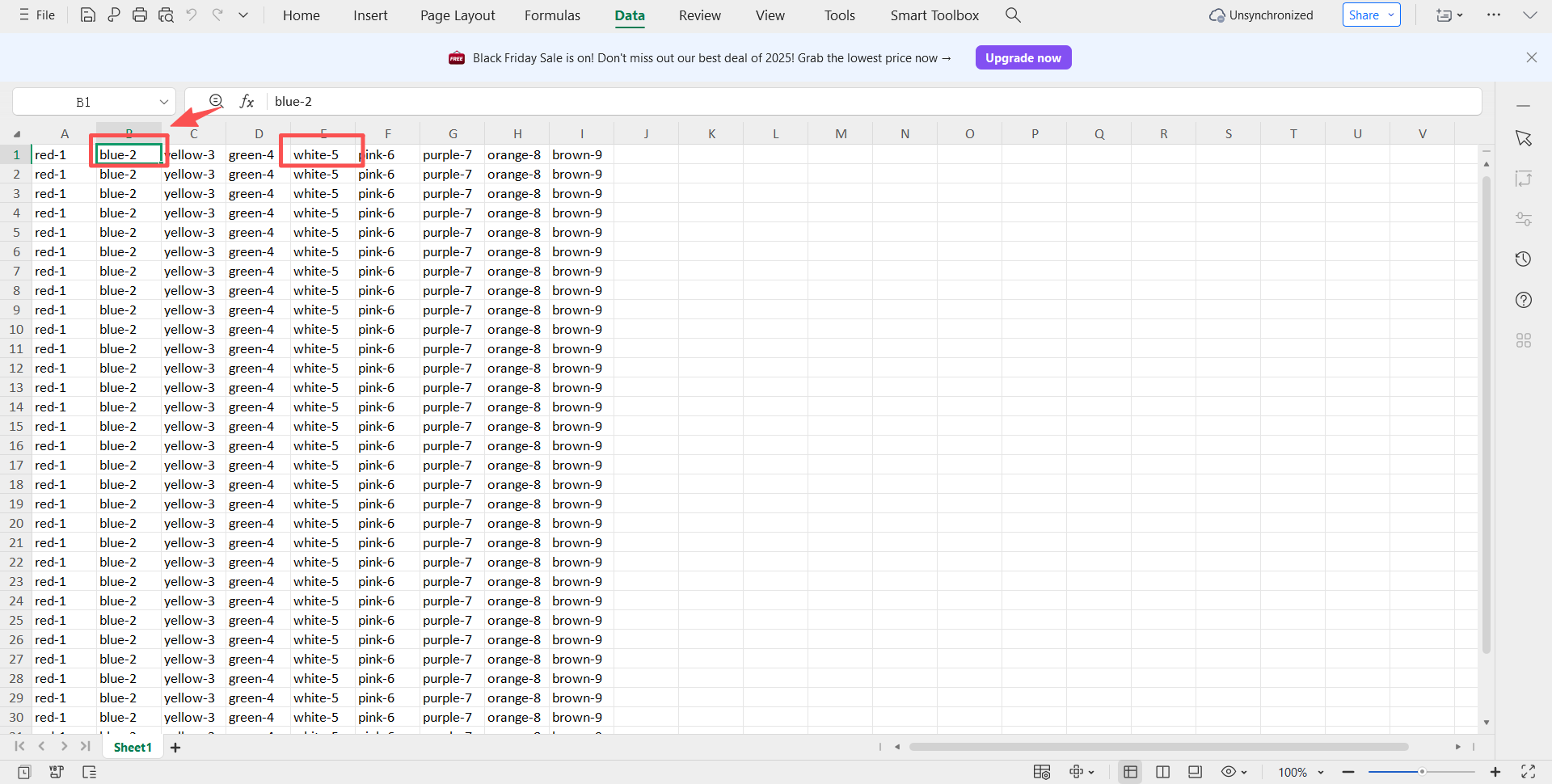
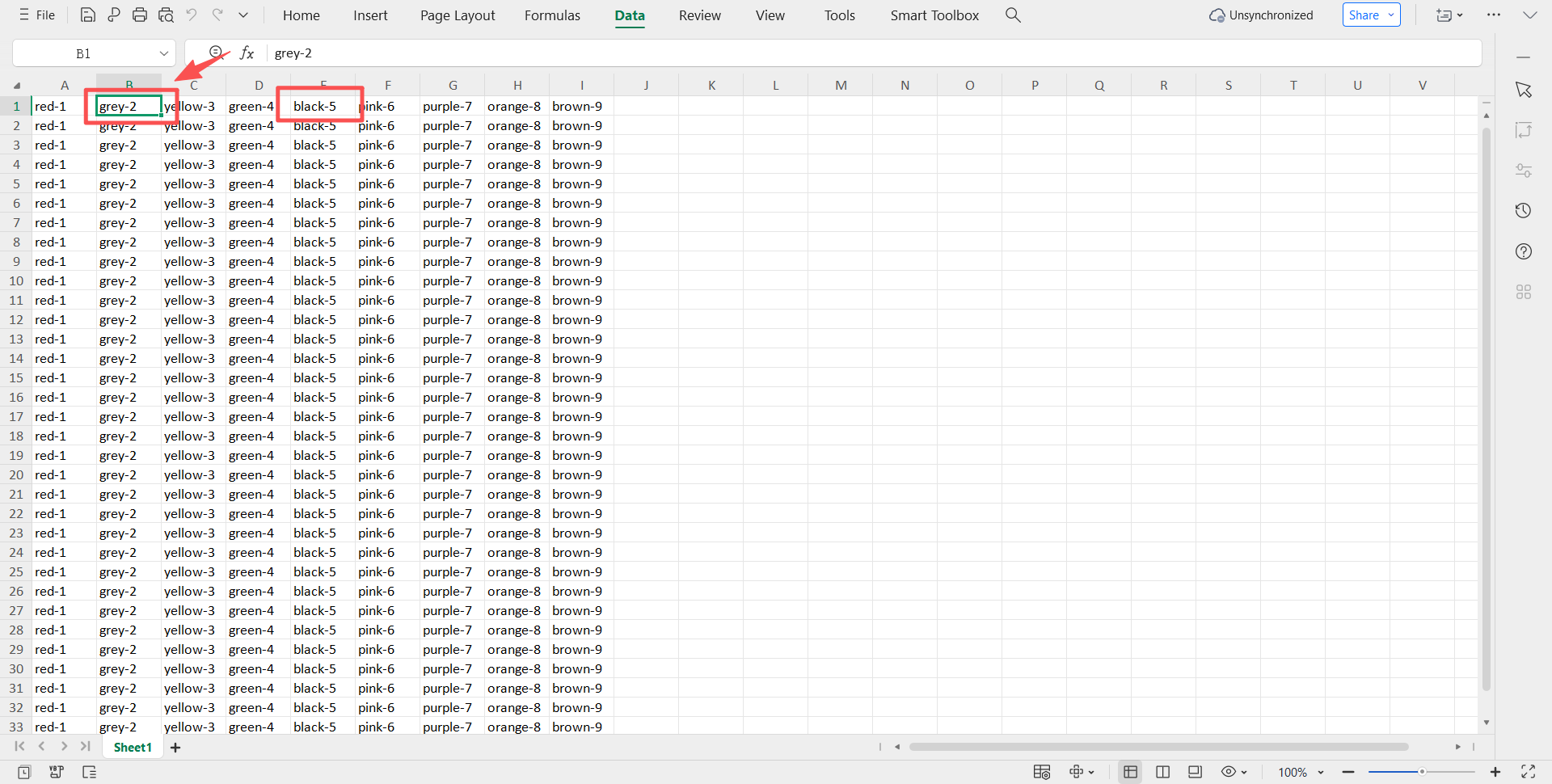
Excel儲存格內容更換的效果預覽:
處理前:
處理後:
方法一:使用核爍文檔批量處理工具來把Excel關鍵字批量替換
推薦指數:★★★★★
優點:
1、一鍵列表替換:輸入「查找」與「替換」兩組關鍵詞列表,一鍵完成批量替換。
2、批量處理:可以幾百上千個檔案同時處理,真正實現全自動化處理。
3、專業查找選項:提供精確匹配、模糊查找、忽略大小寫等多種專業模式,讓替換更精準可控。
4、智能數據保持:替換後自動保持數字、日期等原數據格式不變,避免破壞表格的可計算性。
5、數據安全穩定:獨立軟體運行,數據保存在本地不上傳,保護用戶數據安全。
缺點:
【核爍文檔批量處理工具】需要下載到本地才能使用。
操作步驟:
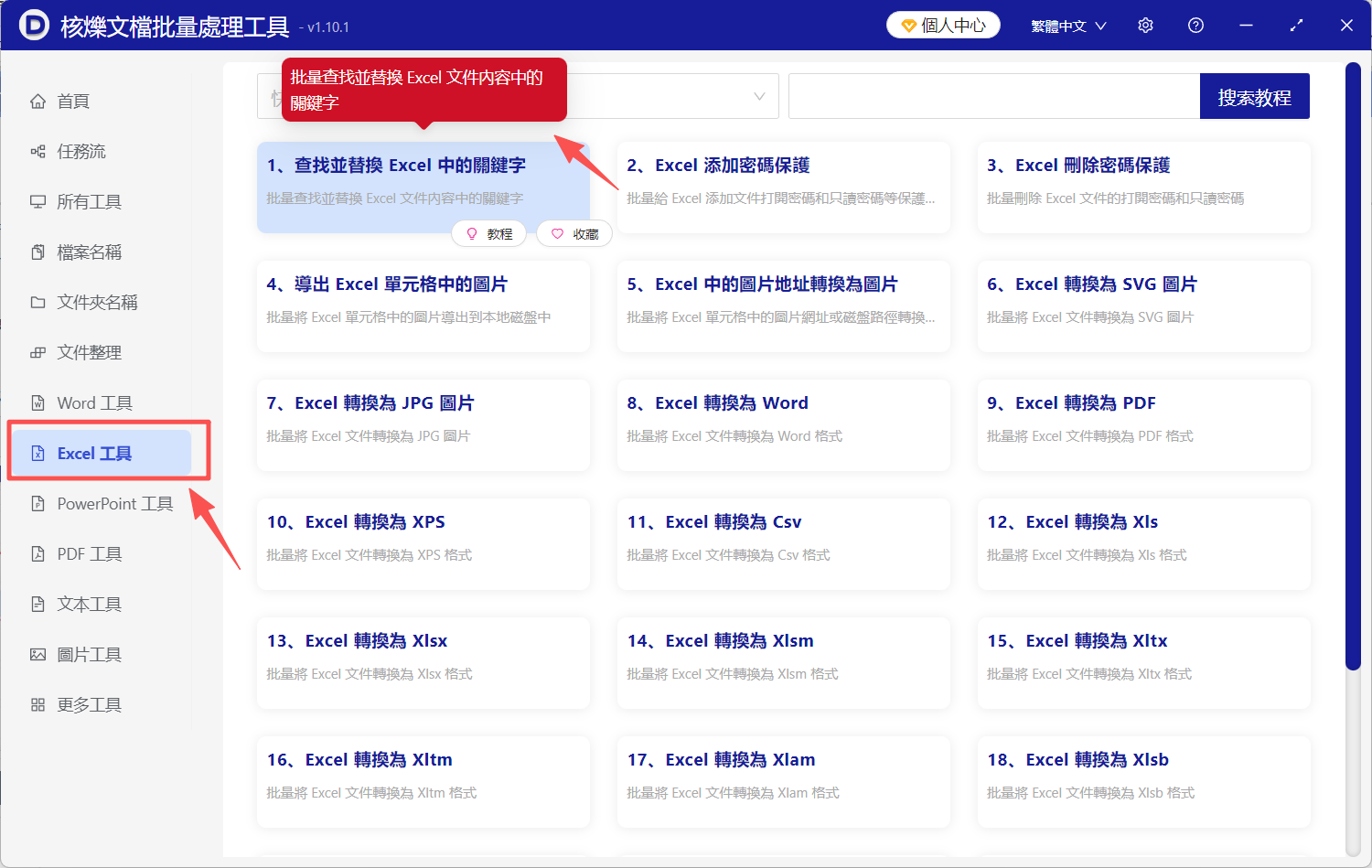
1、下載並打開【核爍文檔批量處理工具】,在左側工具欄選擇【Excel工具】,再到右側選擇【查找並替換 Excel 中的關鍵字】。
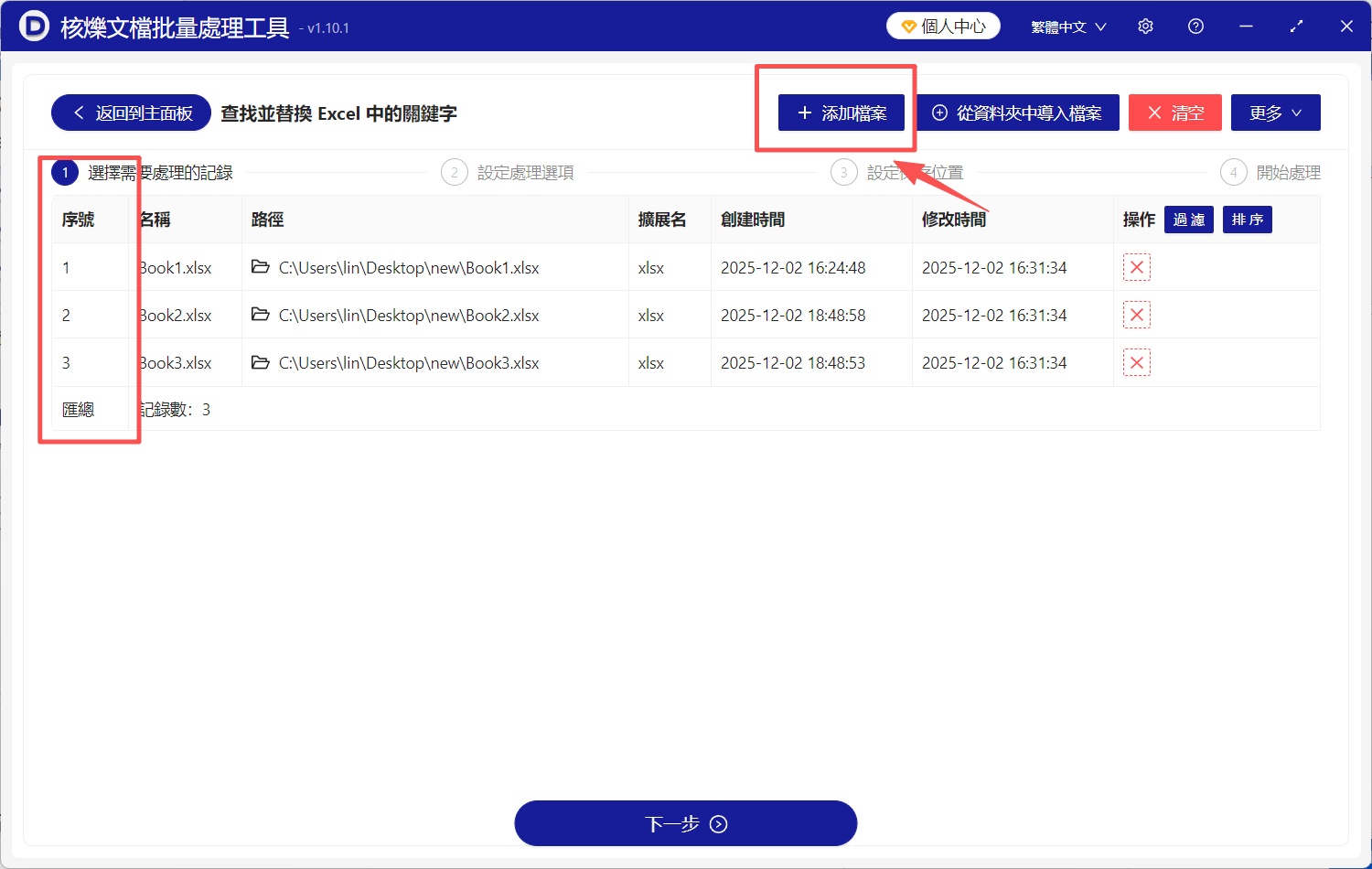
2、點擊右上方的【添加檔案】,或者拖拽批量上傳待處理檔案。
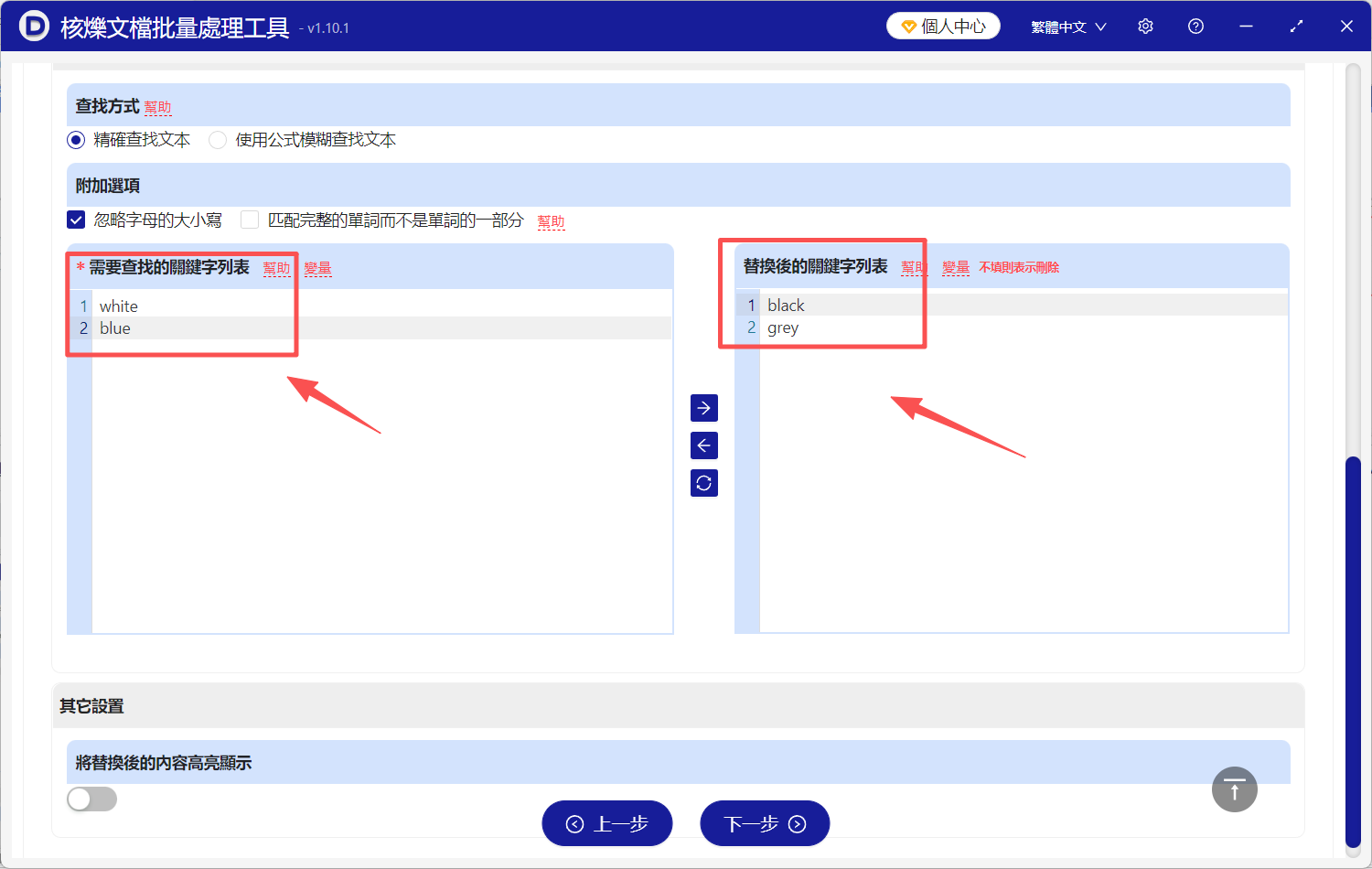
3、進入下一步,處理範圍選擇【儲存格文字】,在【需要查找的關鍵字列表】部分,可以直接輸入需要替換的關鍵字,並對應地輸出替換後的關鍵字。支援「精確查找文字」或「使用公式模糊查找」,並提供了「忽略大小寫」、「匹配完整單詞」等附加選項,確保替換的準確性。
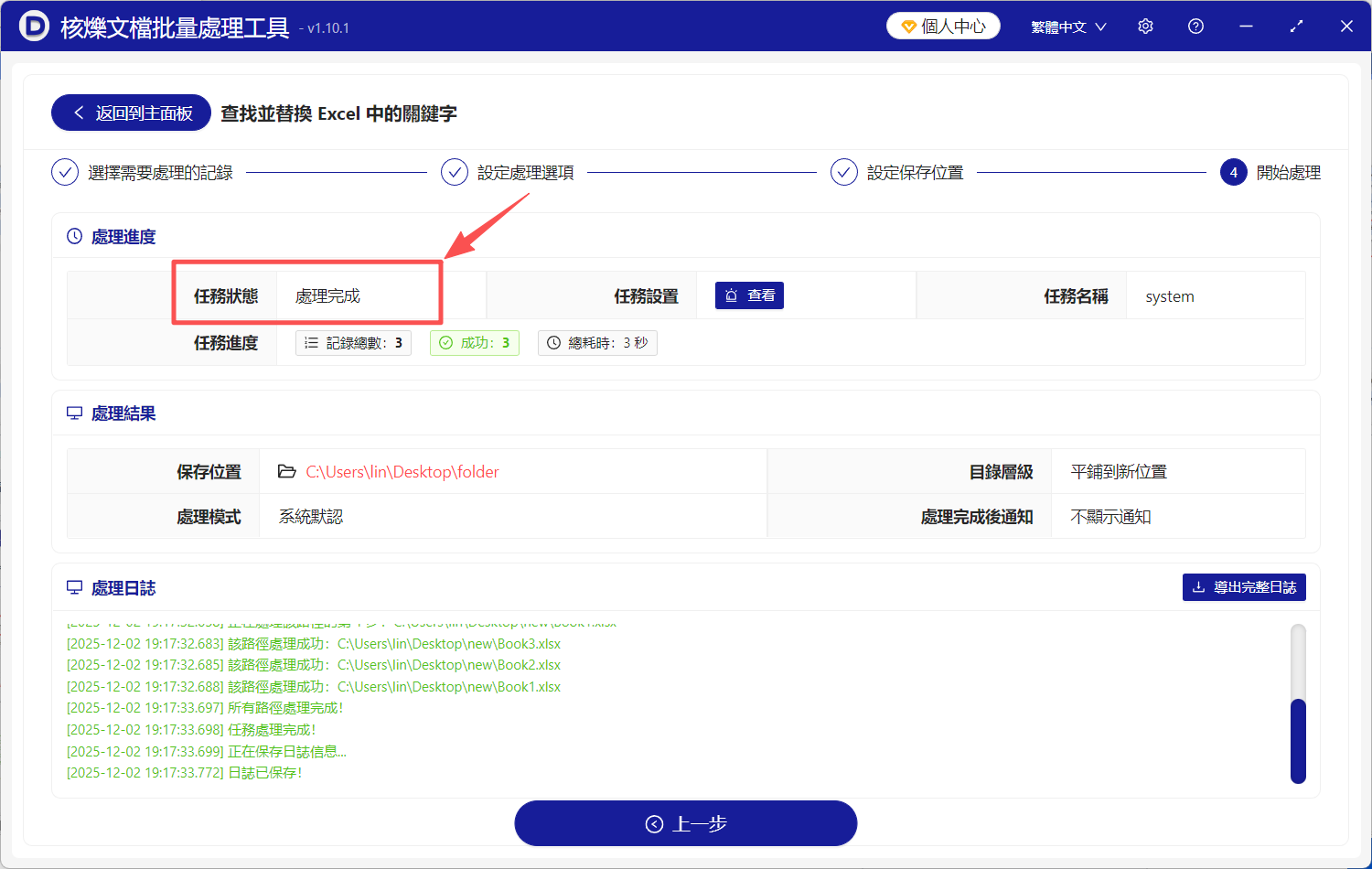
4、點擊【下一步】,工具開始批量替換Excel對應的關鍵詞,處理結果會及時回饋。
方法二:使用Office自帶查找替換Excel的關鍵詞(Ctrl+H)
推薦指數:★★★☆☆
優點:大家經常用的軟體,基本免費,不需要再學習軟體操作。對於單個檔案的少量、簡單的關鍵詞替換非常快捷。
缺點:批量查找替換Excel多個關鍵詞時極其低效,無法一次性匯入列表。無法跨多個檔案批量操作;高級選項(如匹配整個儲存格、僅公式等)有限。
操作步驟:
1、打開office,再打開你需要處理的Excel活頁簿。
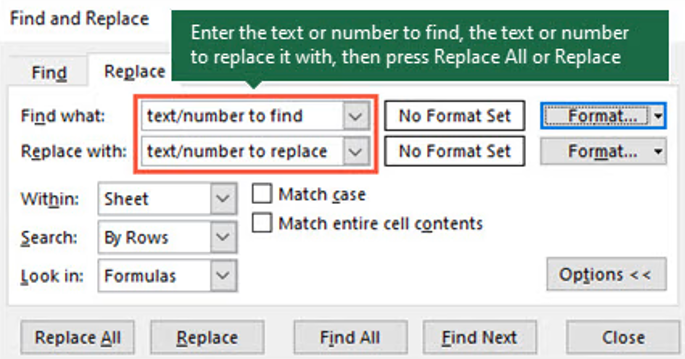
2、在鍵盤上按下快捷鍵ctrl+H,調出「尋找和取代」對話框。
3、在「尋找目標」框中輸入第一個待替換詞,例如「white」在取代為框中輸入目標詞「black」。
4、點擊「取代」按鈕。但只能單個檔案處理,無法批量。
方法三:使用Kutools for Excel來替換Excel裡的關鍵詞
推薦指數:★★★★☆
優點:功能強大的Excel外掛程式,適應多種版本的WPS。其「批量查找取代」功能支援選擇區域、工作表、活頁簿,並能匯入/匯出列表,Excel批量替換能力很強。
缺點:是收費外掛程式(儘管有試用版),需要整合在Excel內運行。對於超大型檔案或極複雜的巢狀替換,有時會回應緩慢。
操作步驟:
1、首先確保已在Excel中成功安裝並載入了Kutools外掛程式,頂部功能表列會出現「Kutools」索引標籤。
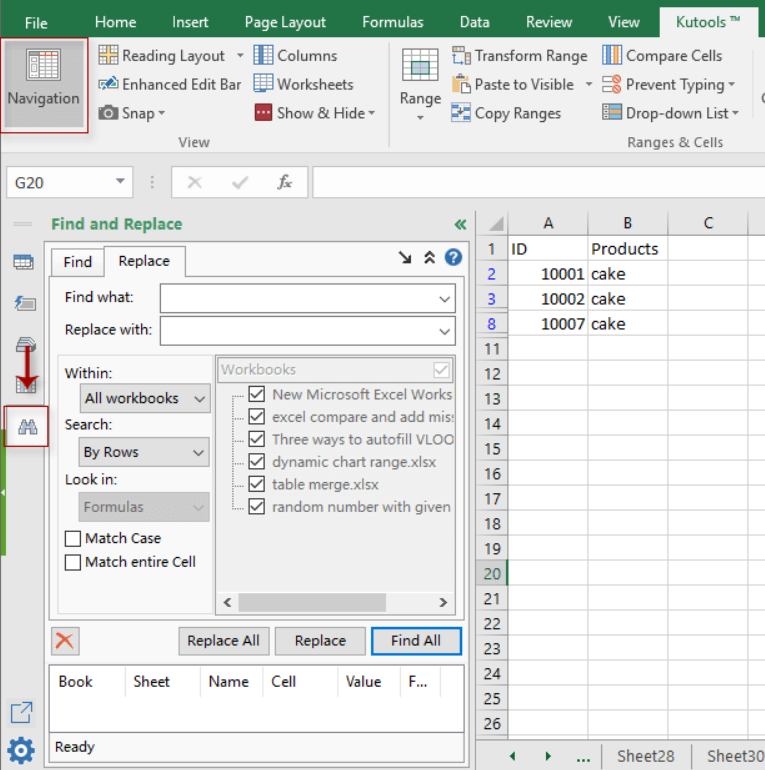
2、點擊 Kutools -> 在「編輯」功能組中找到並點擊「批量查找取代」。會彈出一個專用側邊欄視窗。
3、側邊欄中,首先在「範圍」下拉框中選擇替換範圍,如「選定的儲存格」、「當前工作表」、「所有工作表」或「整個活頁簿」。在「類型」中選擇「普通」。
4、在「查找」列表框中,你可以逐行手動輸入「white」;在「取代為」列表框中對應輸入「black」。更高效的方式是點擊「匯入」按鈕,將提前準備好的兩列關鍵詞列表從文字檔匯入。
5、點擊「全部取代」按鈕。替換完成後,可以在側邊欄的「結果」索引標籤頁中查看替換紀錄。
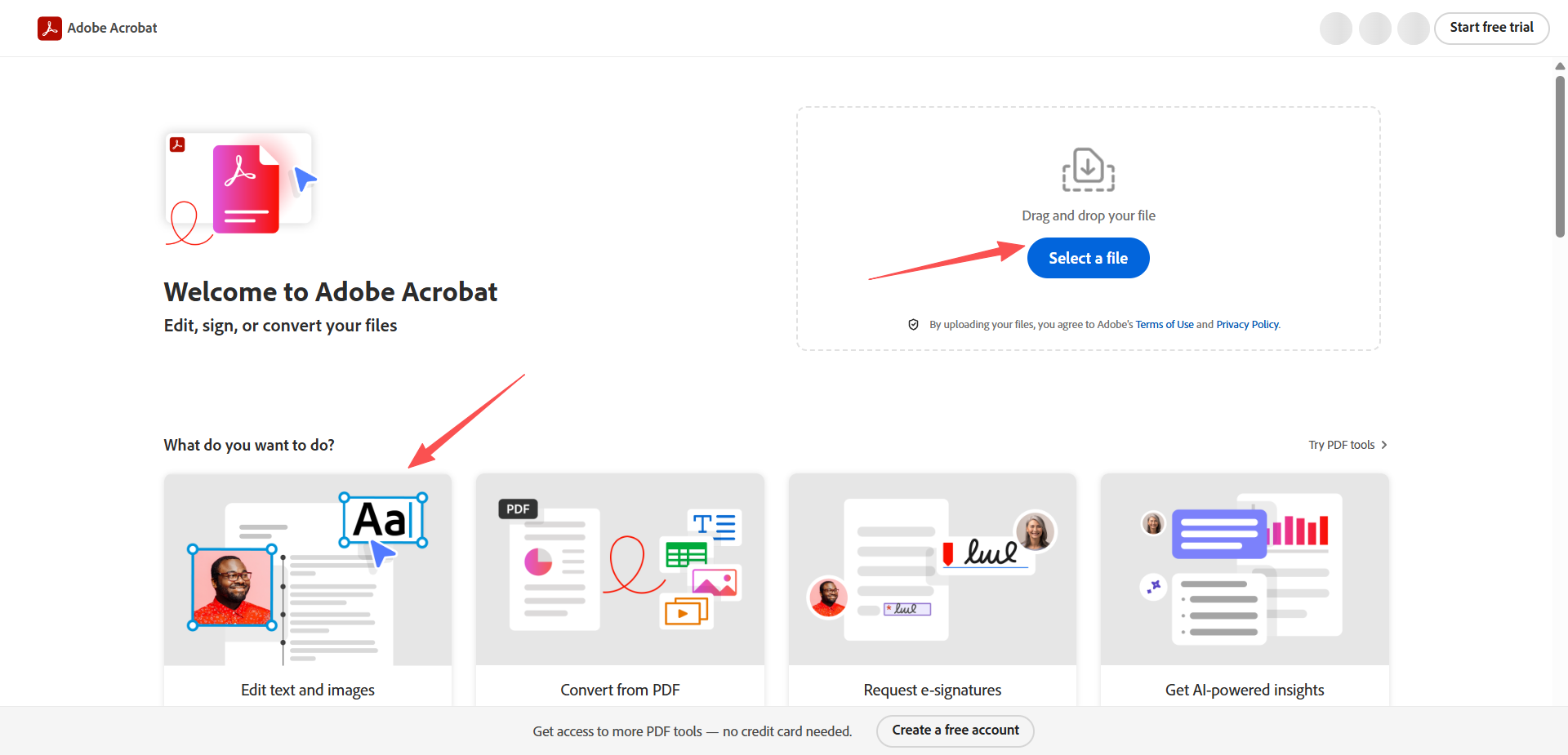
方法四:使用Adobe Acrobat Pro DC來替換Excel裡的關鍵詞
推薦指數:★★★☆☆
這不是為Excel設計的工具,操作有些迂迴。
優點:在編輯PDF檔案時,如果PDF內嵌了Excel表格,其查找替換功能可以對PDF頁面文字生效。
缺點:本質上不是處理原生Excel檔案的工具,對.xlsx格式無效。操作笨重,價格比較貴,Excel關鍵字批量更新並非其設計初衷。
操作步驟:
1、首先,你必須將所有需要處理的Excel檔案另存為或列印成PDF格式。
2、用Adobe Acrobat Pro(不是免費的Reader)打開生成的PDF檔案。
3、點擊右側工具窗格中的「編輯PDF」工具,軟體會嘗試識別PDF中的文字塊。
3、在頂部的工具欄中找到並點擊「查找」圖示(放大鏡),選擇「取代文字」。在彈出的查找框中輸入「white」,在取代框中輸入「black」,點擊取代。但無法匯入列表,必須手動逐個輸入。
4、完成後,得到的是一份修改後的PDF,而非可編輯的Excel檔案,需要格式轉換。
方法五:使用Python (pandas庫)替換Excel裡的關鍵詞
推薦指數:★★★☆☆
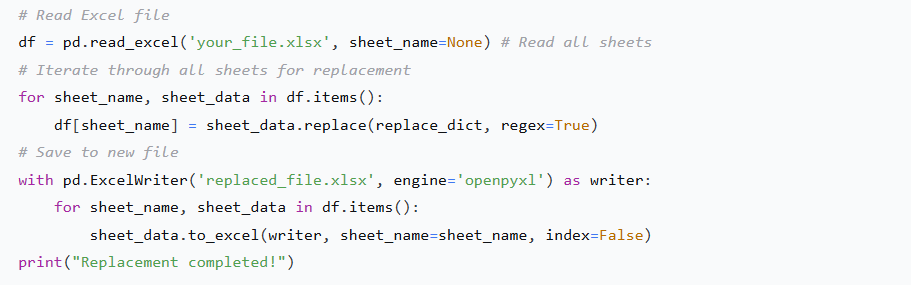
優點:非常靈活和強大,通過幾行程式碼可以實現任何你能想到的Excel關鍵詞列表替換邏輯,適合程式設計師和數據分析師處理海量數據。
缺點:需要程式設計基礎,安裝Python環境和函式庫對普通用戶是巨大障礙。沒學習過的人員無法上手,不適合快速解決眼前辦公問題。
操作步驟:
1、確保電腦已安裝Python,並通過 pip install pandas openpyxl 命令安裝必要的庫。
2、打開一個文字編輯器(如VS Code, Notepad++),新建一個.py 檔案。
3、輸入程式碼,將程式碼中的檔案名和replace_dict 字典內容修改為實際的需求。
4、在命令列中,切換到腳本所在目錄,執行python你的腳本名.py。觀察是否有報錯,並根據報錯信息調試程式碼。
方法六:使用Power Query(Excel內置)替換Excel裡的關鍵詞
推薦指數:★★☆☆☆
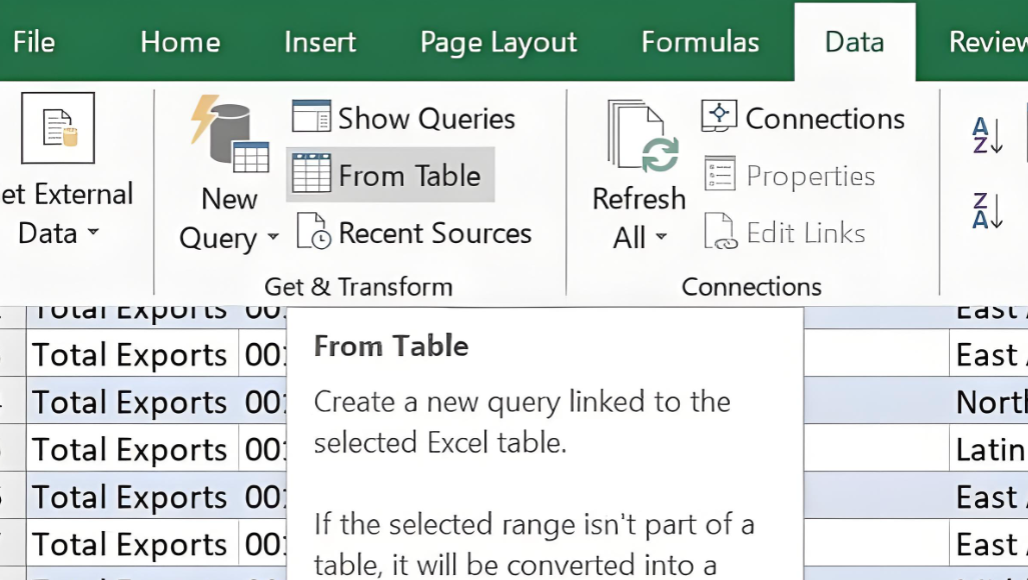
優點:微軟官方強大的數據轉換工具,免費。通過「取代值」和「添加自訂欄」等功能,可以實現數據的清洗與替換,適合數據流處理。
缺點:配置步驟較多,對於簡單的關鍵詞列表替換顯得很不適用。每次替換需要重整查詢,操作不夠直接。
操作步驟:
1、在Excel中,點擊「數據」索引標籤 -> 「獲取資料」 -> 「從檔案」 -> 「從活頁簿」,選擇Excel檔案並匯入。
2、在PQ編輯器中,選中需要替換的欄。點擊右鍵,選擇「取代值」。在彈出的對話框中,只能單次輸入一個查找和取代值。
3、對同一欄,需要再次右鍵 -> 「取代值」,輸入第二對關鍵詞。
4、如果多欄需要替換,需對每一欄重複2-3步。
5、所有替換設定完成後,點擊「首頁」索引標籤的「關閉並上載」按鈕,數據才會被載入回Excel的一個新工作表中。
方法七:使用Google Sheets替換Excel裡的關鍵字
推薦指數:★★☆☆☆
優點:線上協作很方便,其查找取代(Ctrl+H)功能與Excel桌面版類似但支援即時協作查看。
缺點:同樣不支援關鍵詞列表批量匯入替換。需要將檔案上傳至雲端,存在資料安全和隱私顧慮,且功能受網路環境影響。
操作步驟:
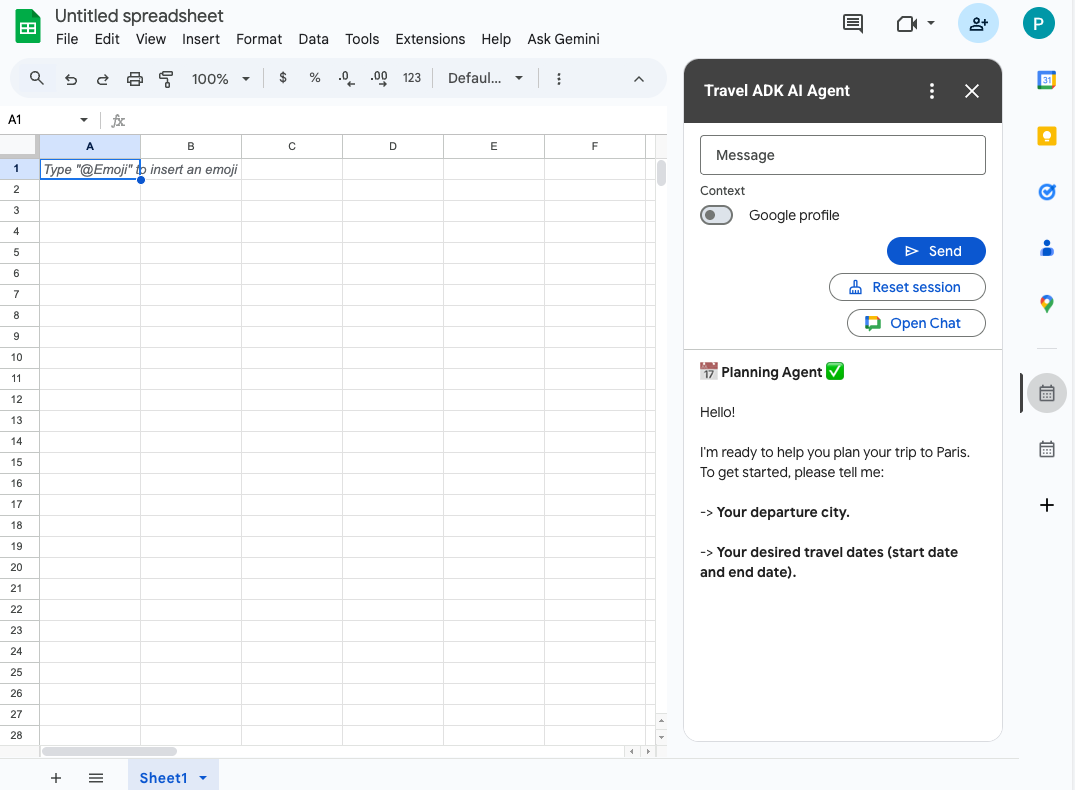
1、打開Google雲端硬碟,將Excel檔案上傳,或直接新建Google Sheets。
2、按兩下檔案,它會在瀏覽器中以Google Sheets形式打開。
3、點擊頂部選單「編輯」 -> 「尋找和取代」,或使用快捷鍵Ctrl+H(Windows) /Cmd+H (Mac)。
4、在彈出的對話框中,輸入「搜尋」和「取代為」內容,無法一次性匯入列表,只能處理完一對關鍵詞後,清空輸入框,再輸入下一對。
5、每個檔案都需要重複1-4步。所有操作依賴網路,且檔案存儲在第三方伺服器。
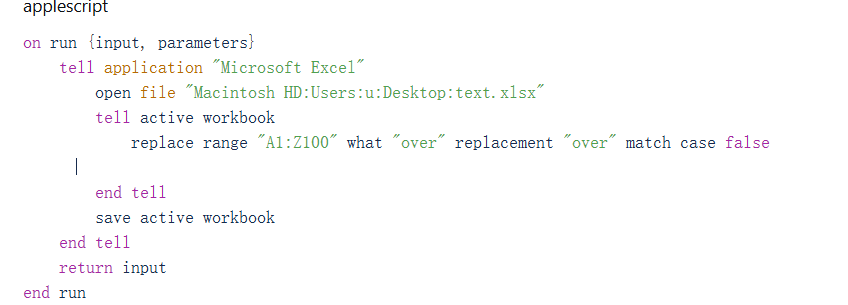
方法八:使用Mac Automator (AppleScript)替換Excel關鍵字
Mac用戶的自動化嘗試,過程不穩定且複雜。
推薦指數:★☆☆☆☆
優點:Mac用戶免費,可以通過建立「工作流程」將一系列操作自動化。
缺點:需要編寫AppleScript或Shell命令,對用戶技術要求高,配置複雜,不穩定。
操作步驟:
1、在「應用程式」檔案夾中找到並打開「Automator」。
2、選擇「新增文件」,類型選擇「工作流程」。
3、在左側資源庫中搜尋「執行AppleScript」,將其拖拽到右側工作區。
4、在AppleScript框中,須輸入複雜腳本。
5、點擊「執行」按鈕測試,需要反覆調試腳本。
因此,選擇一款合適的工具,本質上是為你的「操作成本」和「學習成本」做預算。對於高頻、多關鍵詞、多檔案的Excel關鍵字列表替換需求,像核爍文檔批量處理工具這樣的專用工具,無疑是節省總成本(時間成本+試錯成本+學習成本)的最佳選擇。
關鍵字:Excel內容怎麼替換 , Excel儲存格內容更換 , 批量替換Excel關鍵字