如何批量在PDF文檔最後一頁蓋章?
翻譯:简体中文繁體中文,更新時間:2025-08-26 17:46:02
內容說明:本文內容依據發佈時的軟體版本整理,介面與功能可能隨版本更新而變化,請以目前軟體的實際表現為準。如發現內容有誤,歡迎回饋。
本文相關軟體核爍文檔批量處理工具
在面對上百份需要處理的 PDF 文件時,逐個開啟文件蓋章再進行儲存,這些步驟不僅增加我們工作的繁瑣,還容易導致處理位置錯誤或遺漏。那麼怎麼去將 PDF 文件末頁實現批次自動打上電子印章?一般的方式沒有辦法來滿足我們高效率辦公的需求,這裡給大家介紹一個技巧,不熟悉的小夥伴也可以秒上手,幾秒鐘即可搞定上百份 PDF 文件批次添加電子圖章,讓工作效率飛速提升,來和我一起操作試試吧!
什麼情況下需要在 PDF 末頁批量添加電子圖章?
1、企業的合約文件在簽署或審核的流程當中,PDF 文件最後一頁添加正式的電子圖章可以讓文件具有合法權威性,能夠代替紙本簽章,節約時間成本,並且方便線上的審核和管理。
2、報銷財務、處理發票的場景下,在最後一頁添加企業的部門圖章,能夠快速驗證文件的來源,不用再浪費時間手動蓋章,同時蓋完後能夠確保所有的文件符合企業規定。
3、大量的 PDF 文件需要其它企業人員發送查看,電子圖章可以作為企業的標識,來證明文件的真實性和正式性。
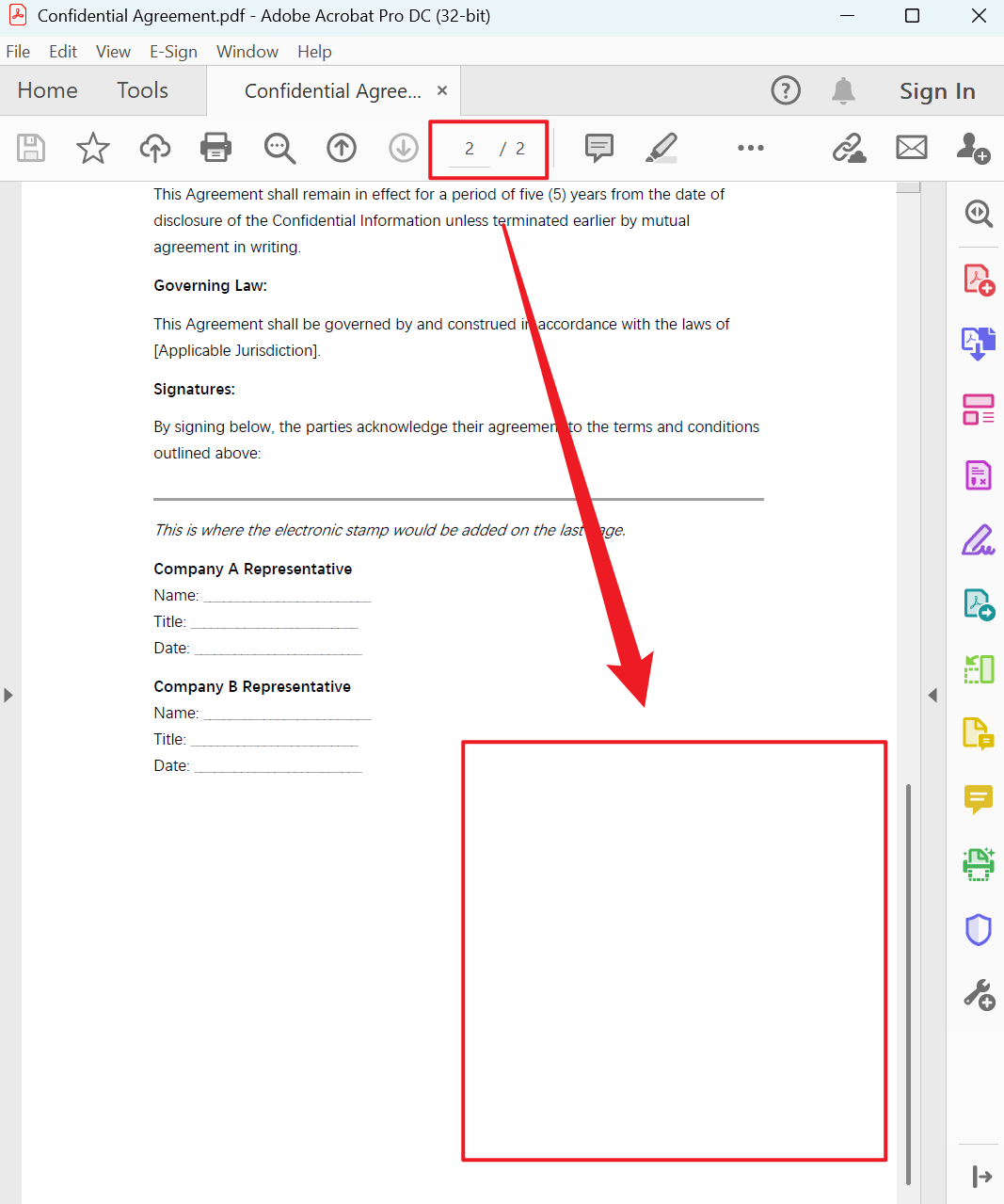
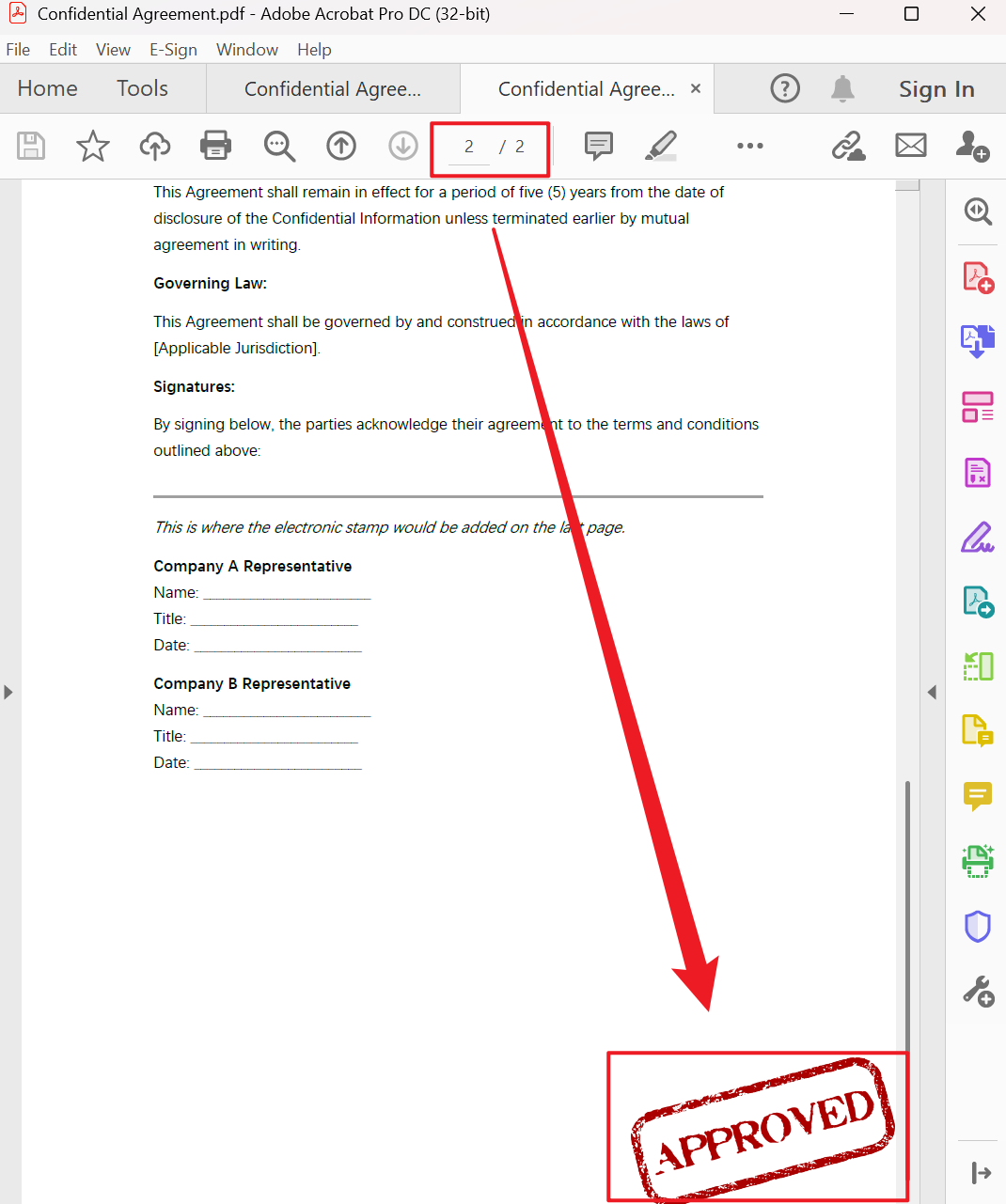
PDF文件最後一頁加蓋電子印章的效果預覽
處理前:
處理後:
批量在 PDF 文件的最後一頁添加電子圖章的操作步驟
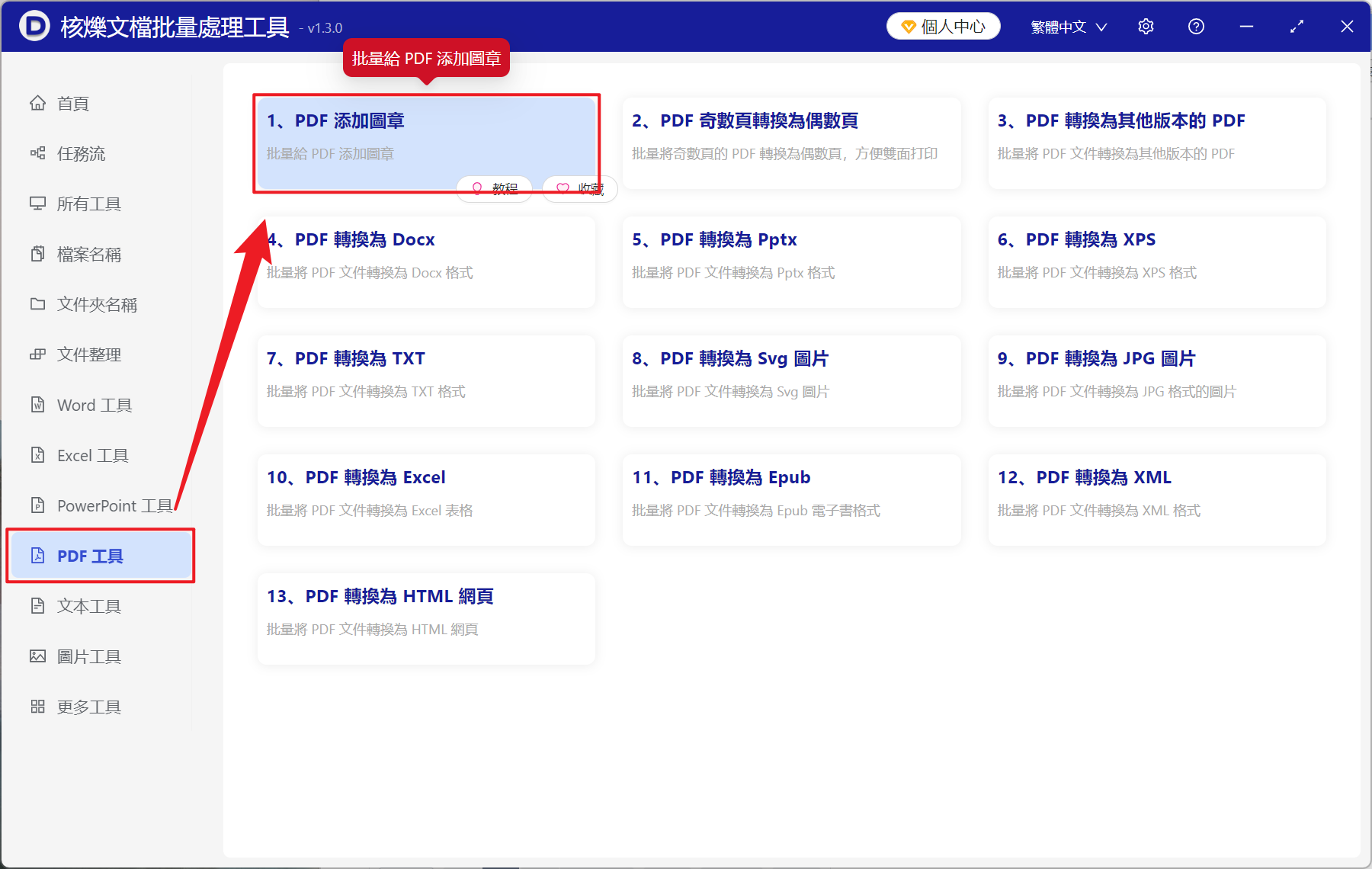
1、開啟【核爍文檔批量處理工具】,選擇【PDF 工具】-【PDF 添加圖章】。
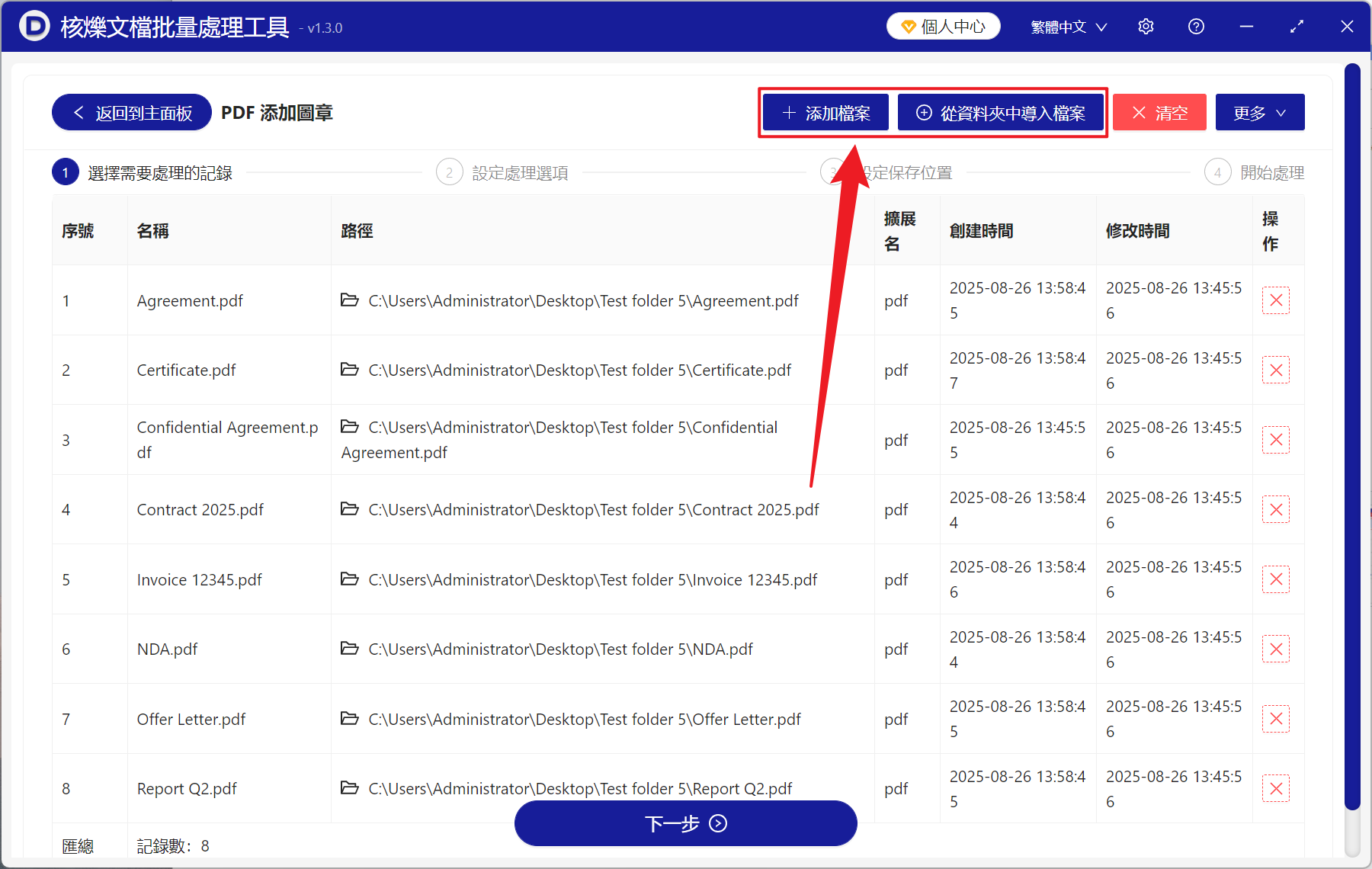
2、在【添加文件】或【從文件夾中匯入文件】中選擇一個方式添加需要加蓋電子印章的 PDF 文件,也可以直接將文件拖入下方匯入,然後點選下一步。
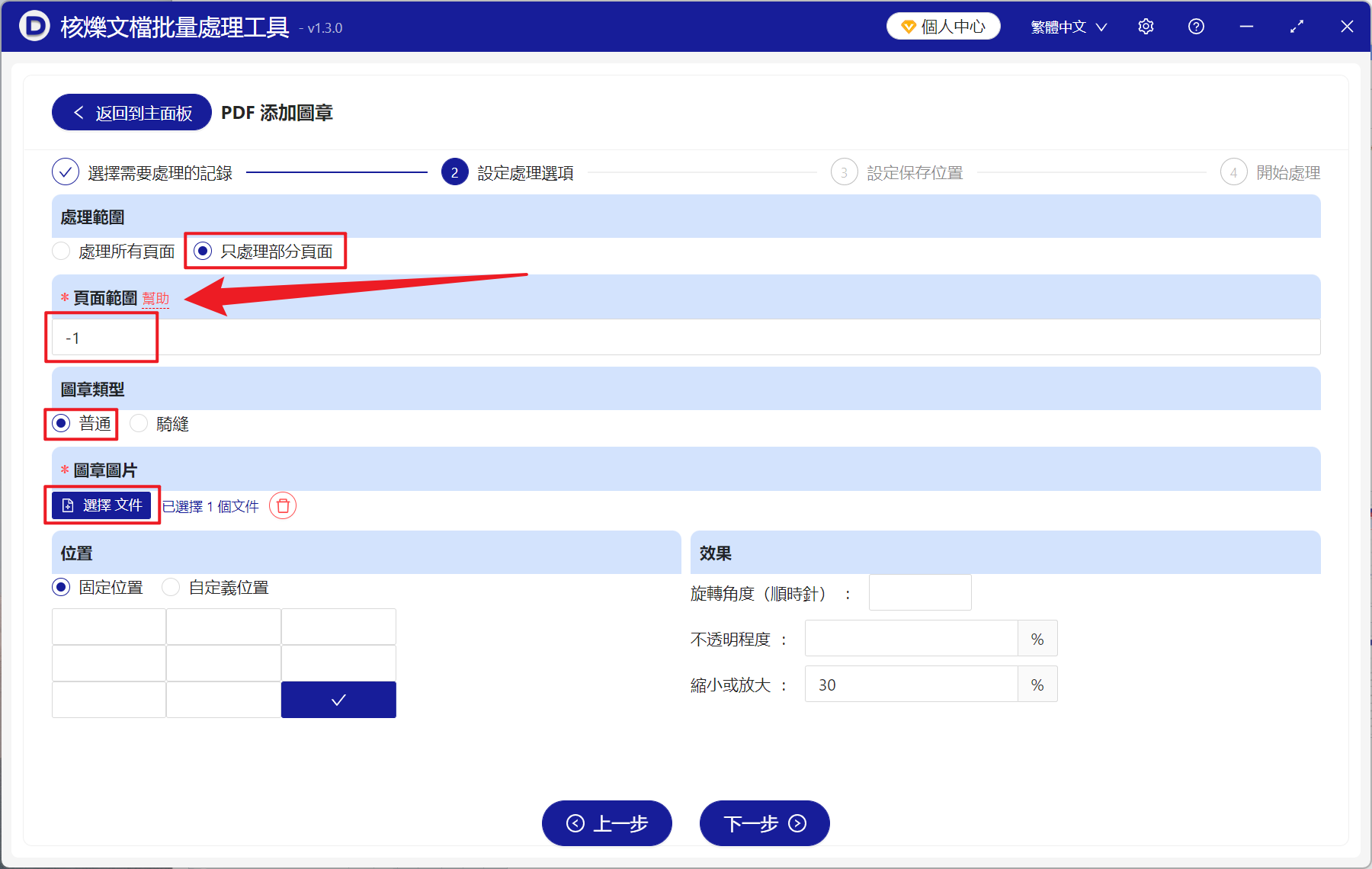
3、進入到設定選項介面,點選只處理部分頁面,頁面範圍輸入 -1,也可以選定指定頁面,點選幫助即可查看。圖章類型選擇普通,點選選擇文件添加需要加蓋的圖章文件。下方的位置可以選擇圖章加蓋位置,效果可以調整圖章的角度、透明度以及大小。然後再次點選下一步,接著點選瀏覽,選擇好新文件的儲存位置。
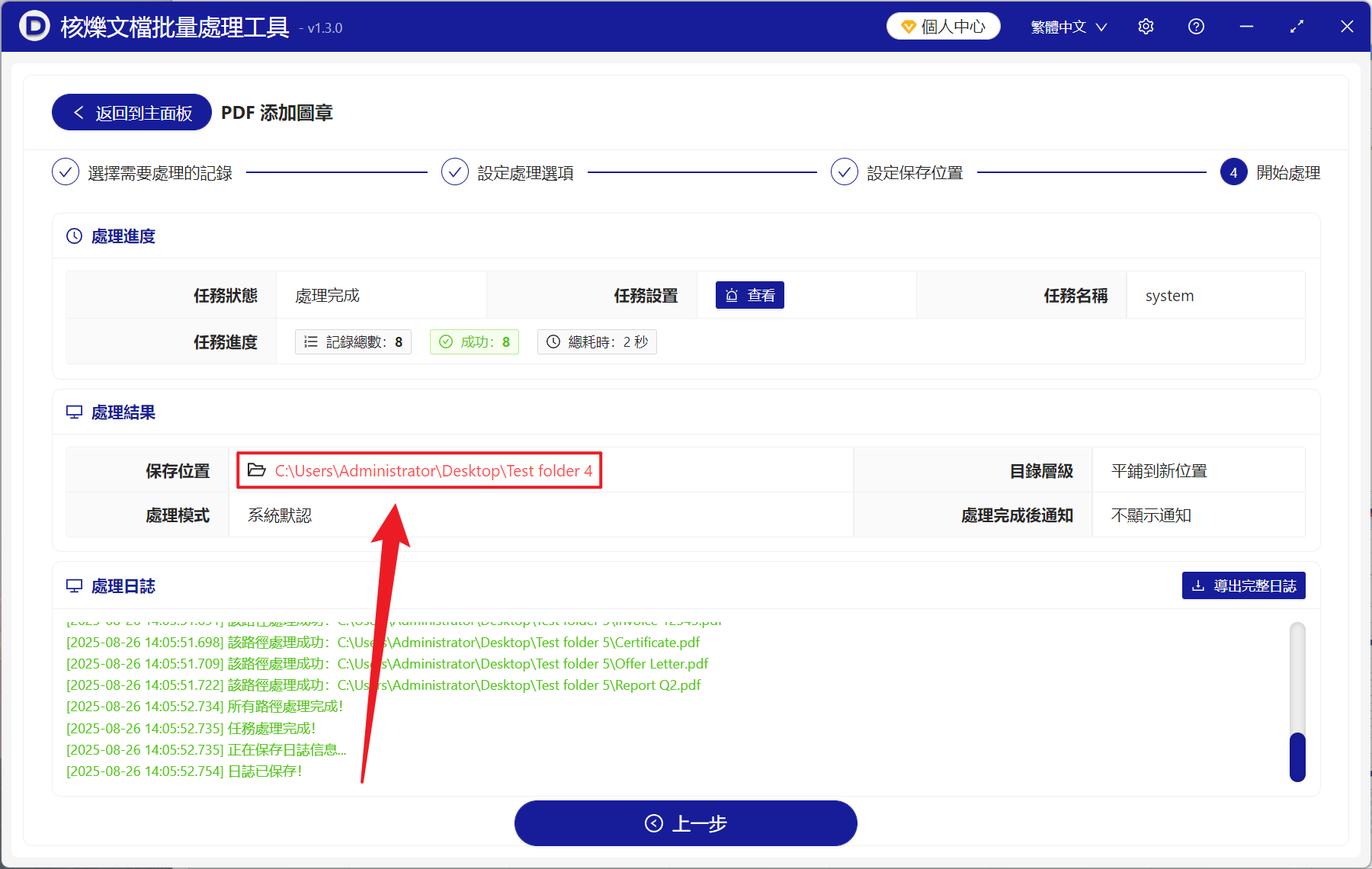
4、處理結束後,點選儲存位置後的路徑即可開啟文件夾查看添加印章成功的 PDF 文件。
關鍵字:PDF 批量添加電子印章 , 如何在 PDF 最後頁加蓋印章 , PDF 末尾添加電子章
創建時間:2025-08-26 10:45:07
本文相關軟體核爍文檔批量處理工具
內容說明:本文內容依據發佈時的軟體版本整理,介面與功能可能隨版本更新而變化,請以目前軟體的實際表現為準。如發現內容有誤,歡迎回饋。
相關文章
如何批量給多個PDF最後一頁蓋章?PDF添加圖章操作教學如何批量給數百張PDF的最後一頁都加上公章?如何批次給多個PDF加入圖章?一次為PDF檔案蓋上通過、審核等印章PDF批量蓋章教學:給多個PDF檔案統一添加電子圖章的辦公方法PDF 批量加入騎縫章教學:一鍵為多份 PDF 每頁加蓋騎縫章如何批次給多個PDF添加圖章?一次性為PDF蓋章的高效方法PDF最後一頁批量添加PASSED圖章,適合審核歸檔文件的教學PDF怎麼批量添加電子章?分享高效蓋章的6個技巧多個PDF怎麼批量加入騎縫章?一鍵給整批文件蓋章的操作教學想批次給PDF文件的每一頁添加圖章有什麼辦法?合約和標書PDF批量加騎縫章的方法:多個文件一次完成蓋章多個PDF末頁統一加蓋通過章的方法,適合合約和報告批量審核