PDF怎麼批量添加電子章?分享高效蓋章的6個技巧
翻譯:简体中文繁體中文,更新時間:2025-08-27 17:46:18
為合約等重要 PDF 批量添加電子章在如今已是防偽保真的剛性需求。實際操作的時候,手動去添加印章會十分浪費我們的時間,還要反覆的去調整每一頁蓋章的位置。假如只有幾個 PDF 還能勉強處理,但是有幾十個、上百個文件需要批量添加圖章時是很難操作的。那麼遇到這種情況,我們應該如何將 PDF 文件批量蓋章呢?本文給大家分享六個實用的方法,一鍵快速給 PDF 批量蓋章,讓文件更加安全專業,大家和我一起來試試吧!
什麼情況下需要給 PDF 每一頁加蓋電子章?
1、企業或機構為防止 PDF 被篡改,可以批量在文件的每一頁加蓋電子章,來確保文件的專業性以及完整性。
2、企業進行內部審核,提交審批文件時,為了保證文件的權威性,在 PDF 每頁蓋章來證明文件的真實來源,防止內容被擅自更改。
3、需要長期保存的 PDF 文件,蓋電子章可以能做到存檔認證的作用,電子章可以保障文件在存儲中具有不可篡改的特性和法律效應。
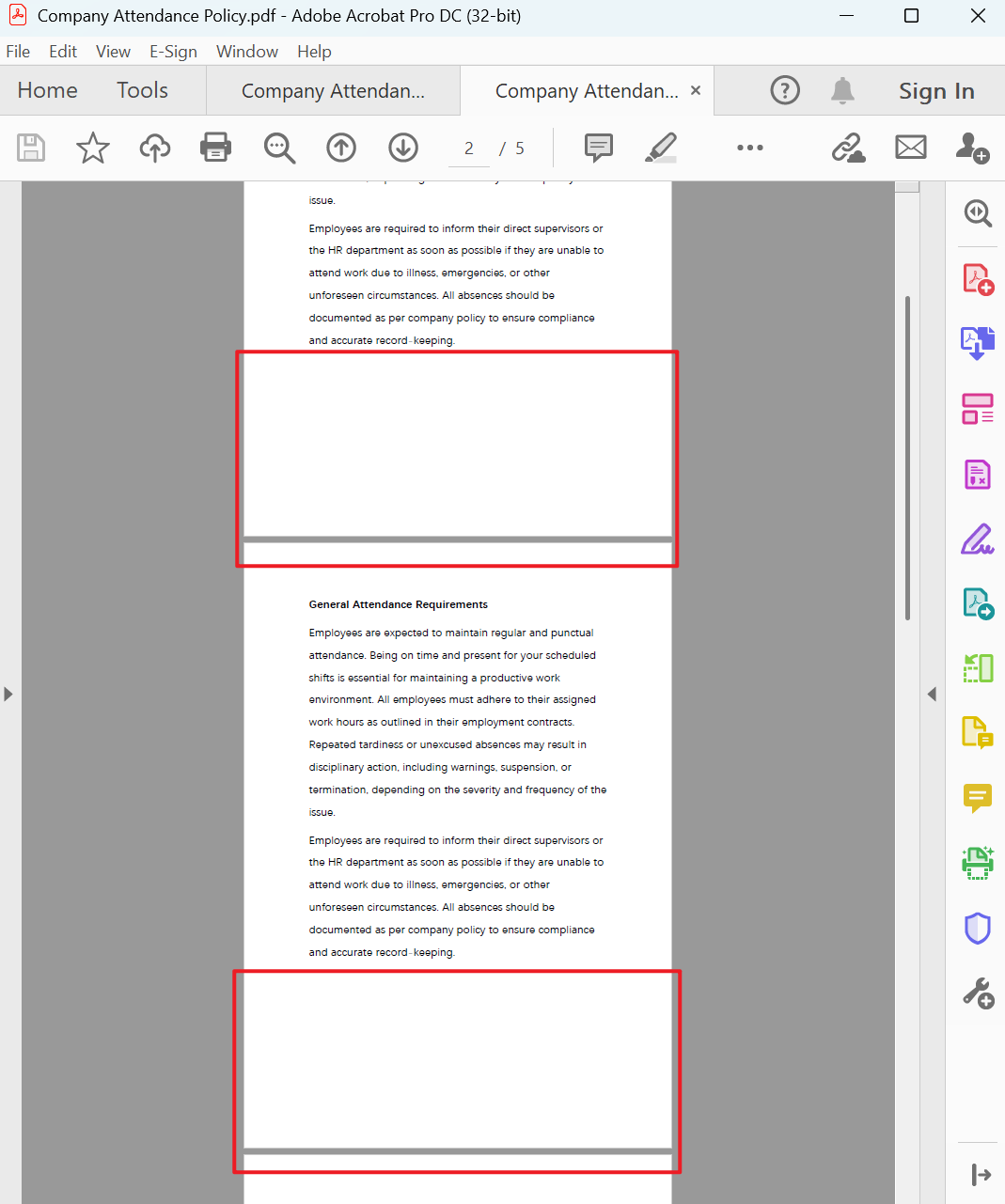
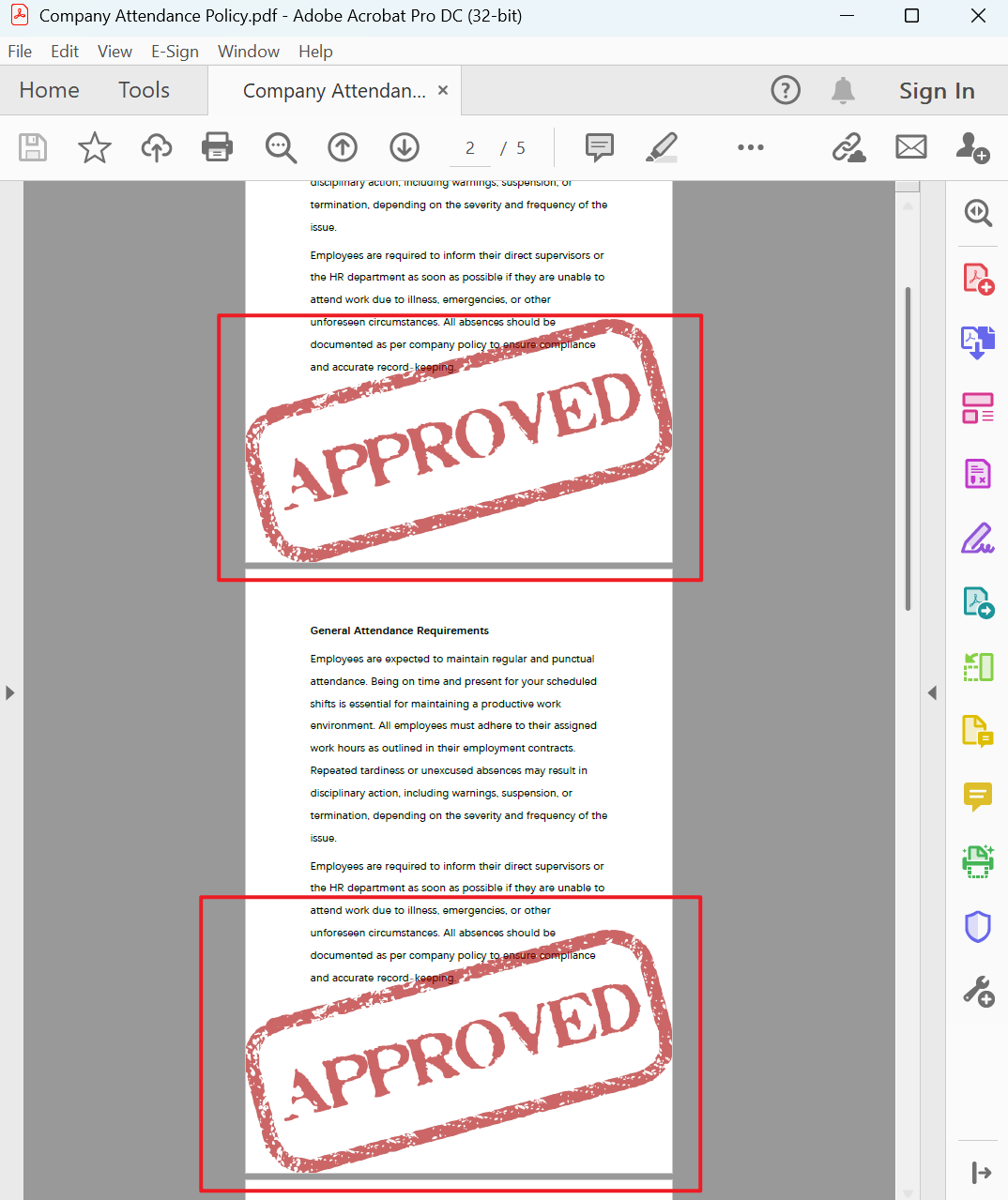
PDF 批量蓋章後的效果預覽
處理前:
處理後:
方法一:使用核爍文檔批量處理工具給 PDF 批量添加圖章
推薦指數:★★★★★
優點:
- 支援給大量 PDF 批量加蓋圖章,並且能夠自訂調整電子章的角度、透明度和大小。
- 所有文件均在本地處理,不涉及上傳性質,保護用戶的隱私。
缺點:
- 只能安裝軟體在電腦中處理。
操作步驟:
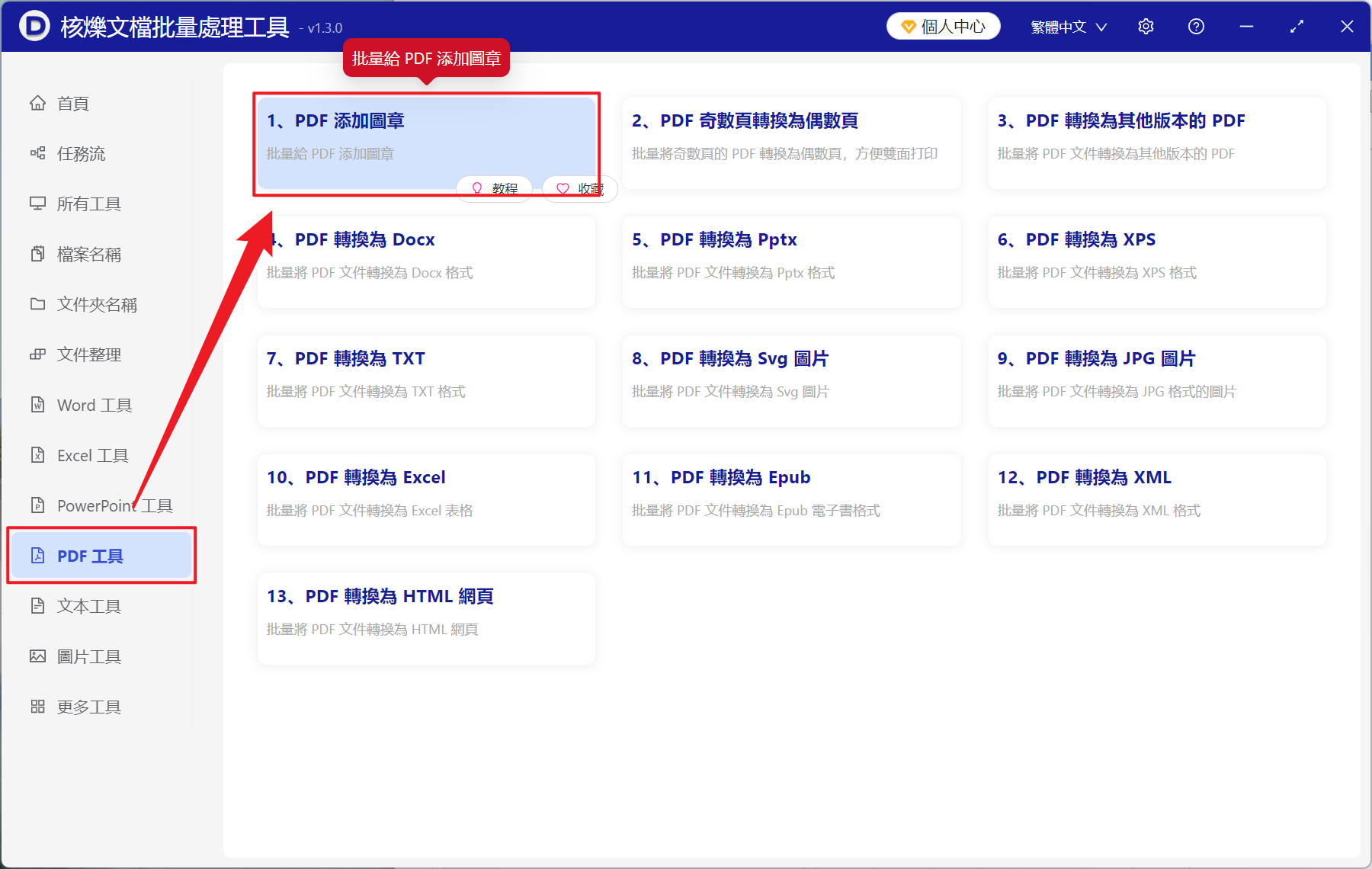
1、開啟【核爍文檔批量處理工具】,選擇【PDF 工具】-【PDF 添加圖章】。
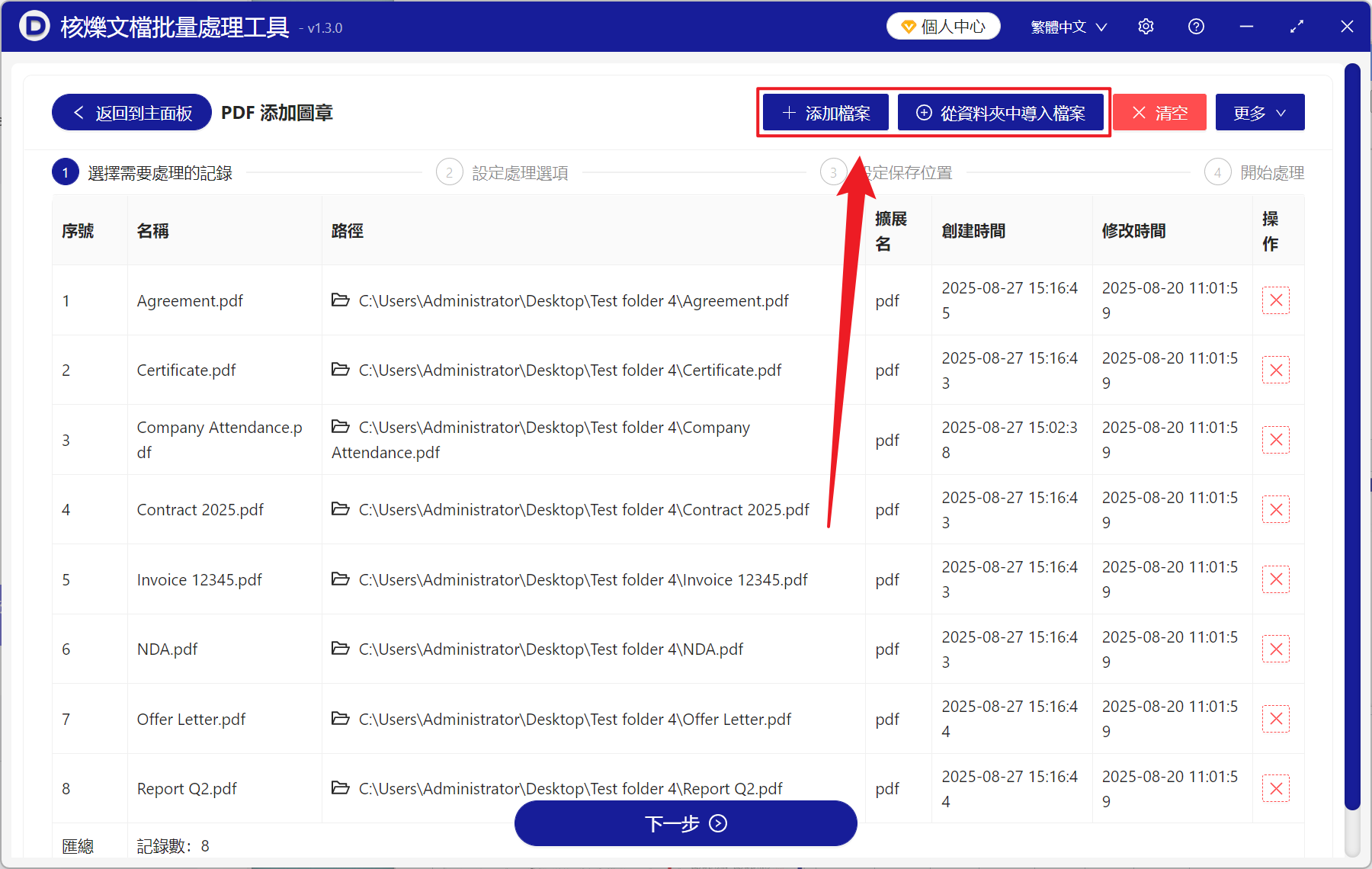
2、在【添加文件】或【從文件夾中匯入檔案】中選擇一個方式將需要蓋章的 PDF 添加進來,也可以直接將文件拖入下方匯入,然後點選下一步。
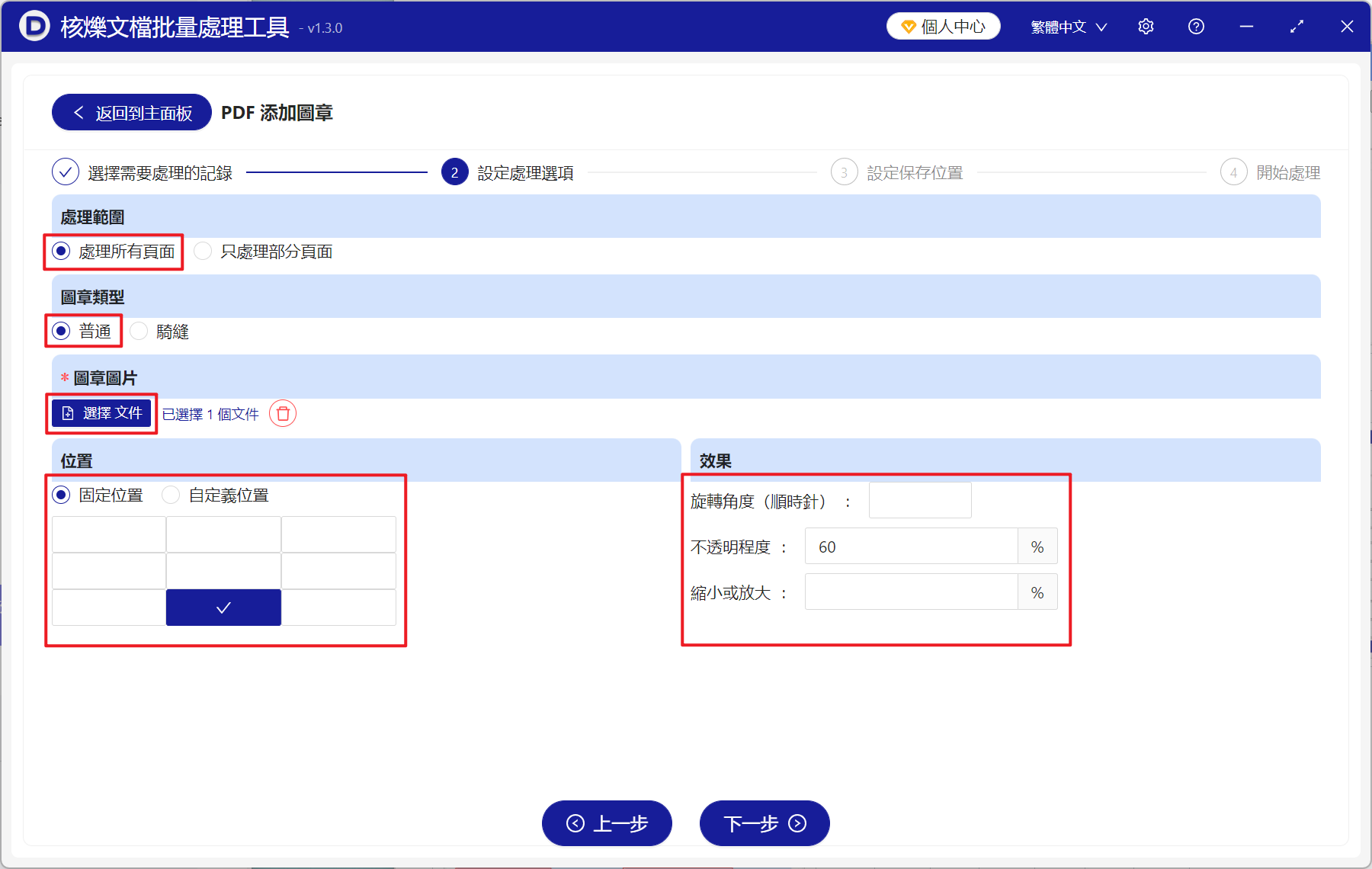
3、進入到設定選項的介面,【處理範圍】選擇處理所有頁面,假如不需要每一頁都加蓋圖章的話可以選擇只處理部分頁面。【圖章類型】選擇普通。【圖章圖片】點選選擇檔案添加電子章圖片。【位置】點選固定位置能夠自由選擇圖章的添加位置。【效果】支援自訂調整電子章圖片的角度、透明度以及大小。所有的內容確定好之後,再次點選下一步。接著點選瀏覽,確定好新檔案的儲存位置。
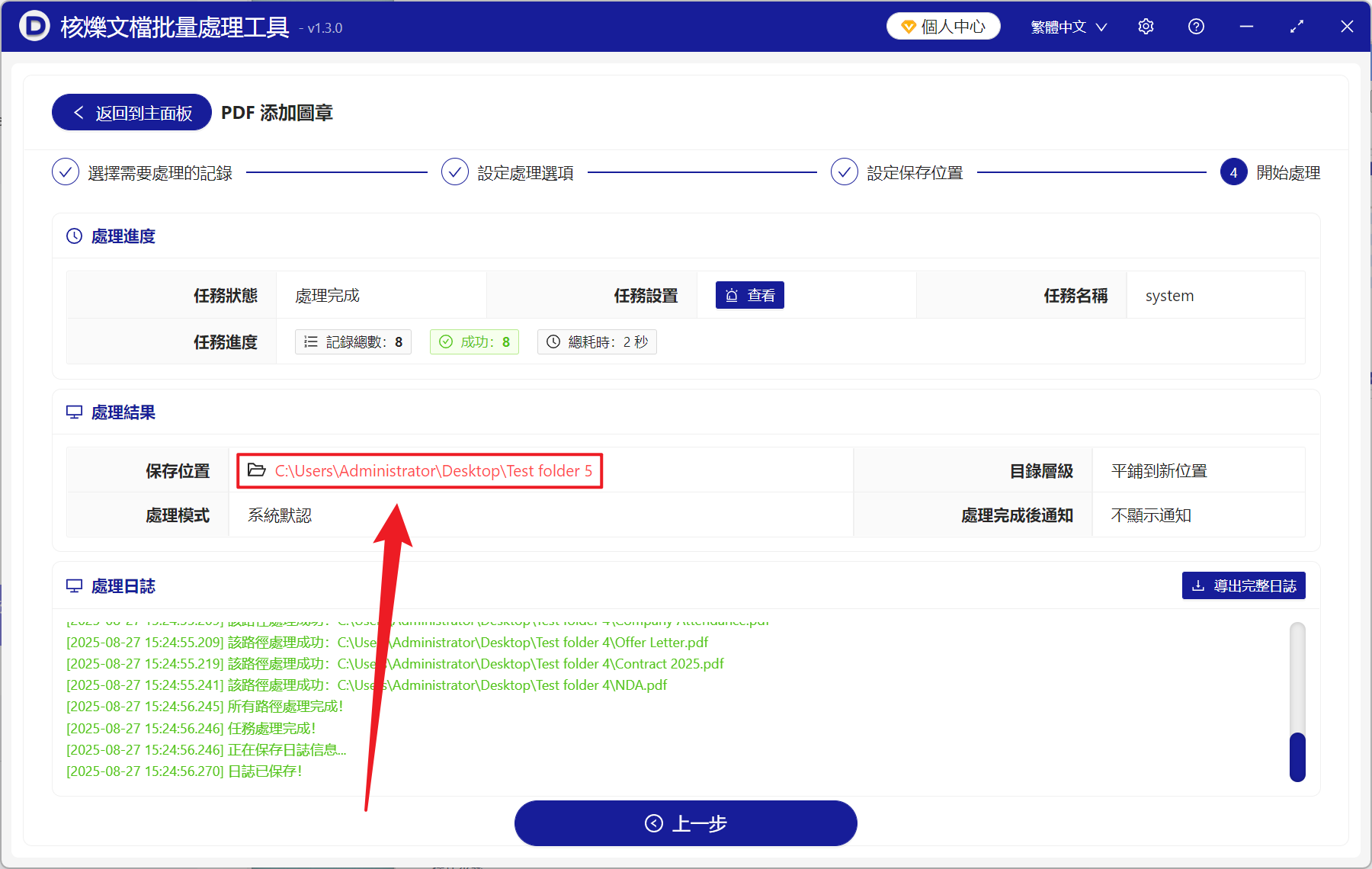
4、處理結束之後,點選儲存位置後面的紅色路徑,開啟資料夾就能檢視添加圖章成功的 PDF 文件。
方法二:使用 Adobe Acrobat DC 給 PDF 加蓋電子章
推薦指數:★★★★☆
優點:
- 介面友好,功能強大,支援批量處理複雜的 PDF 文件。
- 圖章的精密度高,文件的相容性強。
缺點:
- 性價比較低,適合專業的人員使用。
- 軟體體積大,對電腦的效能有一定要求。
操作步驟:
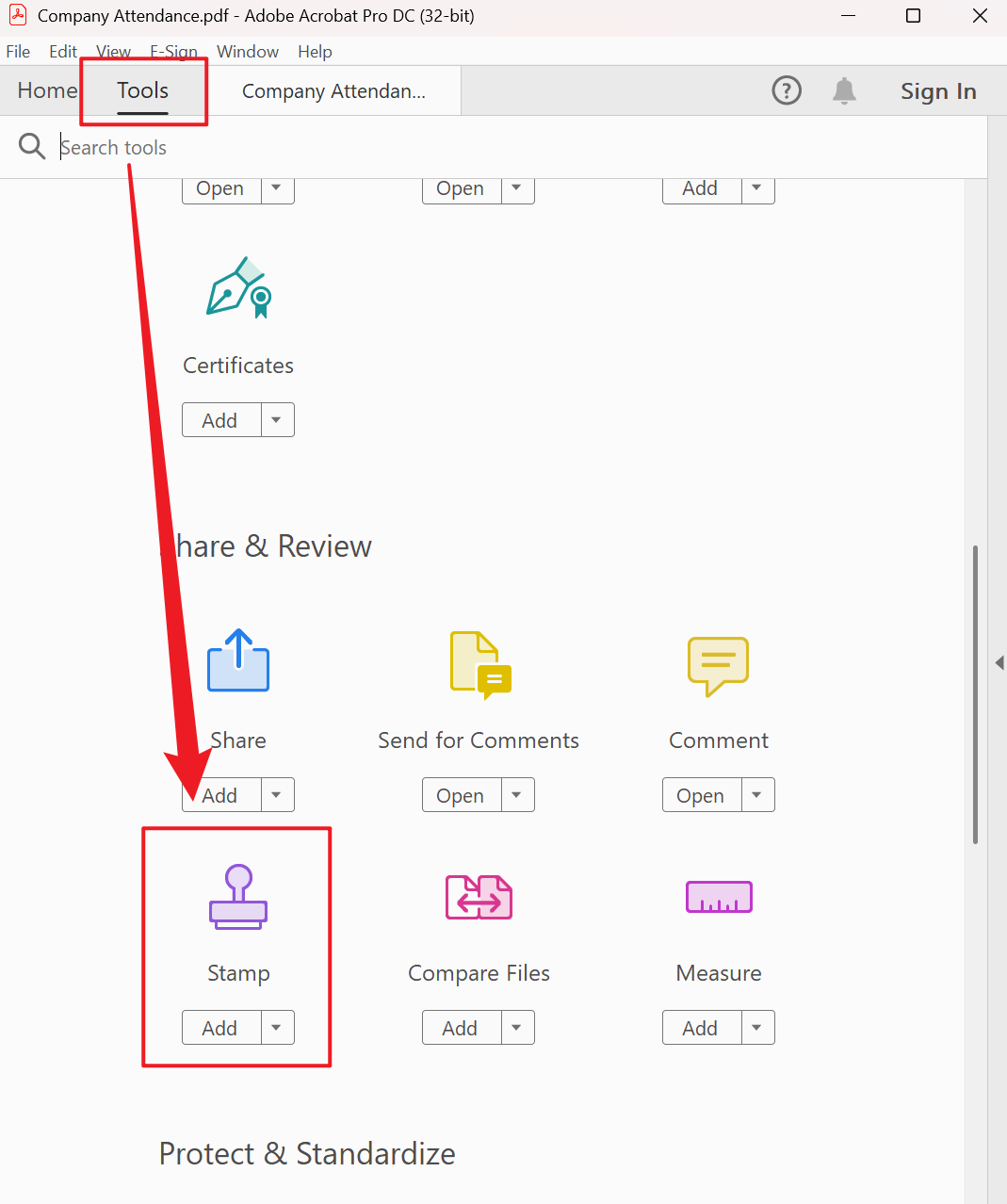
1、用 Adobe Acrobat DC 開啟 PDF 文件,點選工具 - 圖章 - 建立自訂圖章。
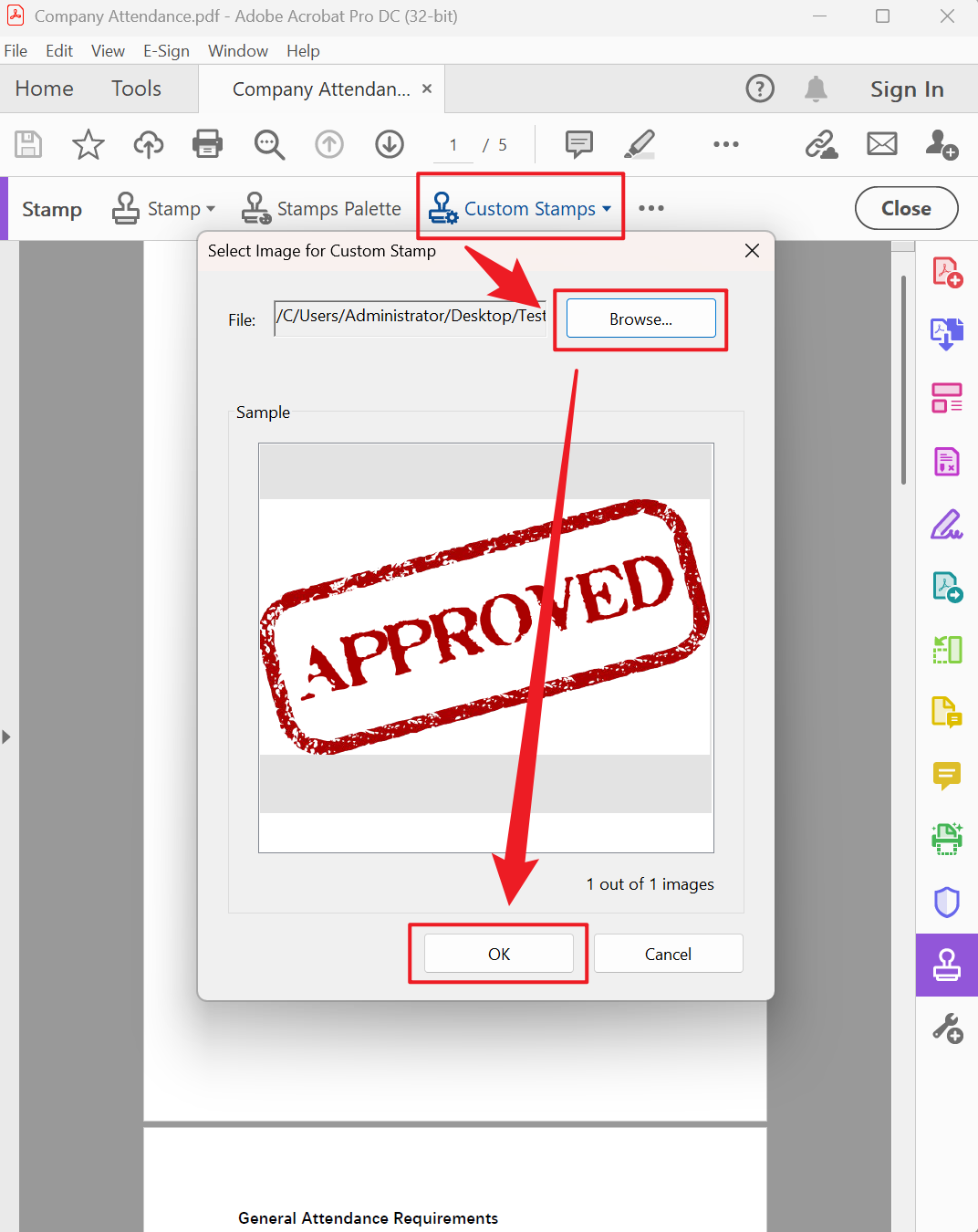
2、上傳公章的圖片(PNG 格式效果更好)。
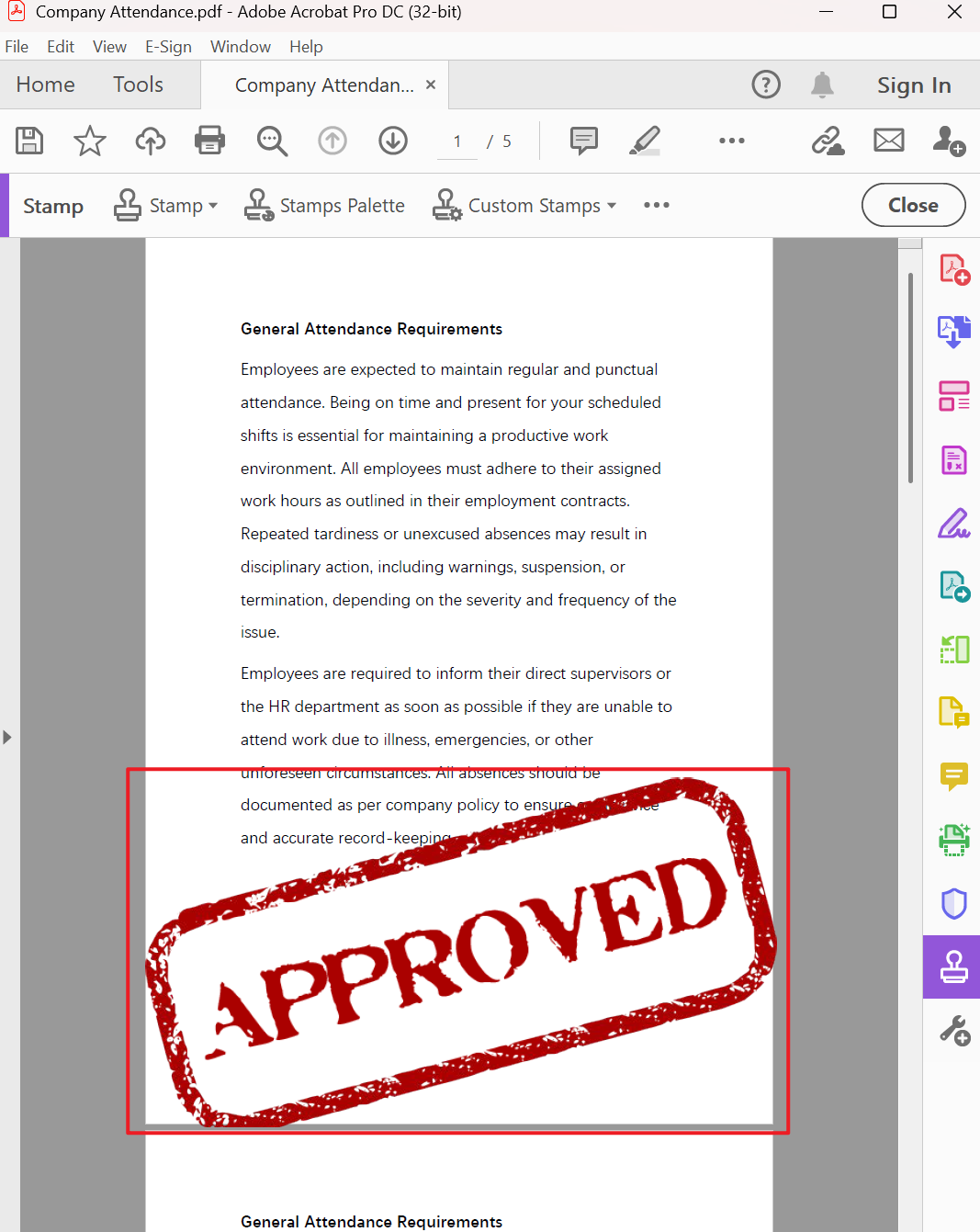
3、在圖章面板選擇剛剛建立的圖章,點選批量蓋印,然後選擇所有頁面。
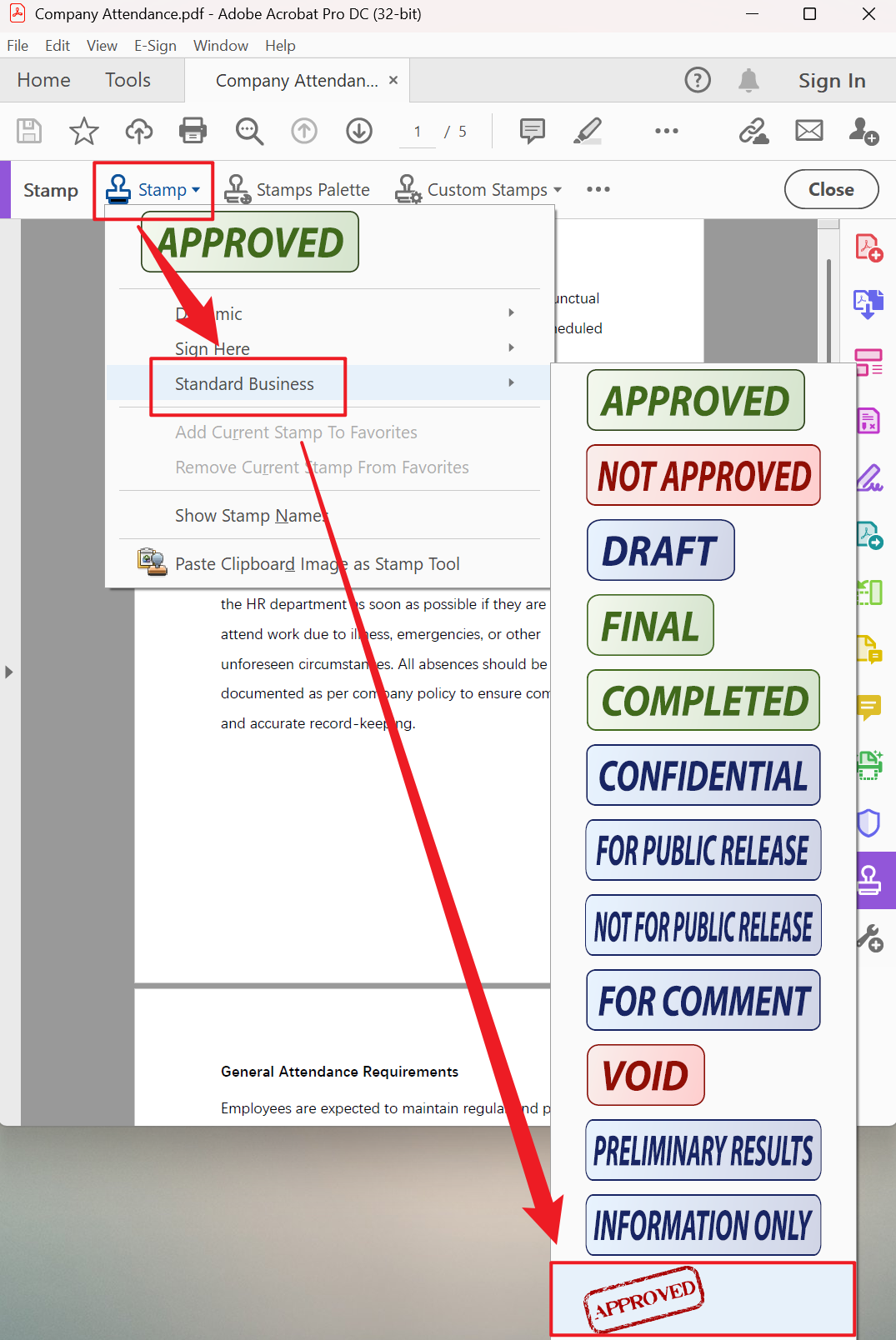
4、點選頁面即可成功添加。
方法三:使用 Smallpdf 給文件添加電子圖章
推薦指數:★★★★☆
優點:
- 不需要安裝任何軟體,操作簡單便捷。
- 支援多種裝置和系統,免費版本可以滿足大部分用戶的需求。
缺點:
- 需要在網路環境較好的環境操作,大檔案處理的速度較慢。
- 文件要上傳至第三方,可能存在隱私洩露的風險。
操作步驟:
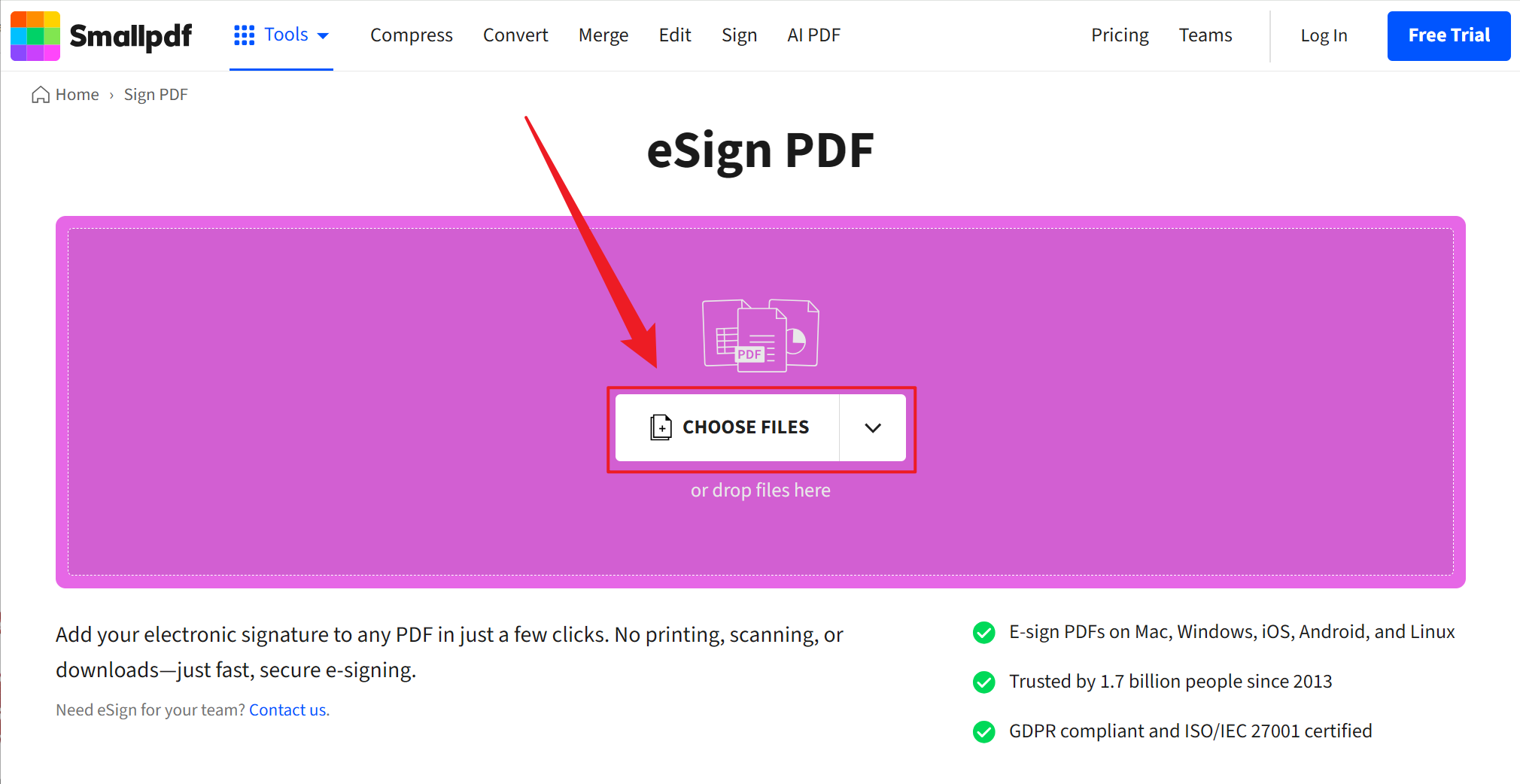
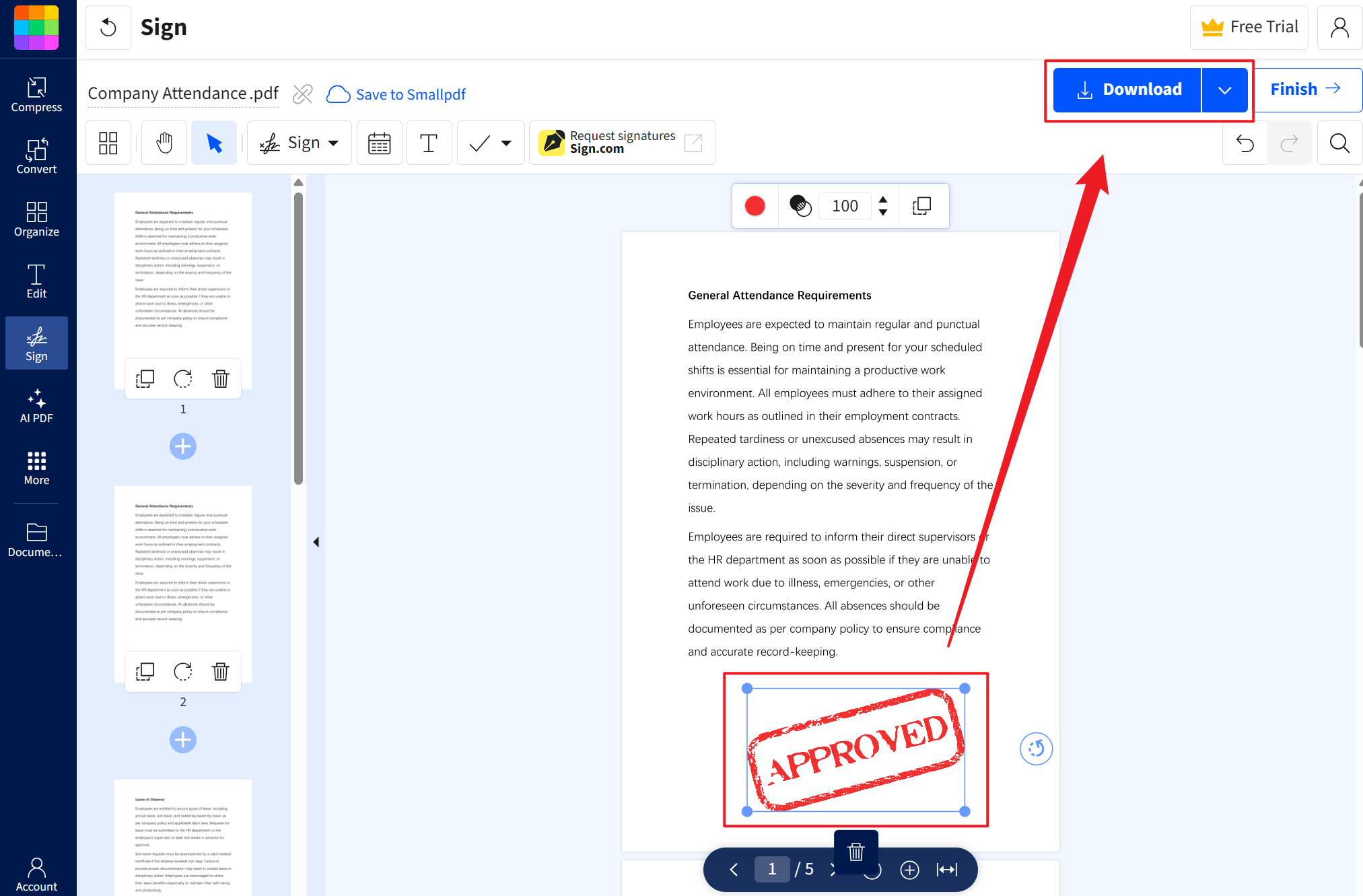
1、開啟線上工具網站,上傳需要加章的 PDF 文件。
2、點選簽名 - 建立新簽名,然後上傳圖章圖片。
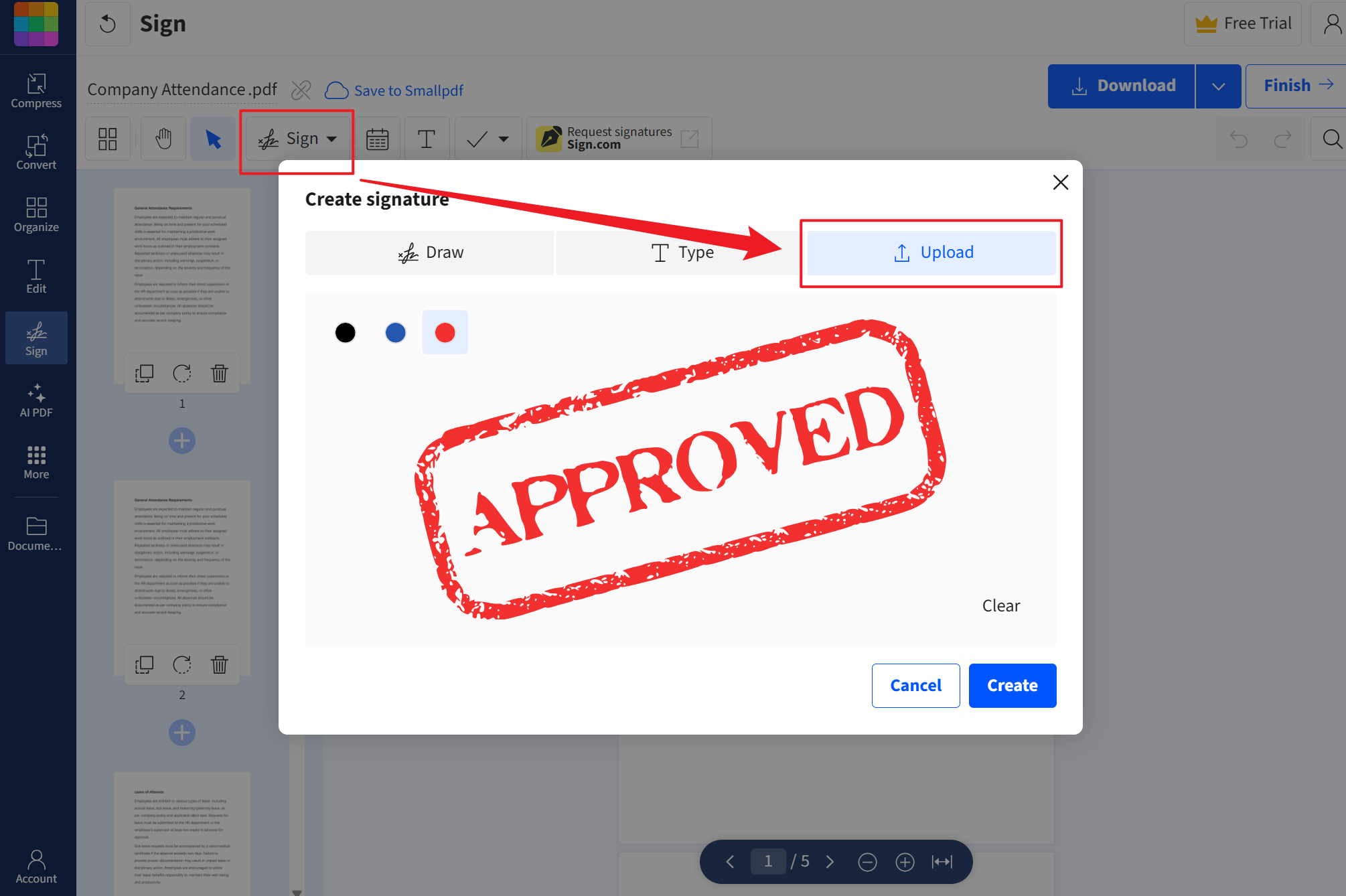
3、添加完成後,然後再次點選簽名,將電子圖章拖到頁面上,自訂縮放大小,完成後儲存即可。
方法四:將 PDF 轉換成 Word 格式添加公章圖片
推薦指數:★★★☆☆
優點:
- 無需安裝軟體,適合臨時文件的處理。
- 操作步驟靈活,較小檔案的處理十分方便。
缺點:
- 轉換為 Word 的過程可能會導致排版格式改變。
- 無法處理體積較大以及高精密度的文件。
操作步驟:
1、使用 Adobe Acrobat 或線上工具將 PDF 文件轉換為 Word 格式。
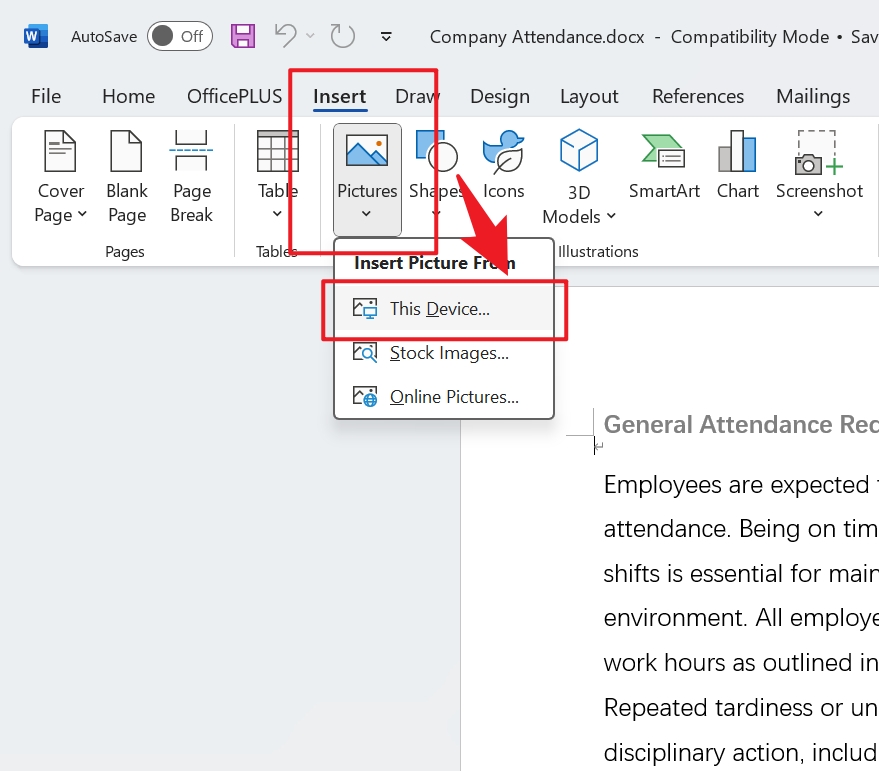
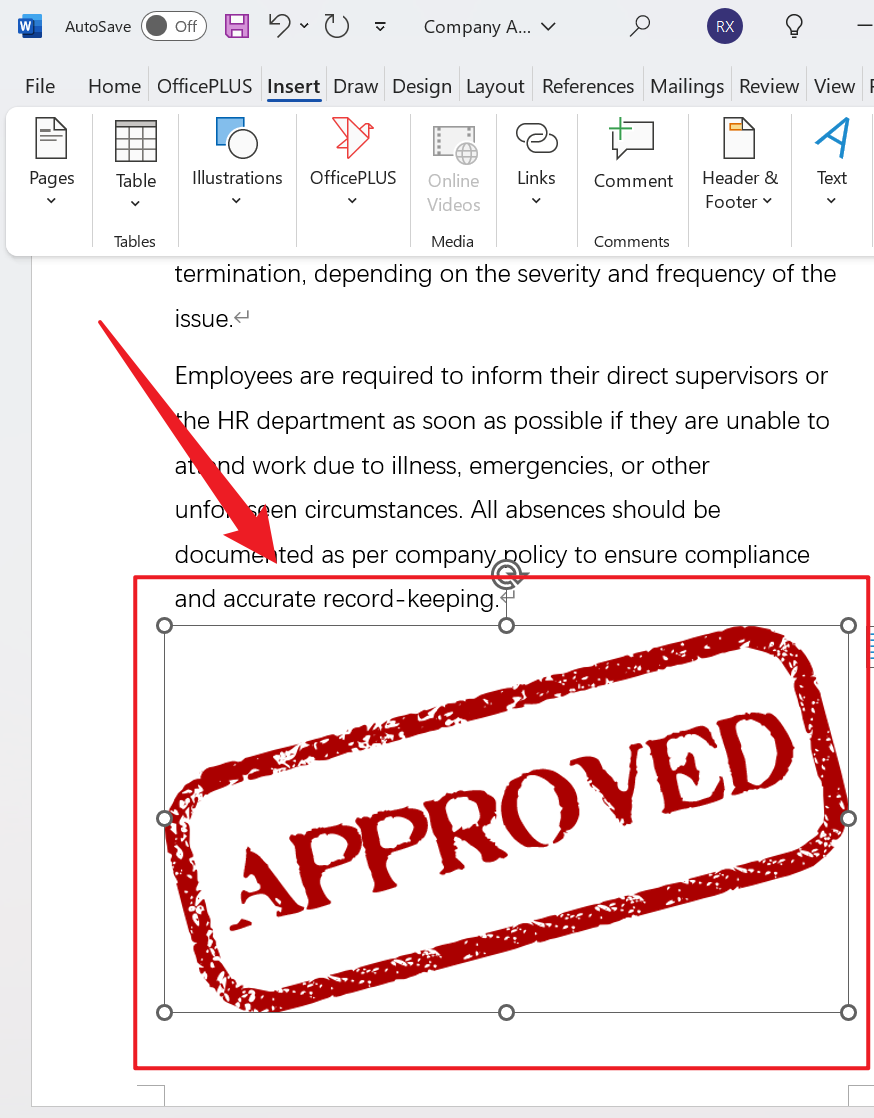
2、在 Word 中插入電子公章圖片,調整大小後並複製到所有頁面。
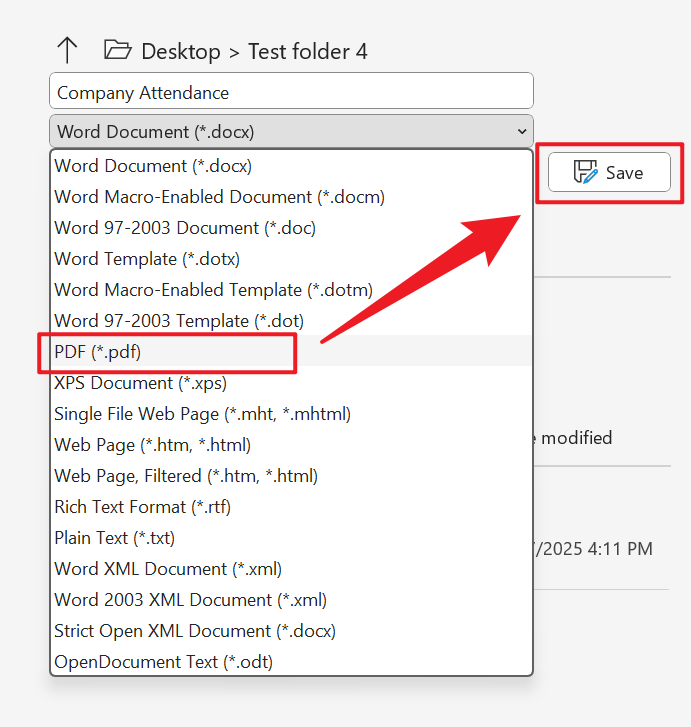
3、接著儲存為 PDF 格式即可。
方法五:使用 iLovePDF 線上給 PDF 文件加蓋圖章
推薦指數:★★★★☆
優點:
- 操作完全免費,操作簡單直觀。
- 可以添加文件後對多個頁面進行批量處理。
缺點:
- 需要聯網進行操作,無網路環境下無法處理。
- 文件過大上次速度較慢,並且可能會有檔案大小的限制。
操作步驟:
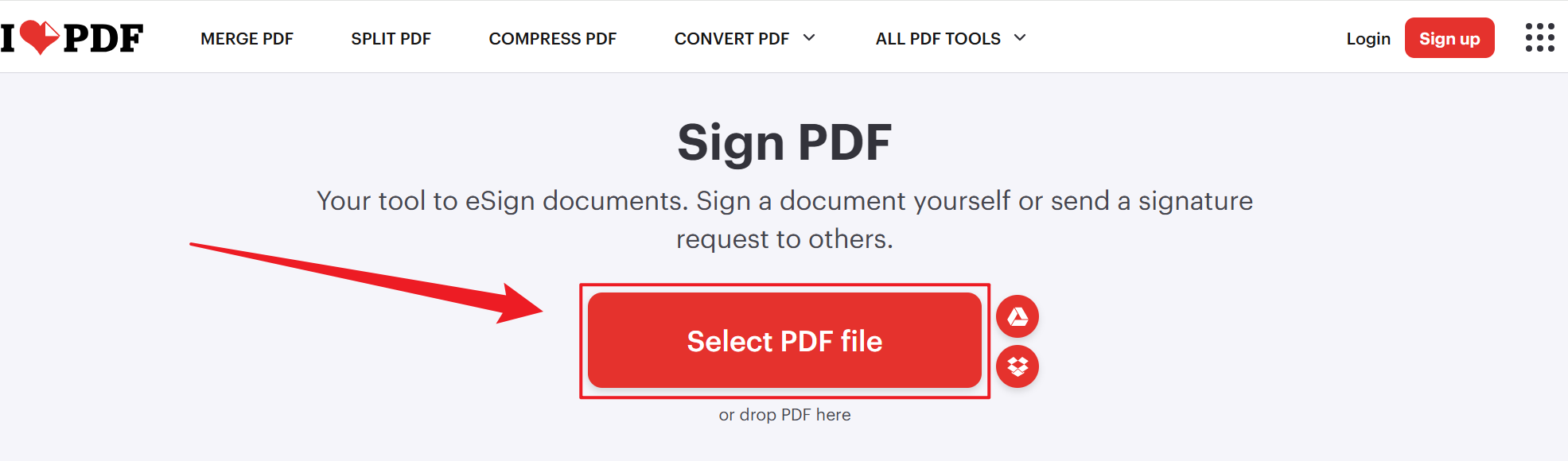
1、存取 ILovePDF,找到添加浮水印,接著上傳 PDF 文件。
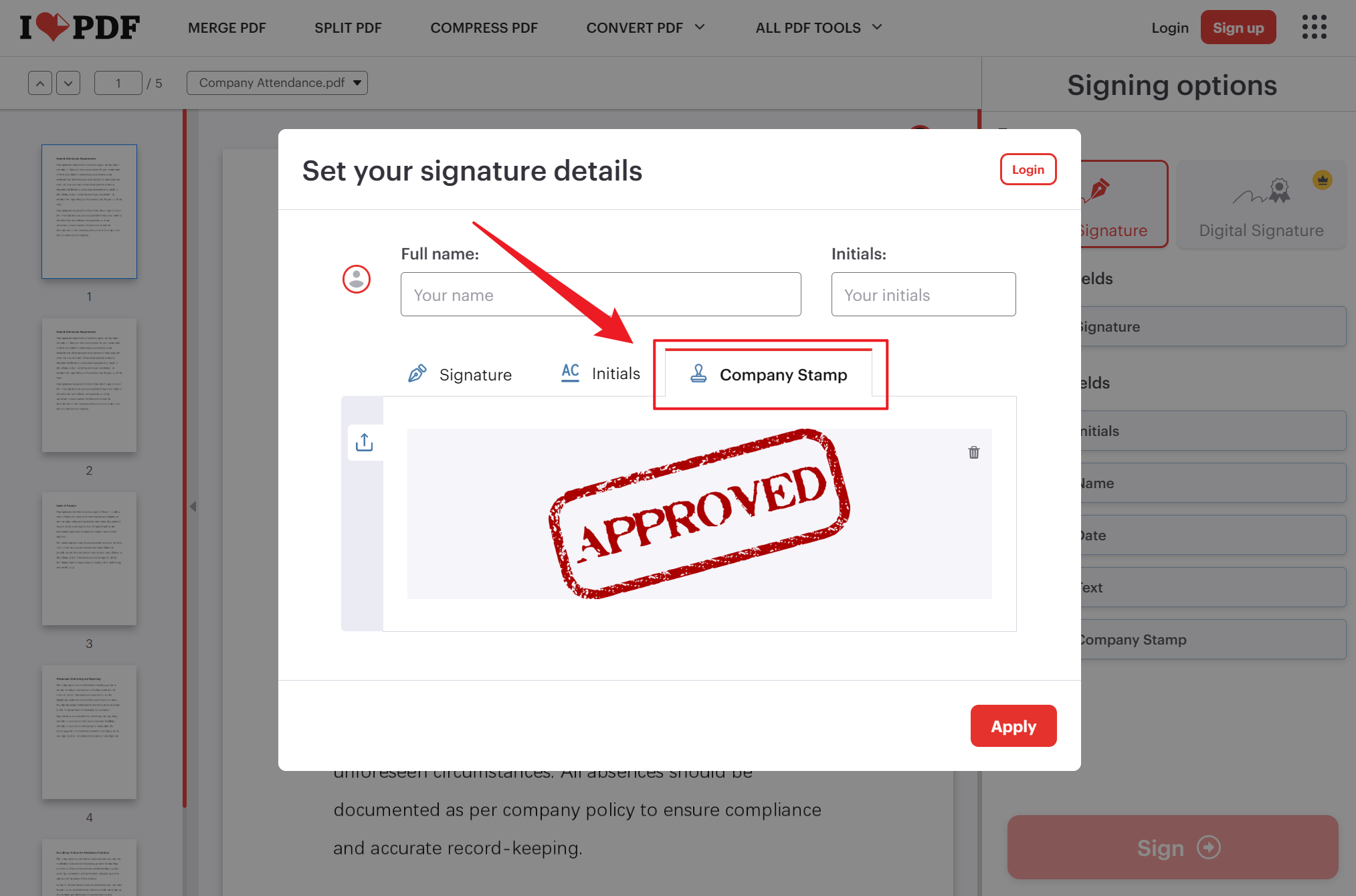
2、點選公司印章,上傳圖章的圖片檔案,確定好點選應用。
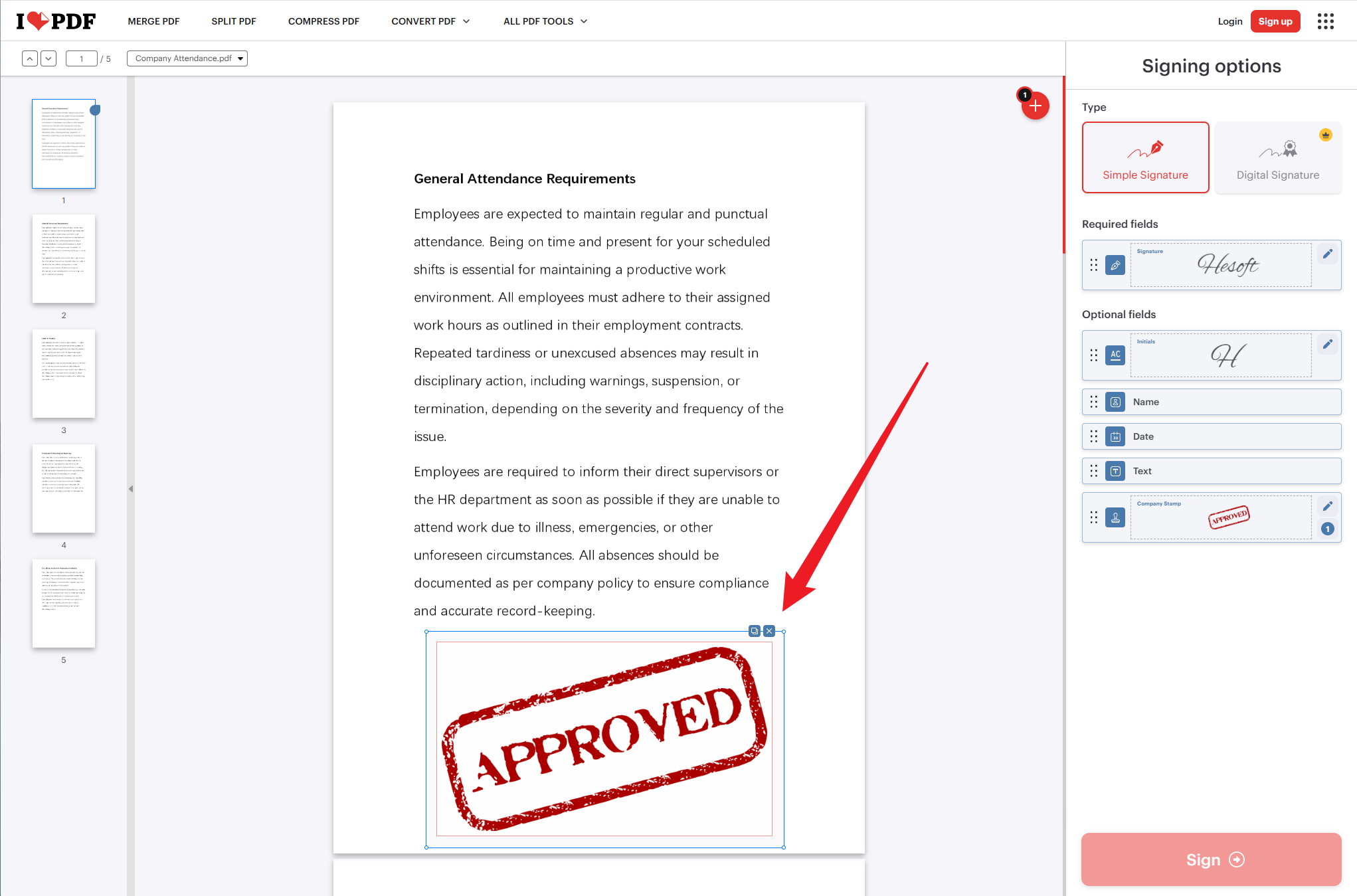
3、點選圖章圖片添加到頁面,然後確定好大小,點選簽名即可。
方法六:使用 PDF24 Tools 為 PDF 添加圖章圖片
推薦指數:★★★★☆
優點:
- 介面設計簡單直觀,對小白用戶友好,新手也能快速上手。
- 除了添加圖章,還能提供合併、拆分、轉換、壓縮等多種功能。
缺點:
- 線上工具可能會在處理的過程中或處理後產生廣告,影響觀感和專業性。
- 可能對上傳的檔案有大小限制,無法處理大型的檔案。
操作步驟:
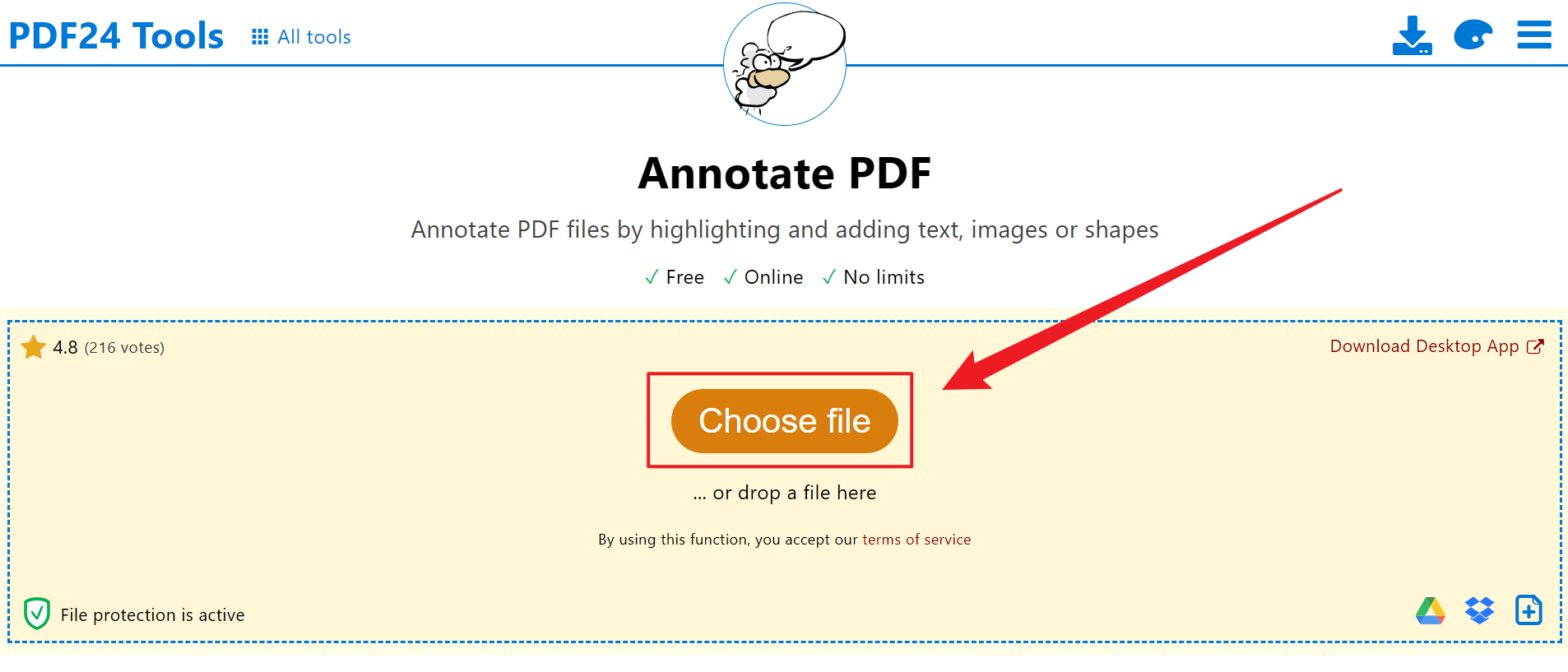
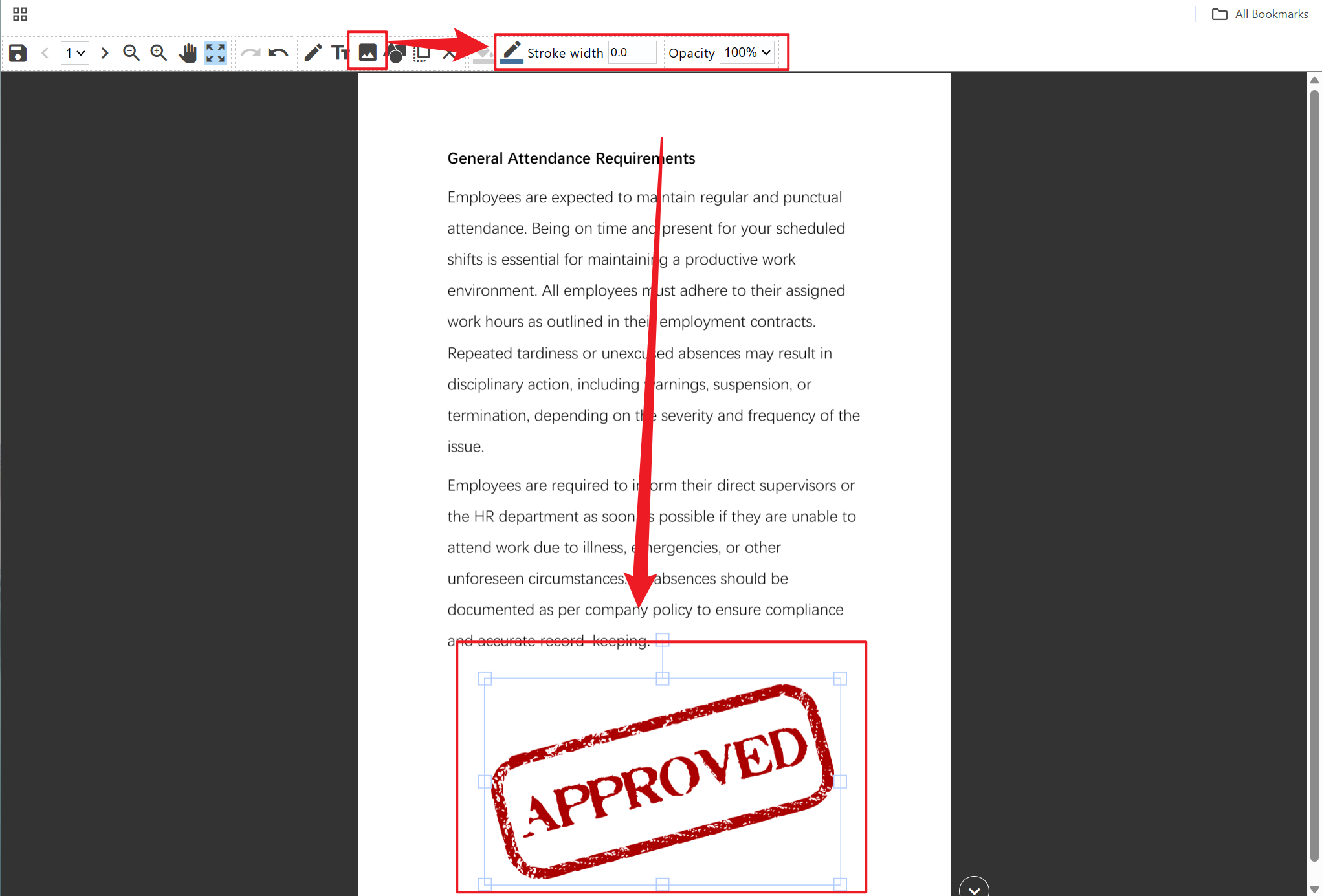
1、開啟 PDF24 Tools,選擇注釋 PDF,接著上傳需要處理的 PDF 文件。
2、接著點選圖片,添加圖章圖片後設定透明度和大小,接著依次給每一頁打上圖章,最後進行儲存即可。
總結
無論是使用專業的軟體或是在線工具,都能做到輕鬆為 PDF 所有的頁面添加電子圖章的需求。對於普通用戶,線上工具是非常適合的,能夠處理臨時文件,操作頁簡單便捷;而對於需要高輸出高效率的用戶,核爍文檔批量處理工具或 Adobe Acrobat DC 會更加合適。
關鍵字:如何給 PDF 每頁批量蓋印章 , PDF 全部頁面批量添加電子章 , PDF 批量加蓋公章