大量微軟 XPS 格式檔案批量轉換成 PDF 文件
翻譯:简体中文繁體中文,更新時間:2025-06-07 20:22:28
XPS 是微軟所支援開發的文件格式,但在實際的使用過程中可能會出現很多常見的問題,相比於 PDF,XPS 的優勢就表現得沒有那麼強大。首先就是歸檔管理的問題,長時間儲存的檔案,PDF 比 XPS 更加穩定,過很多年打開也不會出現格式錯亂,並且 PDF 支援輸入關鍵詞就能馬上搜尋到;然後則是列印輸出的問題,需要精準列印出的設計稿或是宣傳手冊利用 XPS 列印時經常會出現排版不對、圖片不清晰等,變為 PDF 後列印效果以及排版格式都與在預覽時看到的一模一樣,不會有很大的差別;其次是傳送 XPS 格式給他人時,對方沒有 Windows 的電腦,並且在行動裝置也可能會有顯示錯誤的問題,而 PDF 有著強大的相容性,支援在任何裝置打開,同時也不用擔心顯示不對的情況;最後是 XPS 並不支援加密行為以及限制編輯的,轉換為 PDF 檔案不僅可以設定密碼,同時也可以進行適當編輯修改,擁有更高的安全性和易用性。那麼我們應該如何將 Windows 系統的 XPS 檔案批次轉換為 PDF 格式來提高我們處理文件的效率呢?
1、使用場景
當有很多 XPS 要向客戶或他人對外進行分享時,雖然 XPS 有著微軟原生支援,但相容性並沒有 PDF 強大,無法在不同系統和裝置共享檔案,這時我們可以將 XPS 文件快速轉換成 PDF 格式,來提升我們文件的專業性,讓不同裝置的人能正常打開檢視。
2、效果預覽
處理前:
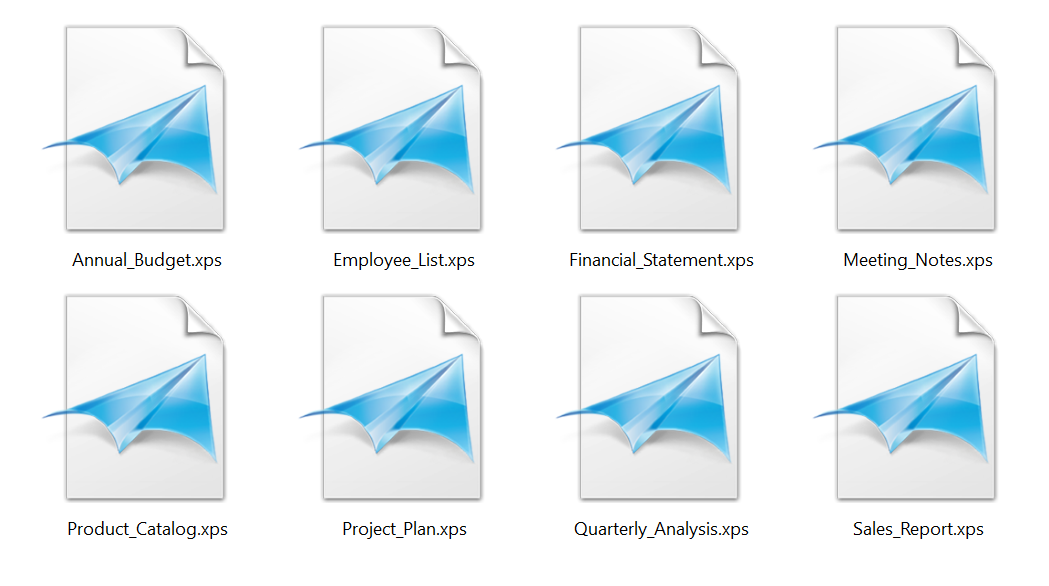
處理後:
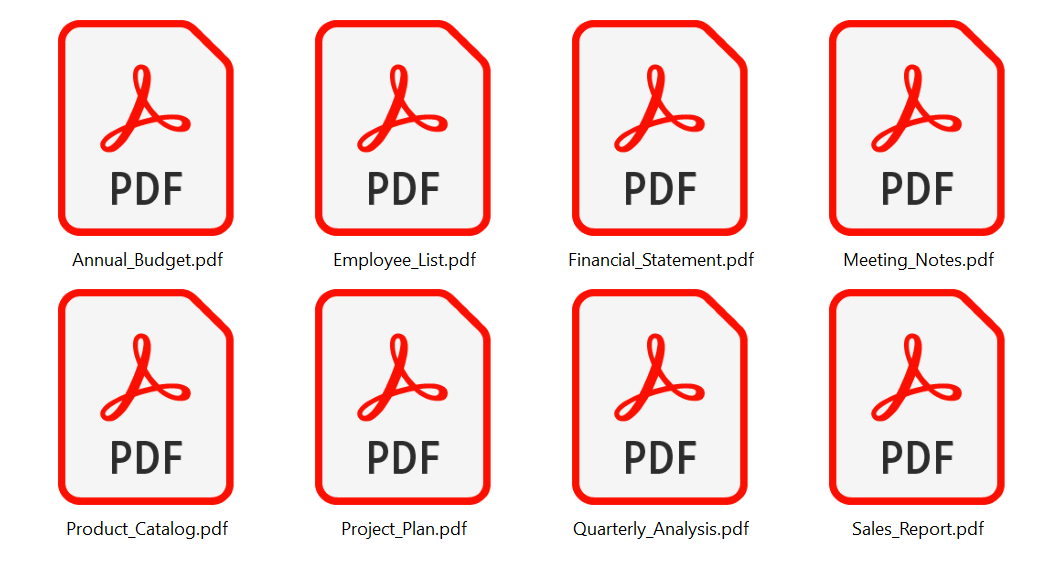
3、操作步驟
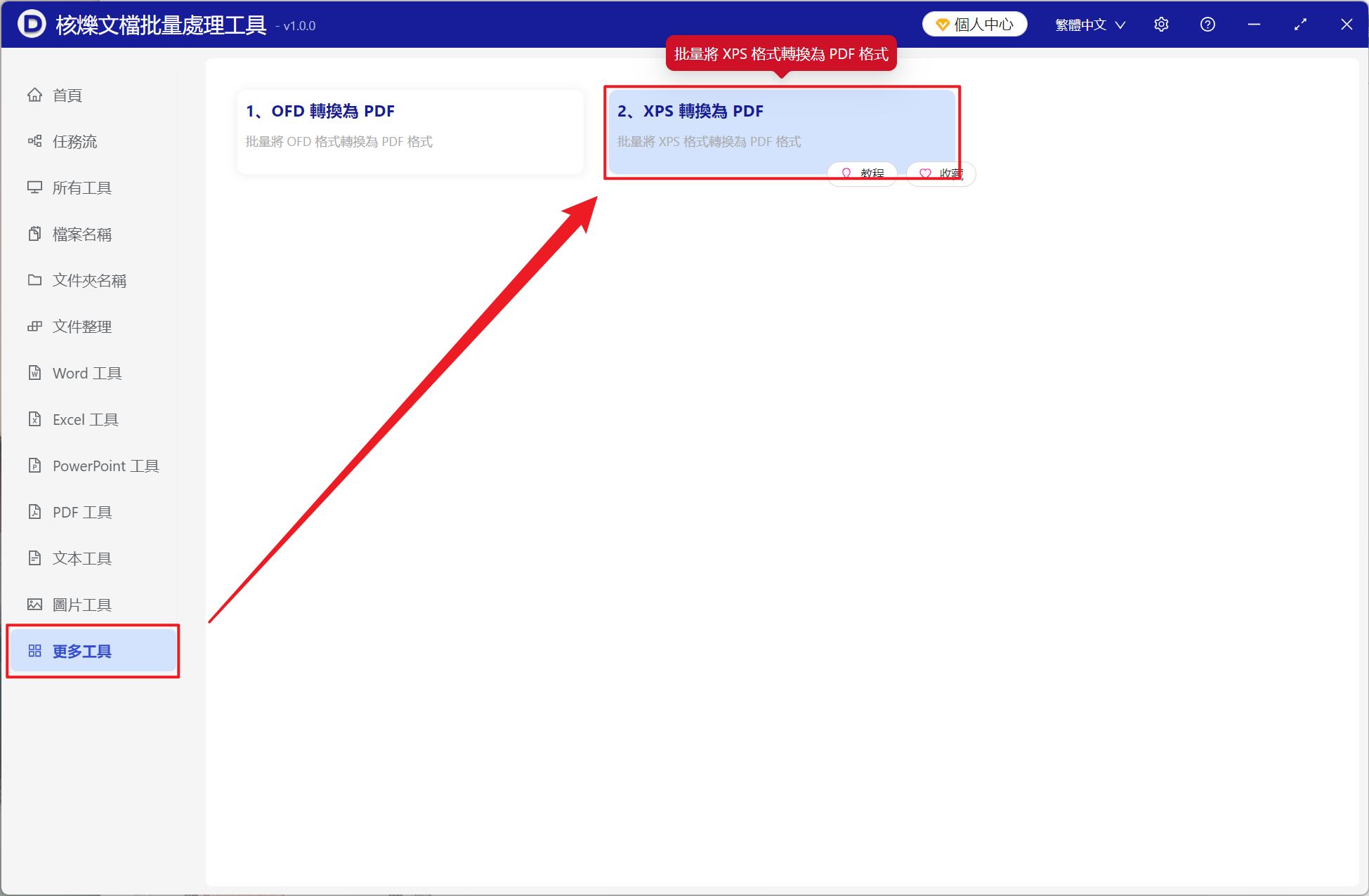
開啟【核爍文檔批量處理工具】,選擇【更多功能】-【XPS 轉換為 PDF】。
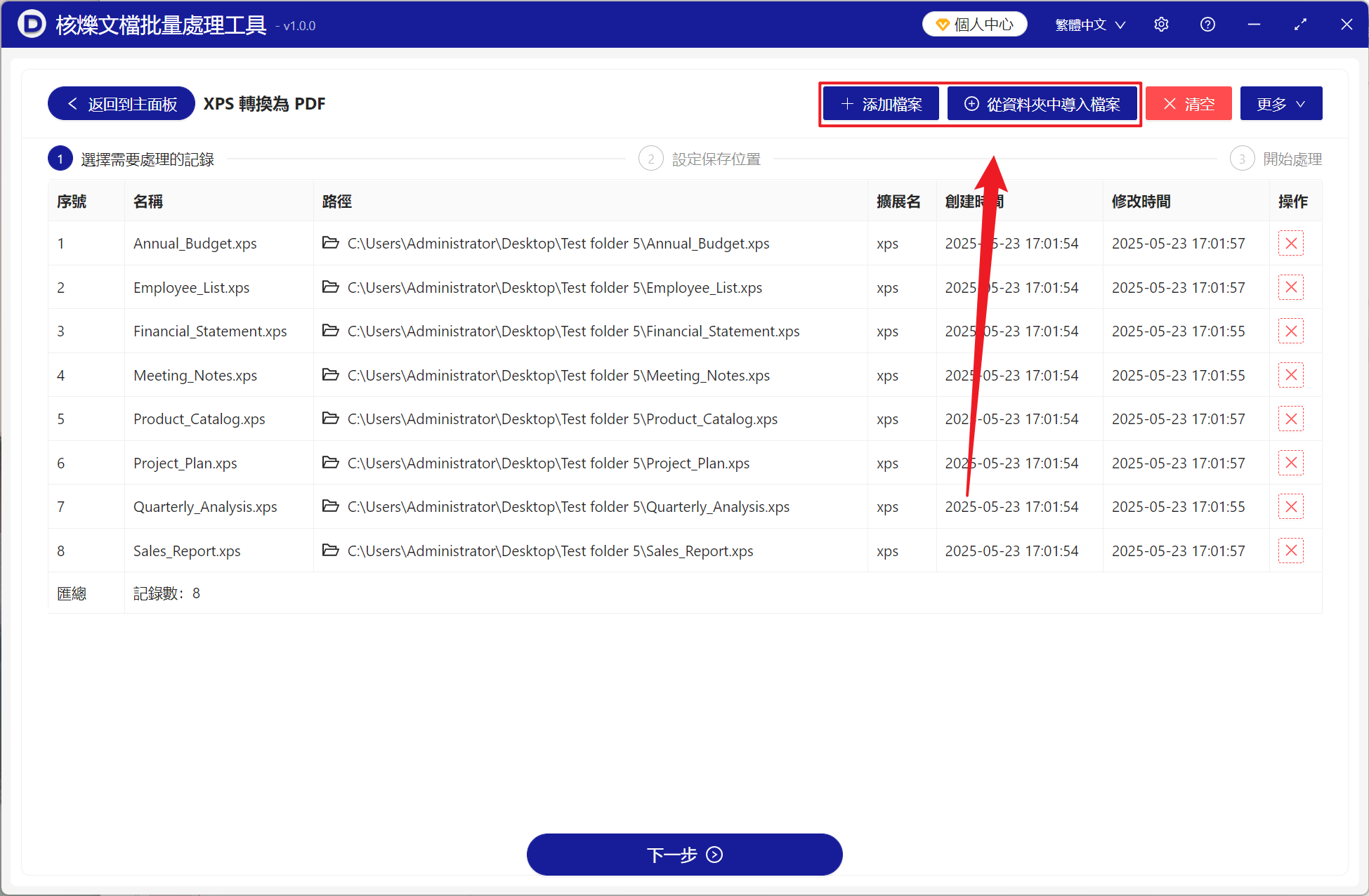
【新增檔案】自主新增需要轉換為 PDF 的 XPS 文件。
【從資料夾中匯入檔案】匯入選中資料夾中所有的 XPS 文件。
下方可檢視已匯入的檔案。
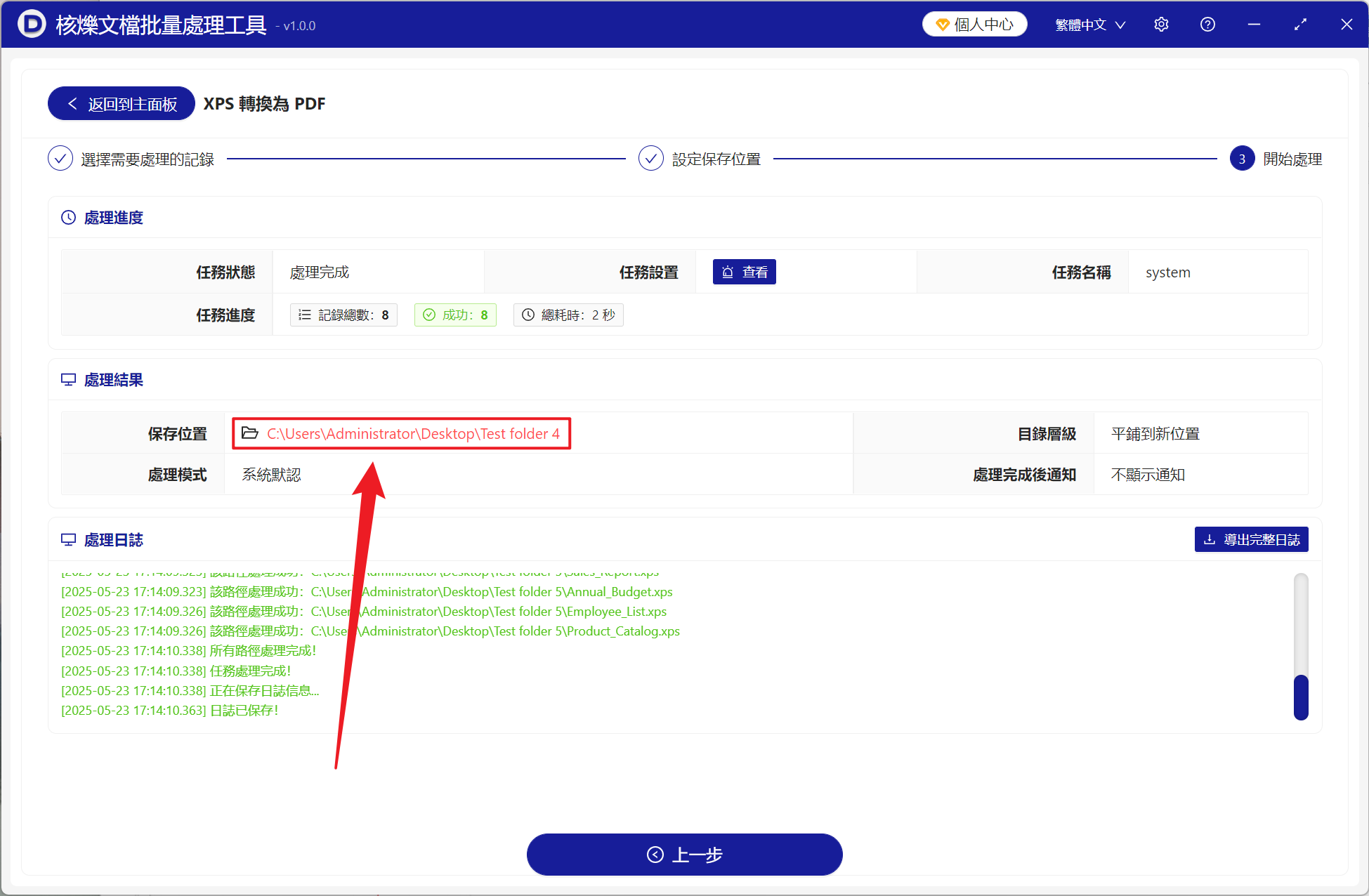
處理完成後,點選儲存位置後方的紅色路徑檢視轉換完成的檔案。
關鍵字:XPS 批次轉 PDF , Windows XPS 怎麼變成 PDF , XPS 到 PDF 轉換器