XPS 轉換為 PDF,這六種方法都很簡單
翻譯:简体中文繁體中文,更新時間:2025-10-22 17:55:23
在處理文檔格式轉換時,我們有時需要將XPS檔案轉換為更通用的PDF格式。給大家分享幾個好用的工具:核爍文檔批量處理工具、轉轉大師、Windows 系統自帶 Microsoft Print to PDF 功能、易轉換、Onlineconvertfree、PDF 貓等。這些工具操作簡單,各有優勢,下面就來說一下這幾款工具的功能特點,以及具體操作方法。
XPS作為一種固定版式的電子文檔格式,在檔案分享和傳播方面存在一定局限,比如需要特定閱讀器才能打開,且在不同裝置上可能出現相容性問題。透過XPS轉PDF功能,可以將XPS文檔的完整內容,包括文字、圖像和版式佈局,轉換為PDF格式,使其能夠在更多裝置和平台上順利打開和檢視。這種轉換既保持了文檔原有的版式效果,也提升了文檔的通用性和傳播便利性。本文將介紹如何完成XPS到PDF的格式轉換的六種處理工具,以及相關的操作要點。
效果預覽
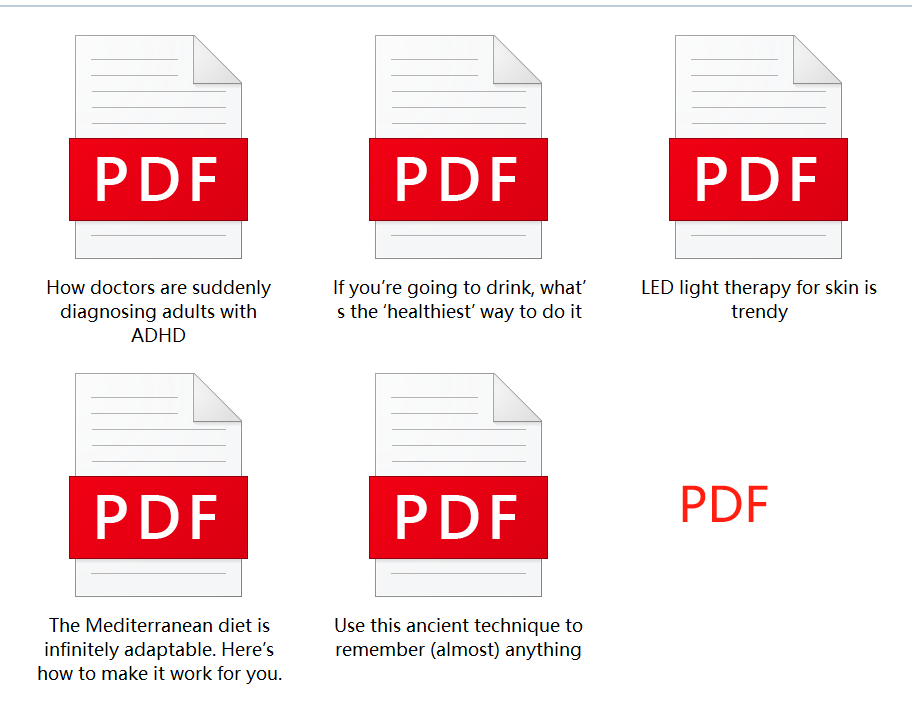
處理前, XPS 格式:
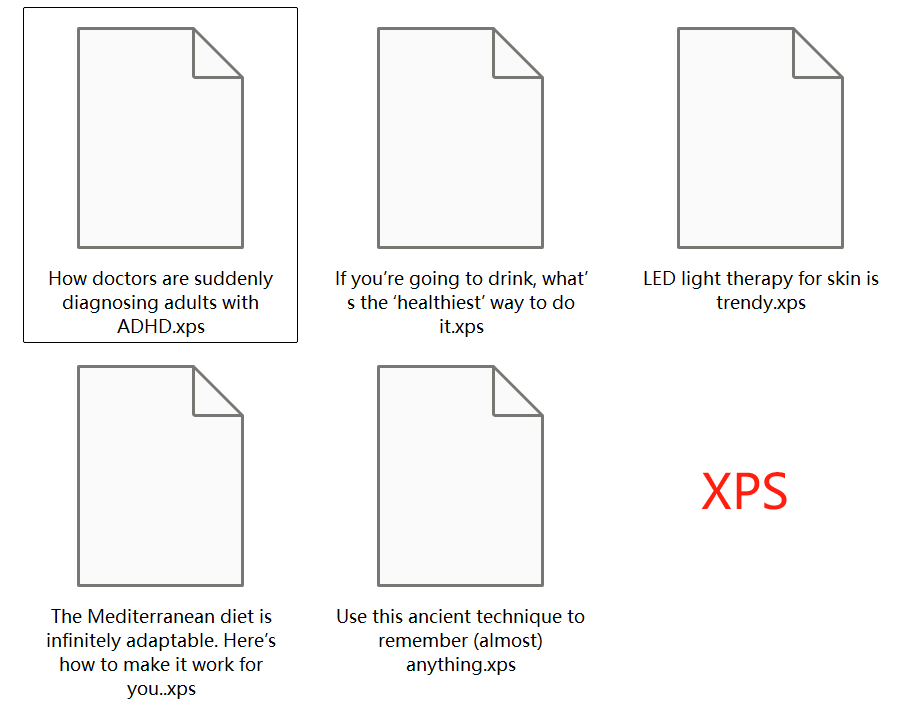
處理後, PDF 格式:
一、核爍文檔批量處理工具
優點:
- 專業批次處理軟體,使用者只需簡單操作就可以批次將很多 XPS 文件一次性轉換為 PDF 文檔。
- 本地化處理方式,不用上傳、下載將文件反覆傳輸,既避免傳輸過程耗費過多時間,又對文件資訊內容具有安全保障性。
缺點:
- 需要將軟體安裝在電腦上。
操作步驟:
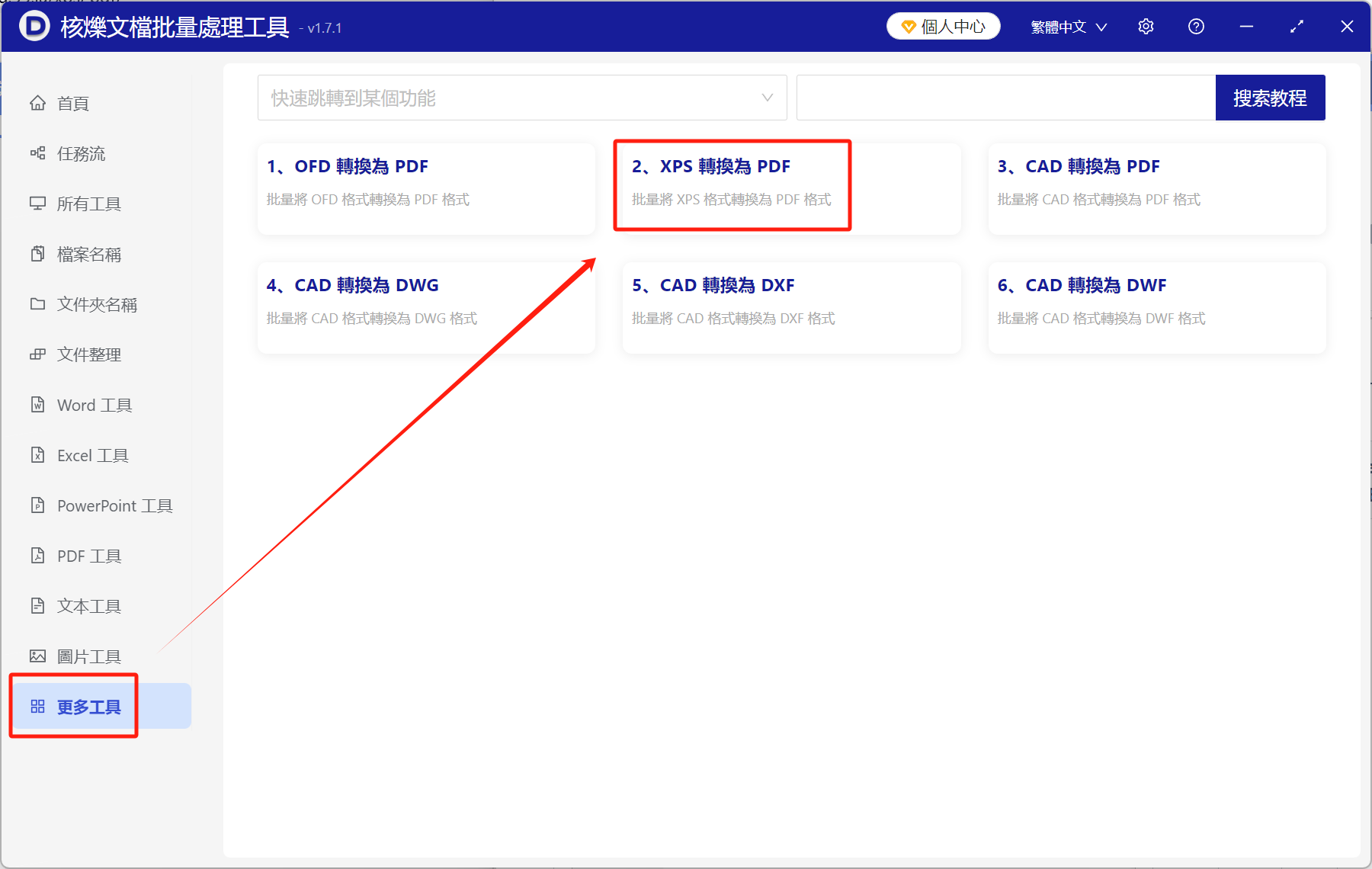
1、開啟【核爍文檔批量處理工具】,點擊左側工具欄中的【更多工具】,軟體介面中將出現一個功能選單,再點擊【XPS 轉換為 PDF 】。
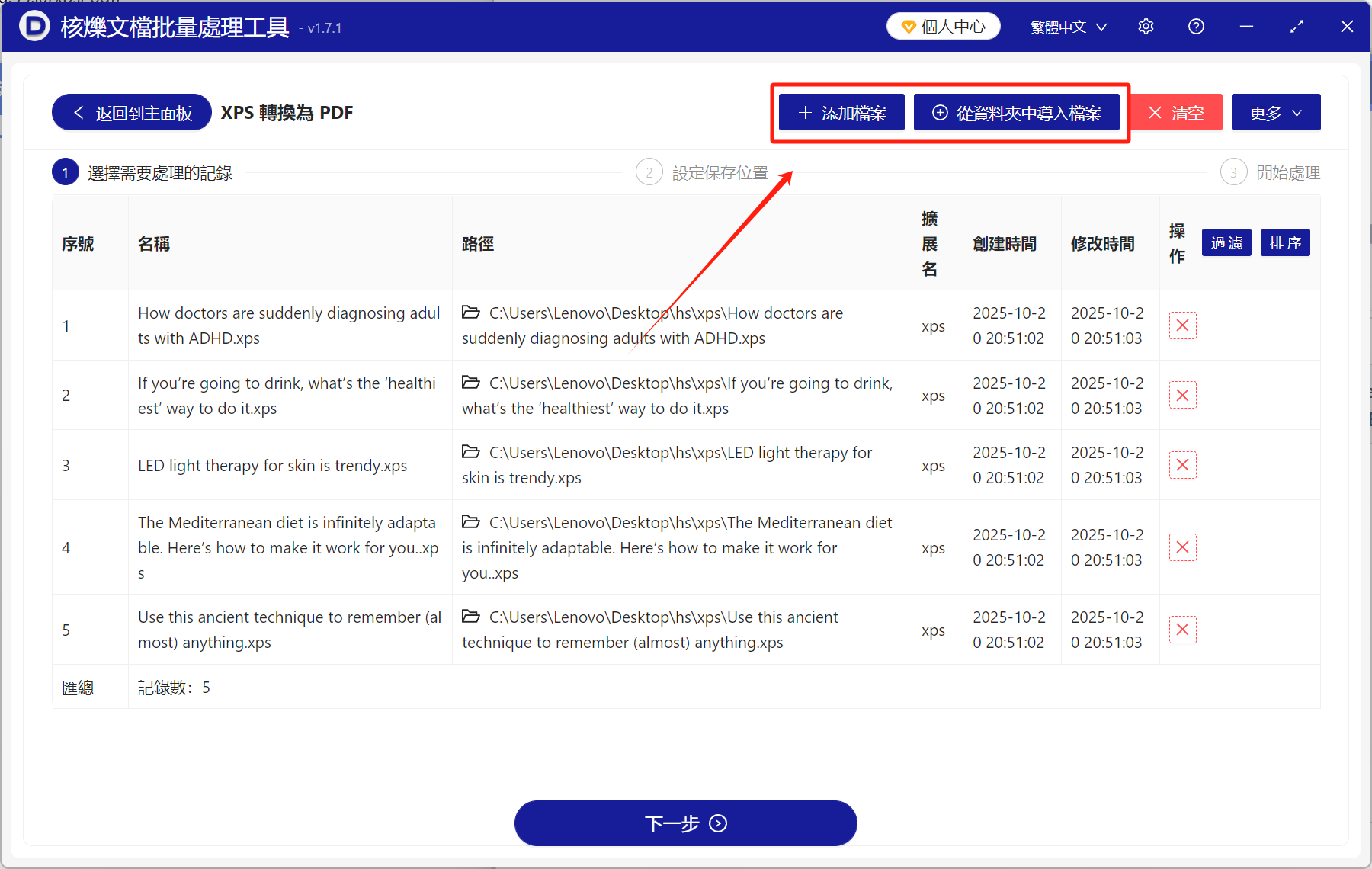
2、點擊【開啟檔案】,將需要轉換為 PDF 格式的 XPS 文件添加進來。這裡支援一次性上傳並處理多個檔案,且不限制檔案的數量和大小。
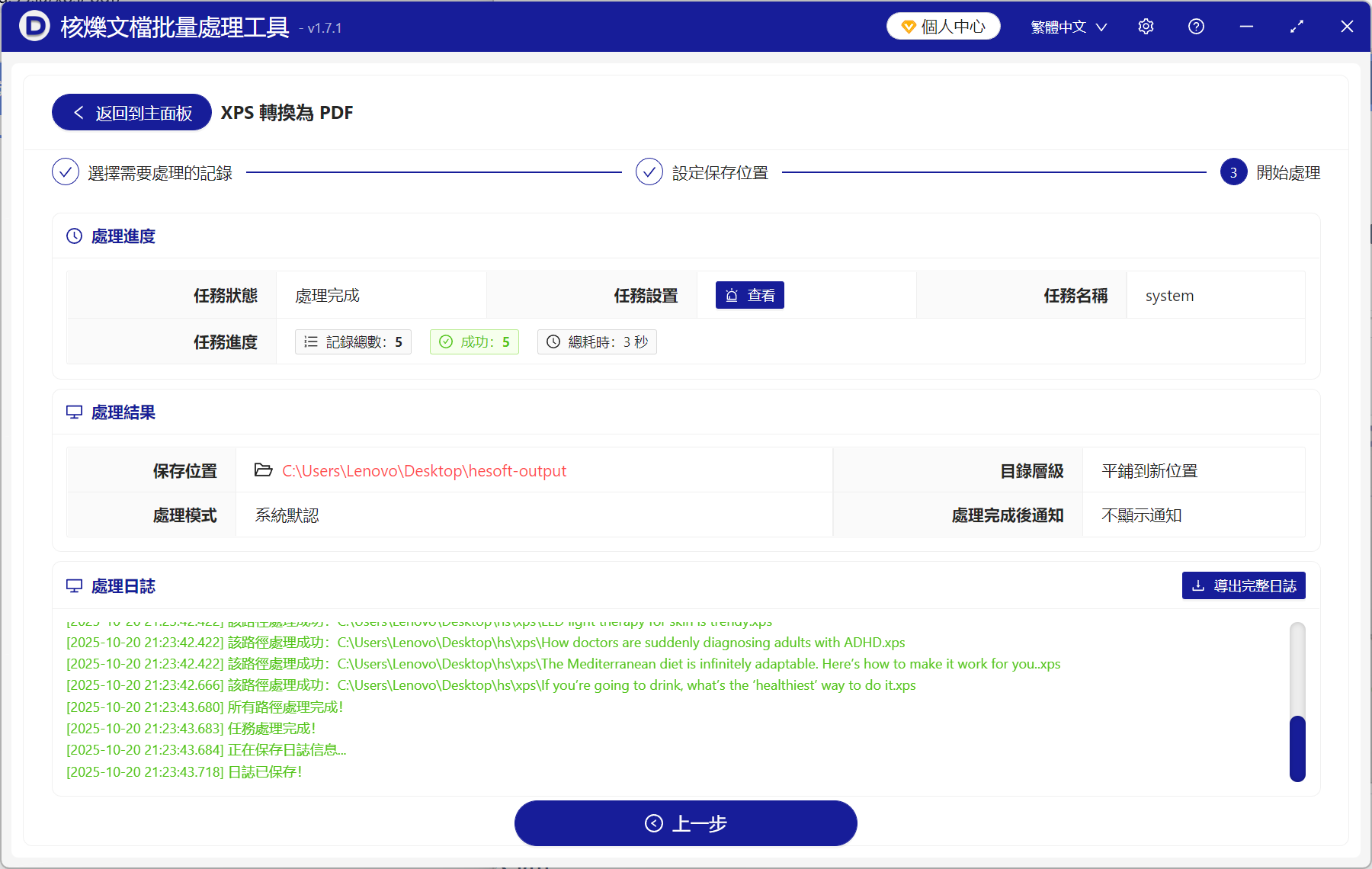
3、隨後設定好轉換後的檔案儲存位置就可以開始轉換檔案了,轉換完成之後,軟體介面將顯示如下。
二、轉轉大師
優點:
- 線上處理工具,在瀏覽器中開啟該工具的所在網頁即可直接使用,無需安裝軟體佔用電腦記憶體。
缺點:
- 普通使用者一次只能上傳並處理一個 XPS 文件,處理多個文件要求登入會員帳號。
- 處理大量文件時,需將文件進行上傳下載,反覆傳輸的過程可能比較費時。
- 轉換時間較長,轉換效率不高。
操作步驟:
1、在瀏覽器中開啟轉轉大師的所在網頁,選擇【 XPS 轉 PDF 功能】,網頁將顯示如下。
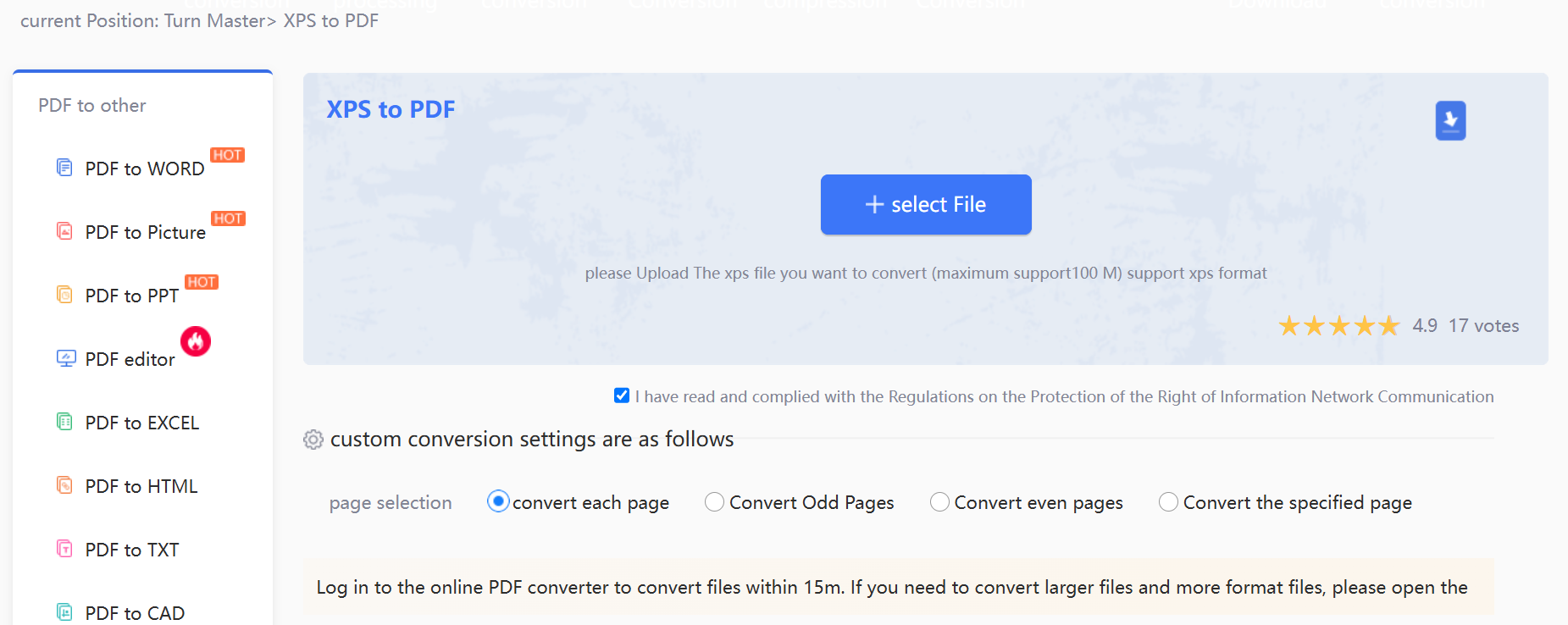
2、點擊中間的藍色圖示,將需要轉換為 PDF 的 XPS 文件上傳至該網頁中。
3、上傳完成之後,下拉網頁選擇轉換頁數,隨後點擊【開始轉換】。
4、等待此工具將文件轉換完成之後,可以點擊【預覽】檢視轉換效果,再點擊【下載】,將新生成的 PDF 文件儲存至本機。
三、Windows系統自帶的「Microsoft Print to PDF」功能
優點:
- Windows 系統自帶功能,Windows 使用者可以直接使用,既不用安裝軟體,也不用尋找網頁線上處理工具。
缺點:
- 使用前, Windows系統需要安裝並啟用「Microsoft Print to PDF」功能。
- 一次只能轉換一個檔案,不適合需要處理大量檔案的情況。
操作步驟:
1、電腦開啟需要轉換為 PDF 的 XPS 文件,點擊【檔案】開啟選單,選擇【列印】。
3、隨後將會彈出一個列印設定視窗,選擇【Microsoft Print to PDF】作為印表機。
4、點擊【列印】按鈕,選擇儲存位置並命名檔案。
5、等待列印完成,即可得到轉換後的PDF檔案。
四、易轉換
優點:
- 網頁線上轉換工具,可以直接在電腦瀏覽器中開啟使用,相比安裝本地處理軟體更節省本地空間。
缺點:
- 一次只能上傳並轉換一個 XPS 文件,不支援批次處理更多數量的檔案。
- 要求註冊登入才能使用此功能,不能在訪客模式下直接使用,操作比較繁瑣。
操作步驟:
1、在瀏覽器中開啟【易轉換】工具的所在網頁,選擇【XPS 轉 PDF】功能,網頁將進入下圖的頁面。
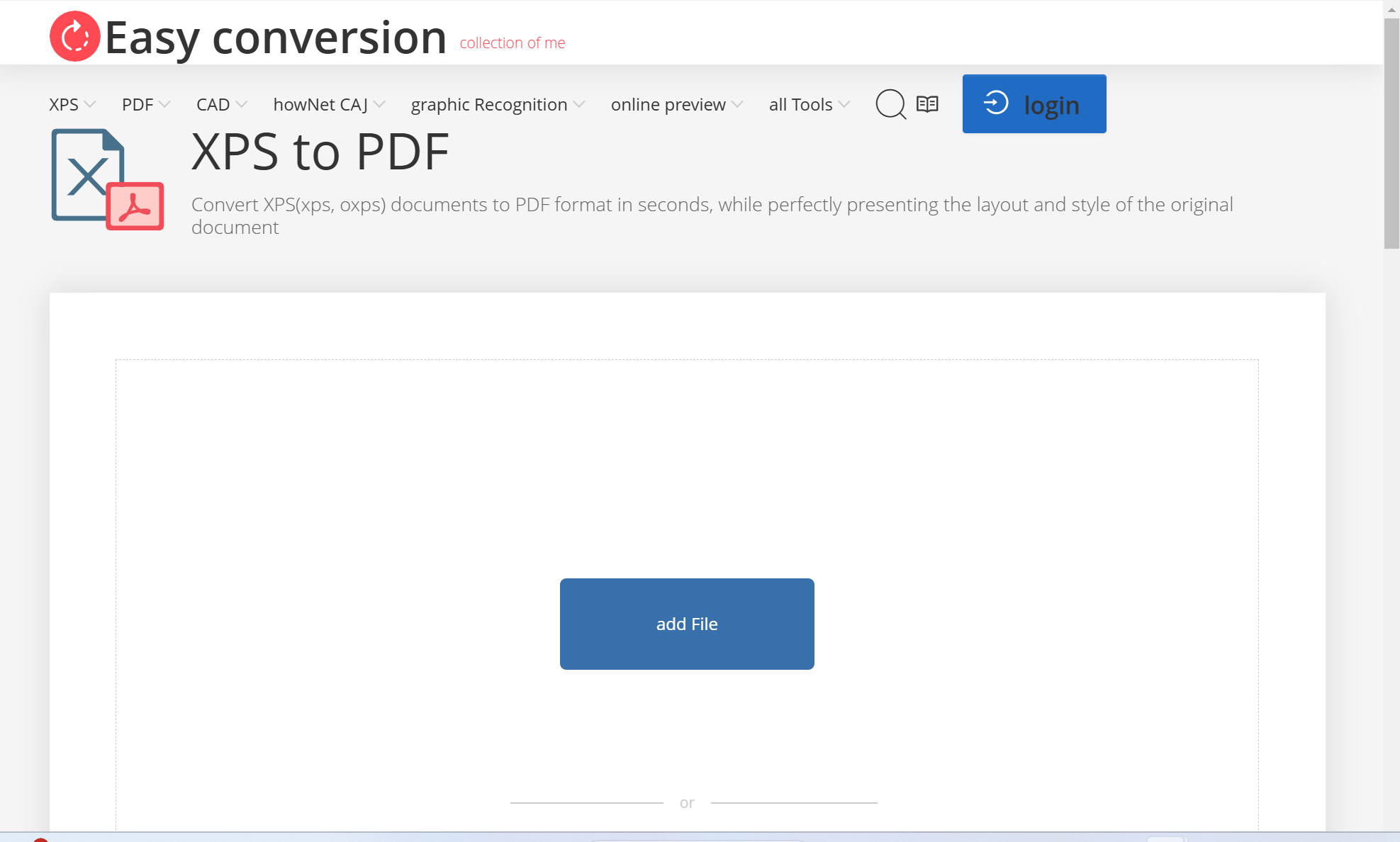
2、點擊【添加檔案】,在彈出的視窗中選中要轉換的 XPS 文件,點擊【開啟】,接著按系統提示註冊並登入帳號。
3、登入帳號後,系統即開始將文件轉換為 PDF 格式並打包至一個 zip 壓縮檔中,點擊【下載】即可將新生成的 PDF 文件儲存至本機。
五、Onlineconvertfree
優點:
- 網頁端線上處理工具,直接在瀏覽器中使用,不會佔用本機記憶體。
- 可以一次性處理多個檔案,單個檔案最高限制 100 MB 的大小。
缺點:
- 要轉換檔案,需要將原 XPS 文件都上傳至該網頁中,待轉換完成後,又需將轉換生成的 PDF 文件下載儲存至本機,這些操作可能較為繁瑣且費時。
操作步驟:
1、使用瀏覽器進入【Onlineconvertfree】工具的所在網頁中,網頁顯示如下。
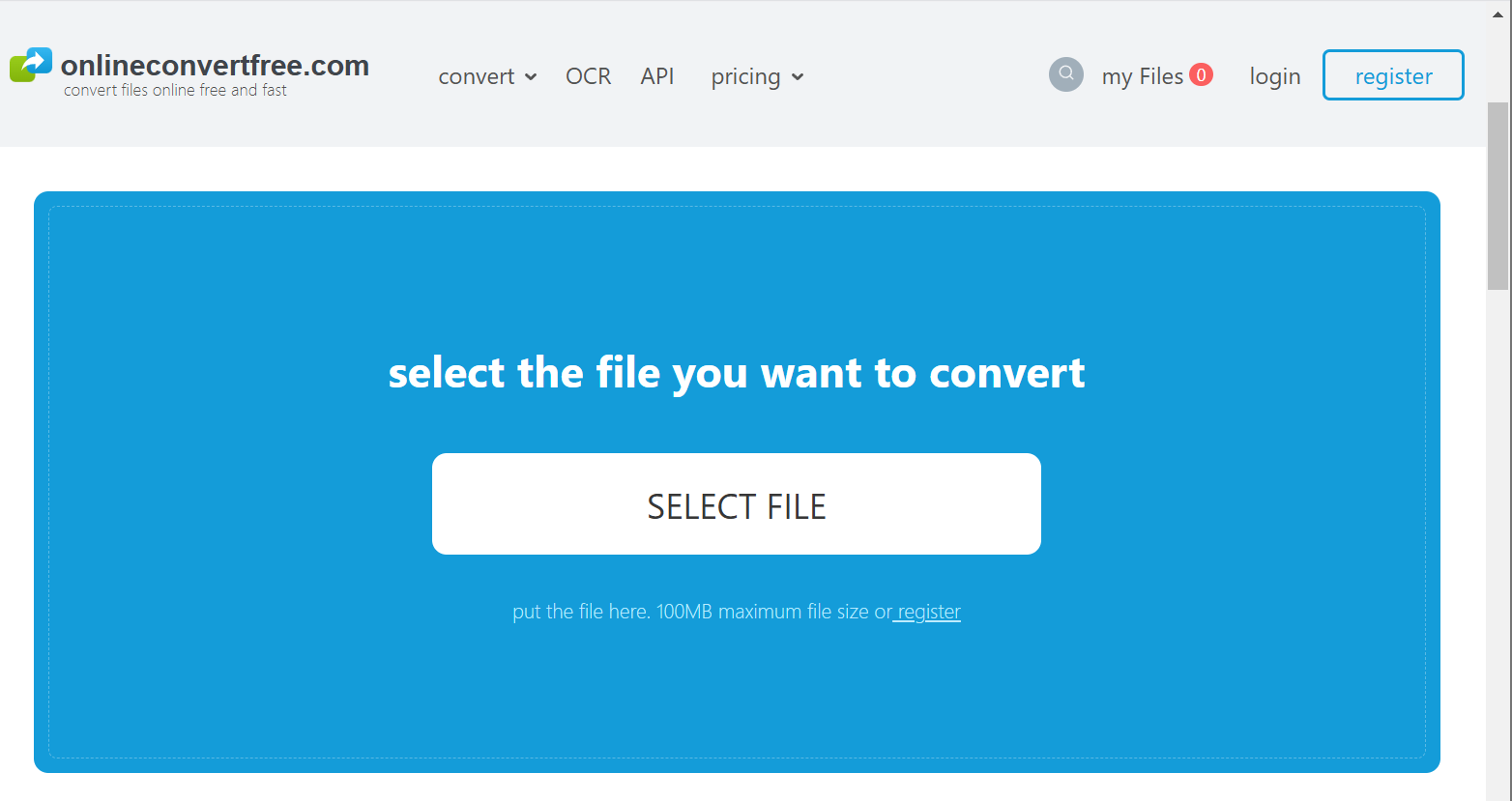
2、點擊中間的白色圖示【選擇檔案】,將文件上傳至該網頁中。這裡支援一次上傳並處理多個檔案,單個檔案最大支援100MB 的大小。
3、上傳完成之後,點擊【將所有轉換為】→【文件資料】→【PDF】,隨後再點擊【轉換】即可開始轉換檔案。
4、待文件轉換完成之後,點擊【下載】或【下載全部在 ZIP】,將 PDF 文件儲存至本機。
六、PDF 貓
優點:
- 線上處理工具,可以使用網頁端轉換檔案,省去在本地安裝軟體的不便。
缺點:
- 一次只能轉換一個 XPS 文件,如需處理多個檔案,則要求安裝桌面端軟體才行。
- 轉換時間較長,效率偏低。
操作步驟:
1、在瀏覽器中開啟【PDF 貓】的網頁端頁面,選擇【XPS 轉 PDF】功能。
2、點擊中間的藍色圖示【點擊或拖曳檔案到此處】,將 XPS 文件上傳到這個頁面來。這裡一次只能上傳並轉換一個檔案,上傳完成之後,網頁將顯示如下。
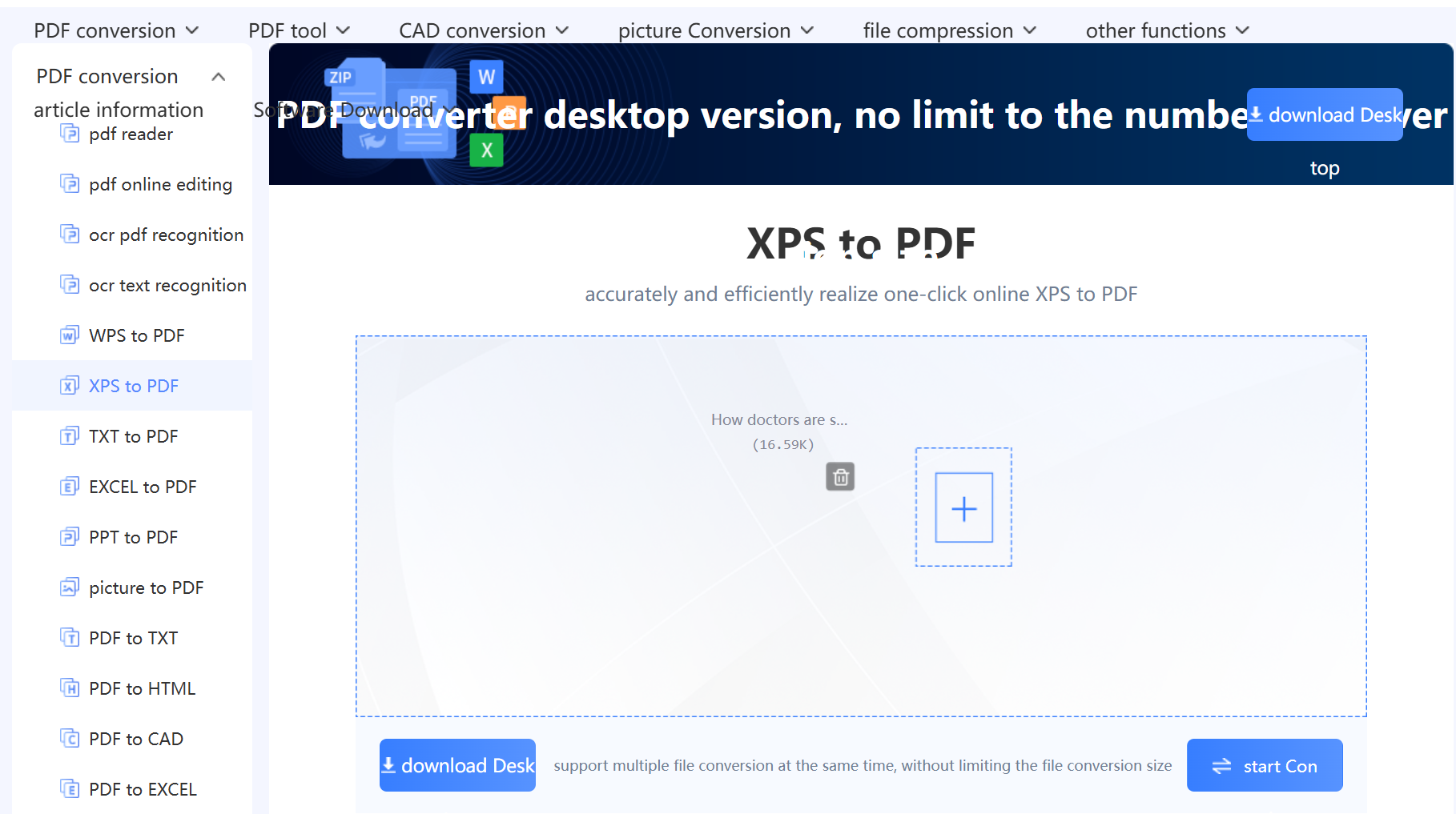
3、點擊右下角【開始轉換】,等待系統將上傳的 XPS 文件轉換為 PDF 文件,可以點擊【預覽】進行檢查,確認無誤後,點擊【下載】將 PDF 文件儲存至本機即可。
總結
本文共介紹了六種將 XPS 文件轉換為 PDF 文件的方法和工具,從操作簡便性和效率來看,第一種工具的優勢十分明顯,除了操作步驟簡潔基礎,還能一次性批次處理大量檔案,並且轉換速度快。第三種方式是使用Windows系統自帶的列印轉換為 PDF 文件的功能,不用安裝軟體,操作簡單,但只能處理單個檔案。
工具二、四、五、六都是線上即可將 XPS 文件轉換為 PDF 的網頁端工具,有著無需本地安裝,可直接線上轉換檔案的優點,但在檔案處理數量、傳輸效率、轉換效率方面或多或少有些不足,更適合只需要處理少量檔案的情況。
關鍵字:xps轉pdf , xps轉換為pdf , xps轉pdf文檔