如何批量更改PowerPoint簡報母片裡版面的名稱?
翻譯:简体中文繁體中文,更新時間:2025-11-14 17:53:15
製作專業的 PPT 投影片檔案的過程中,規範簡報母片中的版面配置名稱是至關重要的,當企業要統一規範多個簡報,或是對積壓已久的 PPT 範本標準化管理時,母片版面配置中的預設名稱或舊名稱沒有辦法高效識別和使用。批次重新命名這些名稱,能夠為企業團隊建立清晰的名稱體系,讓版面配置功能一目瞭然,大幅提高工作中對範本應用和內容編輯的效率。那麼我們應該怎麼在不重複開啟投影片重新命名的操作下,節省時間精力快速地將 PPT 檔案中版面配置名稱進行批次替換呢?
本文教給大家一個方法,只需要三個步驟,快速完成版式名稱的統一更換,為企業團隊後續的處理和協作奠定基礎。一起操作看看吧!
什麼時候要批量替換 PPT、PPTX 幻燈片母版中版式的名稱?
命名標準化
企業 PPT 檔案內容升級或範本更新時,舊範本中的版式名稱與新項目不符合,通過批量替換操作將母版版式名稱統一重新命名為最新版的內容,能讓不同團隊或地區的員工在統一的名稱下快速選擇正確的版本,避免範本混用,確保企業的演示檔案在視覺和結構時一致。
格式相容與識別
在處理不同客戶的 PPT 的場景下,母版版式名稱可能會有重複的問題,名稱雖然相同但樣式卻不同,在合併範本或自動生成統一演示稿時,這種帶有命名衝突的檔案會導致系統應用了錯誤的版式,替換名稱後能實現更規範的管理。
方便範本匹配
企業用 PowerPoint 自動化腳本生成檔案時,一般都會根據版式名稱來匹配內容的插入位置,假如檔案中版式命名不一致,程式就無法準確的識別目標頁,導致內容排版錯亂,更改版式名稱後能夠保障自動生成檔案的一致和準確。
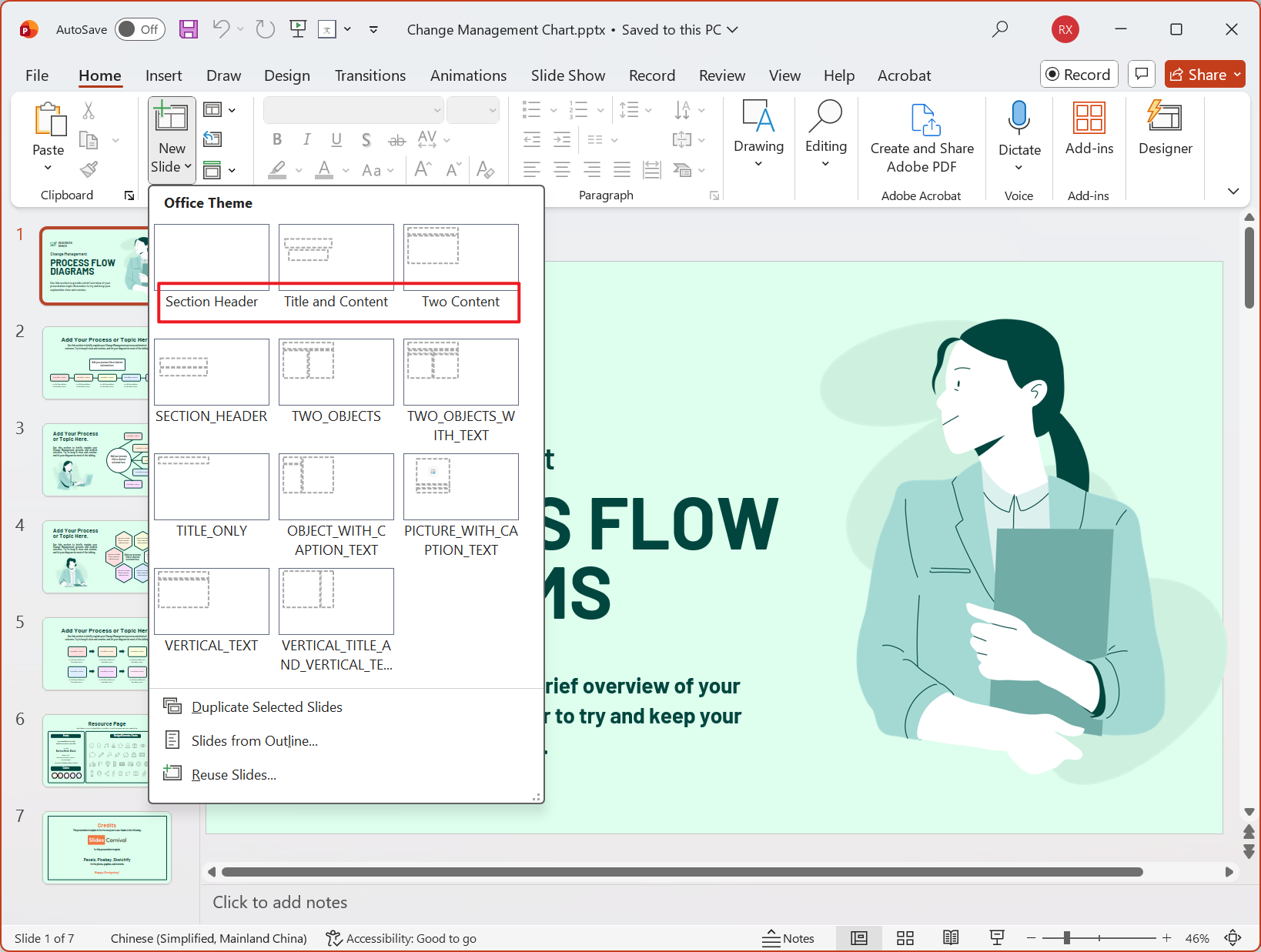
批量重新命名 PPT 母版版式名稱的效果預覽
處理前:
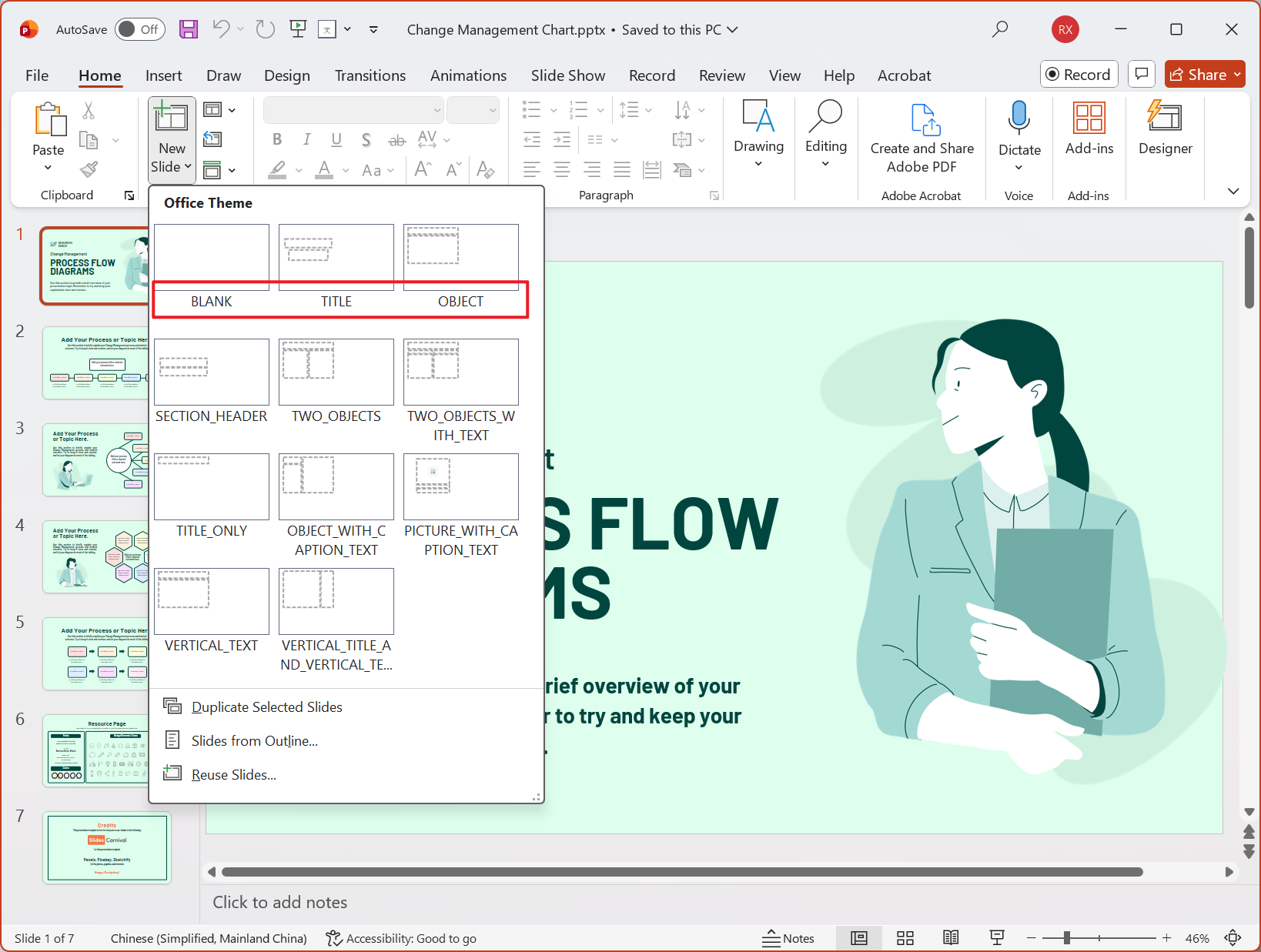
處理後:
批量修改 PPT 幻燈片中母版版式名稱的操作步驟
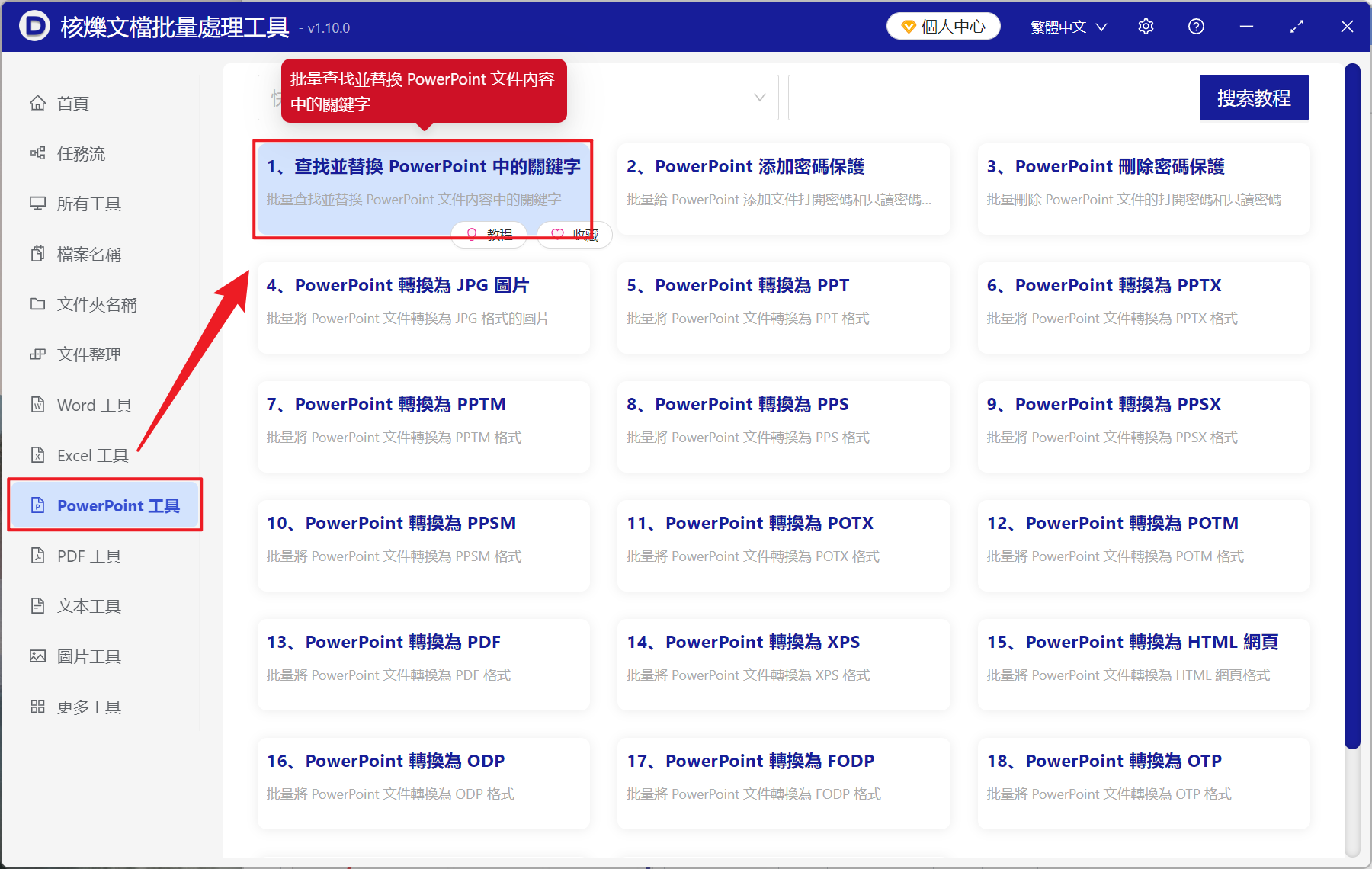
1、打開【核爍文檔批量處理工具】,選擇【PowerPoint 工具】-【尋找並取代 PowerPoint 中的關鍵字】。
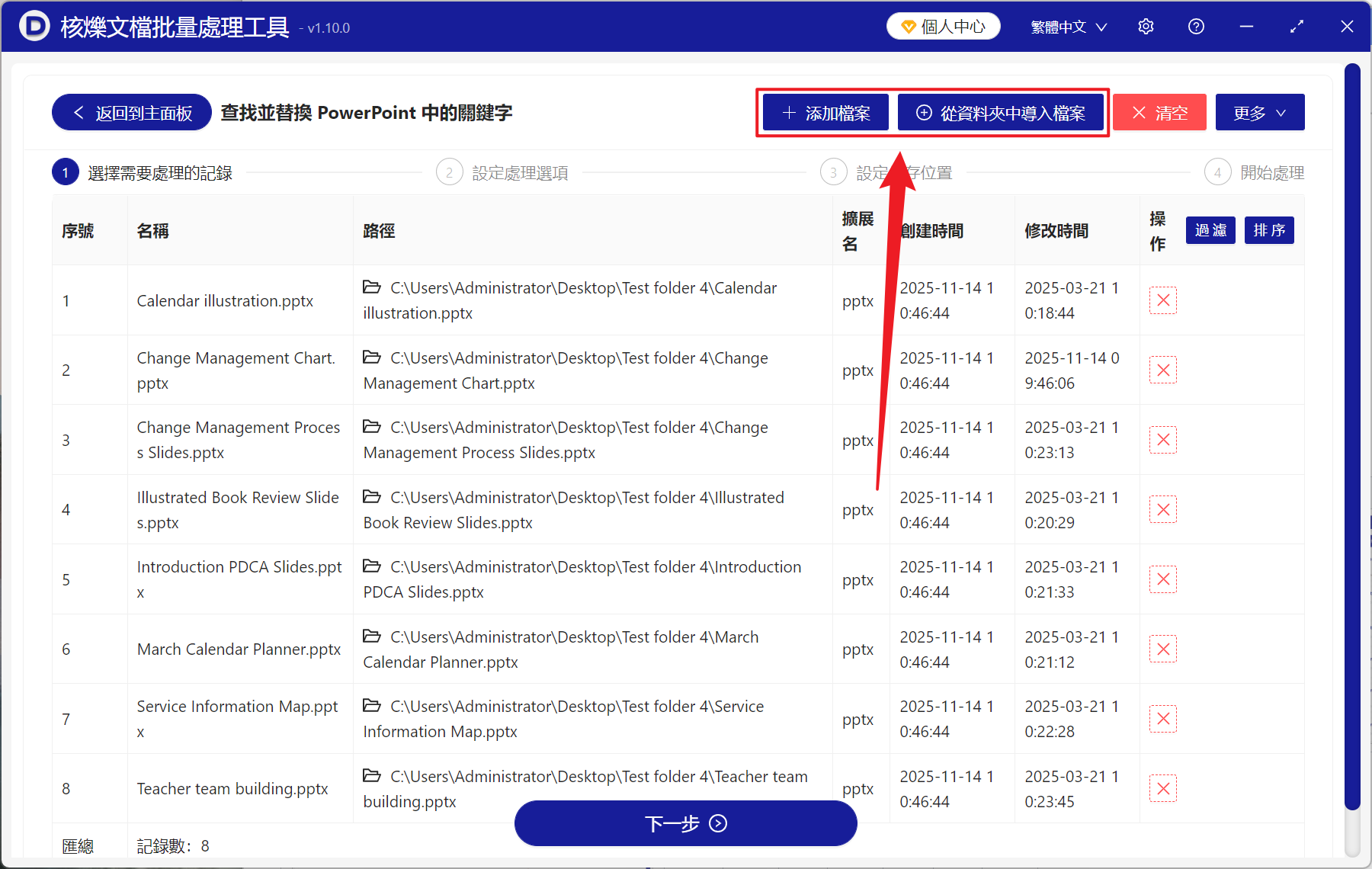
2、在【加入檔案】或【從資料夾中匯入檔案】中選擇一個方式將需要替換版式名稱的 PPT 加入,也可以將檔案直接拖入下方匯入,然後點選下一步。
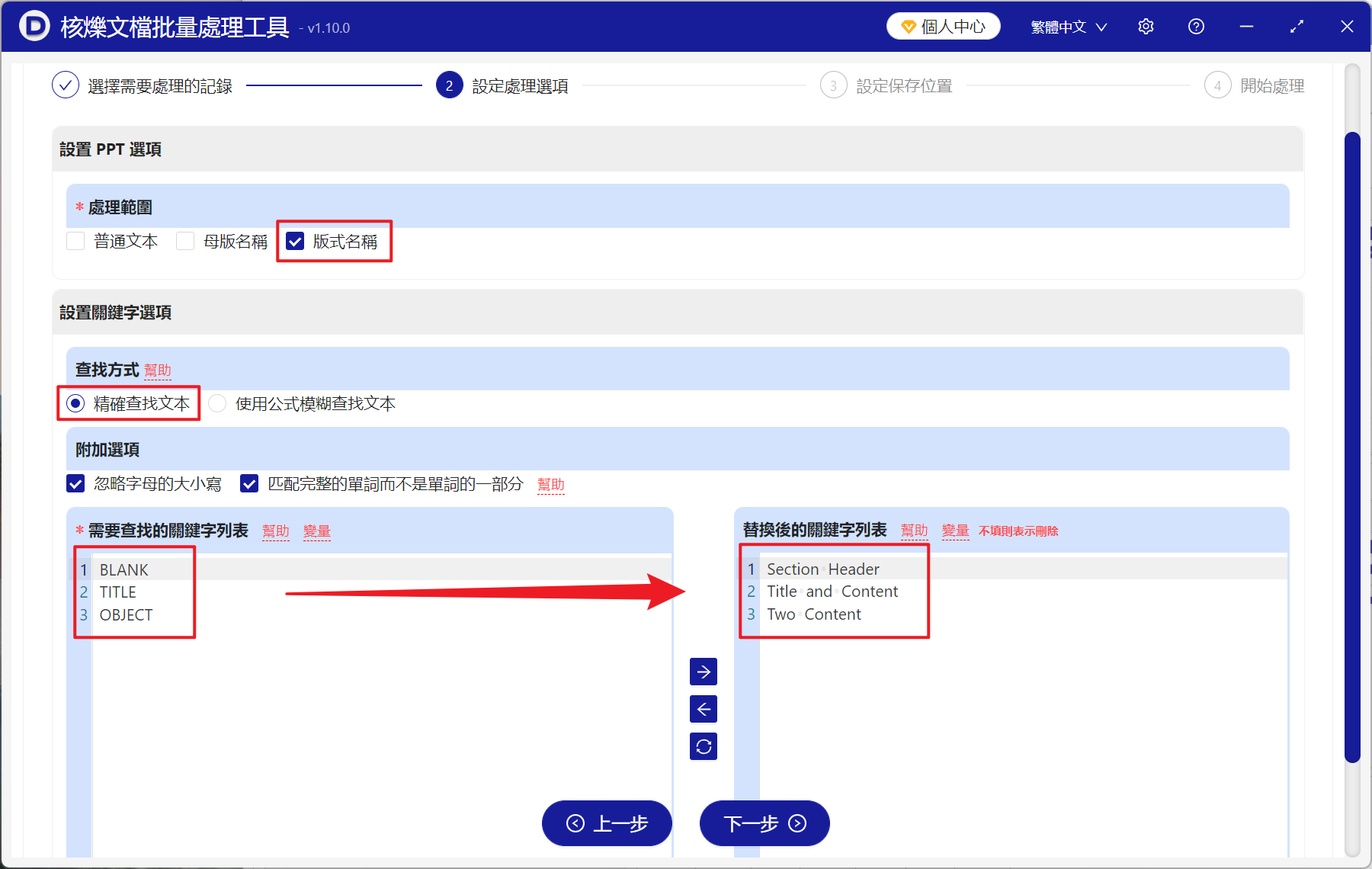
3、進入選項設定頁面,勾選【版式名稱】,查找方式選擇【精確查找文字】,在查找的關鍵字列表下方輸入舊版式名稱,在替換後的關鍵字列表輸入新的版式名稱,最後點選下一步。接著點選瀏覽,選擇好新檔案的儲存位置。
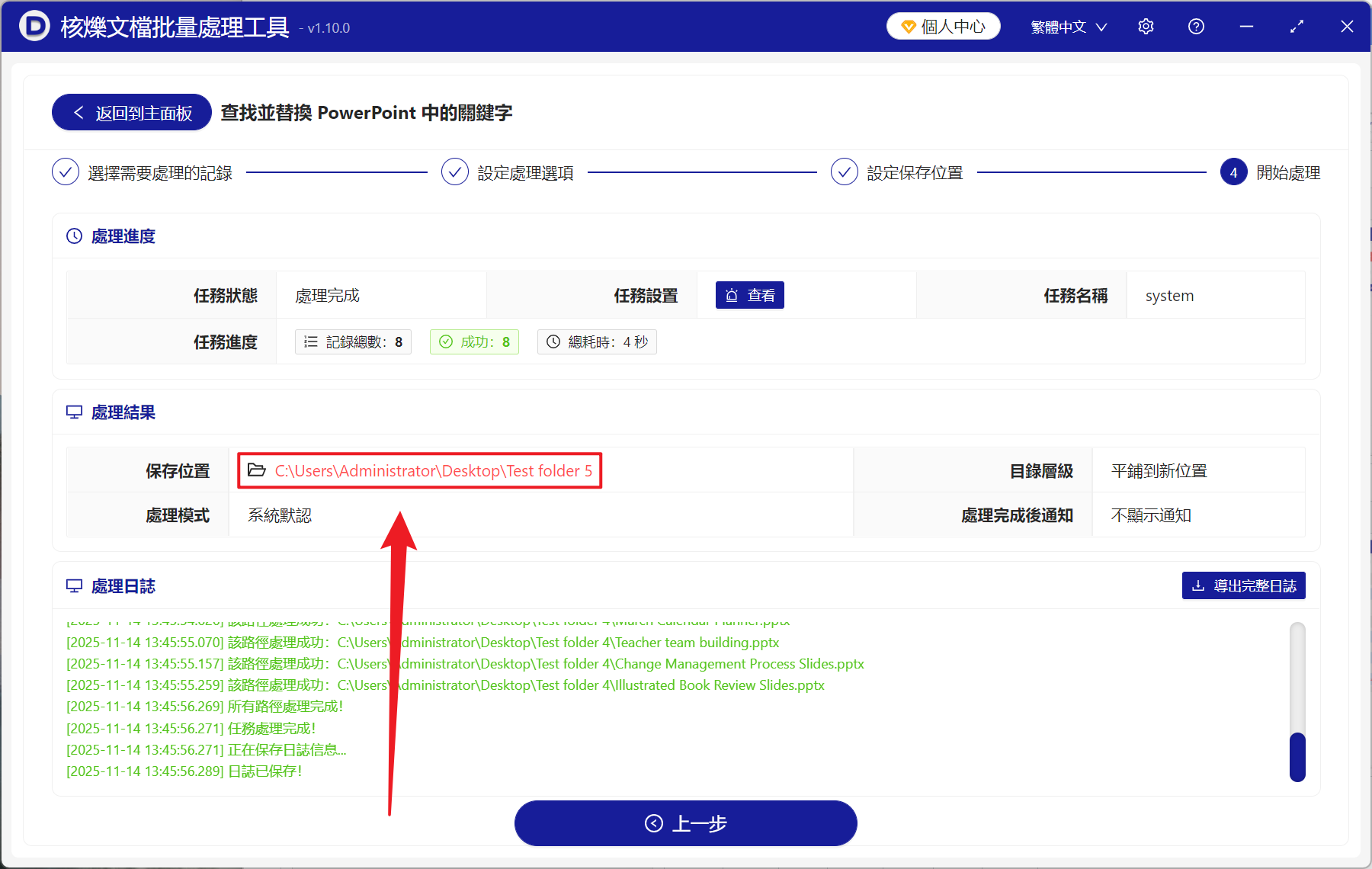
4、等待處理完成,點選路徑開啟資料夾,再開啟 PowerPoint 檔案即可檢視替換名稱成功的版式。
關鍵字:PowerPoint 批量更改母片版面配置名稱 , PPT , PPTX 母片版面配置批量重新命名 , PowerPoint 投影片版面配置名稱批量修改