如何批量刪除PPT投影片上的日期?教你4種快速清理的方法
翻譯:简体中文繁體中文,更新時間:2025-12-03 17:37:58
我們從網路上下載的PPT範本常常帶有統一的日期格式,如果我們不需要保留日期,或者自己要另外插入時間,就需要將投影片裡的日期全部刪除。下面就來教大家如何一鍵大量刪除PPT裡所有的日期時間,這裡分享了4種操作方法及各自的優缺點,大家可以根據自己的實際情況任選其中一種。
批次刪除投影片上的日期的使用場景
1、有些PPT需要反覆使用,比如員工培訓課件、專案方案、年度彙報等等,如果這些PPT上面有日期,那麼在之後使用的時候,上面的日期就已經過期了,顯得文件很不專業。因此,我們需要將投影片裡的日期全部清除掉。
2、我們從網路下載的PPT範本也經常帶有日期,這些日期時間通常是不準確的,因此我們需要全部刪除。
3、有些PPT帶有「自動更新日期」的功能,每次打開的時候都會自動更新到當前時間。在有些場合下,這些日期時間會造成誤會,因此需要將裡面的所有日期批次刪除。
4、將多個PPT合併成一份文件以後,由於每個PPT裡的日期時間不同、位置不同或者格式不同,造成排版混亂。因此需要全部刪除掉,再統一替換成新的日期或保持空白。
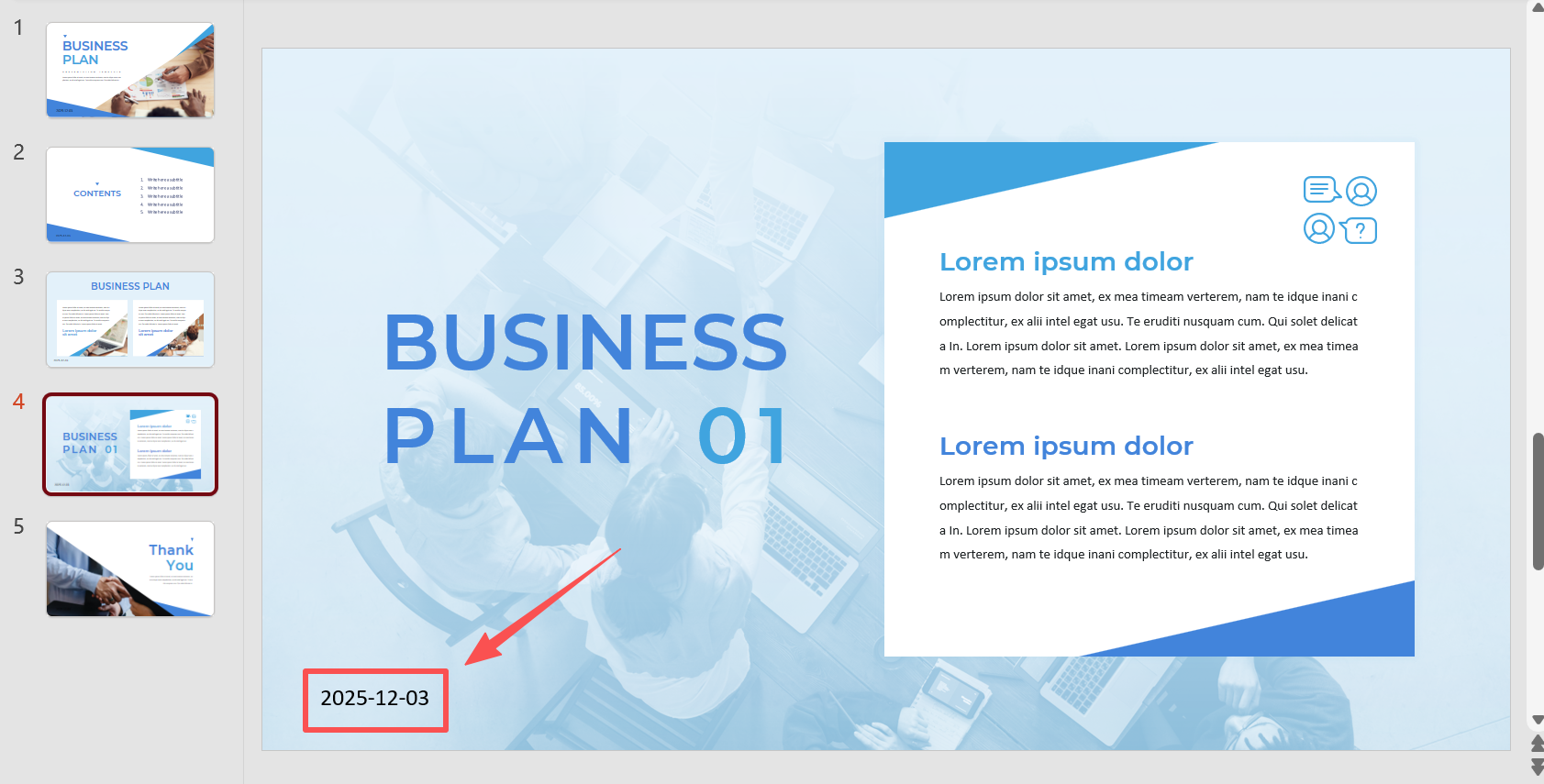
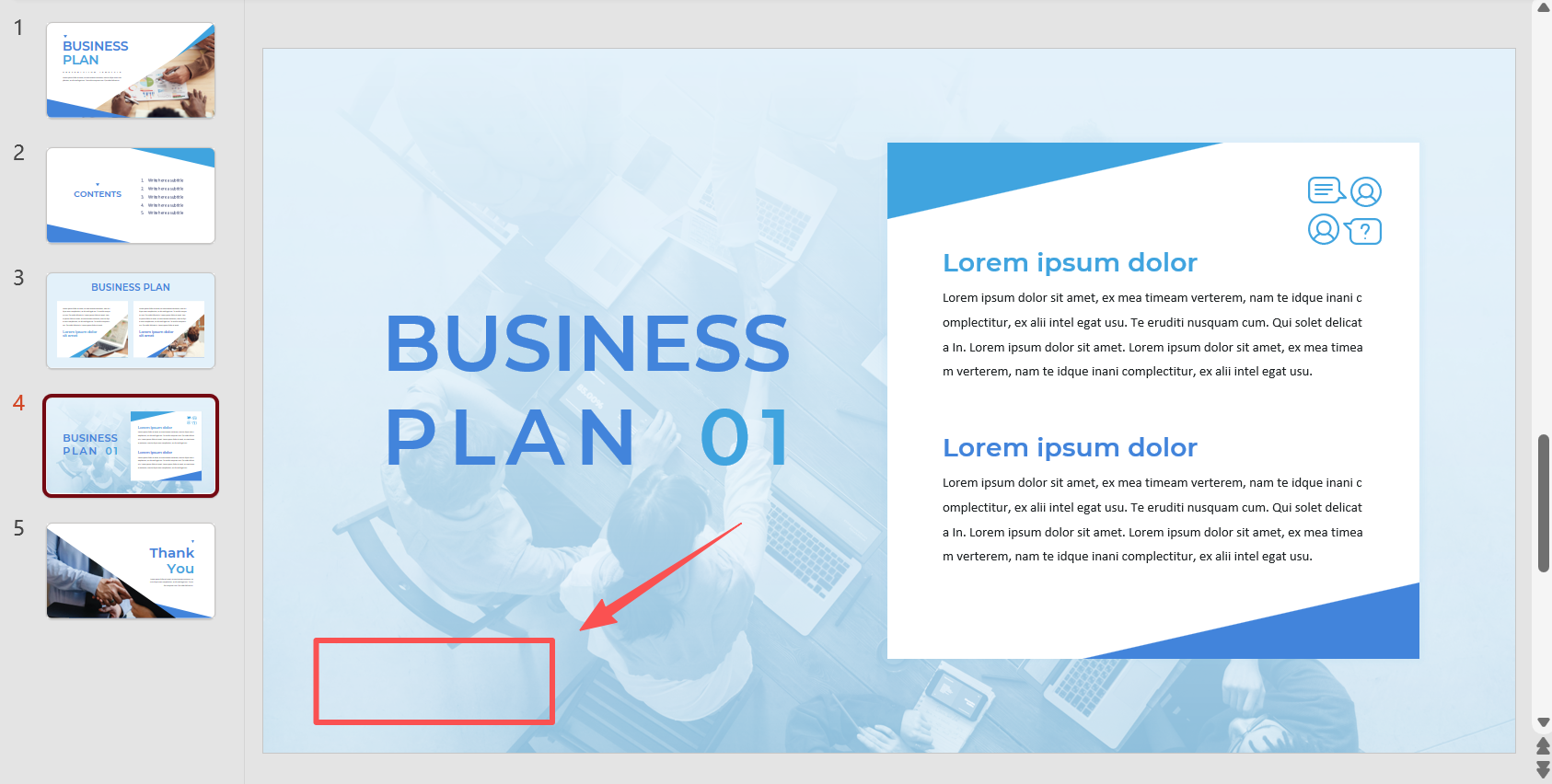
投影片上的日期刪除之後的效果預覽
處理前:
處理後:
方法一:使用核爍文檔批量處理工具批次刪除日期
推薦指數:★★★★★
優點:
支援正則表達式功能,能夠查找投影片中任何格式的日期,並一鍵批次刪除乾淨。
能夠同時處理大量PPT檔案,就算有幾百個PPT檔案需要刪除日期,也能一鍵搞定。
不需要上傳檔案,能夠很好的保護資訊資料,檔案不出電腦,隱私內容也不怕。
缺點:
需要在電腦上安裝使用。
操作步驟:
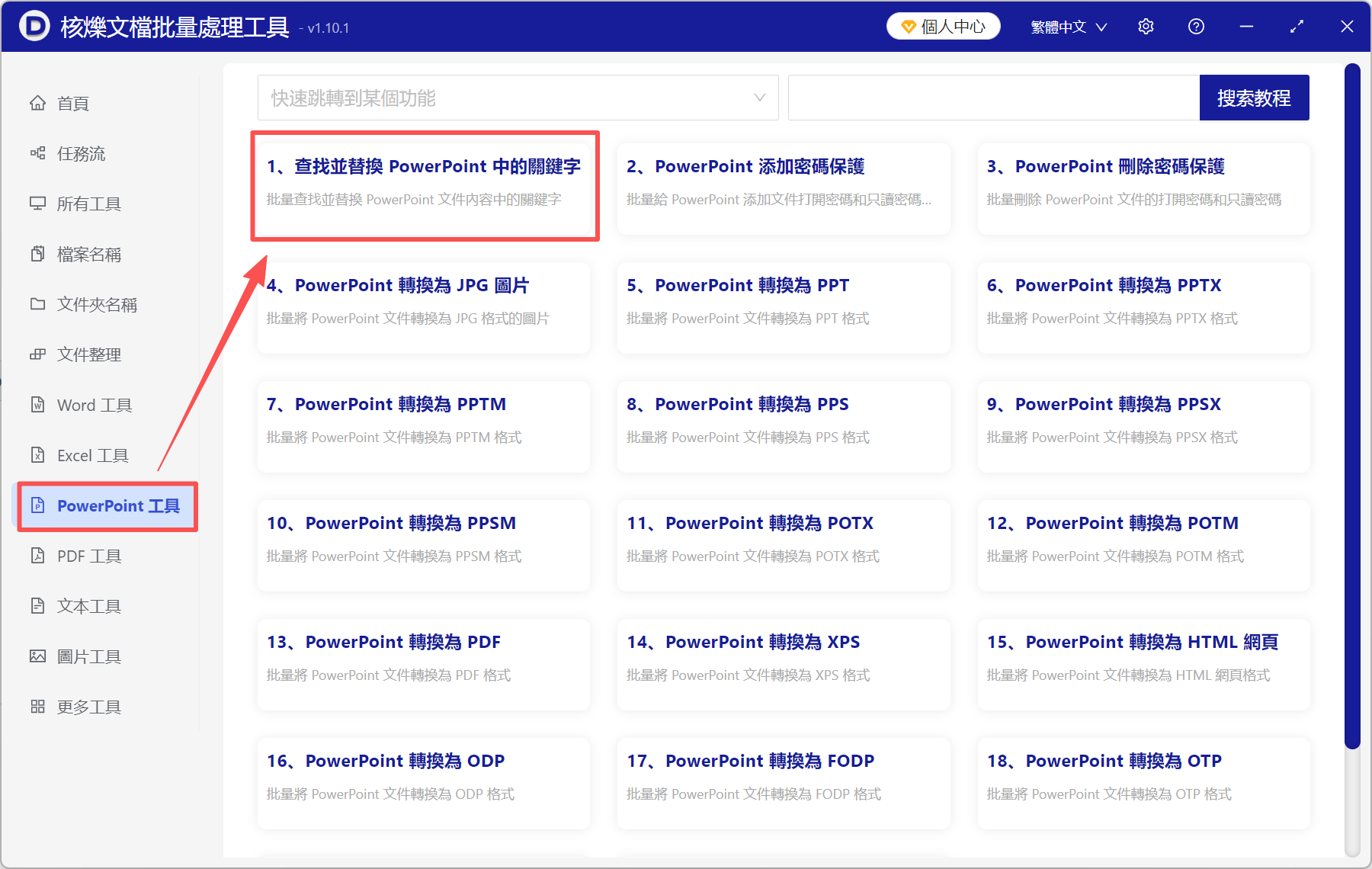
1、開啟核爍文檔批量處理工具,選擇PowerPoint工具→尋找並取代PowerPoint中的關鍵字。
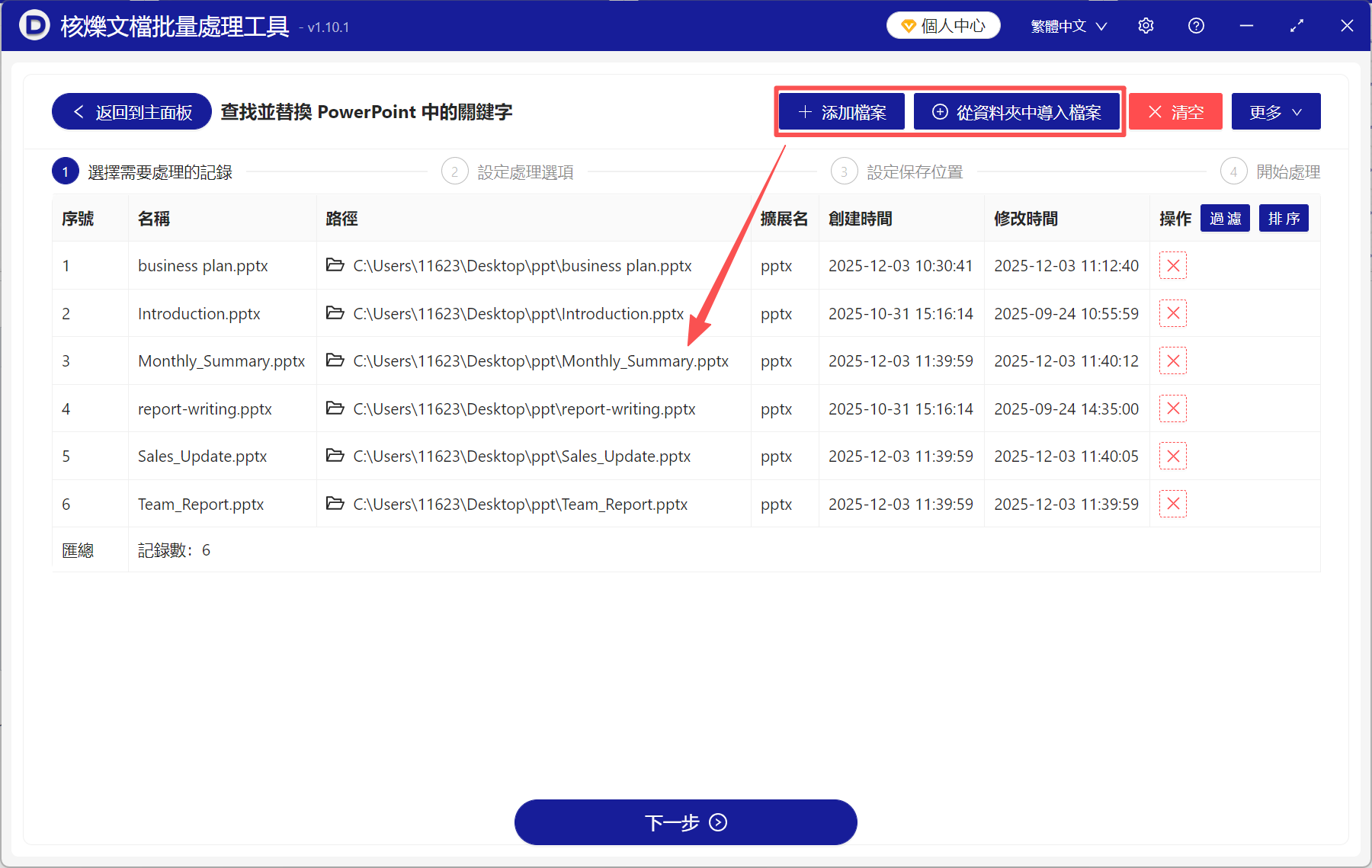
2、點新增檔案,將所有要刪除日期的PPT加進來。也可以直接將檔案拖放到下方。
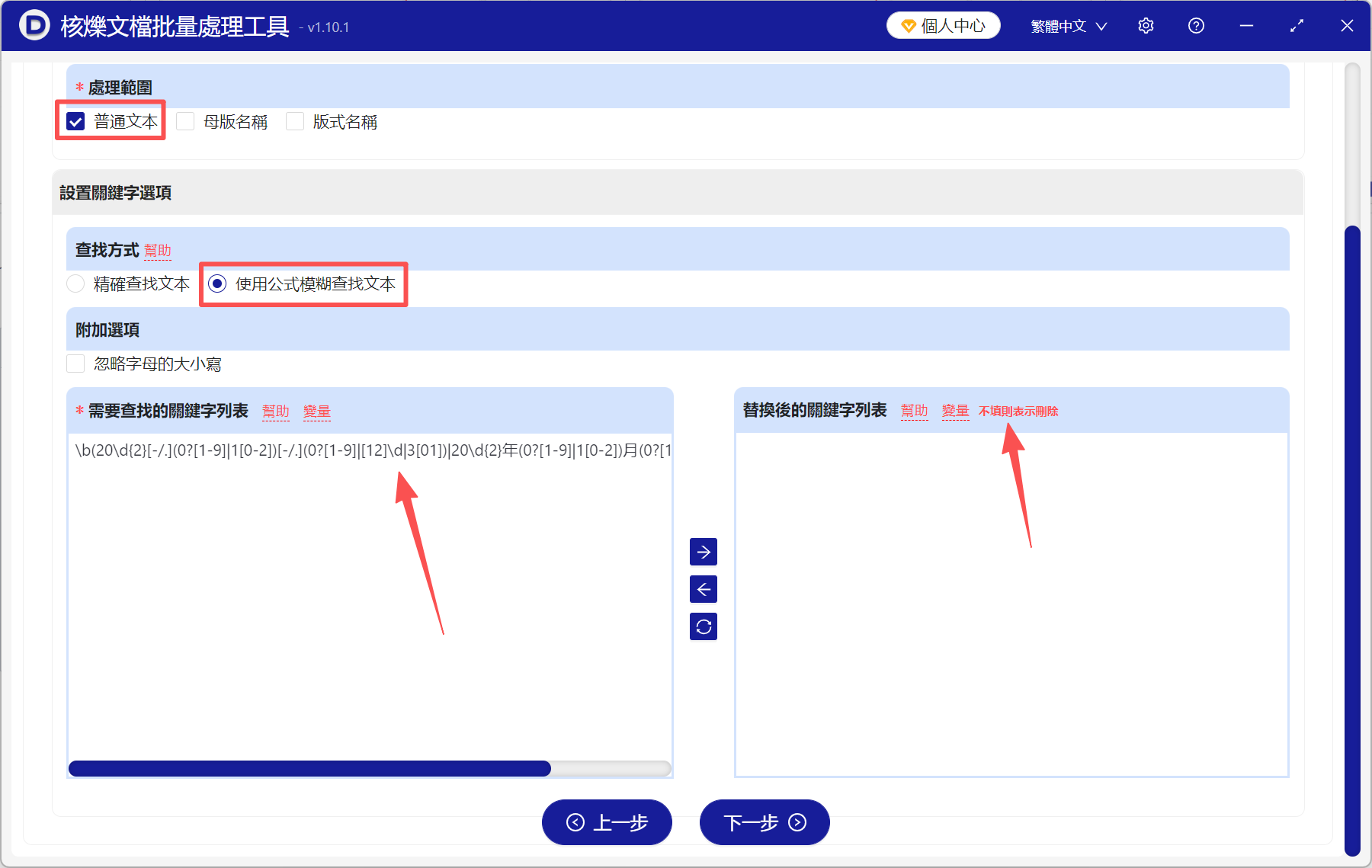
3、選擇普通文字→使用公式模糊尋找文字。
在尋找的關鍵字列表輸入公式:\b(20\d{2}[-/.](0?[1-9]|1[0-2])[-/.](0?[1-9]|[12]\d|3[01])|20\d{2}年(0?[1-9]|1[0-2])月(0?[1-9]|[12]\d|3[01])日)\b
取代後的關鍵字列表,空著不填,就表示刪除。
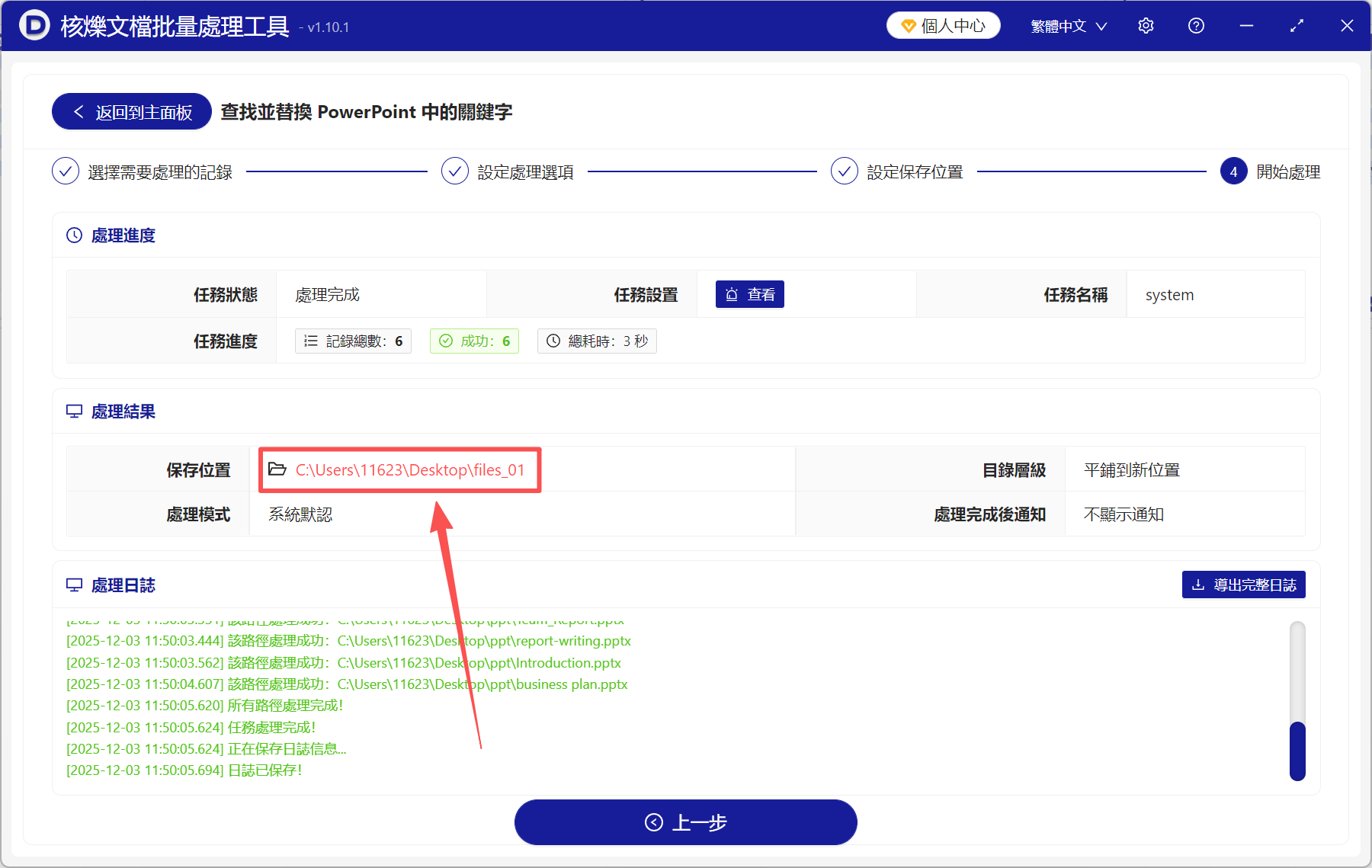
4、處理完成後,直接點儲存位置查看,所有投影片中的日期都刪除乾淨了。
方法二:透過投影片母片批次刪除日期
推薦指數:★★★☆☆
優點:
無需藉助其它工具,只要打開投影片的母片檢視,選中日期並刪除,就可以刪除乾淨。
操作步驟簡單,效果明顯,可以刪除母片下面所有投影片頁面的日期。
缺點:
作用有限,只能刪除該母片下的所有日期,如果母片很多,則需要手動操作多次。
操作步驟:
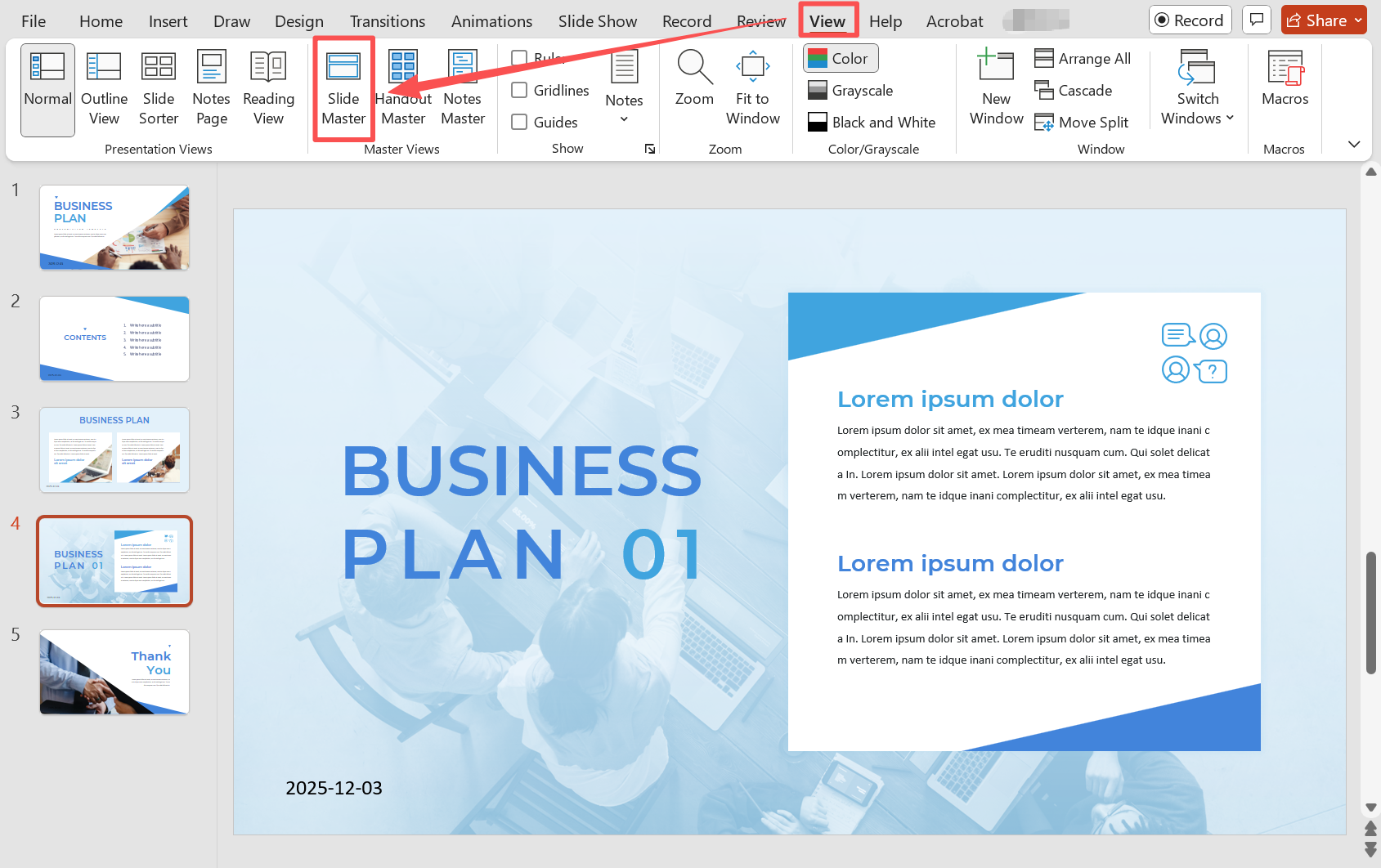
開啟PPT,點擊檢視→投影片母片,點擊最上面的母片頁面,然後選擇日期並刪除。
方法三:使用頁首頁尾功能取消投影片中的日期顯示
推薦指數:★★★☆☆
優點:
直接在PPT裡進行刪除,無需下載安裝其它工具,方便直接。
可以一鍵批次刪除所有投影片頁面裡的日期。
缺點:
只針對「頁首和頁尾」插入的日期,如果是手動插入的文字類型日期,則無法刪除。
操作步驟:
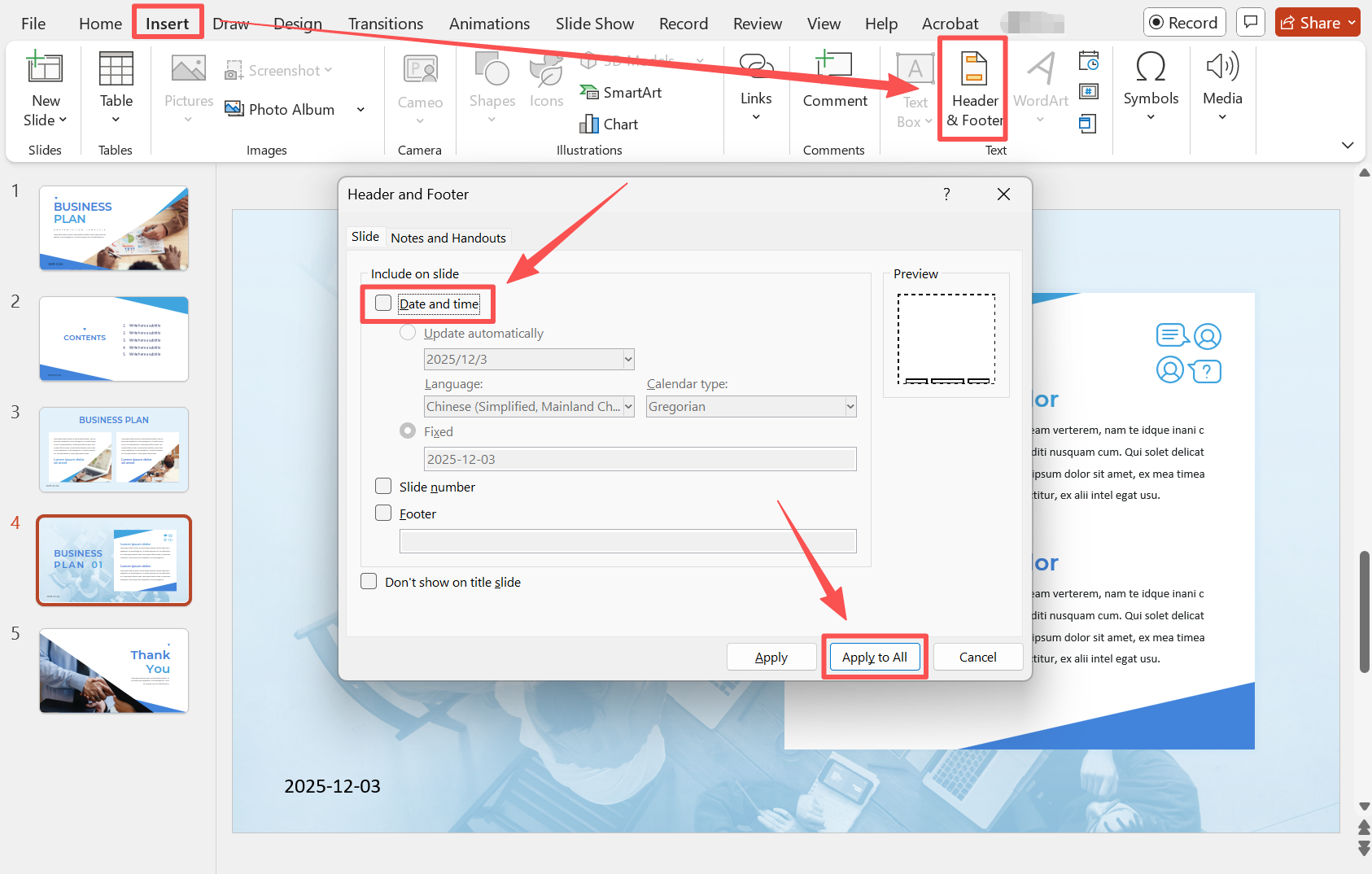
開啟PPT,點擊插入→頁首和頁尾,取消勾選日期和時間,然後點擊全部應用。
方法四:使用VBA腳本自動刪除所有投影片日期
推薦指數:★★★☆☆
優點:
全程自動化操作,可以批次刪除所有投影片上的日期,而且任何格式的日期都能刪除。
可以一次性處理多個PPT檔案,省時高效,再多檔案也能輕鬆搞定。
不依賴網路,全程都在本機執行,即便是沒網的情況下,也能批次刪除日期,安全可靠。
缺點:
使用門檻高,需要了解程式碼和VBA巨集,零基礎人員不易上手。
操作步驟:
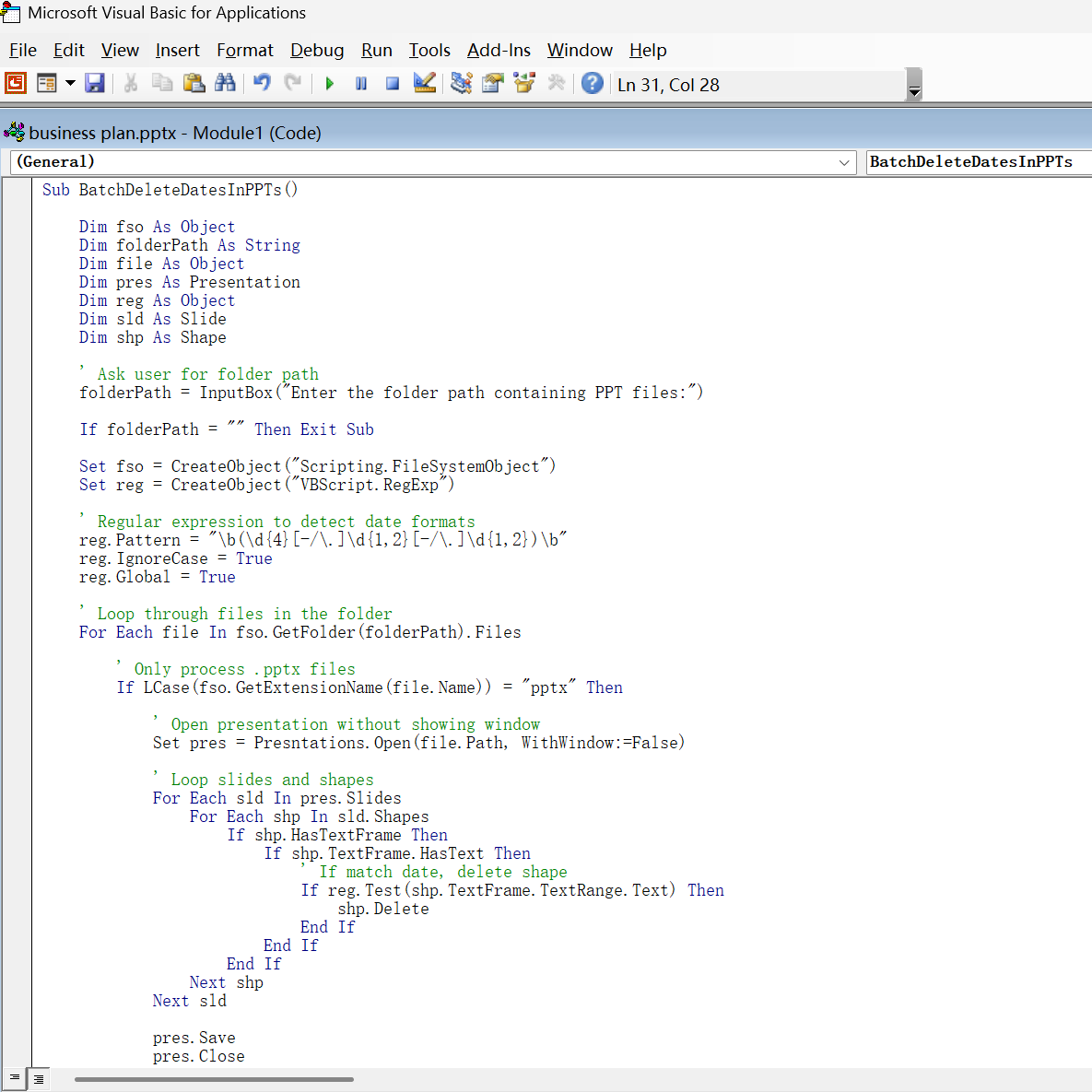
1、開啟任意一個PPT,按Alt + F11開啟VBA編輯器,點擊插入→模組,填入程式碼。
2、執行巨集,然後輸入包含多個PPT的資料夾路徑。腳本會自動開啟每一個PPT,掃描投影片,然後刪除裡面的日期,再儲存檔案並關閉。
以上這4種方法,適用於不同的場景。2和3只能刪除特定條件下的日期,如果是手動插入的日期,這兩種方法都無法一次性批次刪除。而1和4功能更強大,無論是什麼日期類型,都能全部刪除,而且不同格式的日期也能一鍵刪除乾淨。
關鍵字:取消ppt上面的日期 , 去掉ppt自帶的日期 , 去掉投影片上的日期