批量删除PPT投影片中的关键字!广告文字一键轻松清除
翻譯:简体中文繁體中文,更新時間:2025-12-03 17:50:33
處理來自不同管道的 PPT 檔案時,可能是從網路下載的範本、同事傳過來的資料,這些檔案中可能夾帶著不需要的廣告文字或特定關鍵詞,一個個檔案打開去尋找刪除不僅浪費時間和精力,還會可能漏掉在不同圖層中的內容。特別是當簡報多達幾十個或幾百個時,這種重複性的工作會讓人感到疲憊不堪。其實不僅是 PowerPoint 檔案本身就有著強大的批次處理能力,還有一些巧妙的技巧和工具,能讓我們快速精準完成投影片內容的清理工作。
本篇文章就教給大家四個方法,都能夠簡單詳細的說明如何刪除 PPT 投影片中指定的文字、數字內容,讓簡報在分享、提交前變得乾淨專業。
什麼時候要刪除 PPT、PPTX 檔案中特定文字、數字或關鍵詞?
刪除模板裡多餘的佔位符
很多人在使用網路上下載的 PPT 模板時,會發現有著很多不需要的佔位符文字,比如 Add Title、範例文字等,這些文字都會存在不同頁面中,一個個查找刪除麻煩又會遺漏,這個時候使用批次刪除特定關鍵詞,能夠讓整個 PPT 乾淨統一,不會出現亂七八糟的文字,提升整體專業感。
清理數字編號或敏感資訊
更新公司的舊 PPT 檔案的過程中,裡面可能還保留有舊專案的名稱、過期的數字編號,甚至是一些不能對外展示隱私資訊,為了後續方便對外彙報或進行公開展示確保內容乾淨規範,就需要刪除這些特定文字或數字。
多人協作導致內容重複
團隊協作製作 PPT 時,不同的人可能添加不同的標記內容、臨時說明等,沒有及時的清理,最終版本可能會出現大量重複文字,讓文件顯得不專業,透過刪除這些特定關鍵詞,可以讓內容更加整潔統一,方便最終展示。
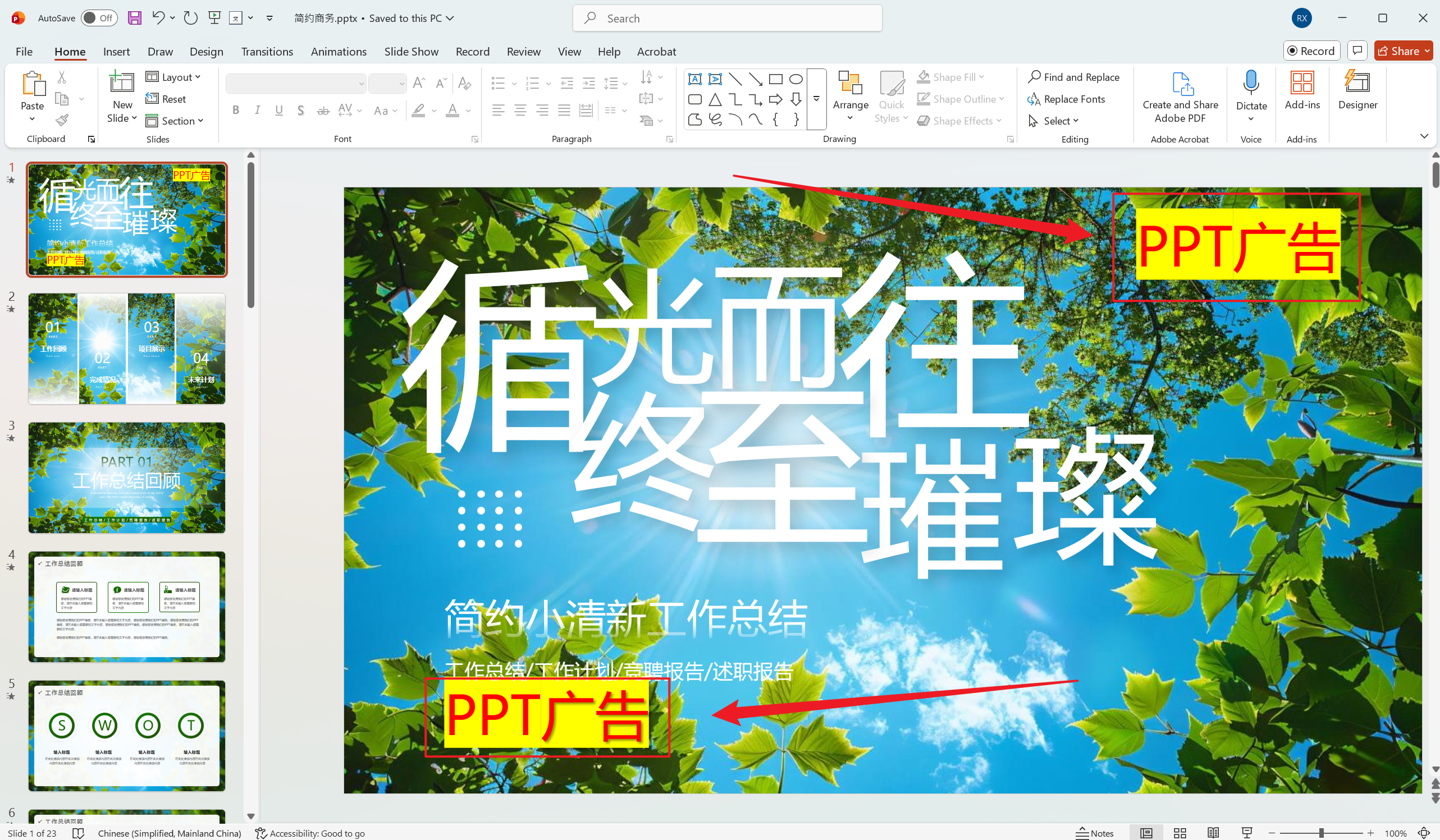
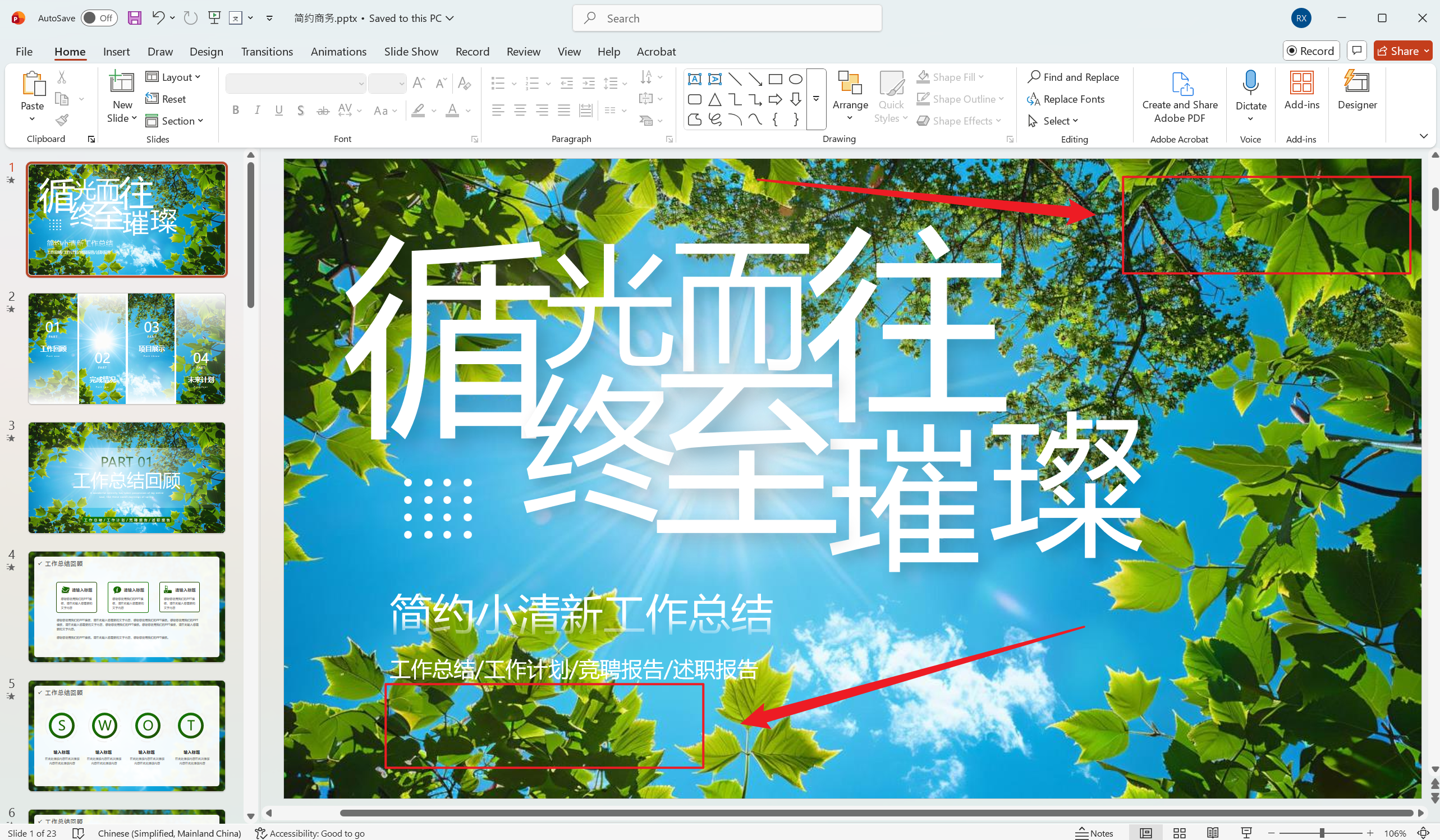
批次刪除 PPT 投影片中指定關鍵字的效果預覽
處理前:
處理後:
方法一:使用核爍文檔批量處理工具批次刪除投影片廣告文字
推薦指數:★★★★★
優點:
- 操作介面直觀,功能簡單易懂,並且針對性較強,通常幾百個、幾千個檔案都能夠輕鬆批次處理。
- 所有的檔案都在本機處理,不含上傳的性質,確保使用者的隱私安全。
缺點:
- 只能安裝軟體在電腦中操作。
操作步驟:
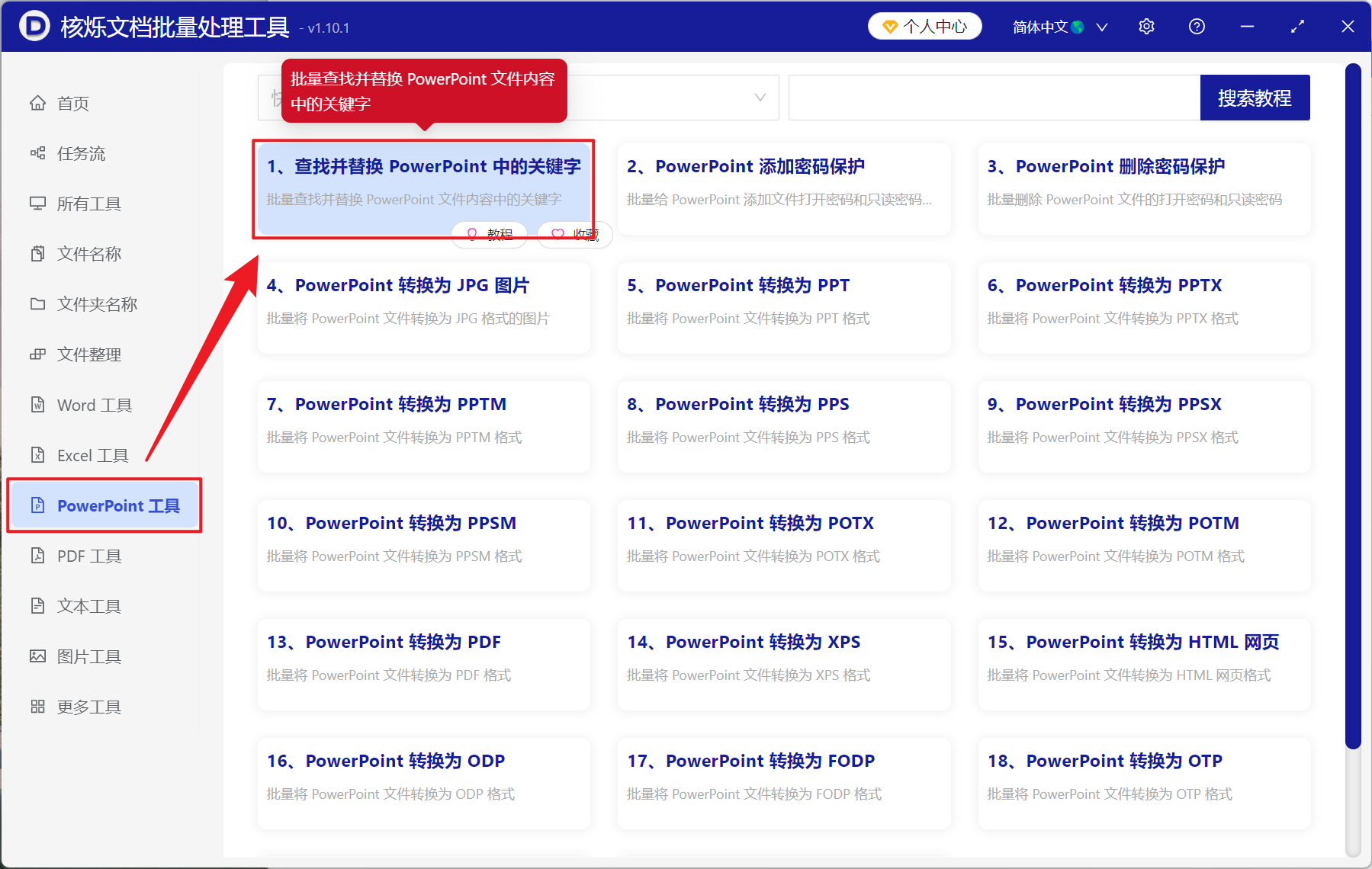
1、開啟【核爍文檔批量處理工具】,選擇【PowerPoint 工具】-【查找並取代 PowerPoint 中的關鍵字】。
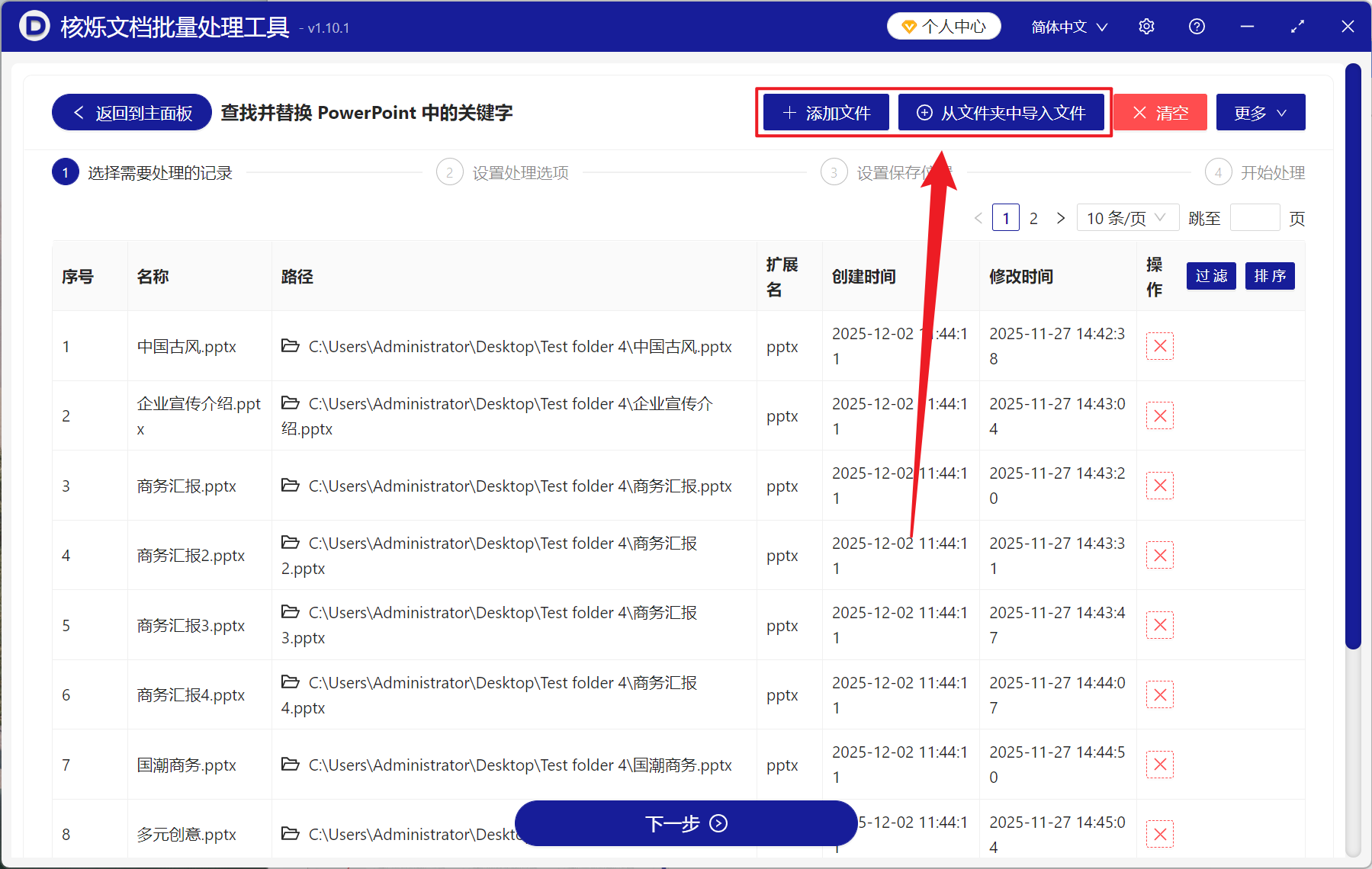
2、在【新增檔案】或【從資料夾中匯入檔案】中選擇一個適合自己的方式,將需要刪除關鍵字的投影片新增,也支援將檔案直接拖入下方,然後點選下一步。
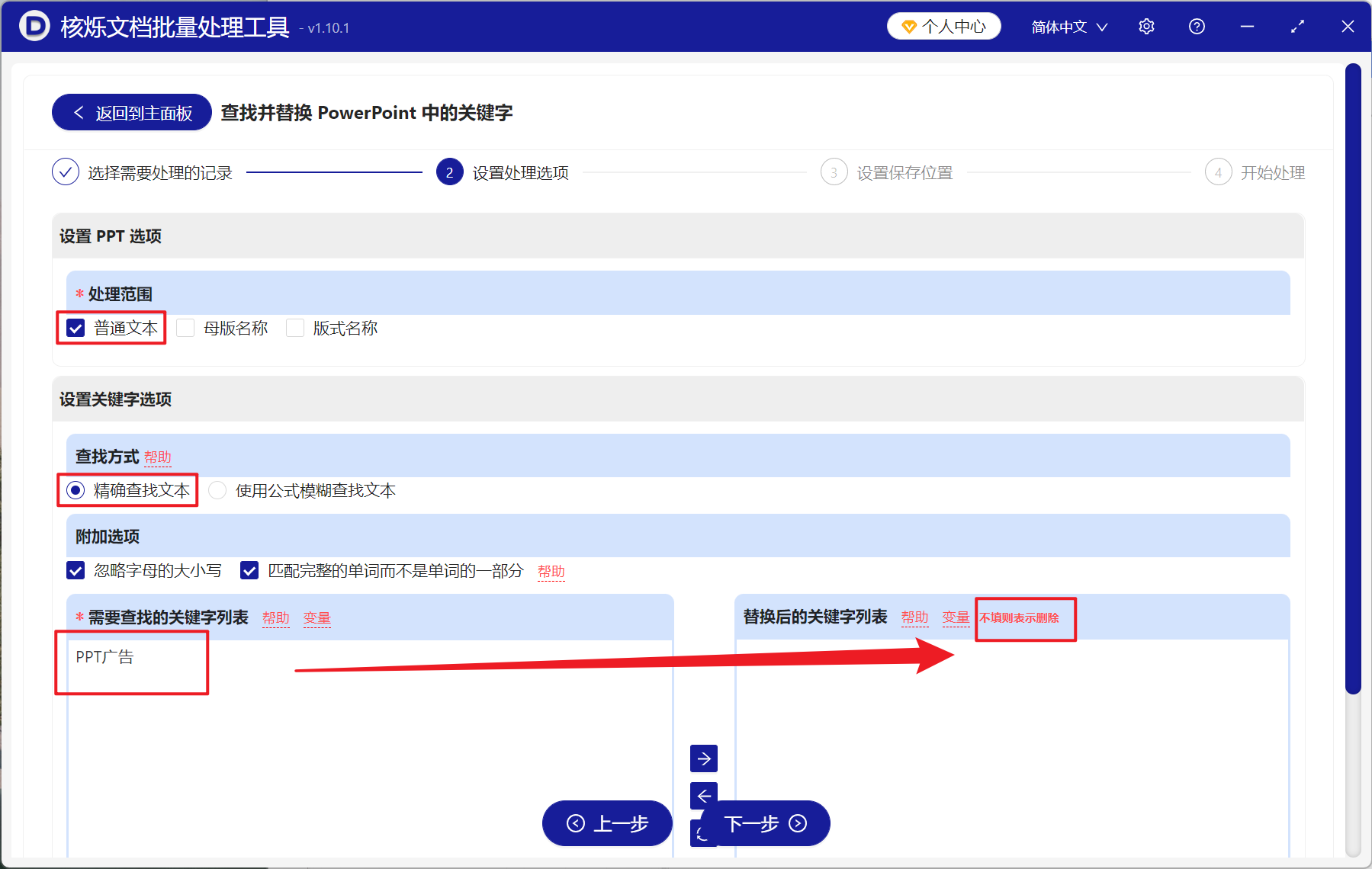
3、進入設定介面,勾選【普通文字】,然後查找方式選擇【精確查找文字】,下方查找的關鍵字列表輸入要刪除的文字、數字或關鍵詞,取代後的關鍵字列表留空,不輸入就算視為刪除,最後再次點選下一步。接著點選瀏覽,選擇好新檔案的儲存位置。
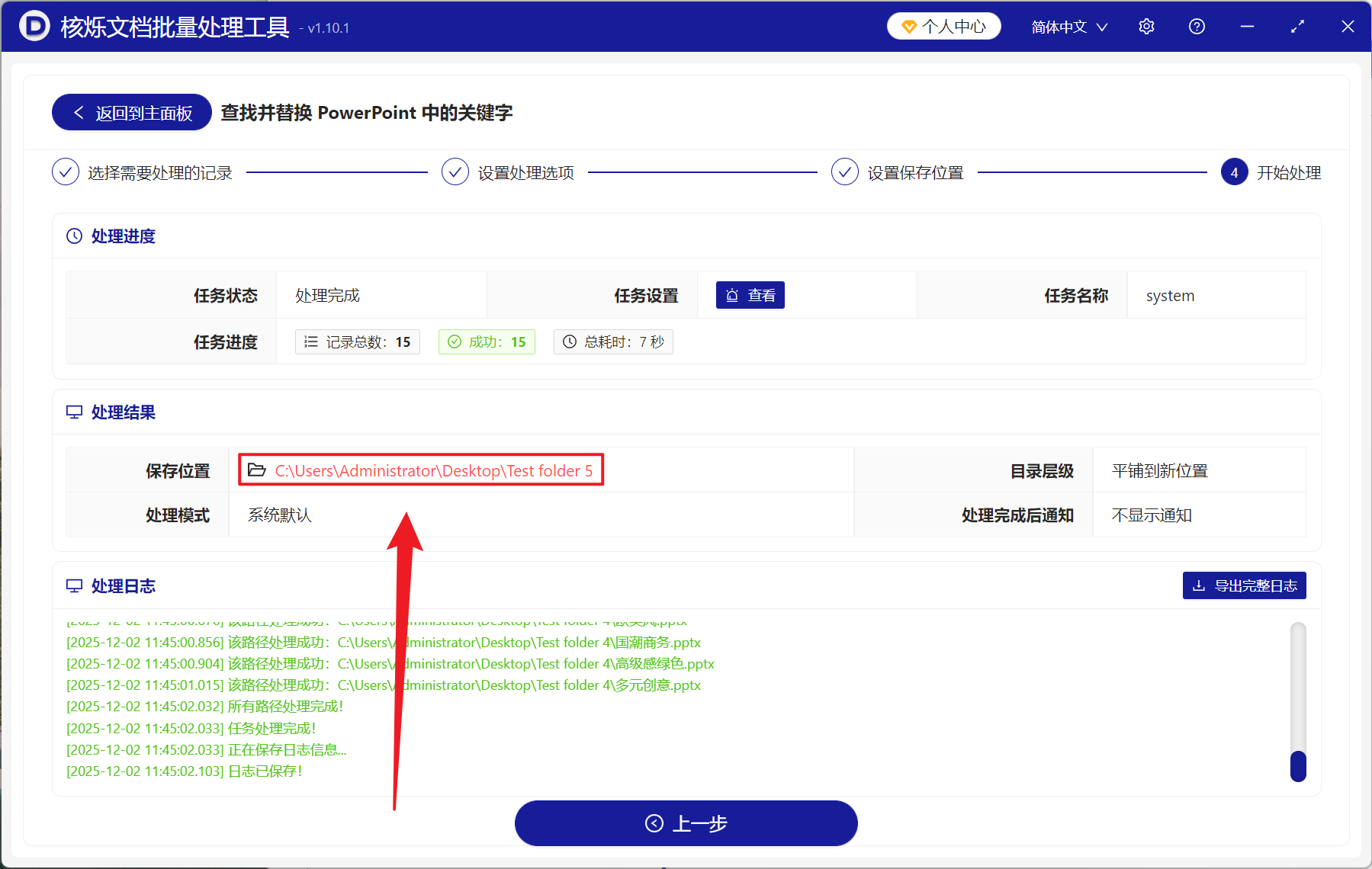
4、處理結束之後,點選紅色路徑開啟資料夾即可檢視刪除成功的 PPT 檔案。
方法二:使用 PPT 簡報內建的尋找取代功能刪除不需要的文字
推薦指數:★★★☆☆
優點:
- 處理起來簡單,沒有非常複雜的內容。
- 直接開啟 PPT 就可以操作,不用額外的工具,並且能一次性處理整個文件。
缺點:
- 分散在多個文字方塊中的同一個關鍵詞需要多次操作。
- 無法做到大量檔案批次處理,而且可能誤刪包含關鍵詞的正常內容。
操作步驟:
1、開啟 PPT 檔案,按下 Ctrl + H 快捷鍵開啟取代視窗。
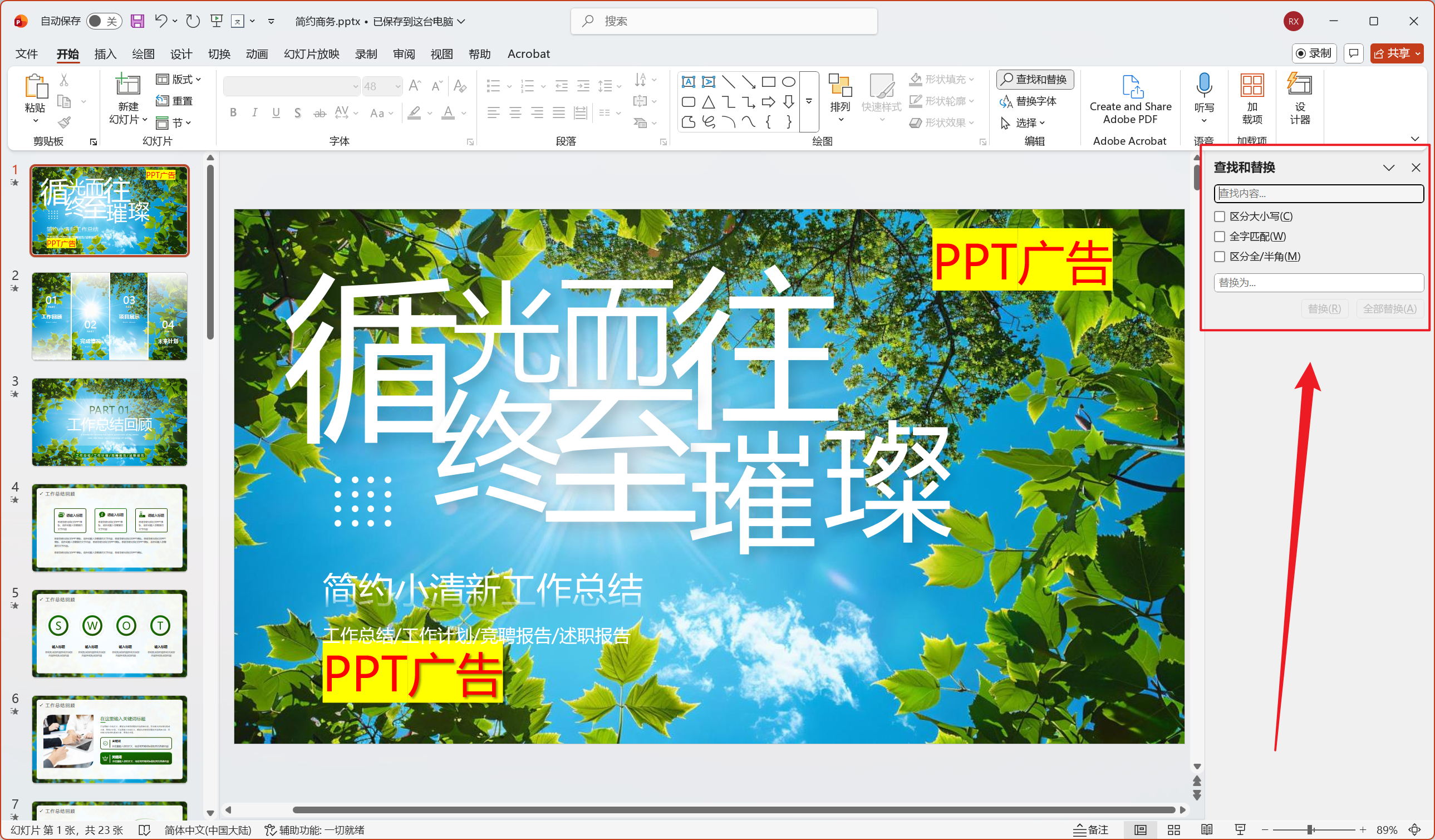
2、在尋找內容中輸入需要刪除的關鍵詞或者廣告文字,取代為不輸入留空,點選全部取代。
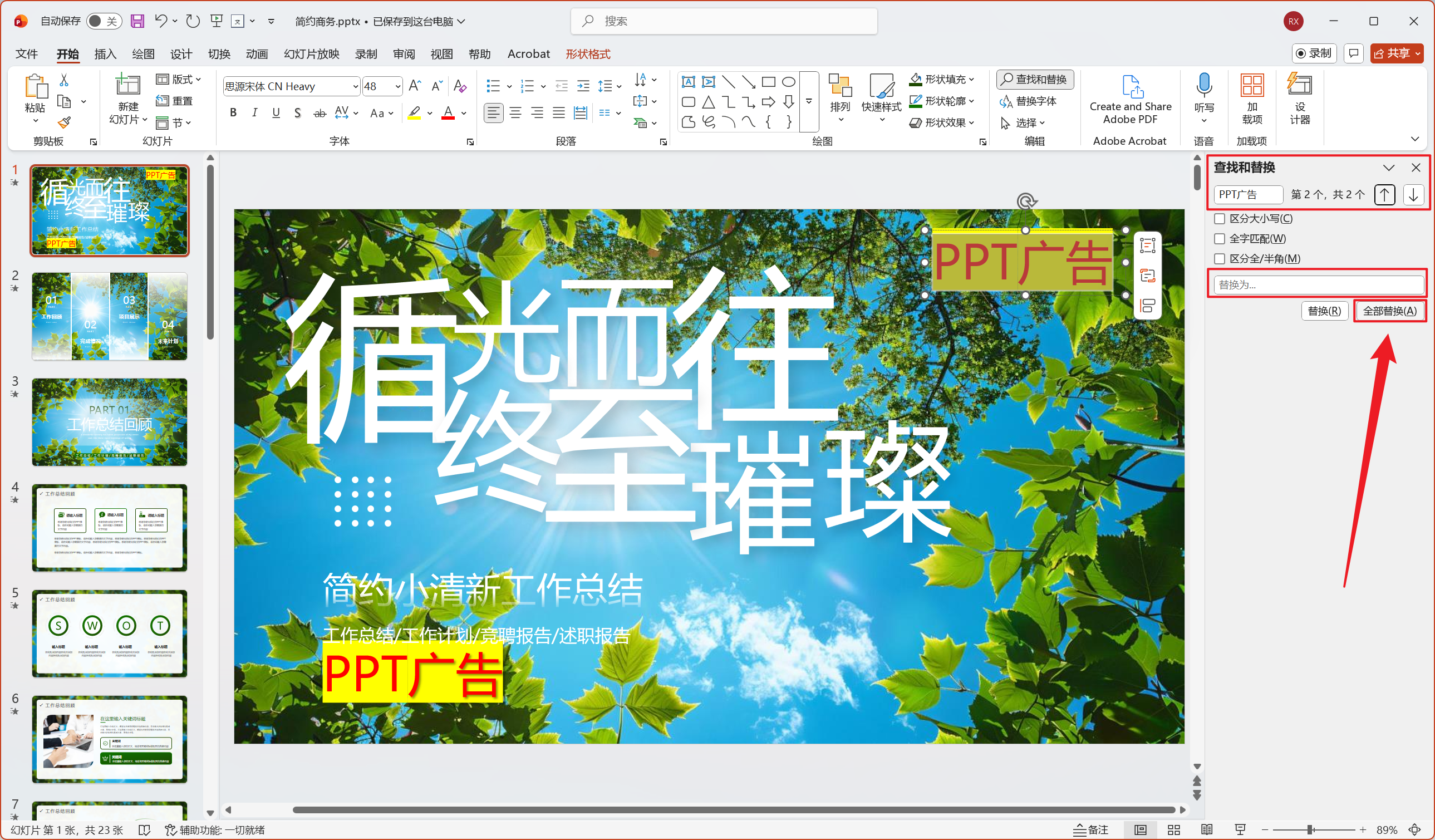
3、系統提示取代數量後,確認就能完成操作了。
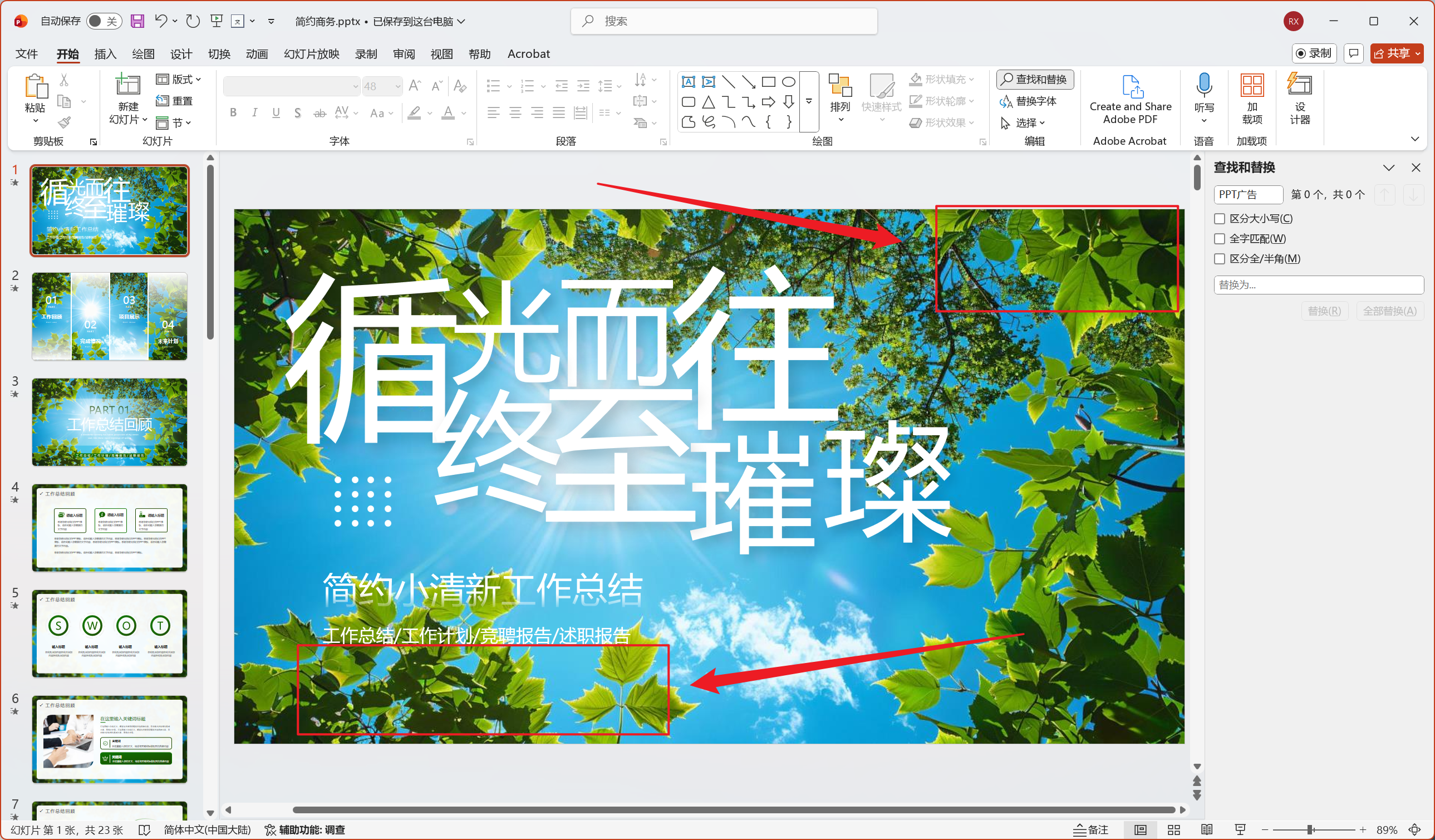
方法三:使用 PPT 選擇窗格手動刪除廣告文字或關鍵詞
推薦指數:★★☆☆☆
優點:
- 可以精準定位到特定的內容,當廣告文字以獨立形狀或浮水印存在時非常有效。
- 基於手動處理,能夠避免不小心刪除出重要的內容。
缺點:
- 假如有大量頁面或檔案,手動操作就非常浪費時間和降低效率。
- 對使用者的觀察力要求很高,容易漏刪。
操作步驟:
1、開啟 PPT,進入開始 - 選擇 - 選擇窗格,右側會出現這個頁面的所有物件列表。
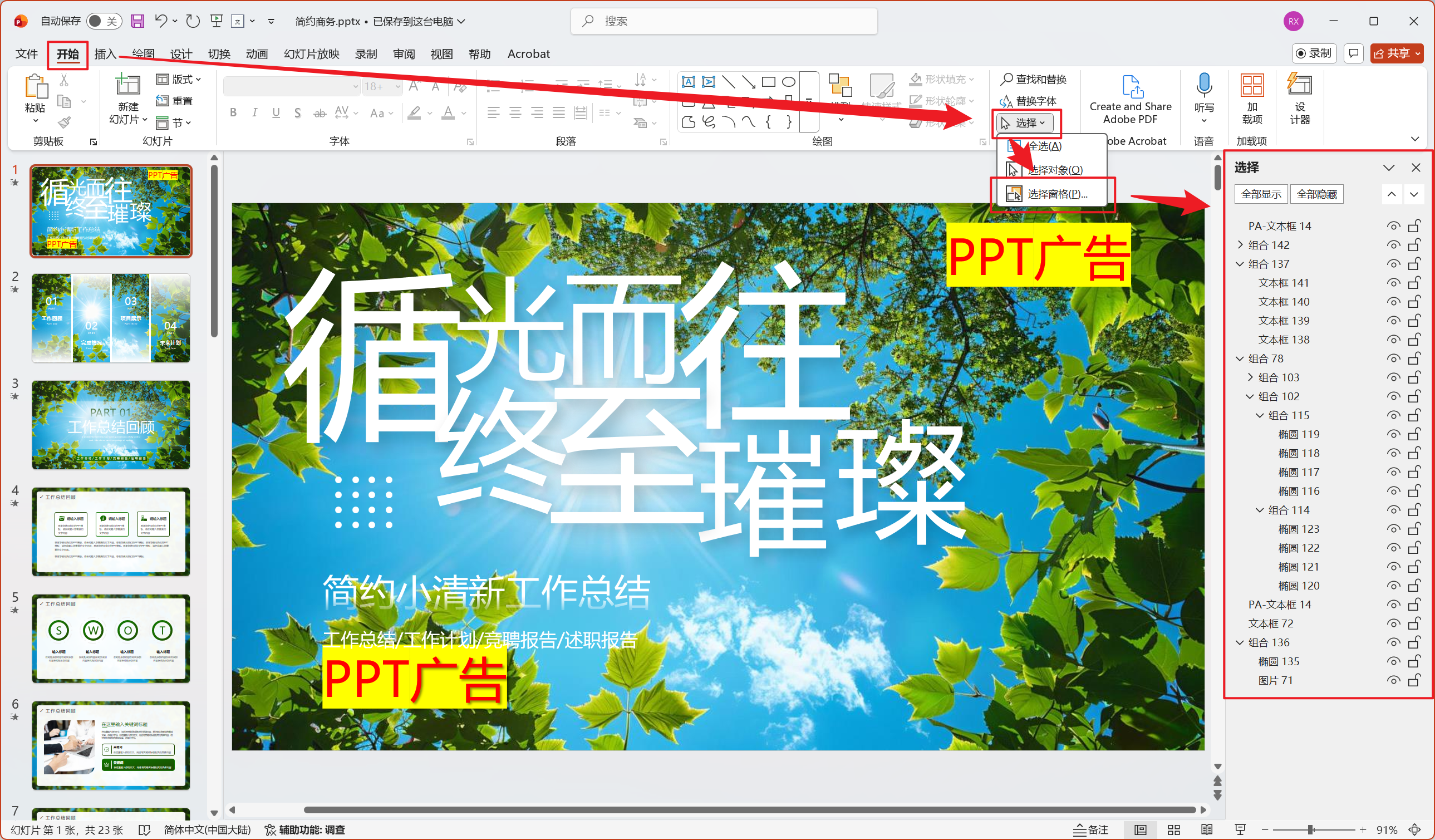
2、檢查每一個物件,找到包含需要刪除關鍵字的內容。
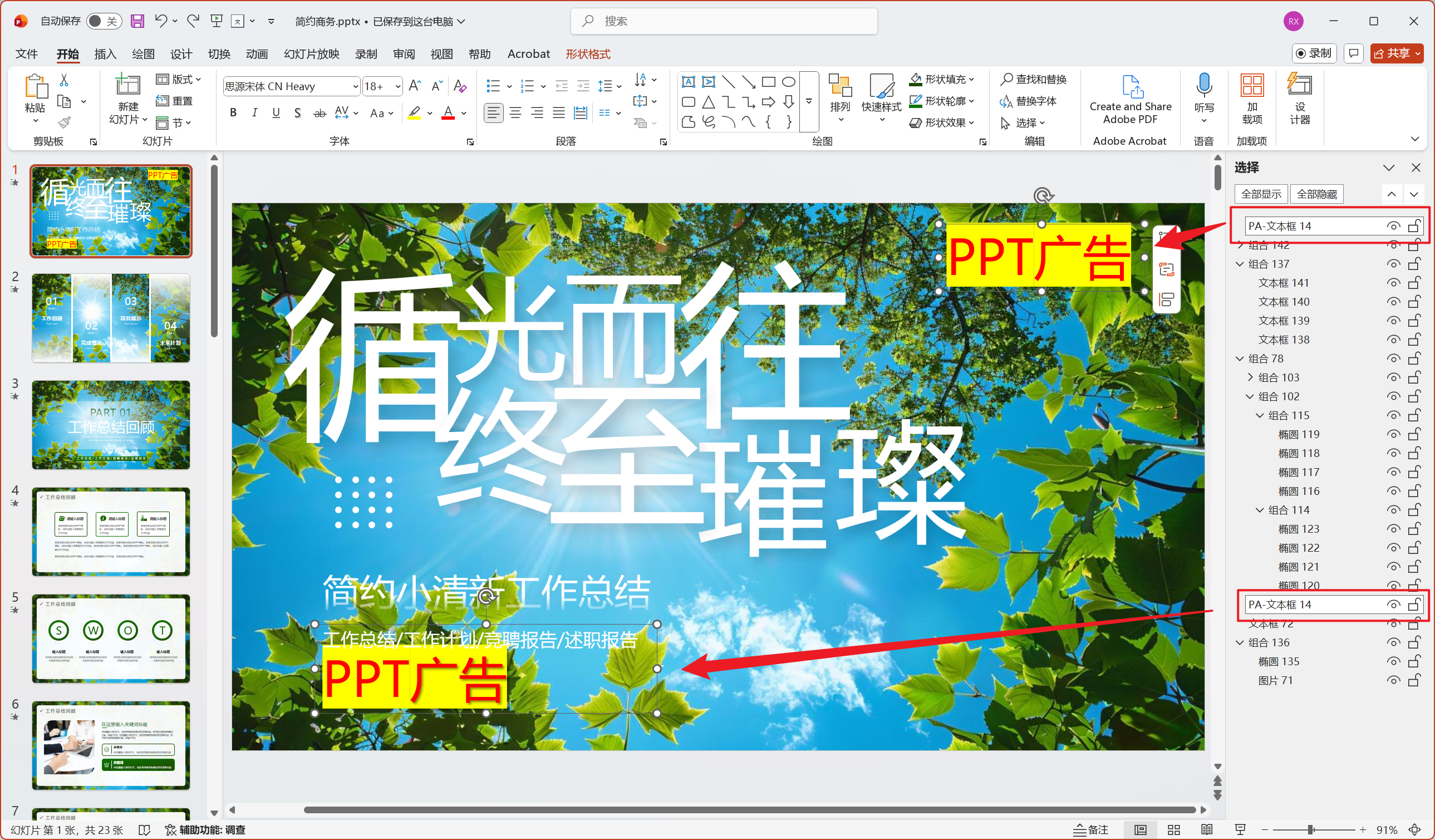
3、然後按下 Delete 鍵刪除,再切換到其它投影片頁面重複此過程。
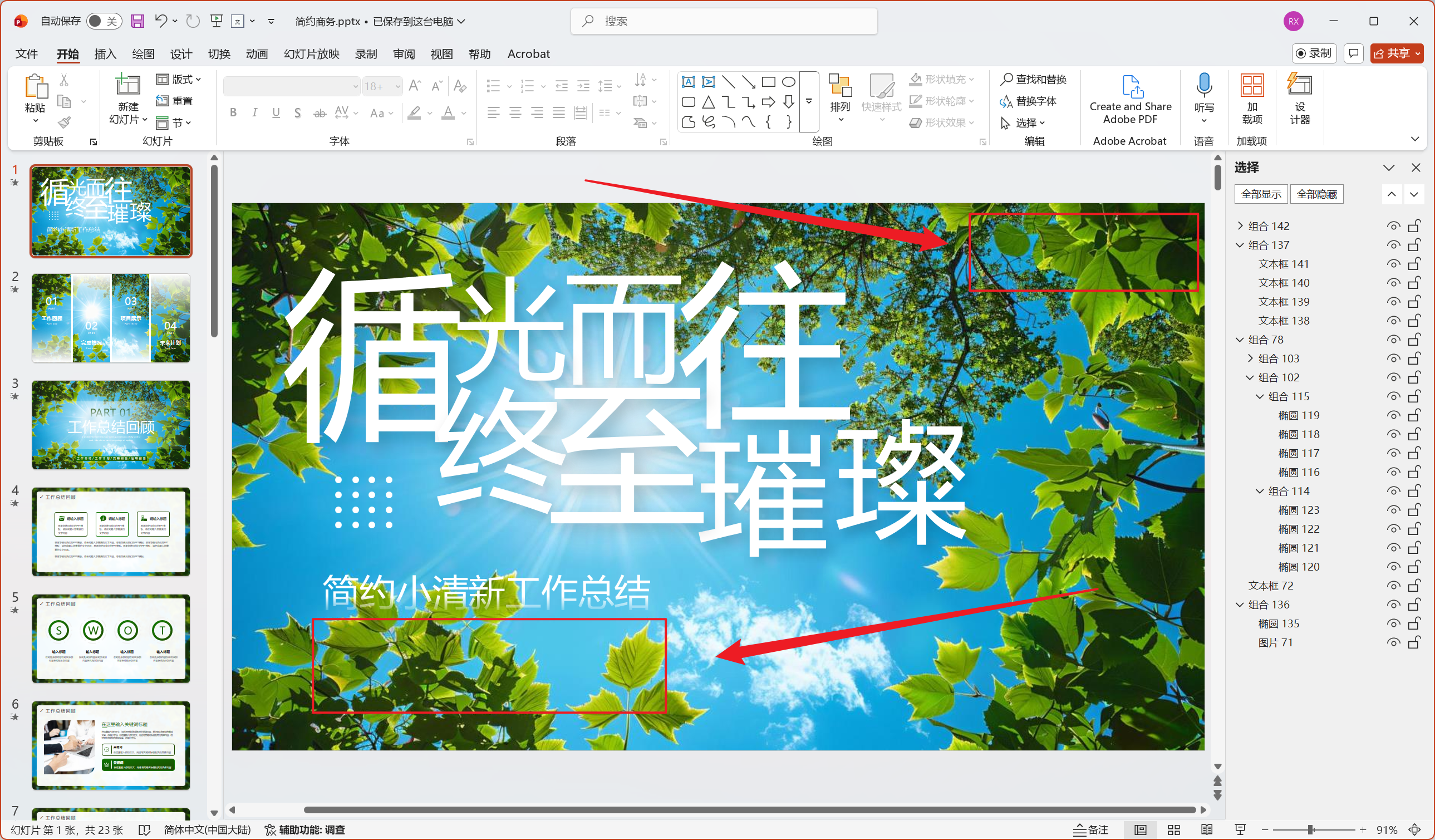
方法四:使用 VBA 巨集程式碼批次清理 PPT 中的關鍵字
推薦指數:★★☆☆☆
優點:
- 可以實現真正的一鍵批次處理。
- 能夠自訂刪除規則,並且可以儲存程式碼重複使用。
缺點:
- 學習成本較高,需要基礎程式設計知識。
- 要啟用巨集功能,可能會存在安全風險。
操作步驟:
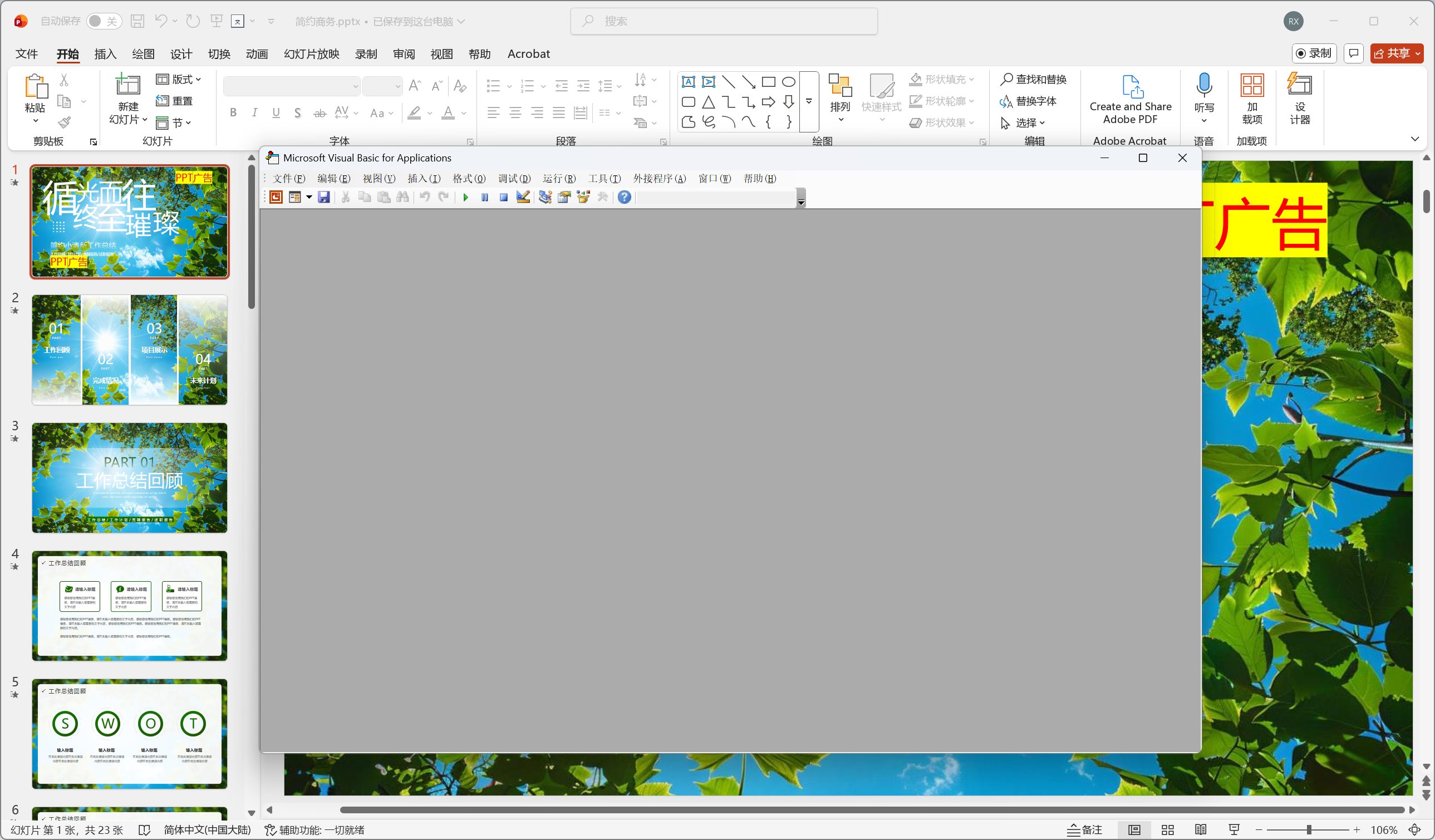
1、開啟 PPT 檔案,按下 Alt + F11 開啟 VBA 編輯器。
2、點選插入 - 模組,複製下方程式碼,修改 Keywords 陣列中的關鍵詞。
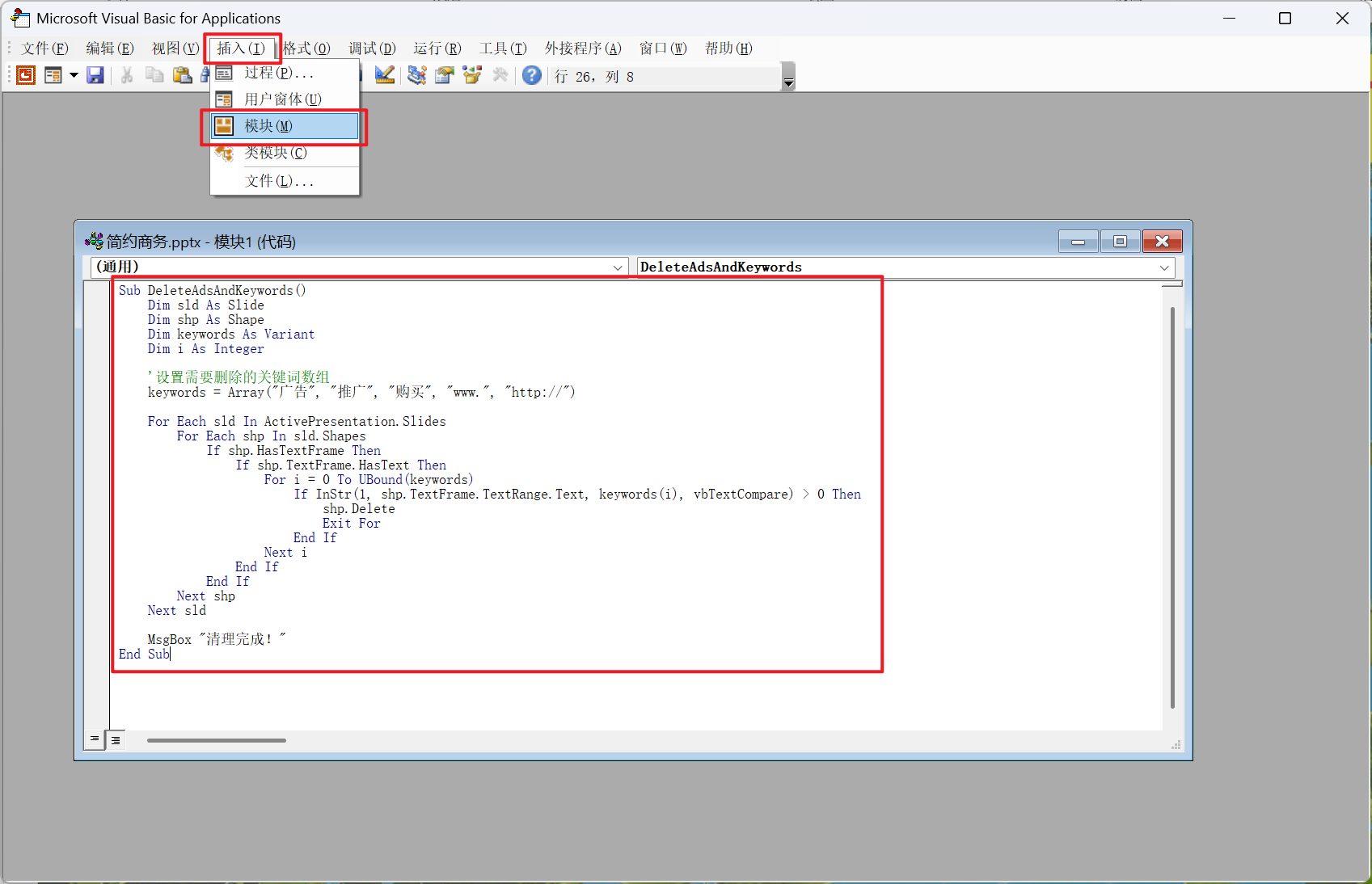
3、按下 F5 執行即可。
關鍵字:PPT 批次刪除指定文字和數字 , 投影片廣告文字批次清除 , PowerPoint 關鍵詞批次刪除