PPT怎麼改文字?三個批量替換文字、數字或關鍵字技巧教會你
翻譯:简体中文繁體中文,更新時間:2026-01-16 17:47:13
大家是不是常為如何修改 PowerPoint 內容而頭疼?可能是公司名稱更新後需要同步修改所有歷史文件,又或是產品價格調整要將舊 PPT 文件中的內容替換成新的報價?PPT 文檔中的文字、數字以及關鍵詞的更新是演示文稿中頻率最高的編輯需求之一,不管是修改新項目的時間還是統一口徑,高效率的替換方法能給節省出大量的時間並且減少手動修改的錯誤。那麼我們如何一鍵批量替換多個 PPT 中指定的關鍵字呢,讓我們手中的演示文稿完成集體修改呢?一起來和我來嘗試這個高效操作吧!
為什麼要批次取代 PPT 中的關鍵字?
文件內容更新
編輯 PPT 的時候遇到年份變了、價格調整、資料更新的情況,假如一頁一頁去找內容去修改,不僅浪費時間還容易遺漏一些沒看到的地方,尤其是在同一個詞或數字在很多頁面重複出現的時候,這時取代功能就非常適用,能一次性把舊內容取代成新的內容。
範本文件復用
企業的一些 PPT 都會在原有的範本上重新製作內容,可能是複製一份舊方案改成新專案來節省大量的時間,但如果不做取代的話,裡面可能還會殘留著原來的專案名稱、日期或關鍵資訊,透過批次取代文字和數字,能夠快速地將 PPT 舊內容變成新內容。
統一 PPT 中的內容
有的時候在製作 PPT 過程當中,產品改名、部門名稱變更都可能會讓 PPT 內容突然發生變化,這個情況下我們再去一個個查找之前的內容進行更改就會非常痲煩,但透過批次取代能給快速完成對文件中關鍵字的統一修改,避免前後內容不一致的問題
批次取代 PPT 中文字、數字的效果預覽
處理前:
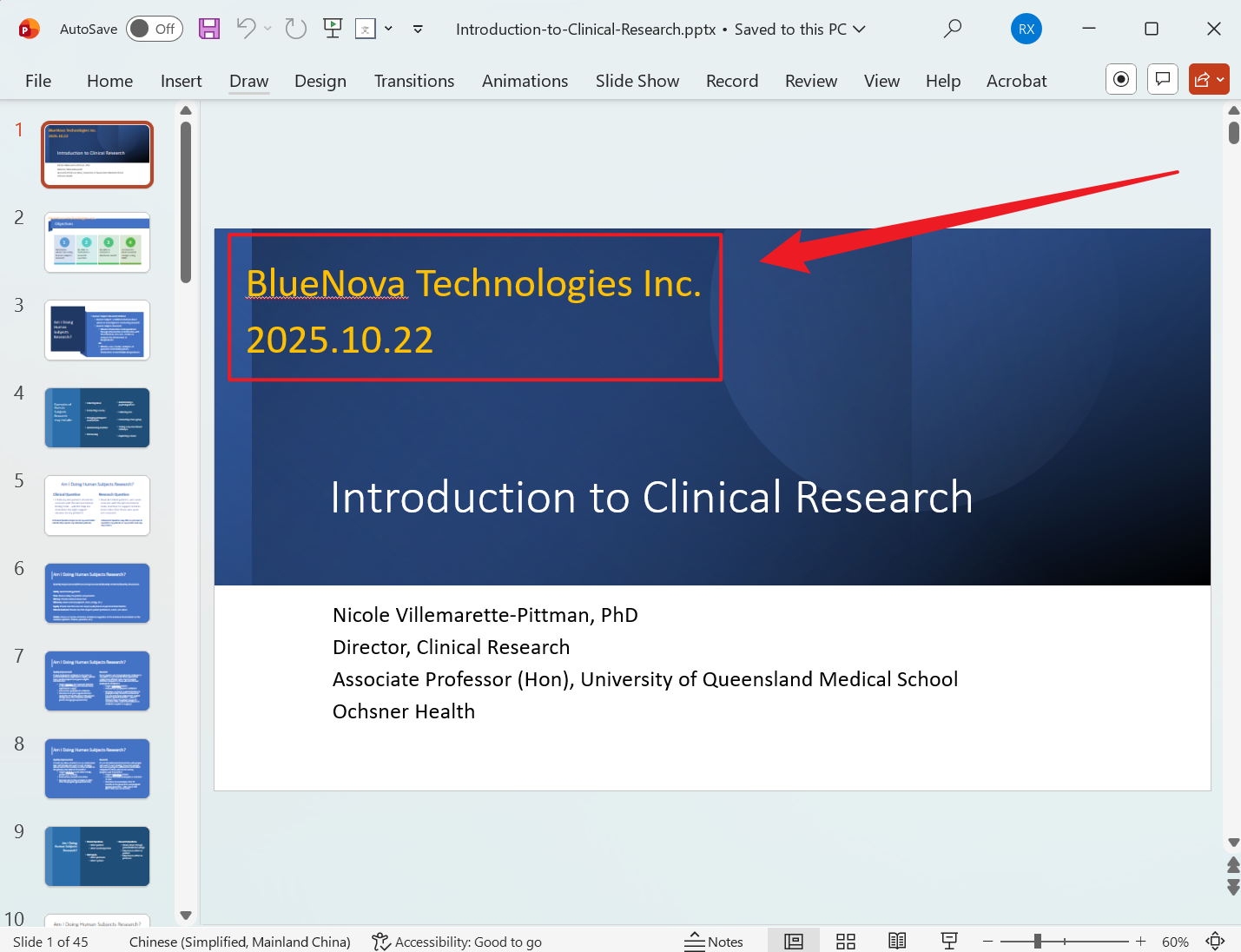
處理後:

方法一:使用核爍文檔批量處理工具批次取代 PPT 中的關鍵字
推薦指數:★★★★★
優點:
可以批次取代幾百、幾千個檔案,並且能設定多組取代規則,極大提升工作效率,還支援母版和版式的取代。所有檔案均為本機處理,不會涉及到上傳性質,有敏感檔案的使用者可以放心使用。
缺點:
只能安裝軟體在電腦中操作。
操作步驟:
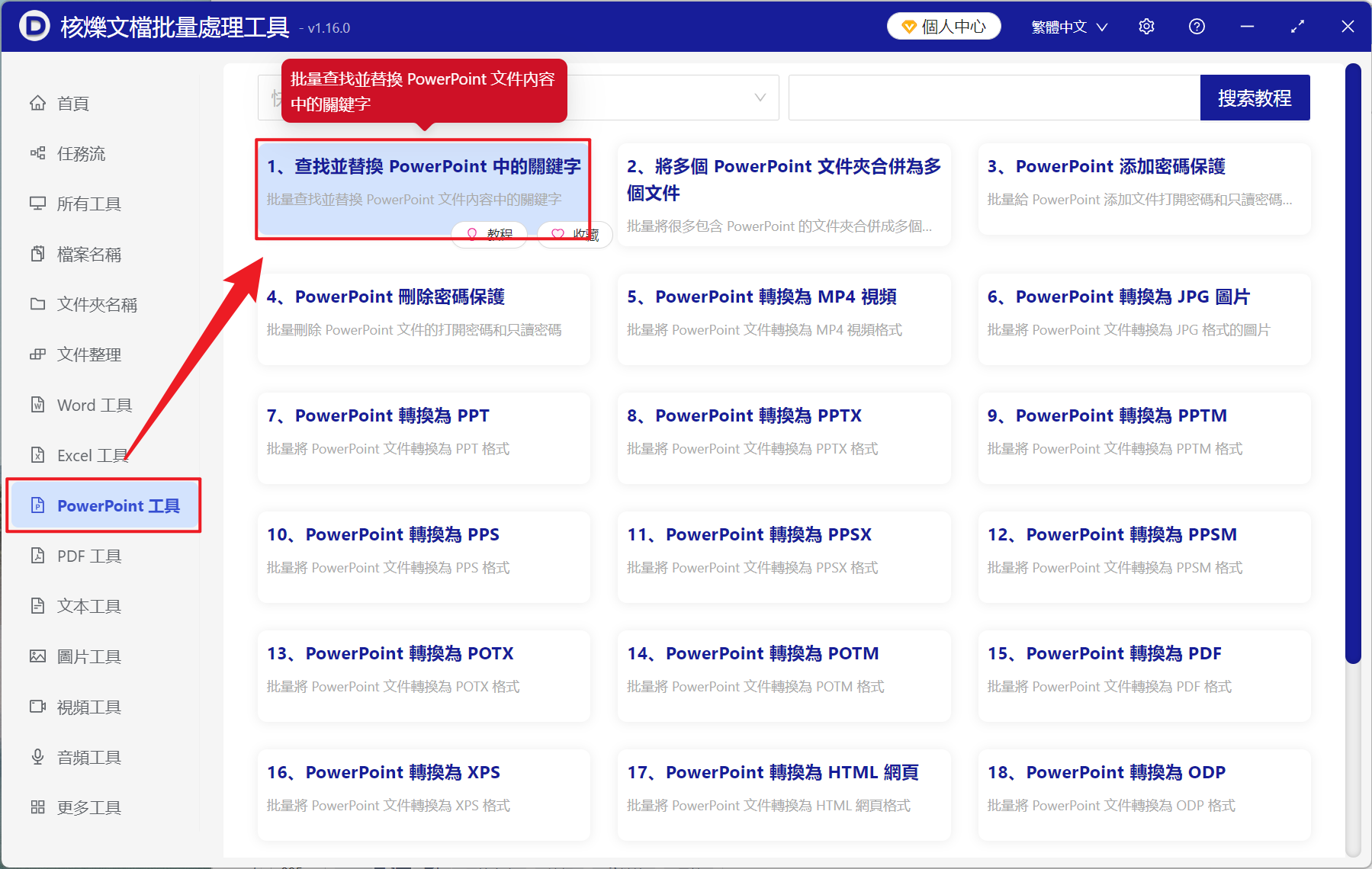
1、開啟【核爍文檔批量處理工具】,選擇【PowerPoint 工具】-【尋找並取代 PowerPoint 中的關鍵字】。
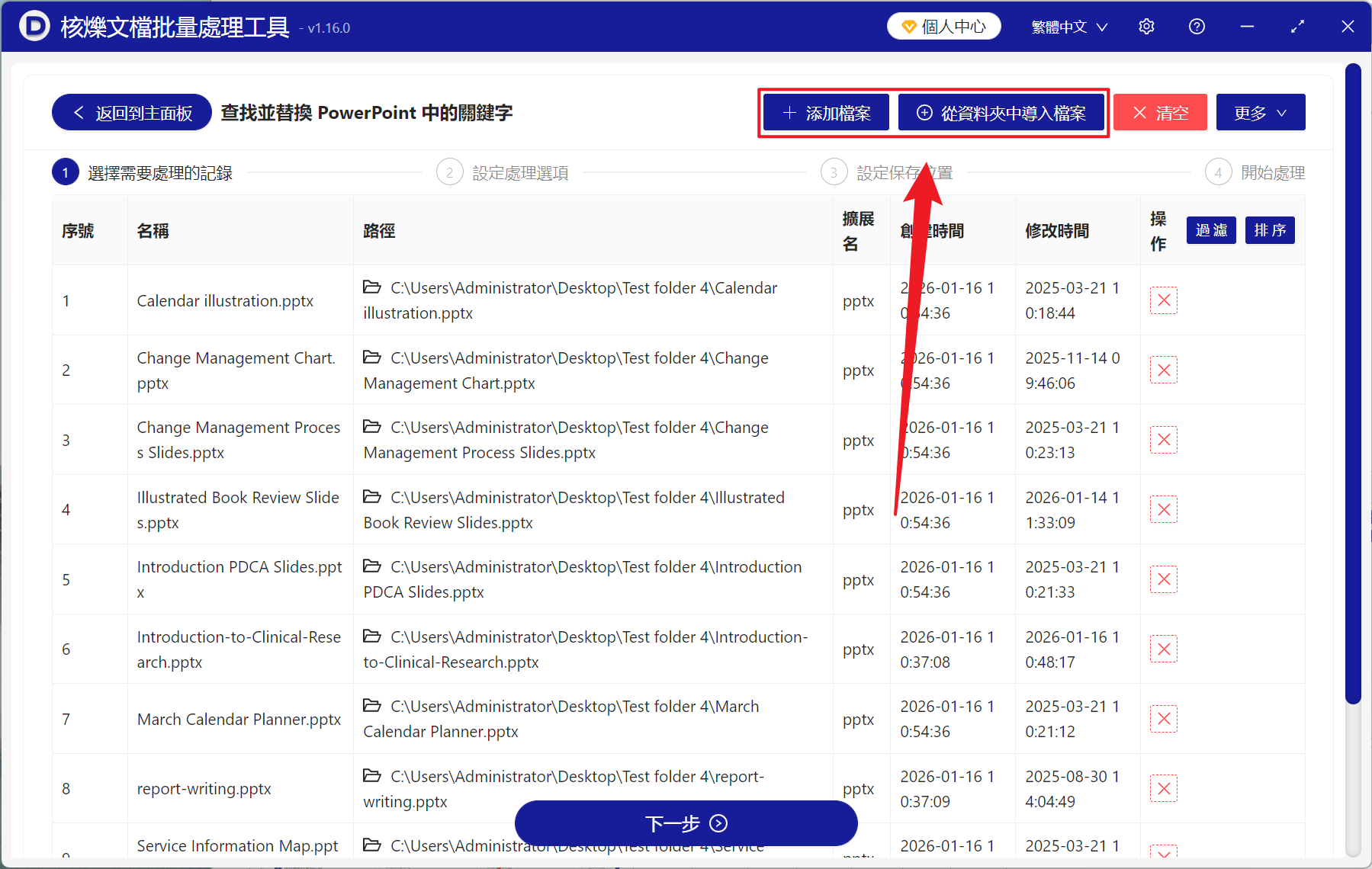
2、在【新增檔案】或【從資料夾中匯入檔案】中選擇一個方式將需要取代關鍵字的 PPT 新增,也支援將檔案拖入下方進行新增,然後點選下一步。
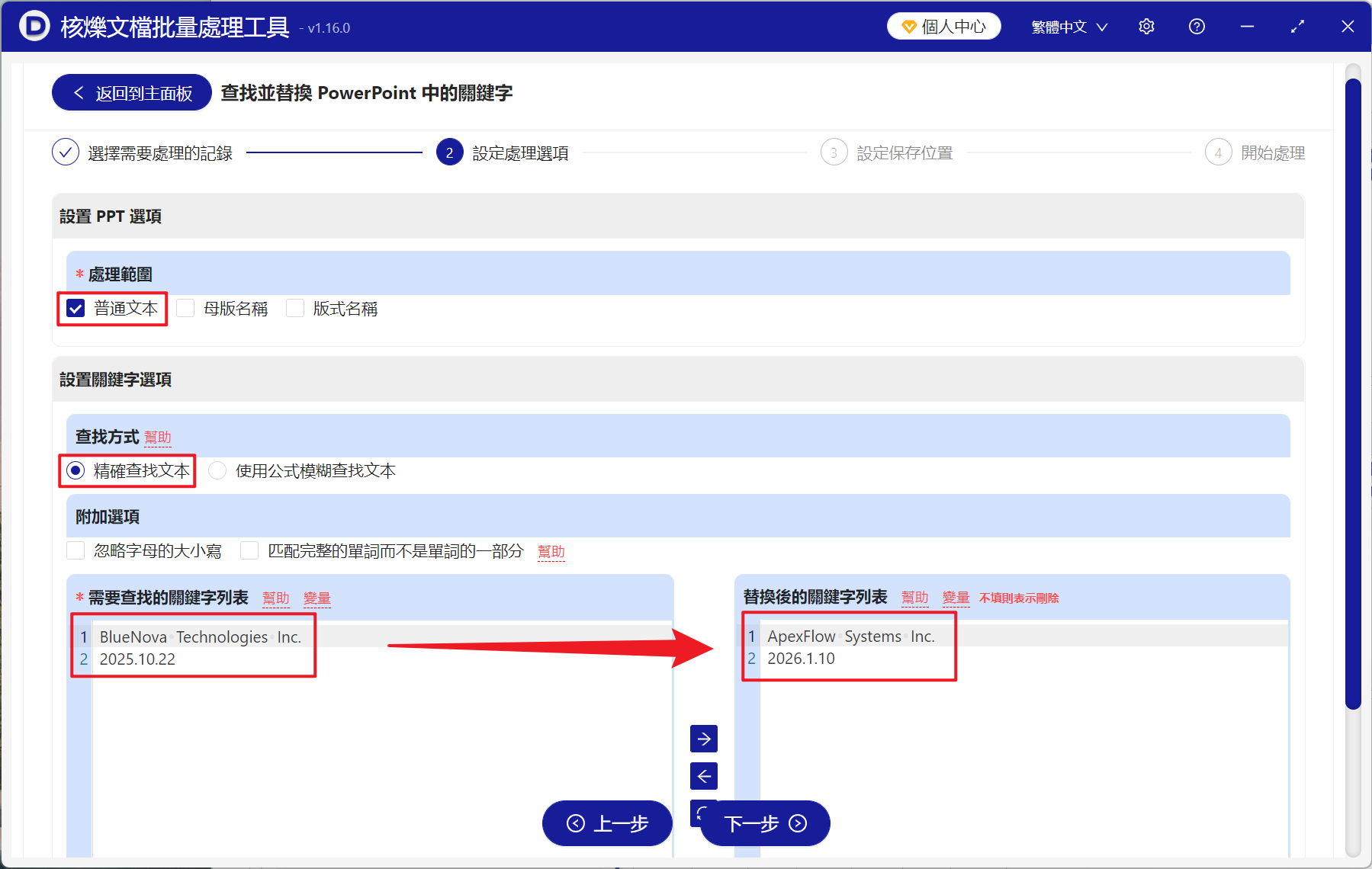
3、進入設定介面,處理範圍勾選普通文字,假如有母版或者版式的名稱中也存在需要取代的文字,也可以勾選上。接著下方左側尋找的關鍵字清單下方輸入原始檔案中要取代的關鍵字,一行為一個,右側取代後的關鍵字清單輸入取代後的關鍵字,最後再次點選下一步。接著點選瀏覽,選擇好新檔案的儲存位置。
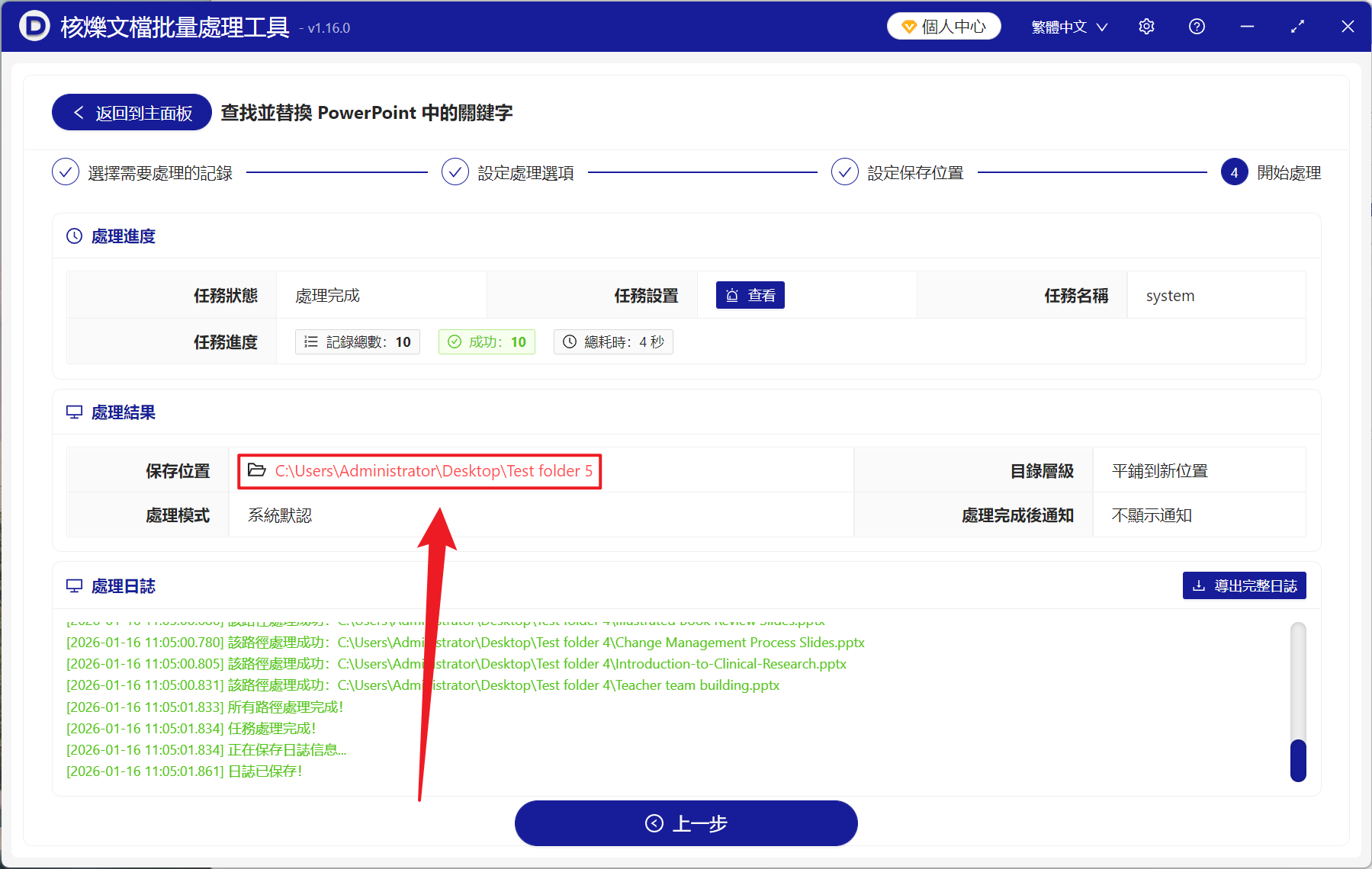
4、等待處理結束之後,點選紅色路徑開啟資料夾即可檢視取代文字、數字成功的 PPT 檔案。
方法二:使用 PowerPoint 內建的尋找取代功能修改 PPT 中的文字
推薦指數:★★★☆☆
優點:
所有操作完全免費,不用額外的軟體或工具,完美整合無相容性問題,並且操作簡單直觀、學習的成本不高,小白也能輕鬆使用,支援全文搜尋關鍵字批次取代,也可以逐個取代。
缺點:
其侷限性在於無法同時處理多個不同的尋找內容,需要多次重複操作,對於帶不同顏色、字型的文字識別起來比較有限。
操作步驟:
1、開啟 PPT 檔案,按下 Ctrl + H 開啟取代視窗。
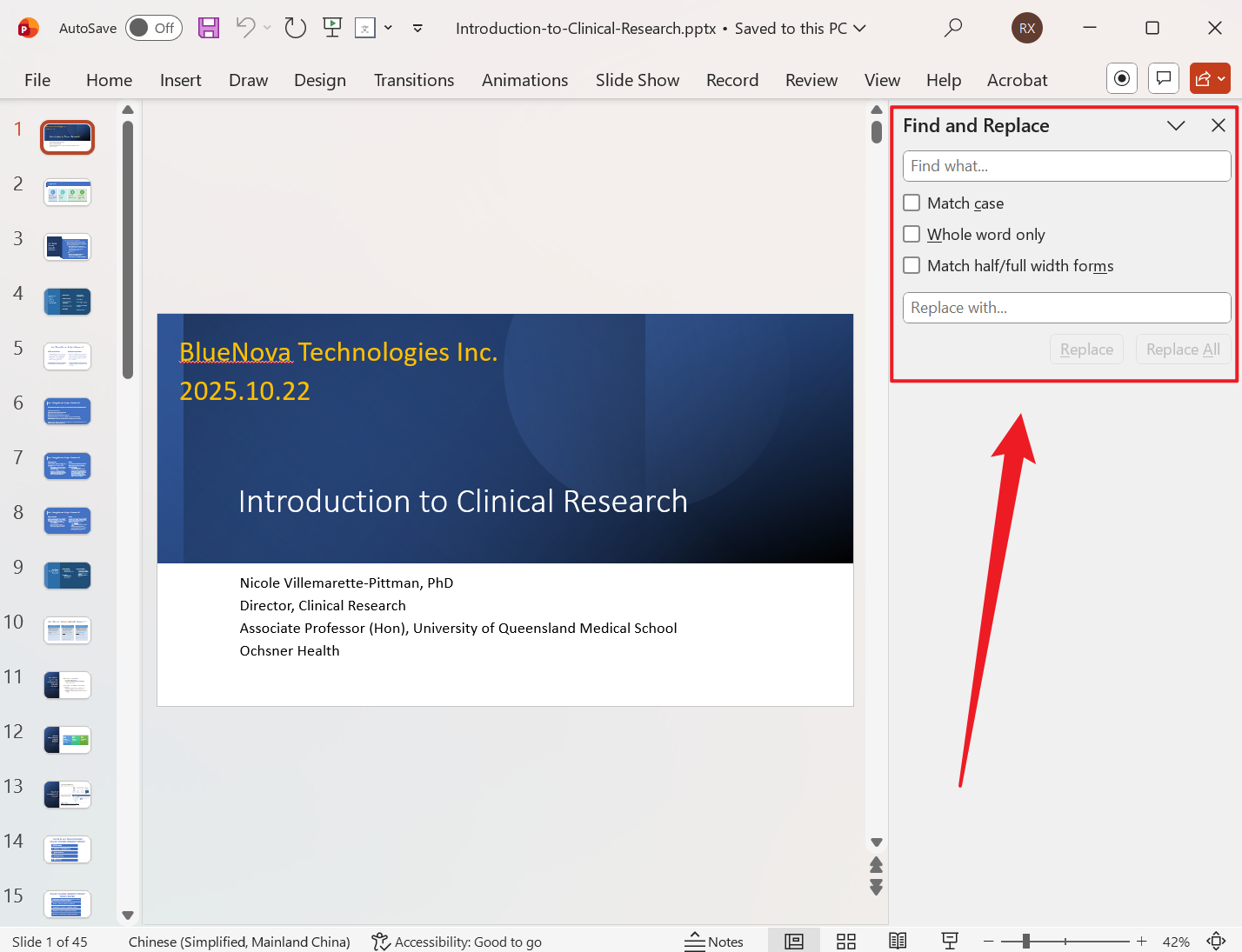
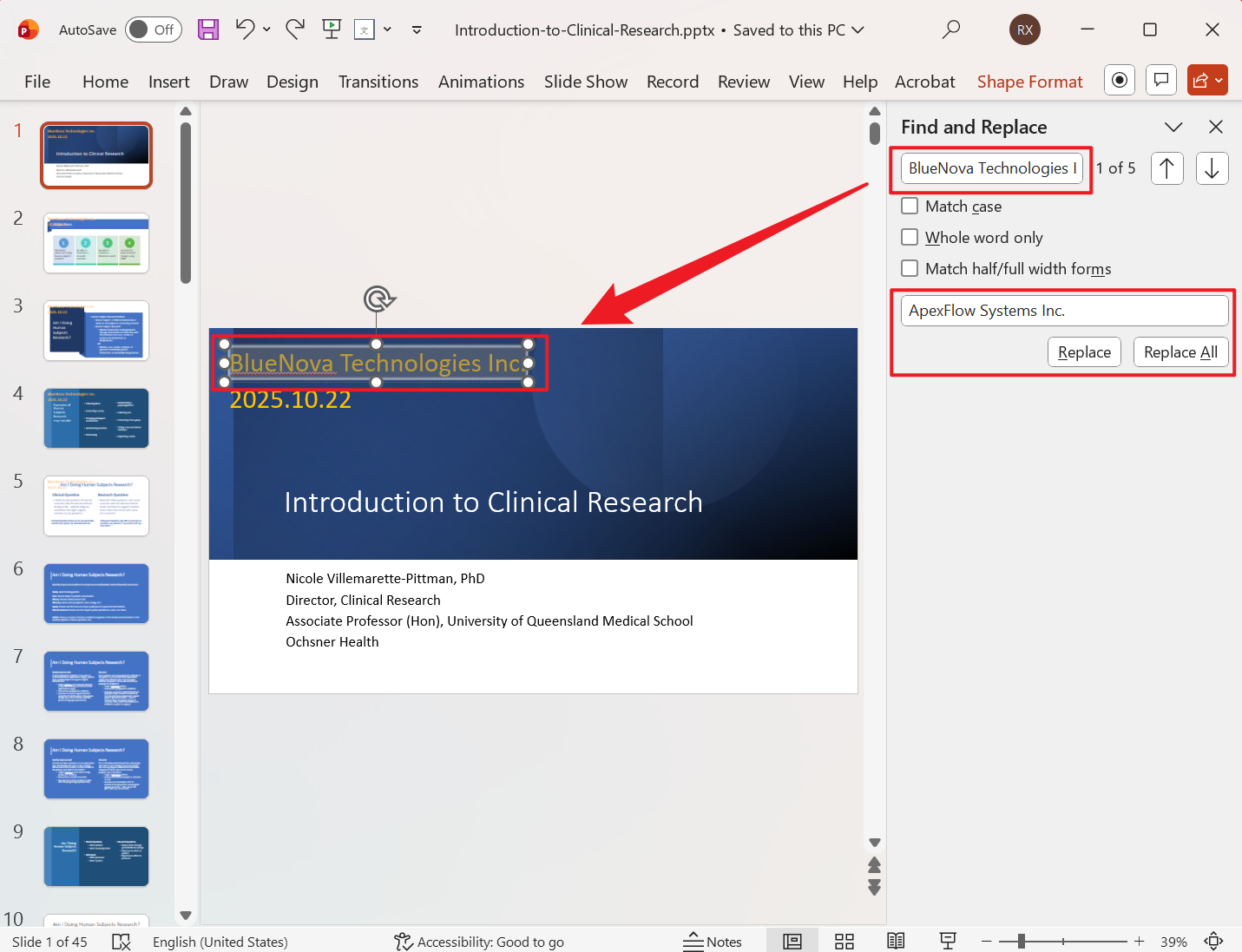
2、在【尋找內容】框中輸入需要被取代的文字、數字,在【取代為】框中輸入新的文字內容,最後點選全部取代。
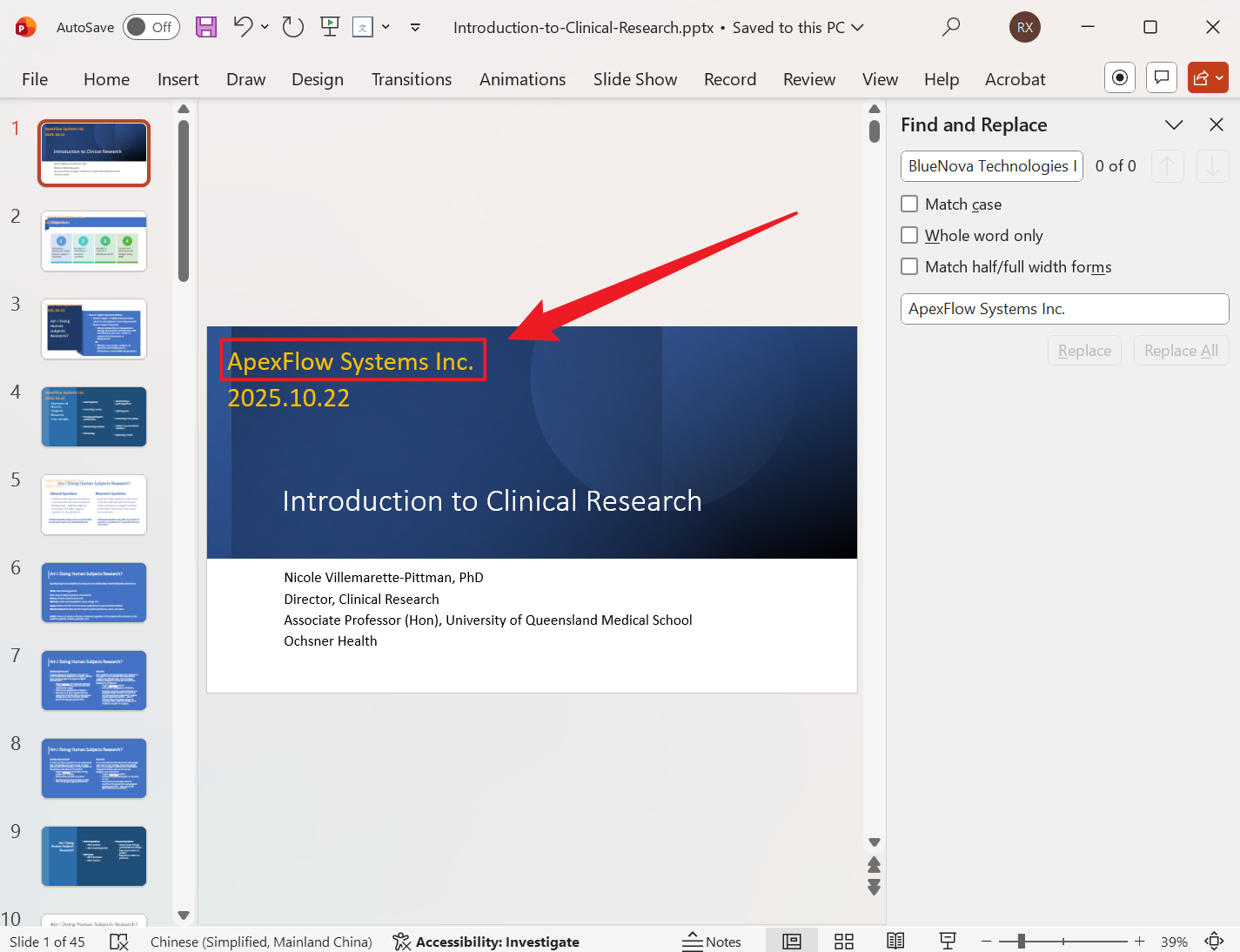
3、最後儲存檔案即可。
方法三:使用 Python 指令碼來批次將 PowerPoint 檔案中的關鍵字取代
推薦指數:★★★☆☆
優點:
能夠處理成千上萬個檔案,並且能實現正則表達式的複雜取代,節省大量人工時間。還支援整合到現有的工作流程和系統中,一次編寫無限次使用,長期來看回報高。
缺點:
門檻較高,需要程式設計基礎,不懂技術的使用者很難去掌握,除錯的過程中非常複雜浪費時間,並且還要謹慎操作,避免錯誤取代造成資料的丟失。
操作步驟:
1、安裝 Python ,並且透過 pip 安裝 python-pptx 庫:

2、編寫指令碼:建立.py檔案,編寫類似以下的指令碼,修改檔案路徑和取代規則:
from pptx import Presentation
import os
def replace_text_in_ppt(file_path, old_text, new_text):
prs = Presentation(file_path)
for slide in prs.slides:
for shape in slide.shapes:
if shape.has_text_frame:
for paragraph in shape.text_frame.paragraphs:
for run in paragraph.runs:
run.text = run.text.replace(old_text, new_text)
prs.save(file_path.replace('.pptx', '_replaced.pptx'))
folder_path = './ppts/' # Your PPT folder
old_text = "Old product"
new_text = "New product"
for filename in os.listdir(folder_path):
if filename.endswith('.pptx'):
replace_text_in_ppt(os.path.join(folder_path, filename), old_text, new_text)
print("Batch replacement completed!")! ")
關鍵字:PPT 批量替換關鍵字 , PowerPoint 文字批量替換 , PPT 批量修改文字 , 數位