如何使用模糊搜尋批次取代PowerPoint投影片中格式相似的關鍵詞?
翻譯:简体中文繁體中文,更新時間:2025-11-19 17:50:48
簡報設計以及在管理的過程當中,我們通常都會遇到批量更新特定的文字或數字,這些需要修改的文字內容可能會分佈在幾十張投影片中,並且存在縮寫、全稱、中英文混合使用等不同的形式。這種場景之下,我們用的最多的就是一個個查找替換,耗費的時間不僅過多,還一直進行重複性的操作,容易造成疲勞導致遺漏或修改錯誤。那有沒有什麼好辦法能夠精準的識別投影片中所有結構類似的文字或數字,並且在保持版面格式不改變的情況下實現批量替換?
本篇文章給大家介紹如何使用模糊搜尋的方式批量替換 PowerPoint 簡報中相似關鍵字的一個技巧,明顯提高我們的效率和準確性。
什麼時候要批量更改 PPT、PPTX 檔案中結構類似的文字或數字?
模板統一調整
設計企業的模板時,通常會存在類似結構的聯繫方式或企業資訊,這些資訊分佈在幾十頁的頁面上,假如企業更名或品牌調整,一頁一頁修改很造成繁瑣,我們可以通過批量模糊搜尋更替結構類似的文字或數字,一鍵替換掉所有舊資訊,讓整個 PPT 資訊內容統一。
統一數字和日期
在企業統計類的 PPT 檔案中,常常都需要展示多個資料頁或對比圖表,若這些幻燈片的數字和日期都愛用相似的結構,那我們每一次統一只改年份或日期都需要重複幾十次甚至上百次,而批量修改可以識別這些結構,一次性更改為新的時間或數值,極大提升我們的工作效率。
更新相似重複文字
製作 PPT 檔案的時候,很多頁面都會反覆出現相似的文字或數字,每一頁手動去修改,費時費力,使用批量模糊搜尋功能,就可以做到一次性更改所有幻燈片中結構相似的文字,既做了快速更新,又確保了每一頁內容一致。
批量模糊替換 PowerPoint 幻燈片中不同日期的效果預覽
處理前:
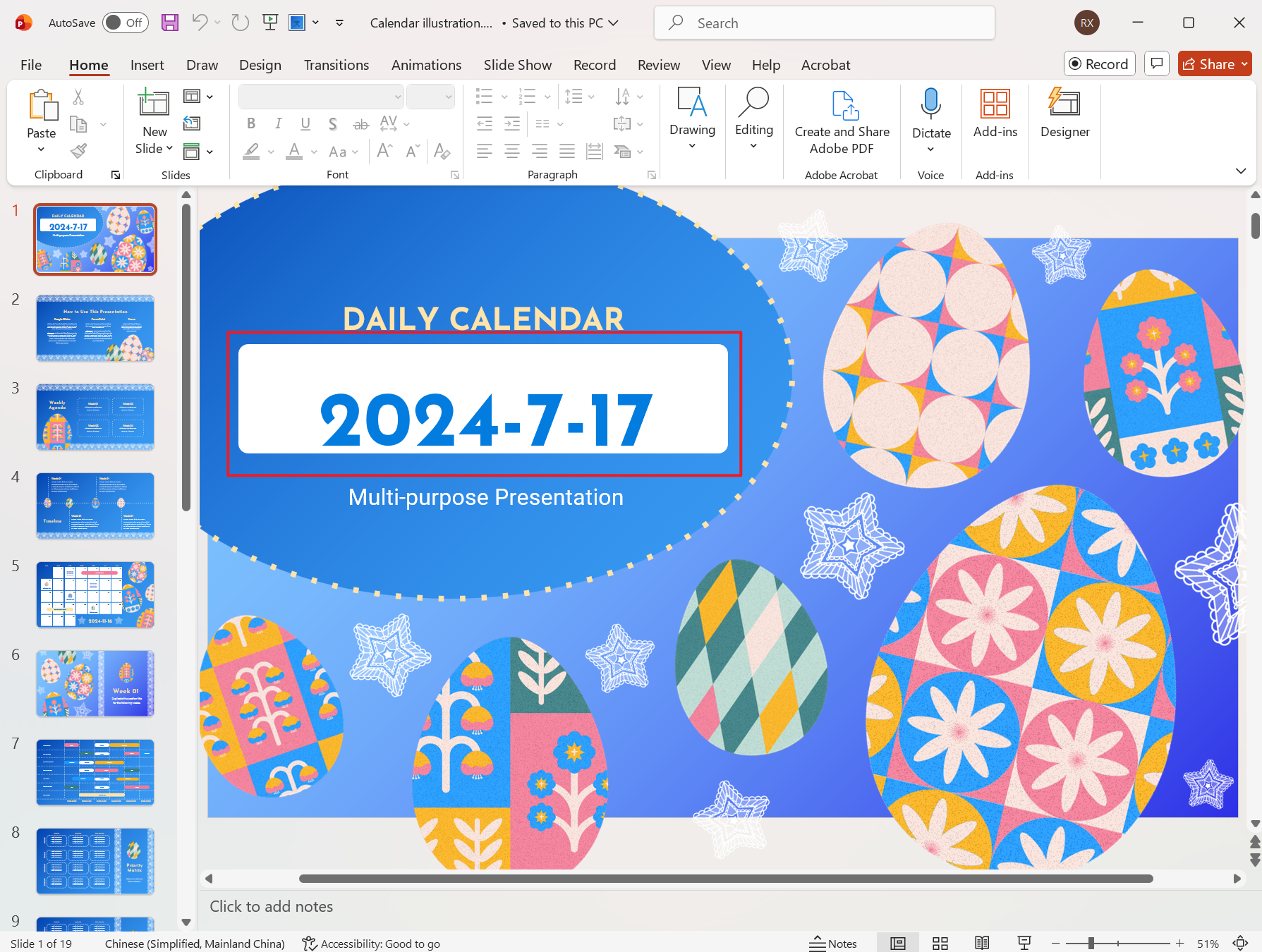
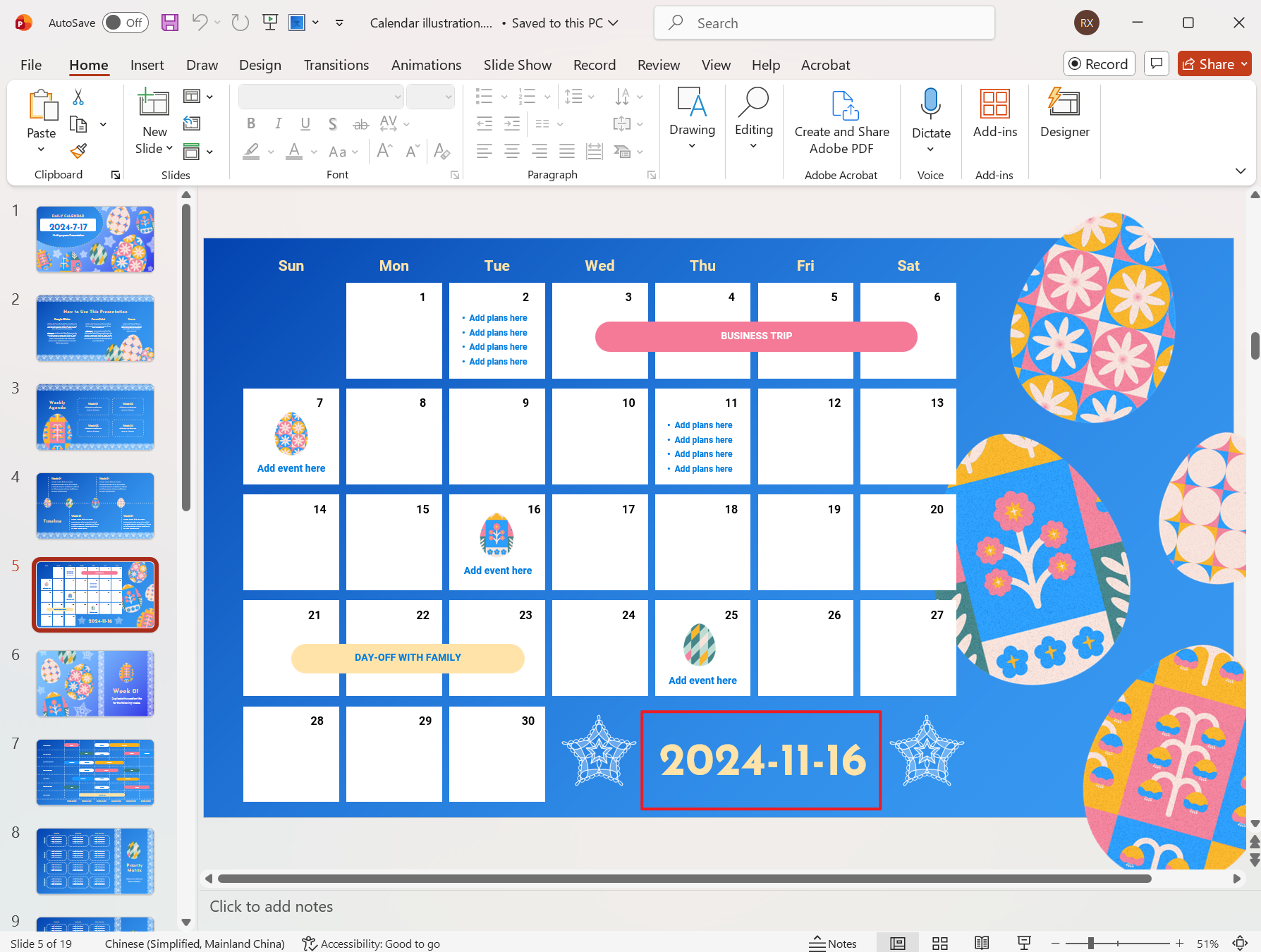
處理後:
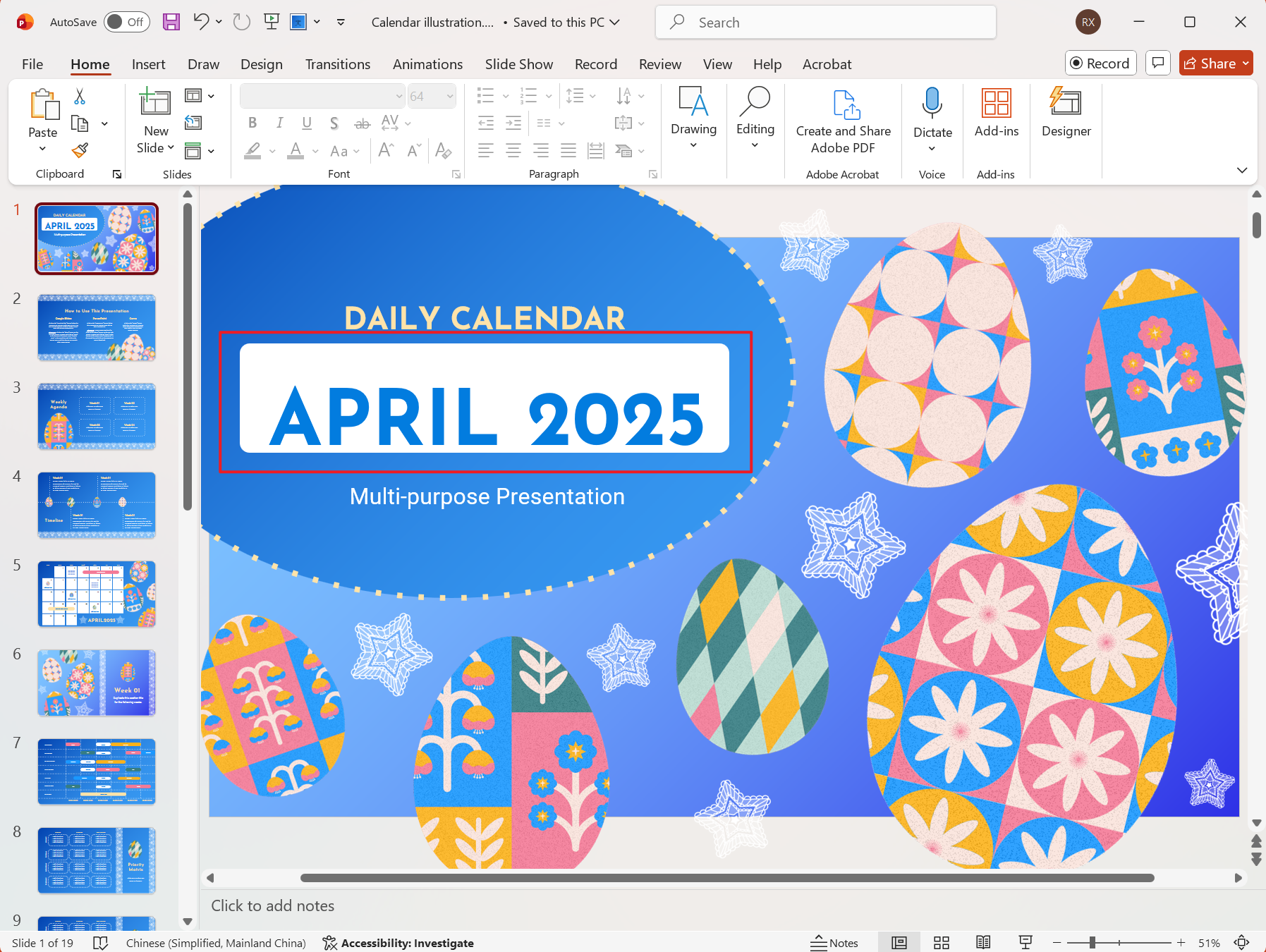
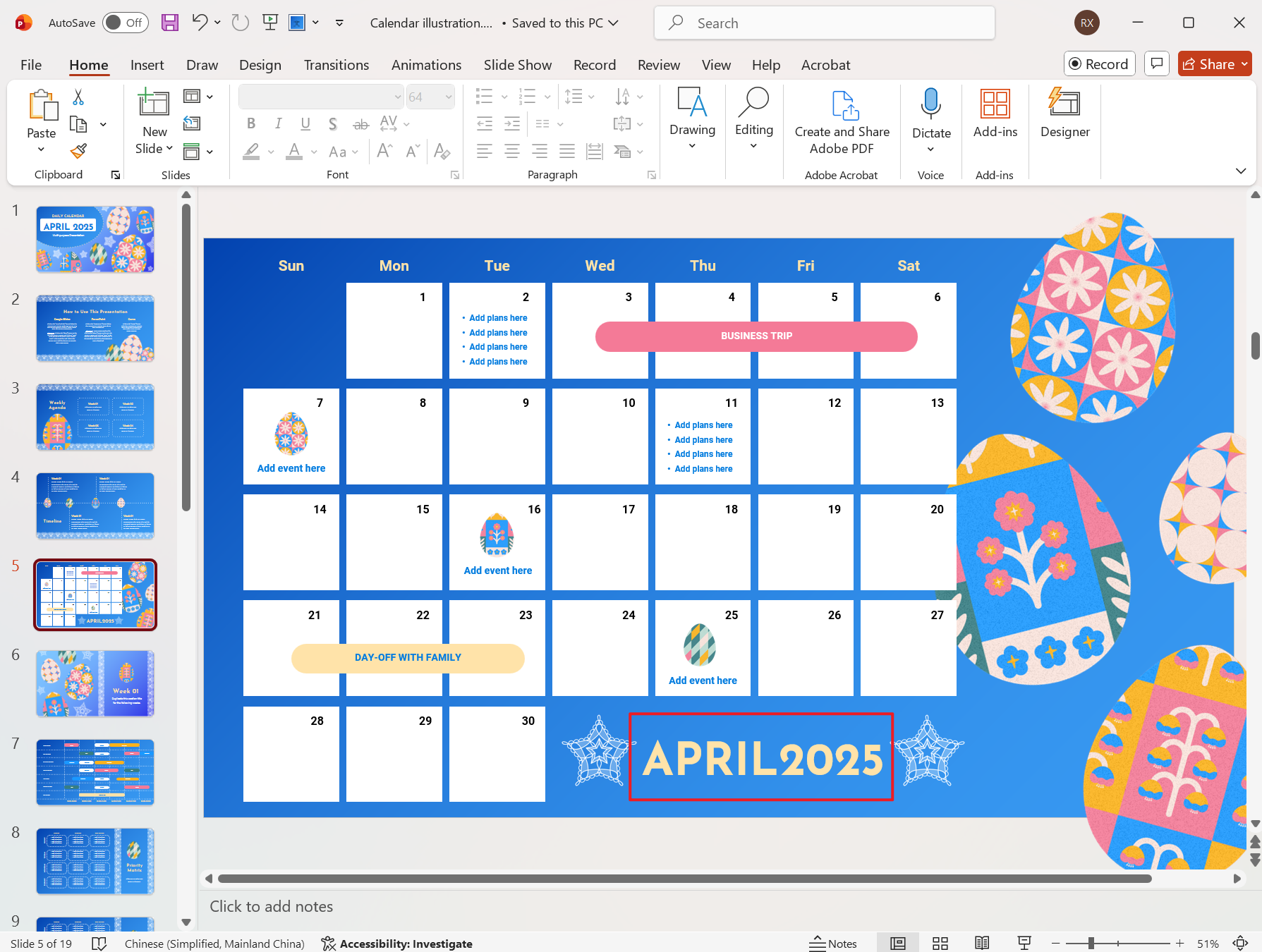
使用模糊搜尋批量替換 PPT 檔案中文字、數字操作步驟
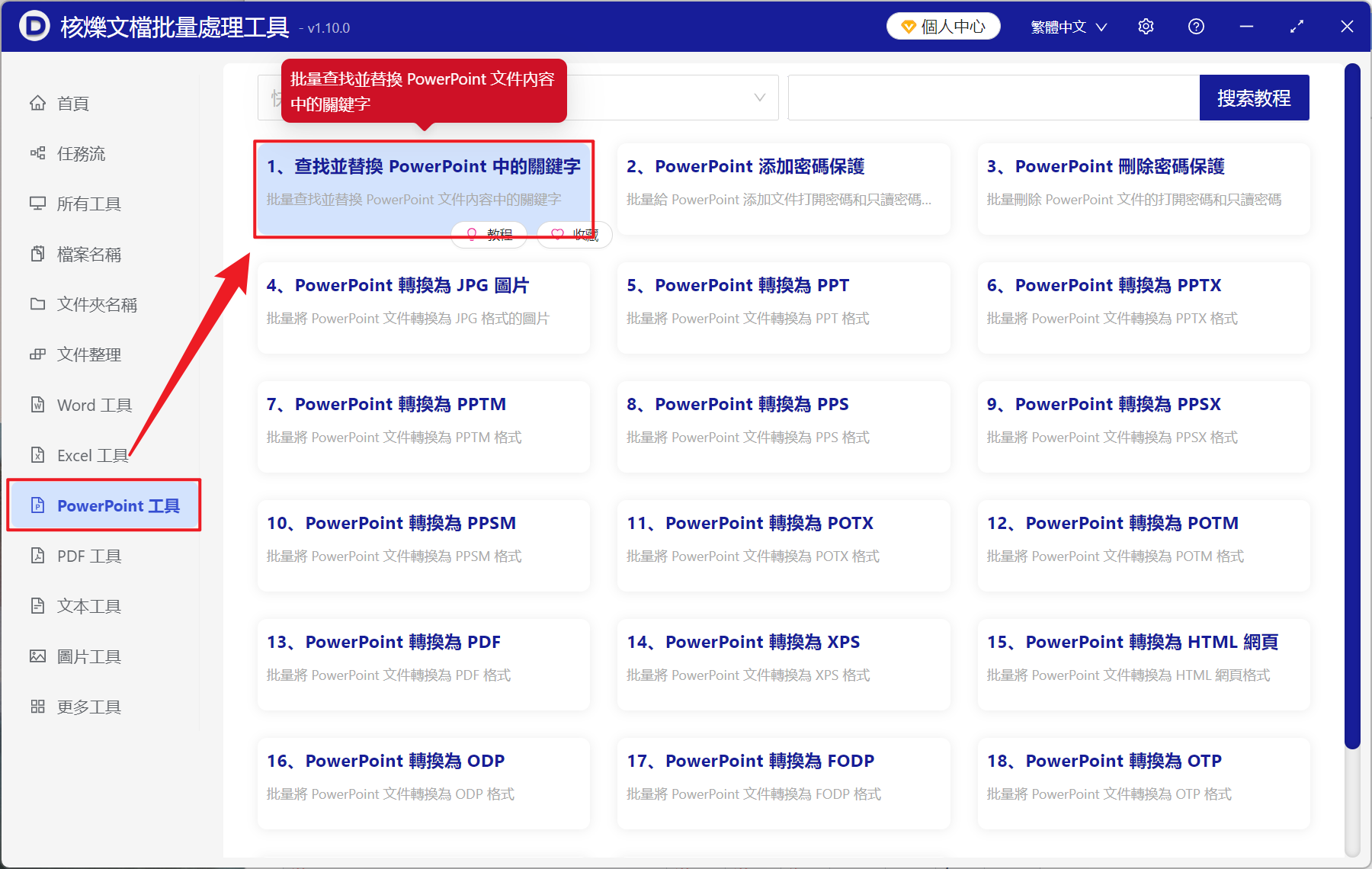
1、打開【核爍文檔批量處理工具】,選擇【PowerPoint 工具】-【查找並替換 PowerPoint 中的關鍵字】。
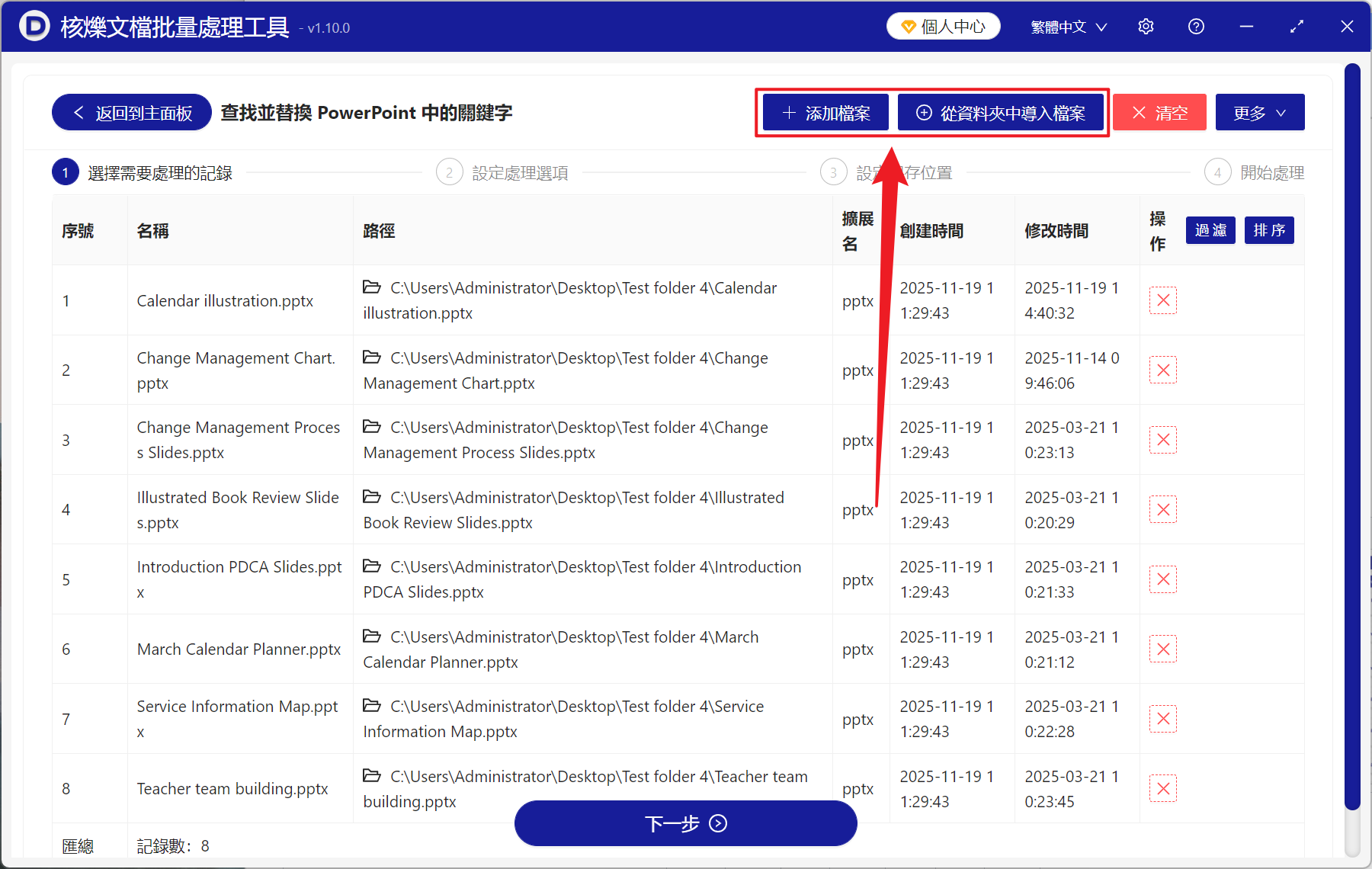
2、在【添加檔案】或【從資料夾中匯入檔案】中選擇一個方式將需要替換不同日期的 PPT 檔案添加,也可以直接將檔案拖入下方匯入,然後點選下一步。
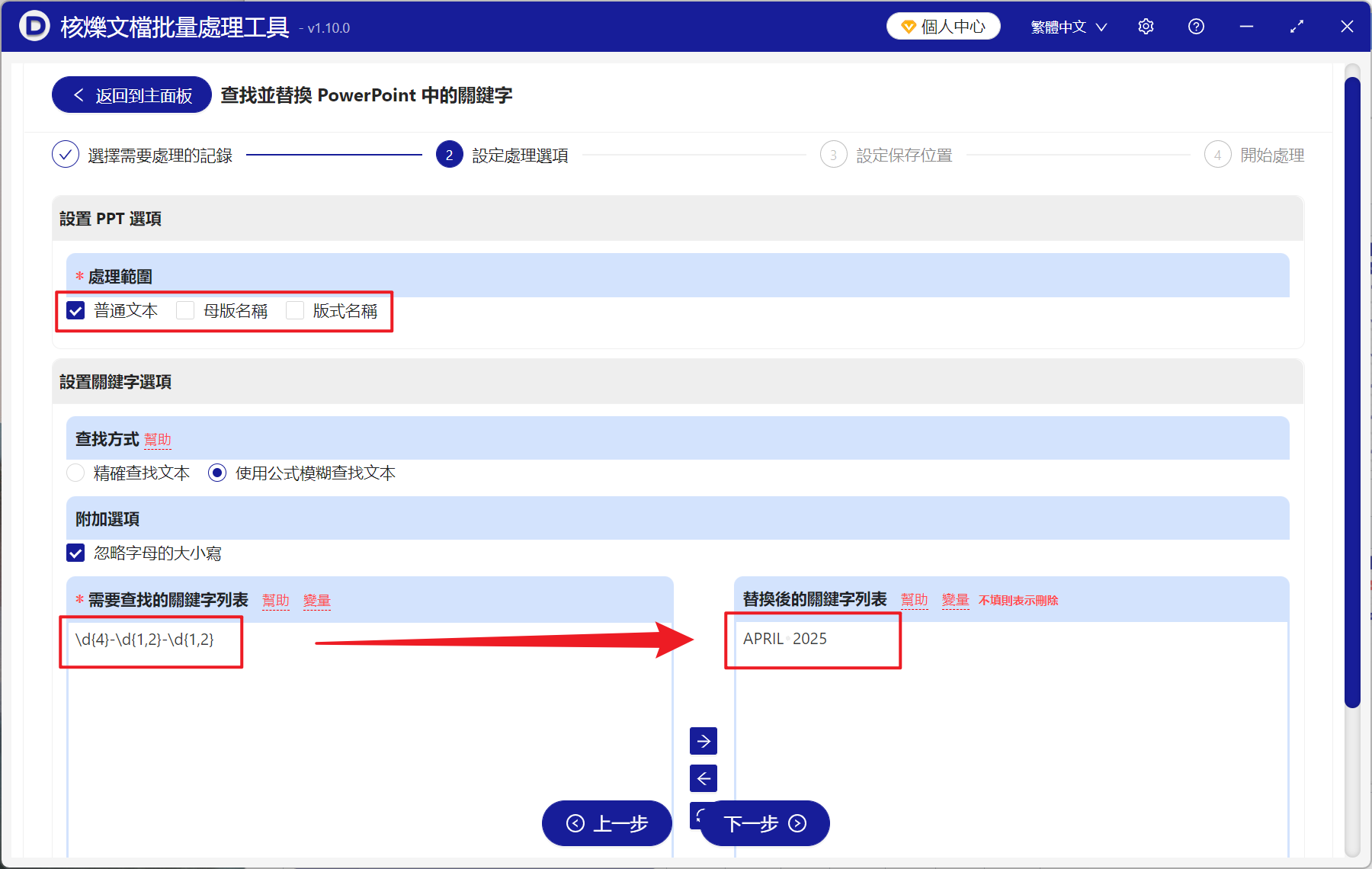
3、進入設定選項介面,勾選【普通文字】,假如母版和版式名稱也有需要更改的內容也可以勾選,查找方式選擇【使用公式模糊查找文字】,然後在查找的關鍵字列表下方輸入正則表示式公式,在替換後的關鍵字列表下方輸入新的文字內容。最後點選下一步,接著點選瀏覽,選擇好新檔案的儲存位置。
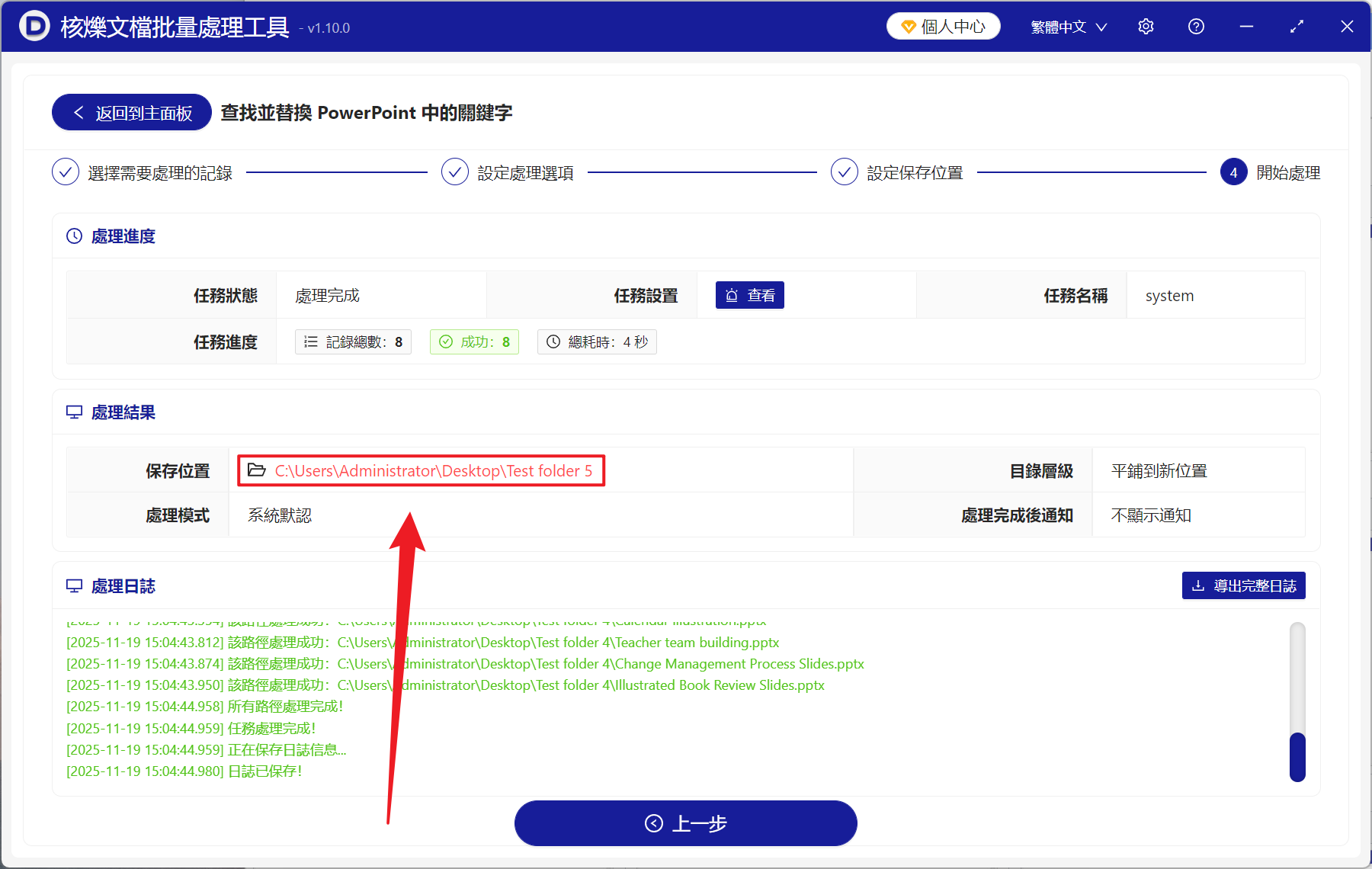
4、處理結束之後,點選紅色的路徑打開資料夾,再打開 PPT 檔案就可以檢視到替換成功的新文字了。
關鍵字:PPT , PPTX 模糊搜尋批次替換 , 投影片批次模糊尋找替換 , PowerPoint 模糊搜尋批次替換關鍵詞