批量替換 PowerPoint 文件中的版面配置名稱!這四個技巧輕鬆解決重新命名難題
翻譯:简体中文繁體中文,更新時間:2025-12-04 17:49:21
企業在整理歷史演示文稿或者是製作 PPT 範本的時候,有著來自不同時間的 PPT 檔案,其中的版式名稱有的是空白頁、有的是標題頁,這些較為混亂的名稱不僅容易讓新員工看不明白,更容易影響整個團隊的協作效率。我們一個一個檔案修改版式名稱容易產生重複操作疲勞,枯燥不說還容易出錯,若是在面對幾百上千個 PPT、PPTX 檔案時,需要耗費的時間已經不言而喻了。
那麼遇到成百上千個 PowerPoint 檔案中版式名稱需要統一修改的情況下,我們應該如何節省時間並且精準地完成批量替換呢?這裡給大家介紹幾種實用的替換方法,幫助我們能夠快速統一所有幻燈片的版式名稱,提升團隊工作的效率和簡報的專業性。
什麼時候要替換 PPT、PPTX 檔案中的版式名稱?
讓版式名稱更規範
有些 PPT 檔案來自不同的範本或者由不同的人製作,版式名稱可能各種各樣的都有,雖然不影響展示,但是在編輯的時候不方便查詢,檔案也會顯得不專業,把這些版式名稱替換成規範的內容也能夠讓不熟悉範本的人快速找到對應版式,操作體驗更流暢。
多人使用避免混亂
當多個同事一起協作製作 PowerPoint 檔案時,他們可能會從不同版本裡複製頁面,導致相同內容對應的版式卻有多個名稱,這樣會導致別人套用版式時不知道該選擇哪一個,這時我們將這些版式名稱修改為統一的命名,可以減少不必要的重複版式,更方便管理。
統一更新後的名稱
企業進行品牌升級、視覺規範更新的時候,舊範本中的版式名稱和現在的名稱標準不符合,為了讓 PPT 和公司最新的系統內容一致,我們就需要替換掉母版中的版式名稱 ,保持一致範本的同時,還能方便新員工快速熟悉文件,讓 PPT 檔案更加專業和規範。
替換 PowerPoint 幻燈片母版中版式名稱的效果預覽
處理前:
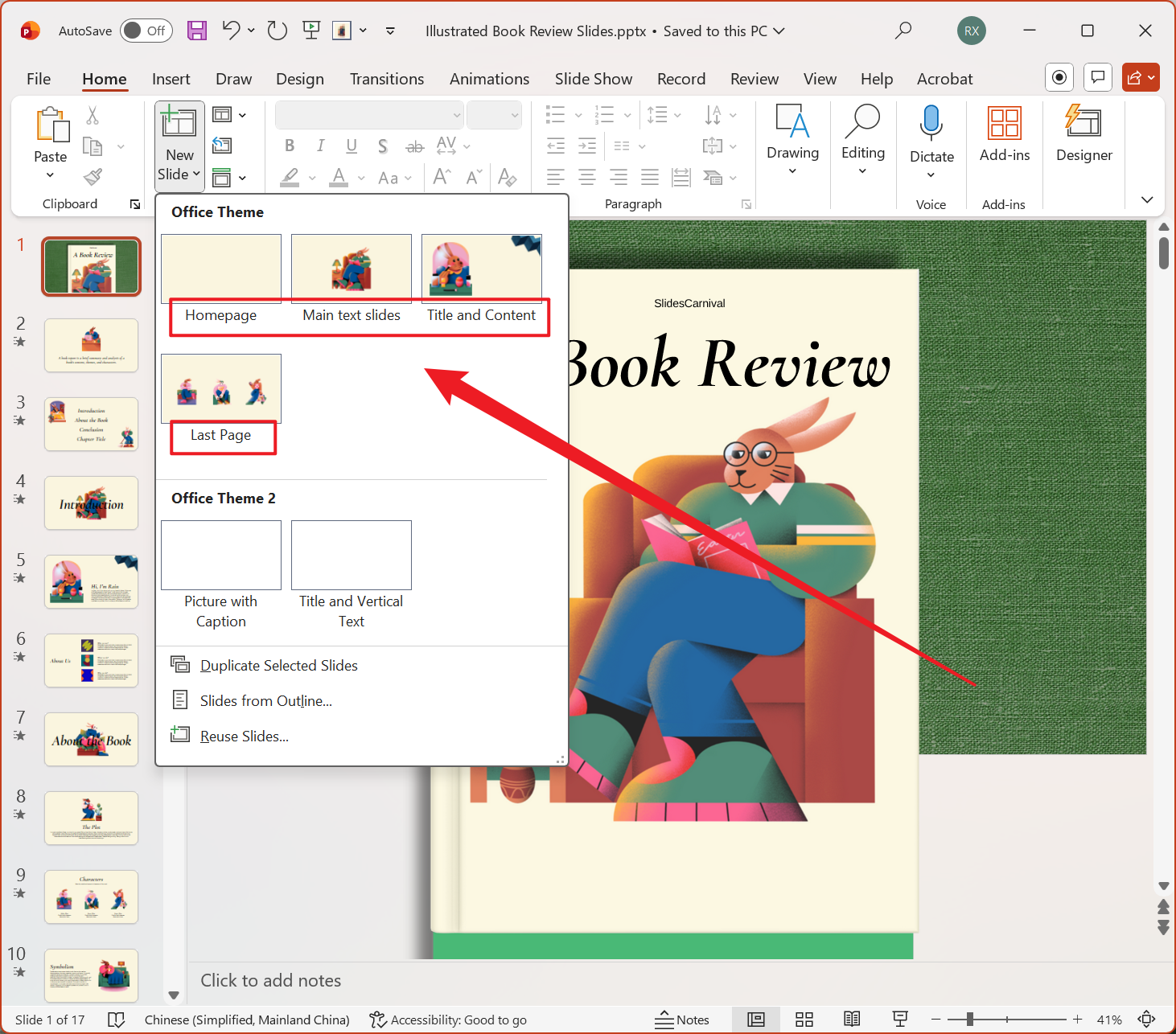
處理後:

方法一:使用核爍文檔批量處理工具將 PPT 檔案中版式名稱批量替換
推薦指數:★★★★★
優點:
- 能夠一次性批量處理大量的 PowerPoint 幻燈片檔案,並且不僅侷限於版式名稱,還支援母版名稱或的幻燈片頁面中的關鍵字。
- 所有的幻燈片檔案都在本地進行處理,沒有上傳的要求,保護使用者的隱私。
缺點:
- 只能安裝在電腦中使用。
操作步驟:
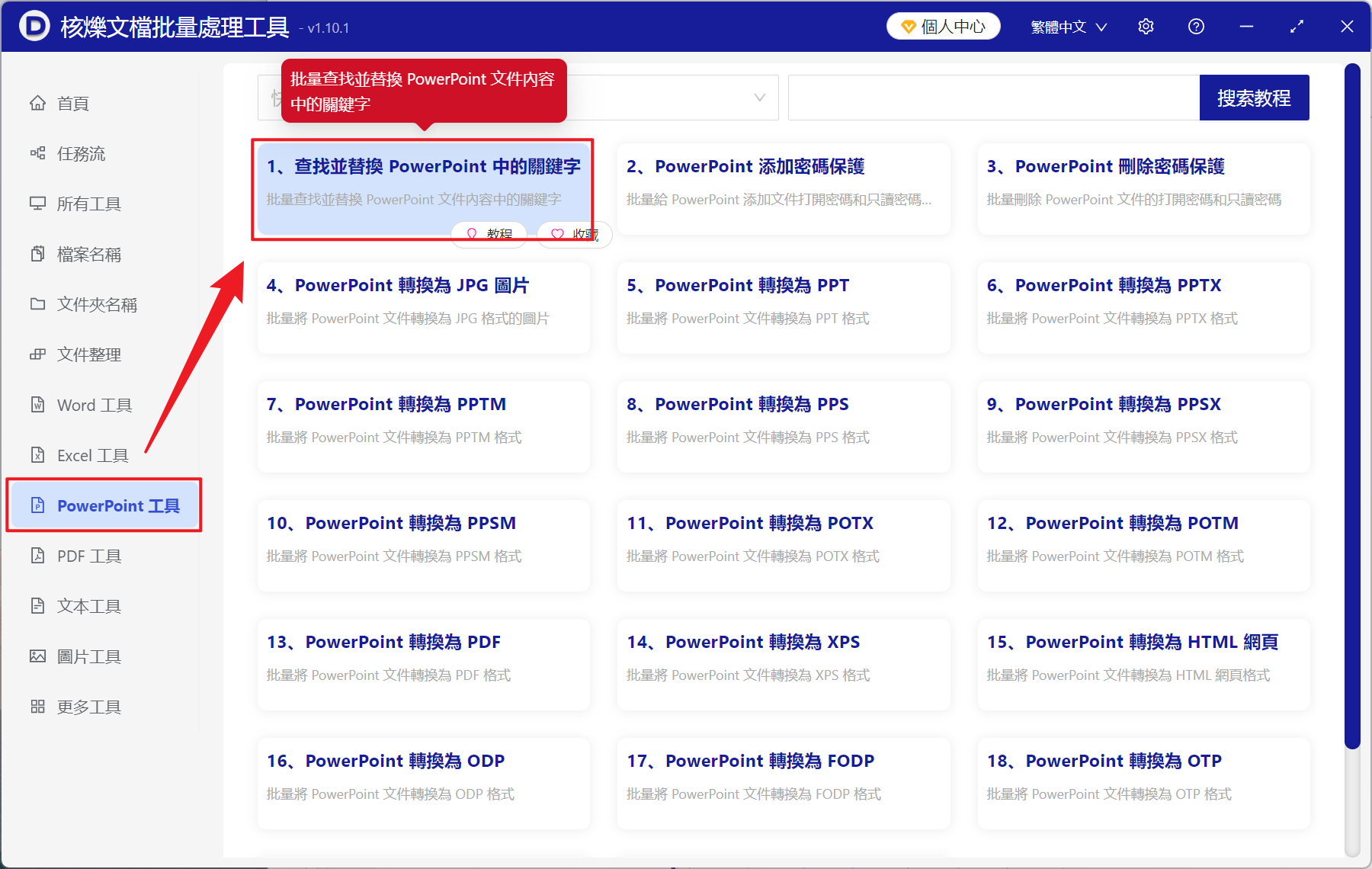
1、開啟【核爍文檔批量處理工具】,選擇【PowerPoint 工具】-【查找並替換 PowerPoint 中的關鍵字】。
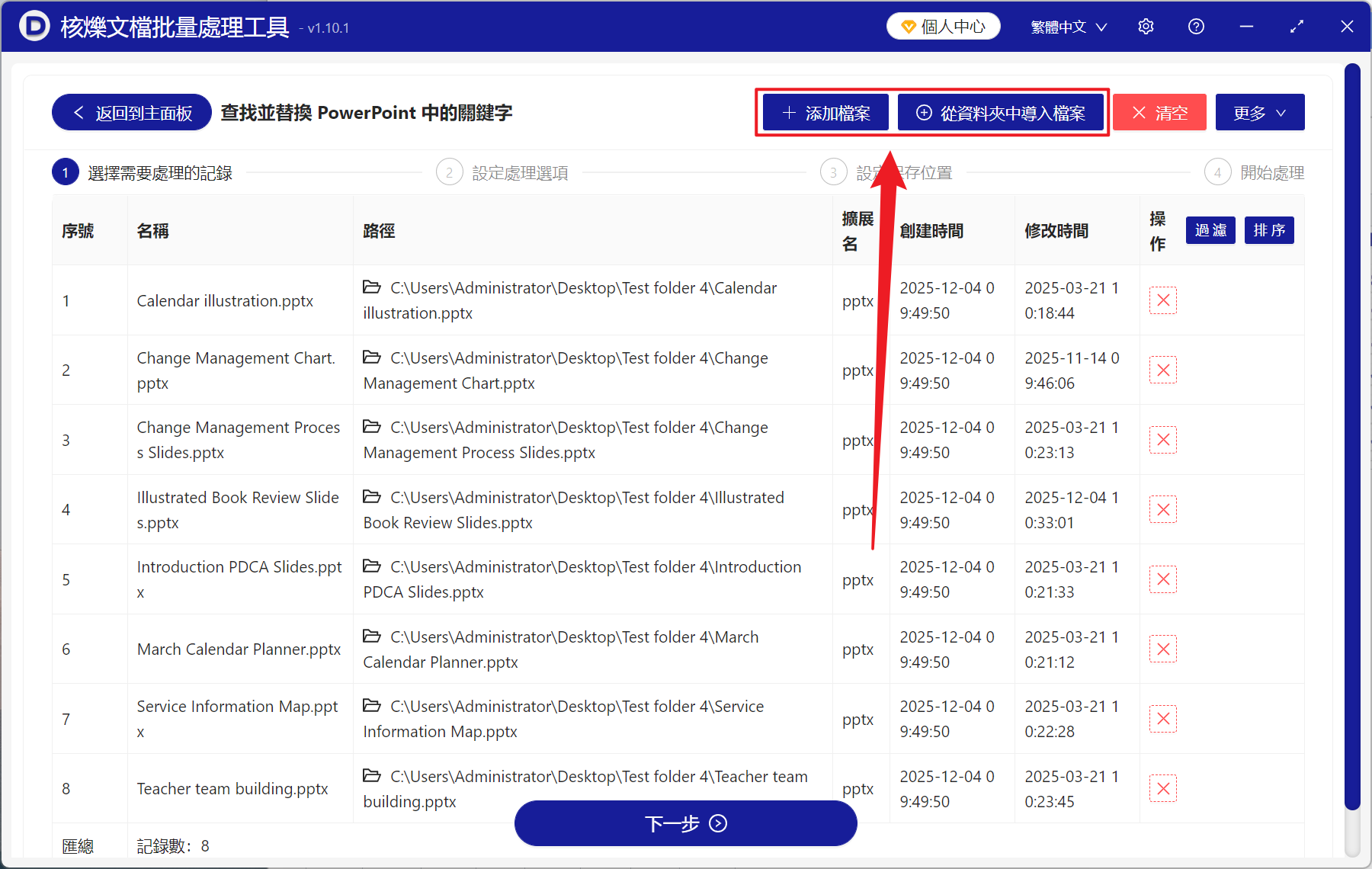
2、在【新增檔案】或【從資料夾中匯入檔案】中選擇一個方式將需要替換版式名稱的 PPT 檔案新增,也可以直接將檔案拖入下方,然後點選下一步。
3、進入設定介面,勾選版式名稱,選擇精確查找文字,在下方左側輸入舊的版式名稱,右側輸入新的版式名稱,最後點選下一步。點選瀏覽,選擇好新檔案的儲存位置。

4、等待處理結束之後,點選路徑開啟資料夾即可檢視成功替換版式名稱的 PPT 檔案。

方法二:透過 PPT 母版視窗直接對版式重新命名
推薦指數:★★★☆☆
優點:
- 操作簡單直觀,不需要額外軟體和學習成本。
- 即時生效無風險,並且所有的 PPT 版本都支援。
缺點:
- 無法做到批量處理多個檔案。
- 需要手動一個個修改,效率較低。
操作步驟:
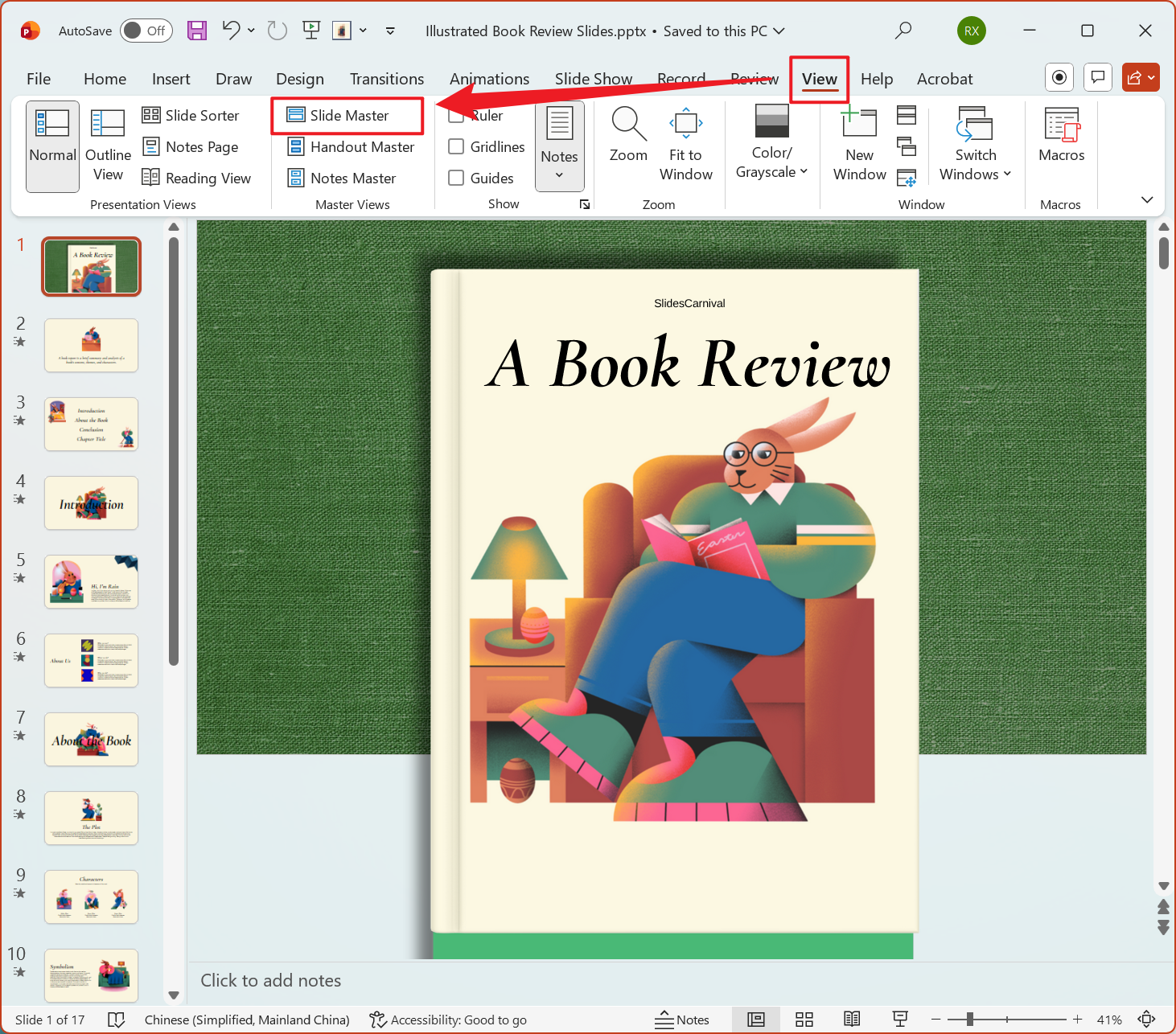
1、開啟 PPT 檔案,點選頂部的檢視 - 幻燈片母版。
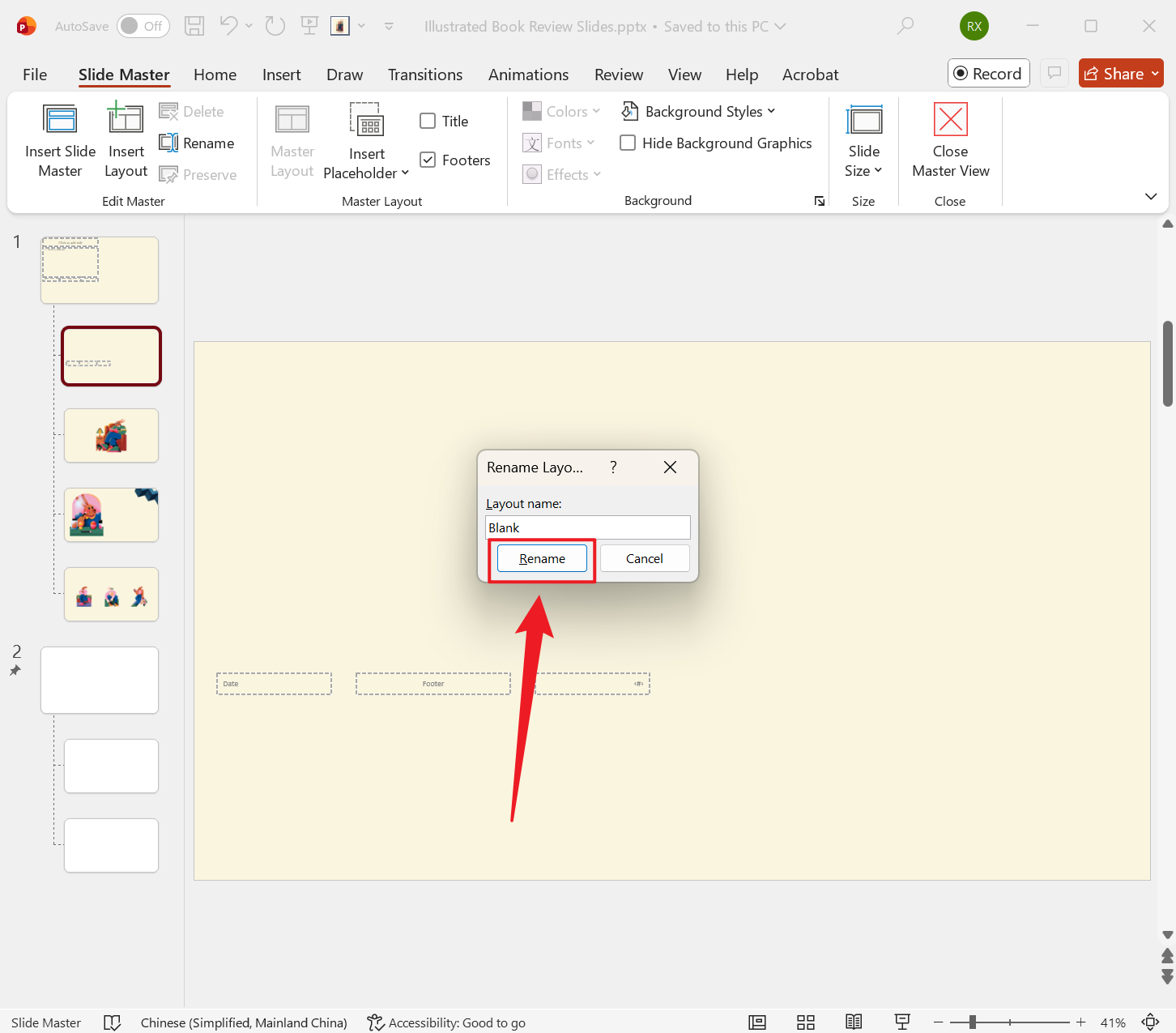
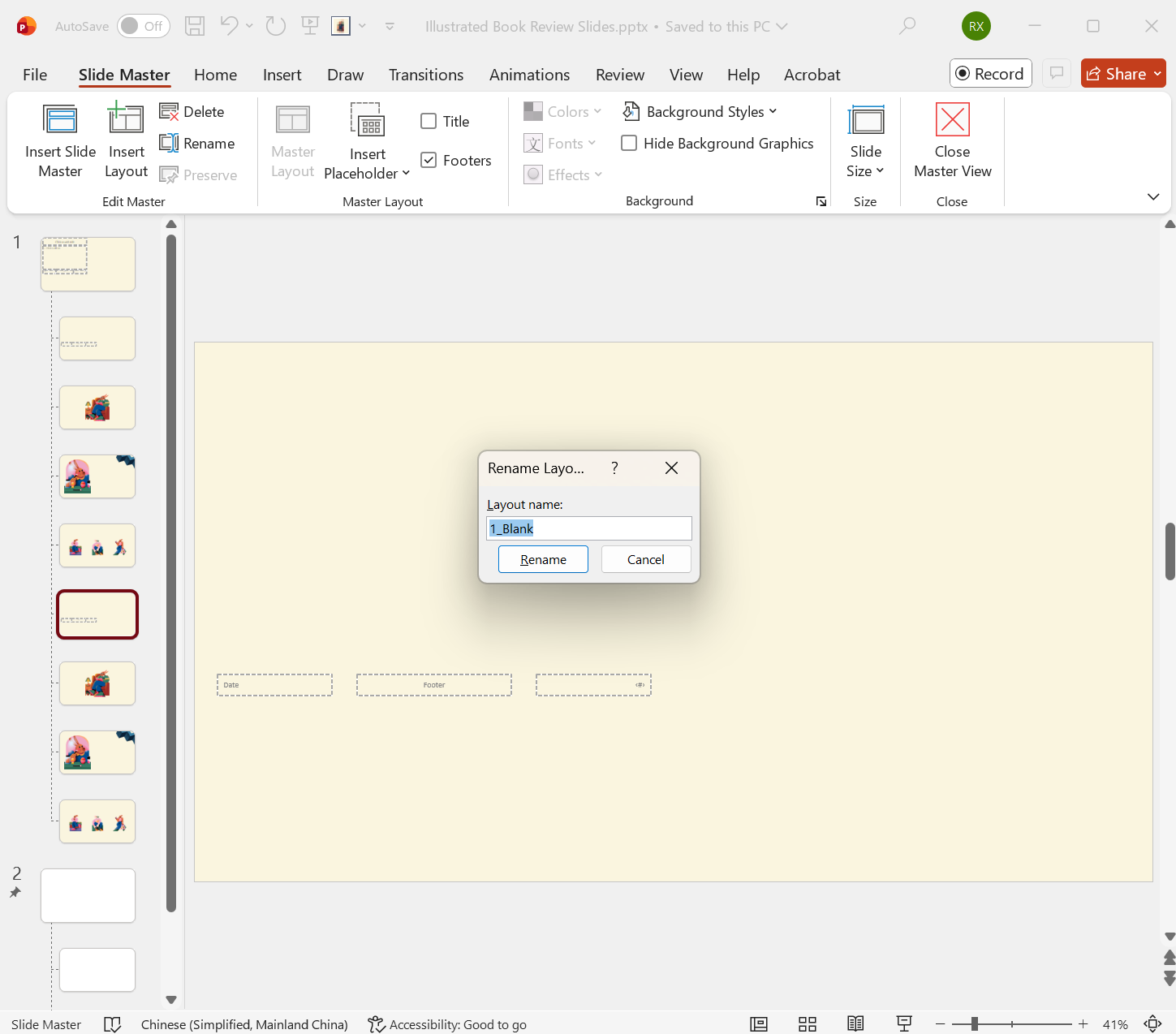
2、在左側出現所有版式的縮圖,右鍵需要重新命名的版式選擇重新命名。

3、輸入新的名稱後點選重新命名即可完成修改。
方法三:使用 VBA 巨集程式碼批量重新命名版式名稱
推薦指數:★★☆☆☆
優點:
- 能夠一鍵處理所有版式,並且能夠批量處理多個檔案。
- 支援複雜的替換規則,程式碼也能夠進行重複使用。
缺點:
- 需要基礎的程式設計知識,學習成本高。
- 第一次設定耗費時間較長,並且啟用巨集功能有安全風險。
操作步驟:
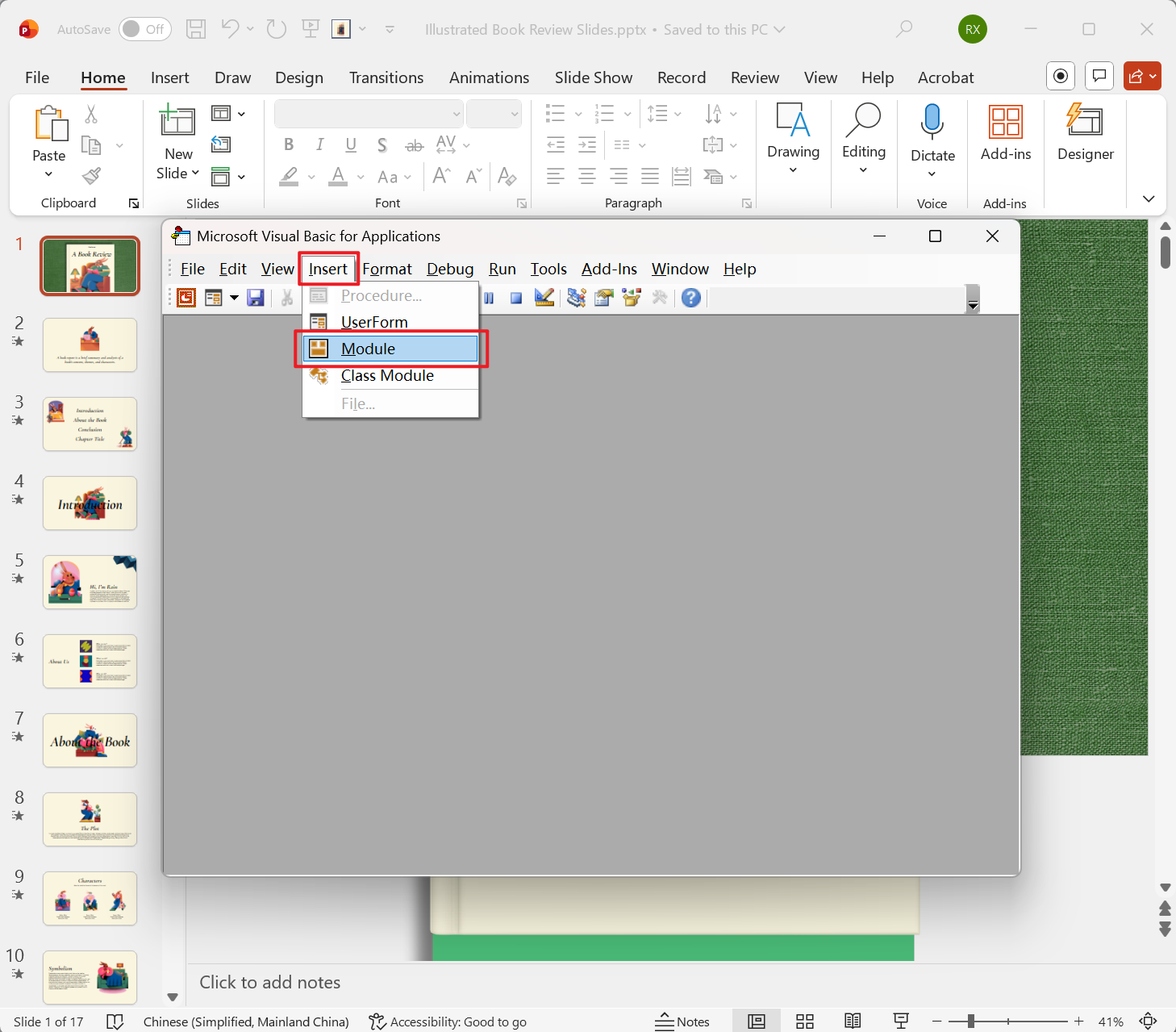
1、開啟 PPT 檔案,按下 Alt + F11 開啟 VBA 編輯器,點選插入 - 模組。
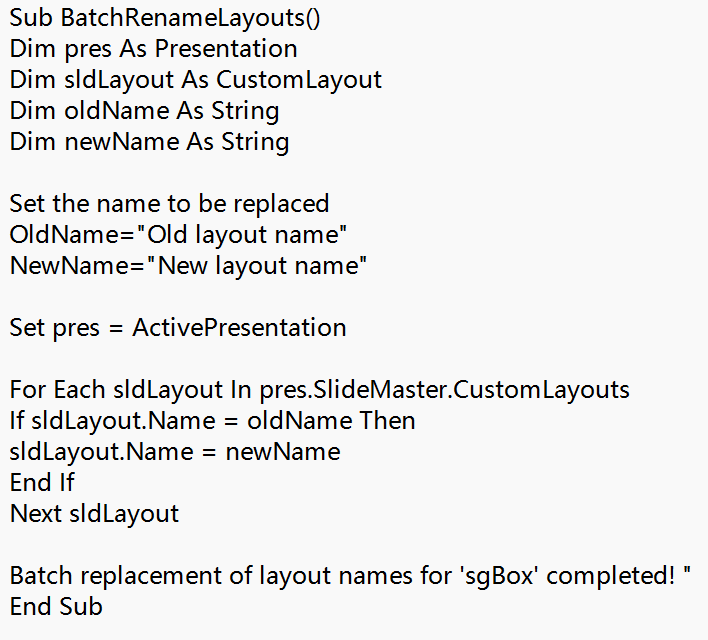
2、複製下方的程式碼,貼上到模組中,然後修改 oldName 和 newName。
3、按下 F5 執行即可。
方法四:使用格式刷與建立新版式合併使用來替換名稱
推薦指數:★★☆☆☆
優點:
- 不需要程式碼基礎的內容。
- 可以選擇性替換,並且保留原有格式設定。
缺點:
- 步驟比較多,需要手動操作。
- 不適合含有大量版式的檔案。
操作步驟:
1、開啟 PPT ,進入幻燈片母版檢視,找到需要修改名稱的版式。
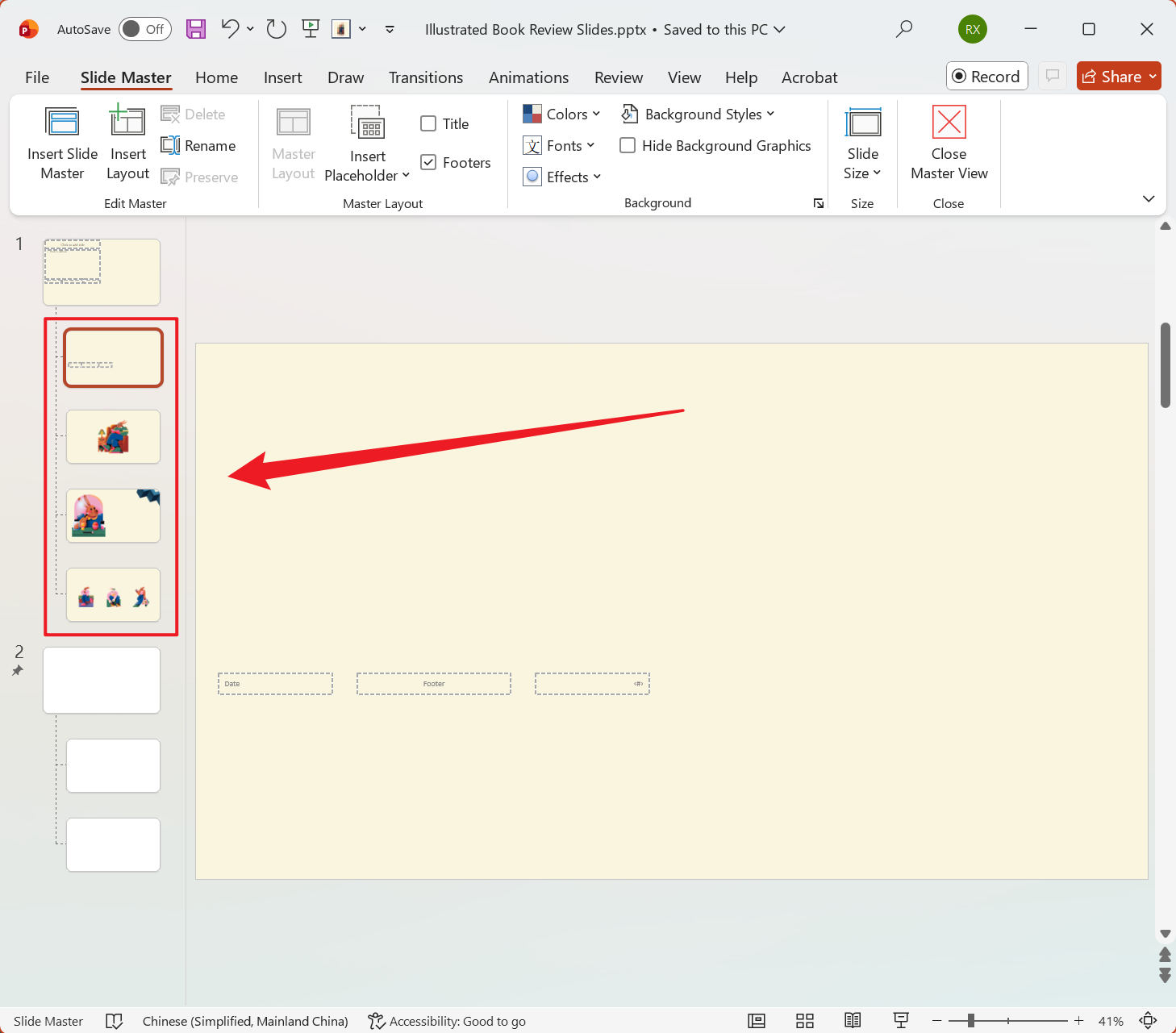
2、全選所有內容,複製內容,在版式列表空白右鍵,選擇插入版式,然後將複製的格式貼上到新版式,接著重新命名新版式。
3、將原版版式刪除或隱藏,關閉母版視窗。
關鍵字:PPT 版式大量重新命名 , 投影片大量修改版式名稱 , PowerPoint 版式名稱大量取代