如何使用模糊搜尋批次刪除PPT、PPTX投影片中有相同規律的文字?
翻譯:简体中文繁體中文,更新時間:2025-12-18 09:10:06
整理 PowerPoint 簡報的過程中,因之前製作時留下的某些特定臨時標記、編號或註釋內容需要統一進行清除,但這些內容可能分散在很多個 PPT 頁面文字框、形狀或備註中,並且都並不是統一的內容,具有細微的變化差異。假如用我們熟知的尋找功能來手動一個個刪除,一個小時過去可能只清理乾淨了一個幾十頁的 PPT 檔案,效率比較低,還容易視覺疲勞導致漏掉文字沒有刪除。有辦法可以快速定位所有相似字元結構的文字元素並進行大量刪除嗎?
本篇文章來給大家介紹只需藉助模糊搜尋的方式,批次清理 PowerPoint 檔案中結構類似的標記來統一檔案規範,快速提高我們的工作效率和品質!
什麼時候要用模糊搜尋刪除 PowerPoint 簡報中的關鍵詞?
快速清理敏感資訊
在網路上下載的 PPT 範本或者是存在之前客戶資訊的簡報稿,裡面可能有客戶的姓名、號碼以及保密的編號。若一張張投影片去查詢刪除,時間浪費了,最後效果還不一定完美,而使用模糊搜尋功能就能快速尋找出這些關鍵詞,從而完成批次刪除,不洩露任何資訊。
統一 PPT 風格
我們製作 PPT 檔案為了更生動的表達,可能會在網路上複製文字貼到 PPT 中,但是文字的字體、顏色可能都與 PPT 不搭配,若 PPT 頁面過多,刪除起來就會浪費非常多的時間。這裡我們可以用模糊搜尋找到這些風格不統一的文字,然後批次刪除,避免檔案看起來像拼湊出來的,讓 PPT 看起來更專業。
刪除多餘內容讓檔案更簡潔
在 PPT 中有些文字是為了方便自己理解備註上,又或是過期的資訊忘了刪除,到時候給觀眾簡報起來這些資訊反而會影響注意力,模糊搜尋能夠做到快速找到這些文字或數字,然後批次刪除這些內容,讓 PPT 重點更突出,避免觀眾被無用資訊干擾,從而更好的理解 PPT 其中的內容。
批次清理 PPT 多個結構相似的文字、數字的效果預覽
處理前:
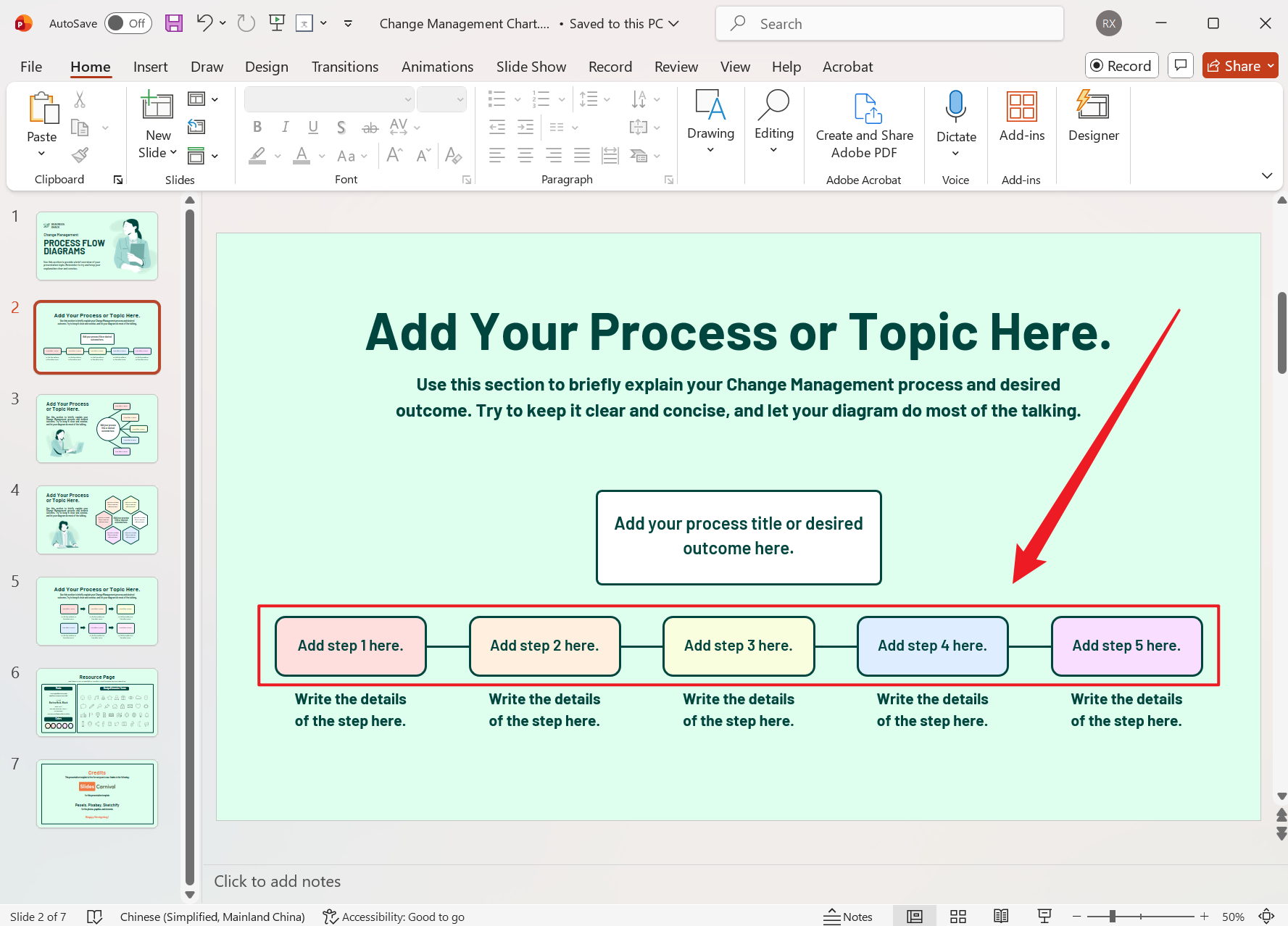
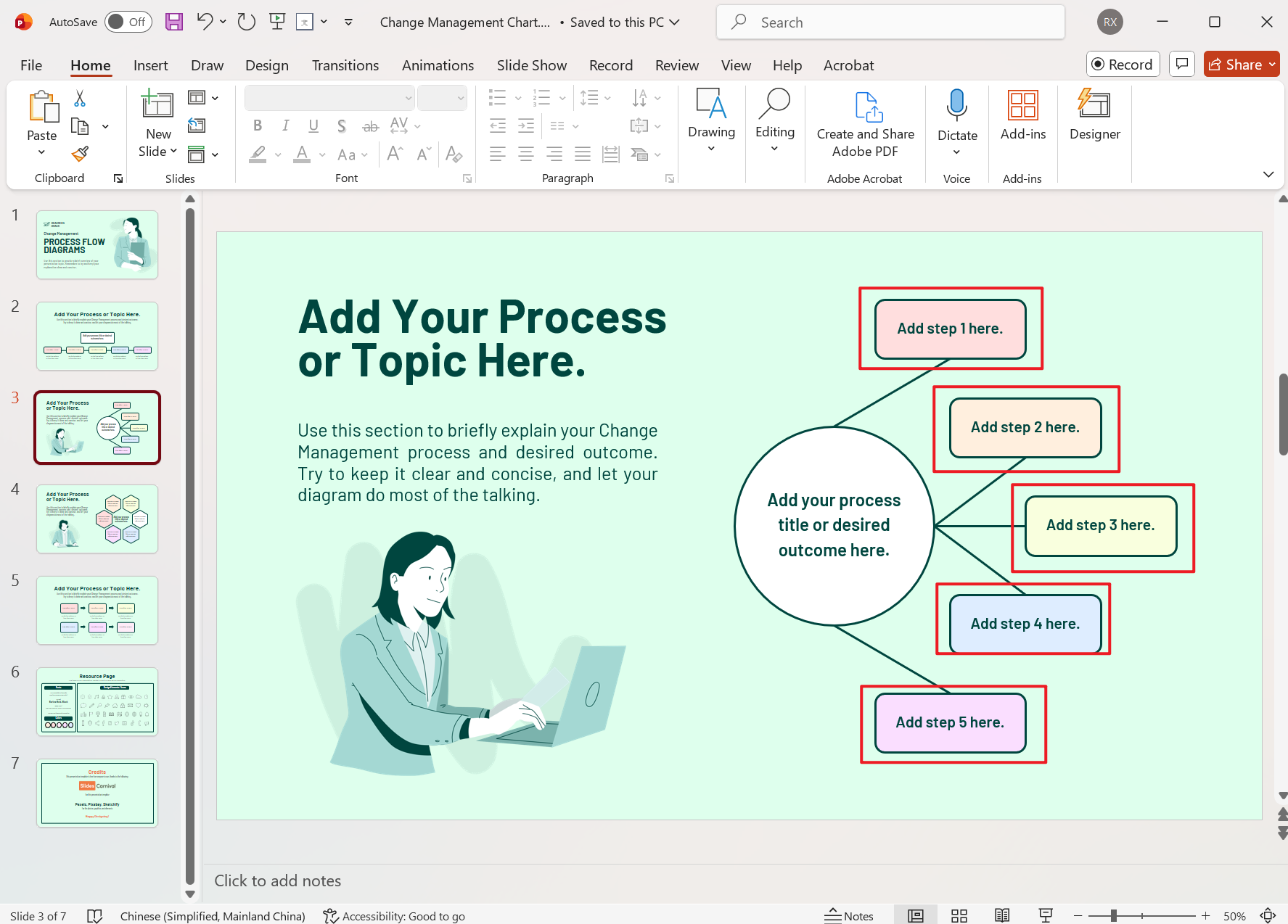
處理後:
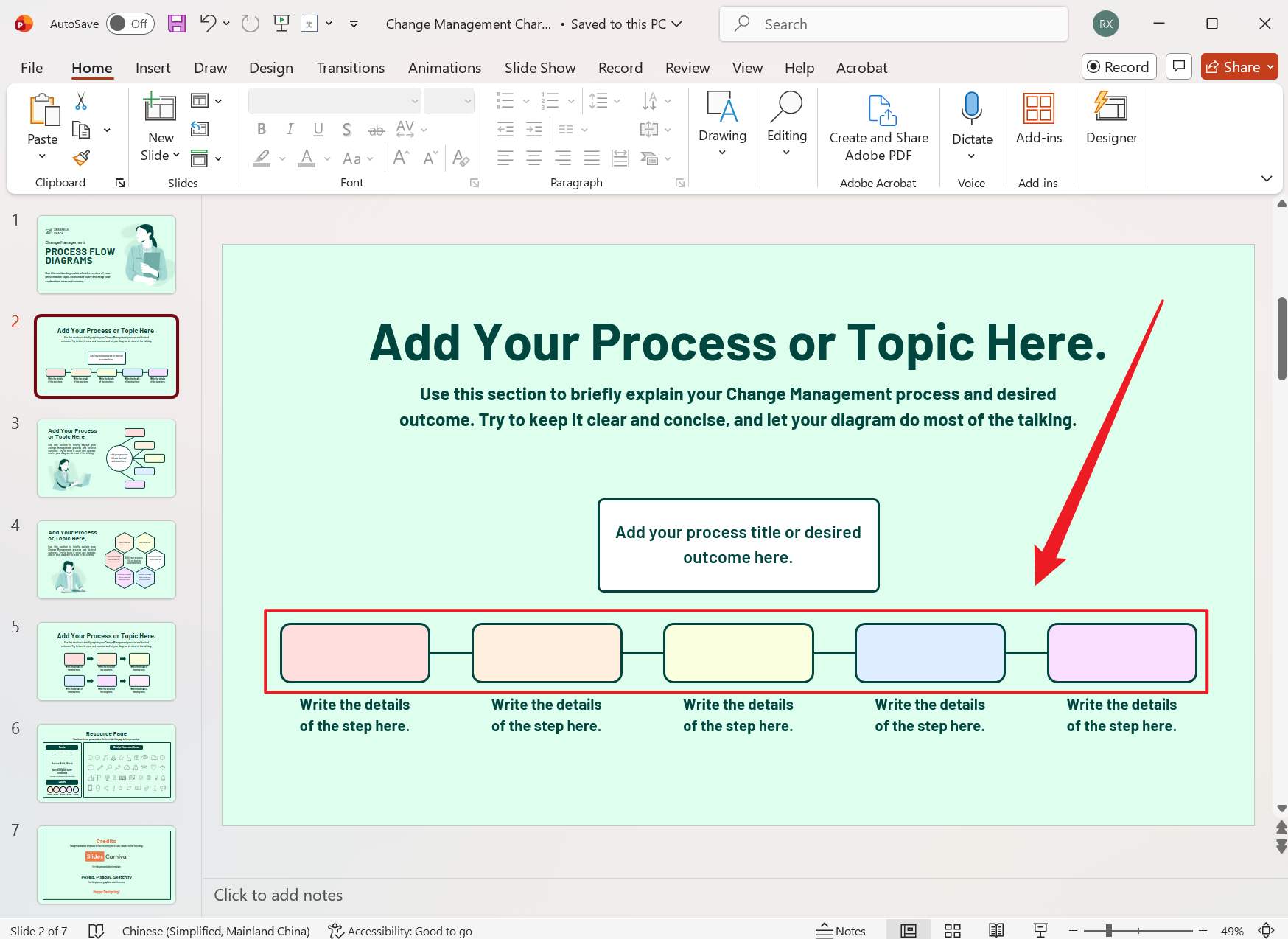
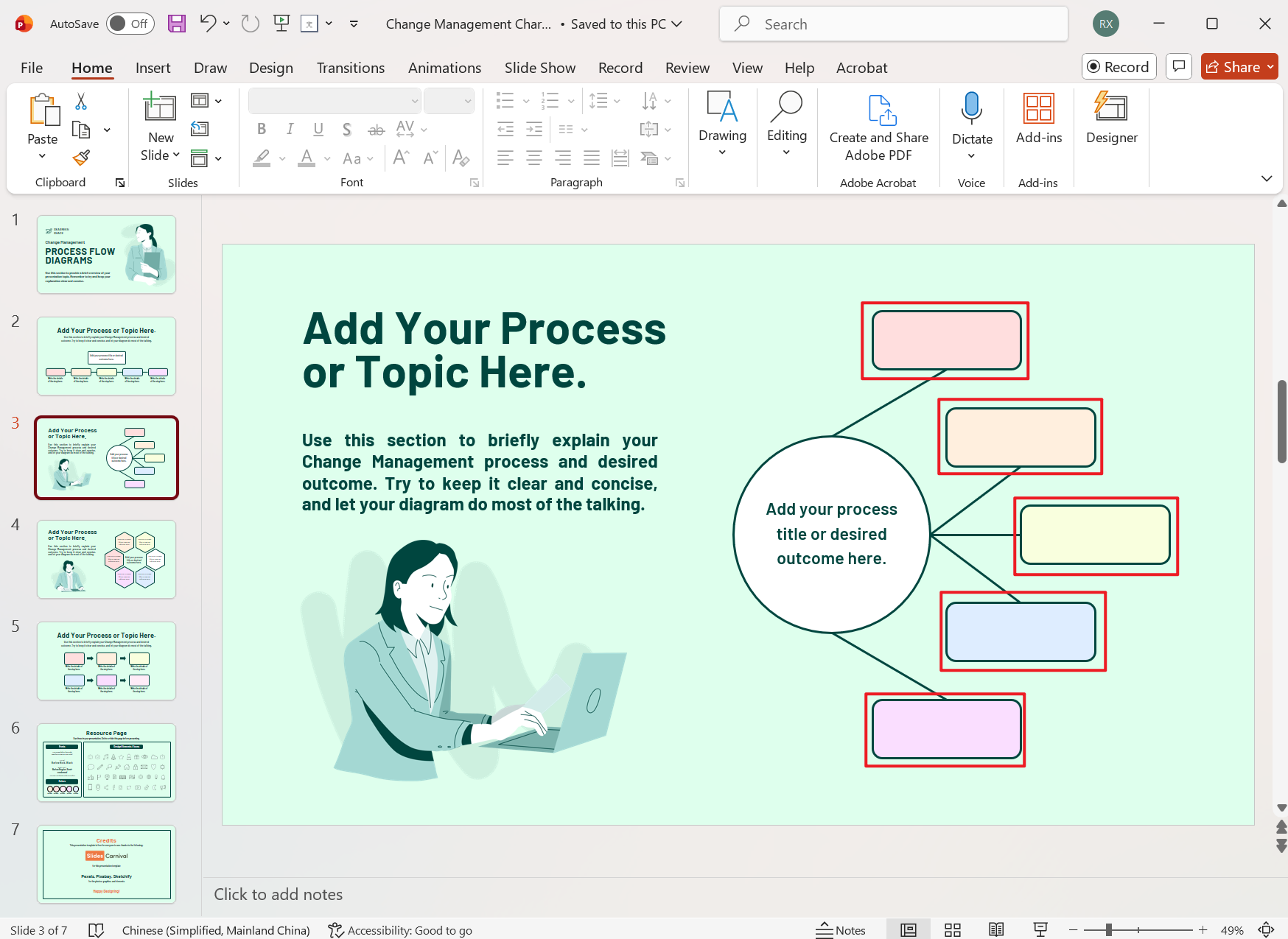
使用模糊搜尋批次刪除 PPT 檔案中結構相近關鍵詞的操作步驟
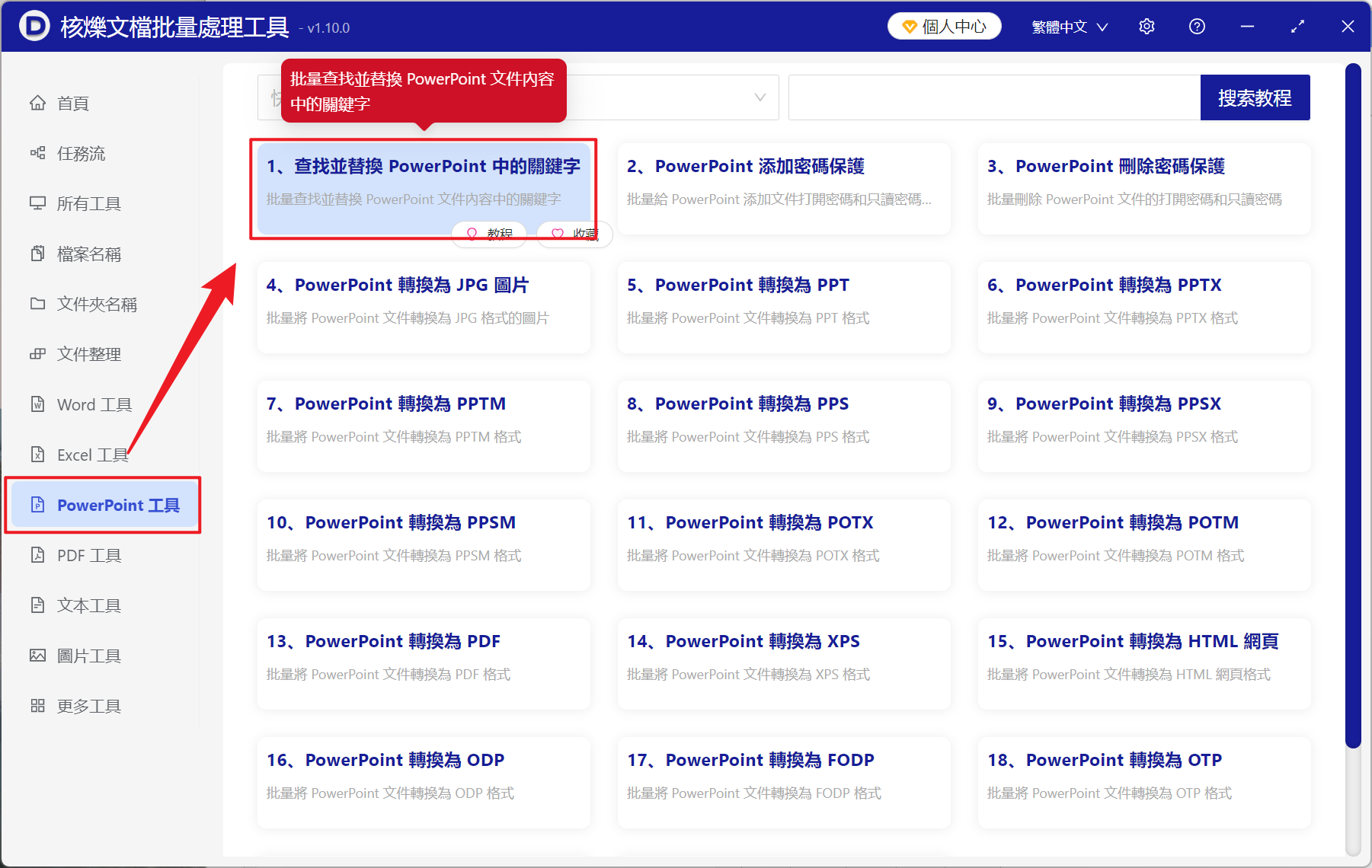
1、開啟【核爍文檔批量處理工具】,選擇【PowerPoint 工具】中的 【尋找並取代 PowerPoint 中的感覺關鍵字】。
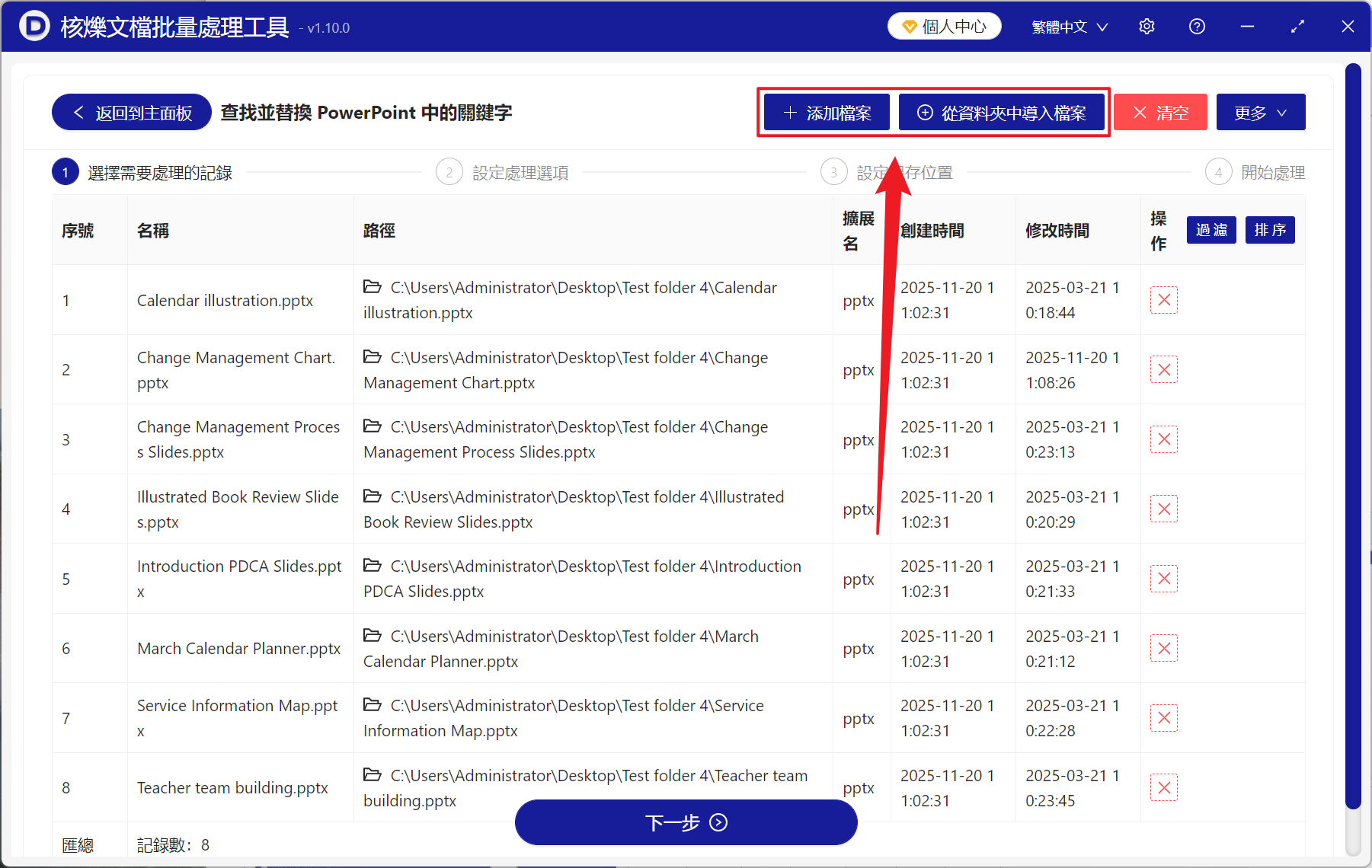
2、在【新增檔案】或【從資料夾中匯入檔案】中選擇一個方式將需要刪除相似文字或數字的 PPT 檔案新增,也支援將檔案直接拖入下方,然後點選下一步。
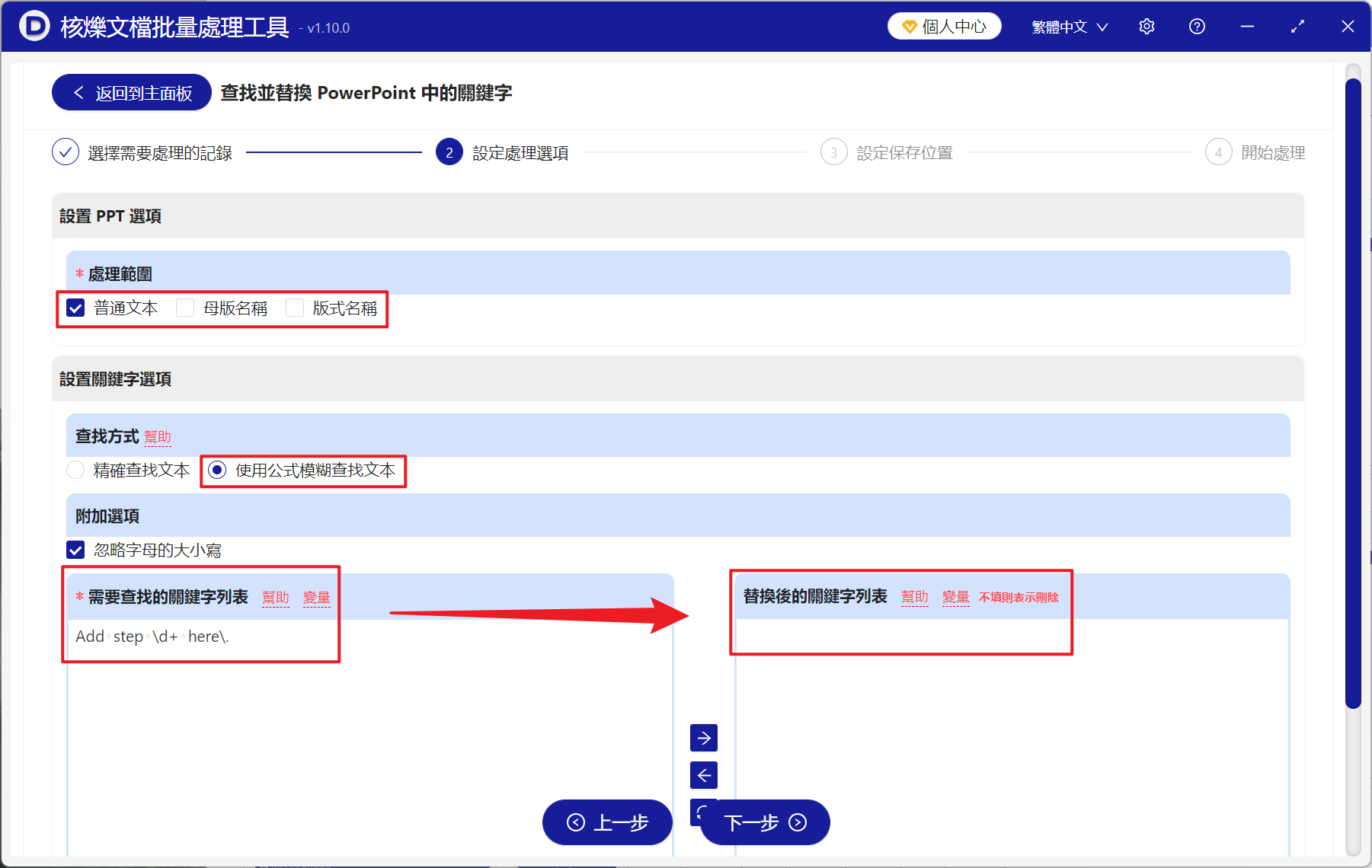
3、進入設定選項頁面,勾選【普通文字】,假如母版和版面配置名稱中也存在著需要刪除的資訊也可以勾選。尋找方式選擇【使用公式模糊尋找文字】,在需要尋找的關鍵字列表下方輸入正則表示式公式,取代後的關鍵字列表下方留空,不輸入任何內容。最後點選下一步,點選瀏覽,選擇新檔案的儲存位置。
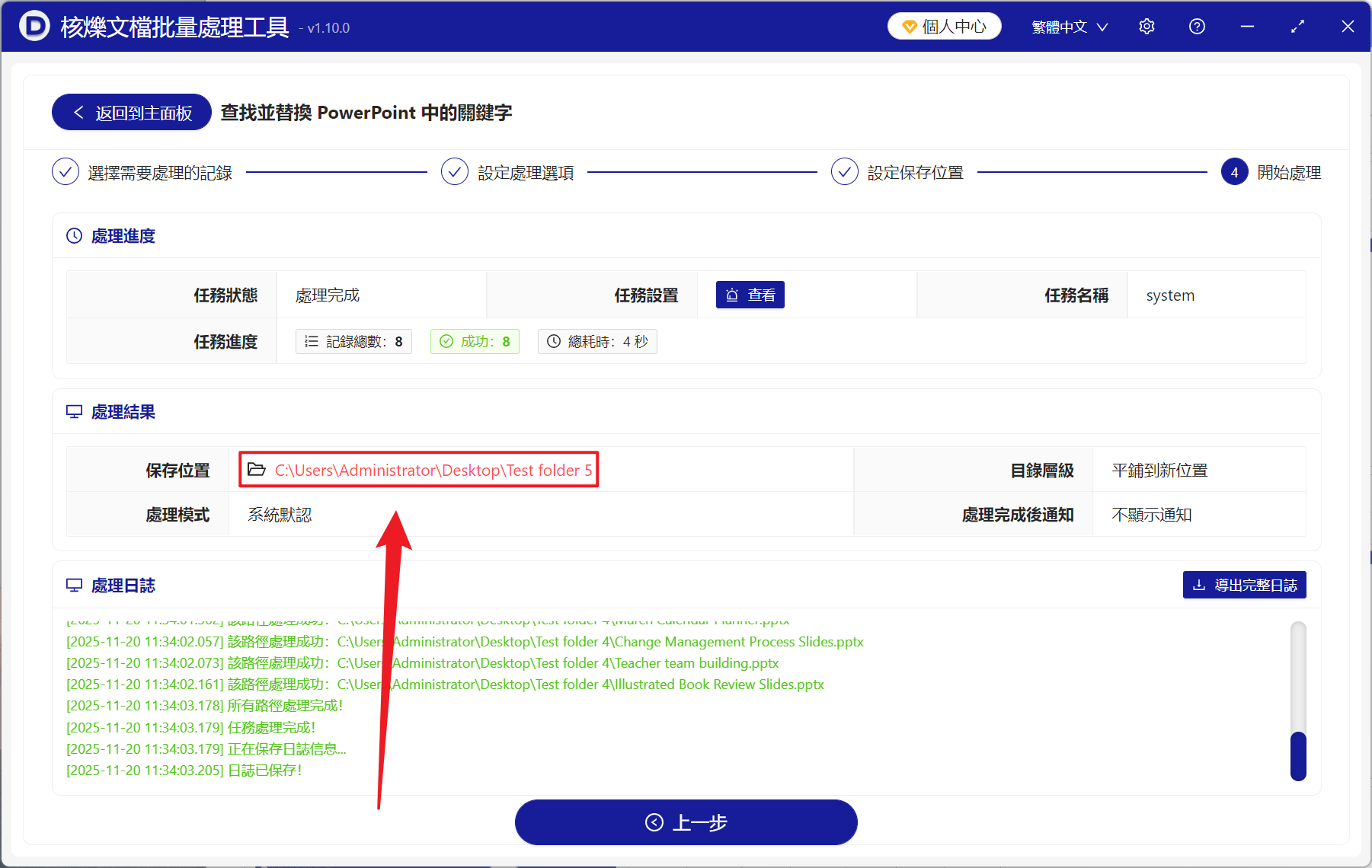
4、等待處理結束之後,點選紅色的路徑開啟資料夾,就能夠檢視刪除成功的 PPT 檔案了。
關鍵字:PowerPoint 模糊搜尋批次刪除關鍵詞 , 投影片相似格式文字 , 數字刪除 , 批次刪除 PPT 中結構類似的關鍵詞