PPT中有多處文字內容需要刪除,怎麼一次性批量刪除乾淨?
翻譯:简体中文繁體中文,更新時間:2025-11-17 17:34:38
內容說明:本文內容依據發佈時的軟體版本整理,介面與功能可能隨版本更新而變化,請以目前軟體的實際表現為準。如發現內容有誤,歡迎回饋。
本文相關軟體核爍文檔批量處理工具
當我們需要批量刪除PPT裡的某一個字時,使用查找替換就可以一次性清理。但是,如果PPT中有多處文字內容需要刪除掉,或者是有大量的PPT文件都需要清理多餘的文字,手動處理費時費力。下面就來分享一個更加高效的辦法,可以一次性批量刪除PPT中的多處文字,還可以同時處理幾百個PPT文件,省時省力!
批量刪除PPT中多餘文字的使用場景
1、我們從網上下載的PPT模板,一般都帶有佔位符字樣,比如:點擊此處添加標題、點擊此處添加文字內容等等。當我們做完一個PPT,就需要將這些沒用的文字批量刪除乾淨。手動查找刪除難免會有錯漏,造成PPT不規範、不專業的問題。
2、很多PPT中都會有敏感信息,比如客戶的姓名、聯繫方式、報價等等,我們在對外展示PPT時,需要將敏感信息隱去,以免洩露重要數據。如果PPT中要刪除的數據非常多,也非常不建議手動去刪,既浪費時間又容易漏刪。
3、我們在製作PPT中,經常會在裡面加入一些批註或者解釋性文字,方便向上級或同事匯報。當我們要將這些PPT發送給客戶,或者是當成案例展示,就要把這些多餘的批註和解釋刪除掉,快速生成一份精簡的公開版文件。
PPT幻燈片中多處文字刪除後的效果預覽
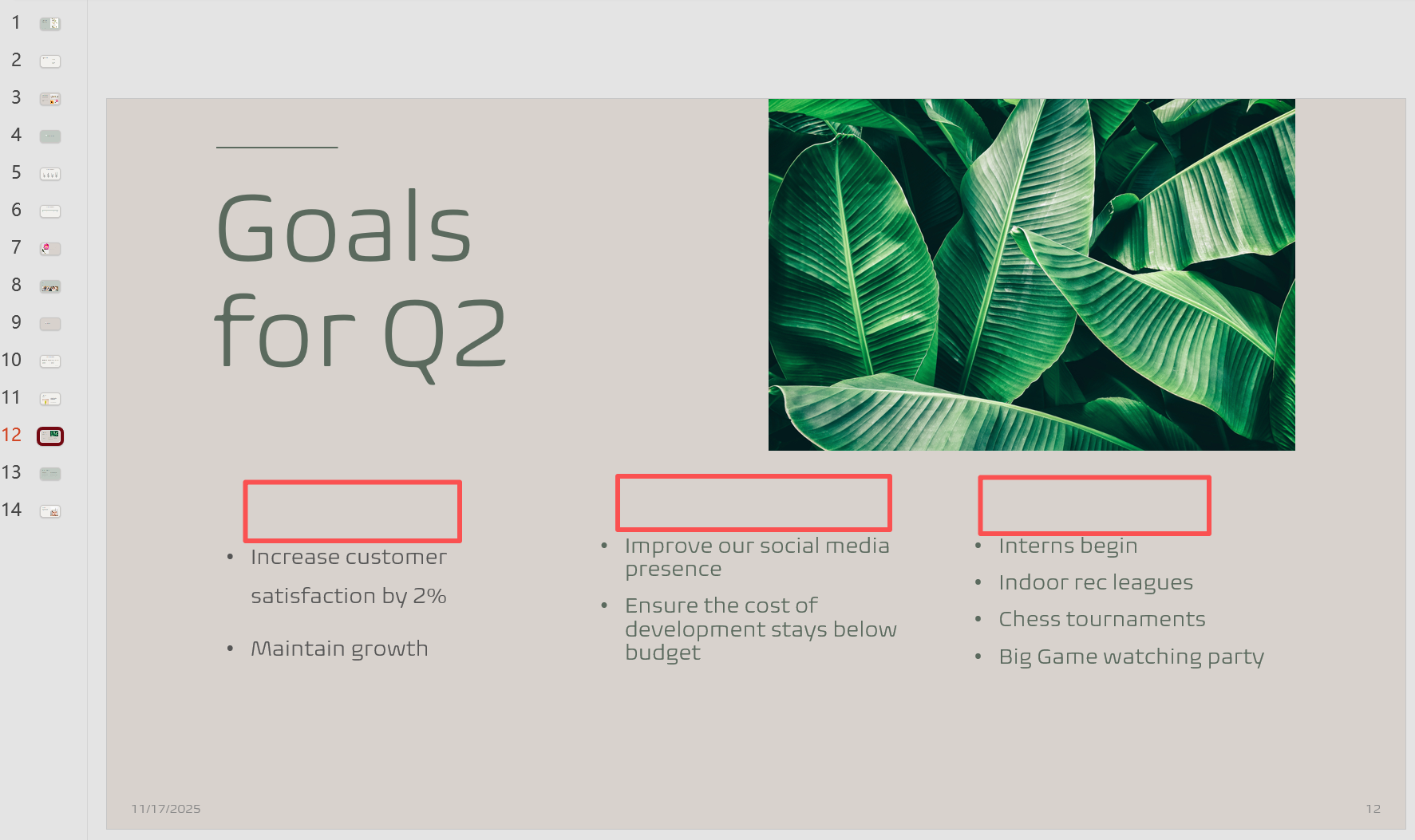
處理前:
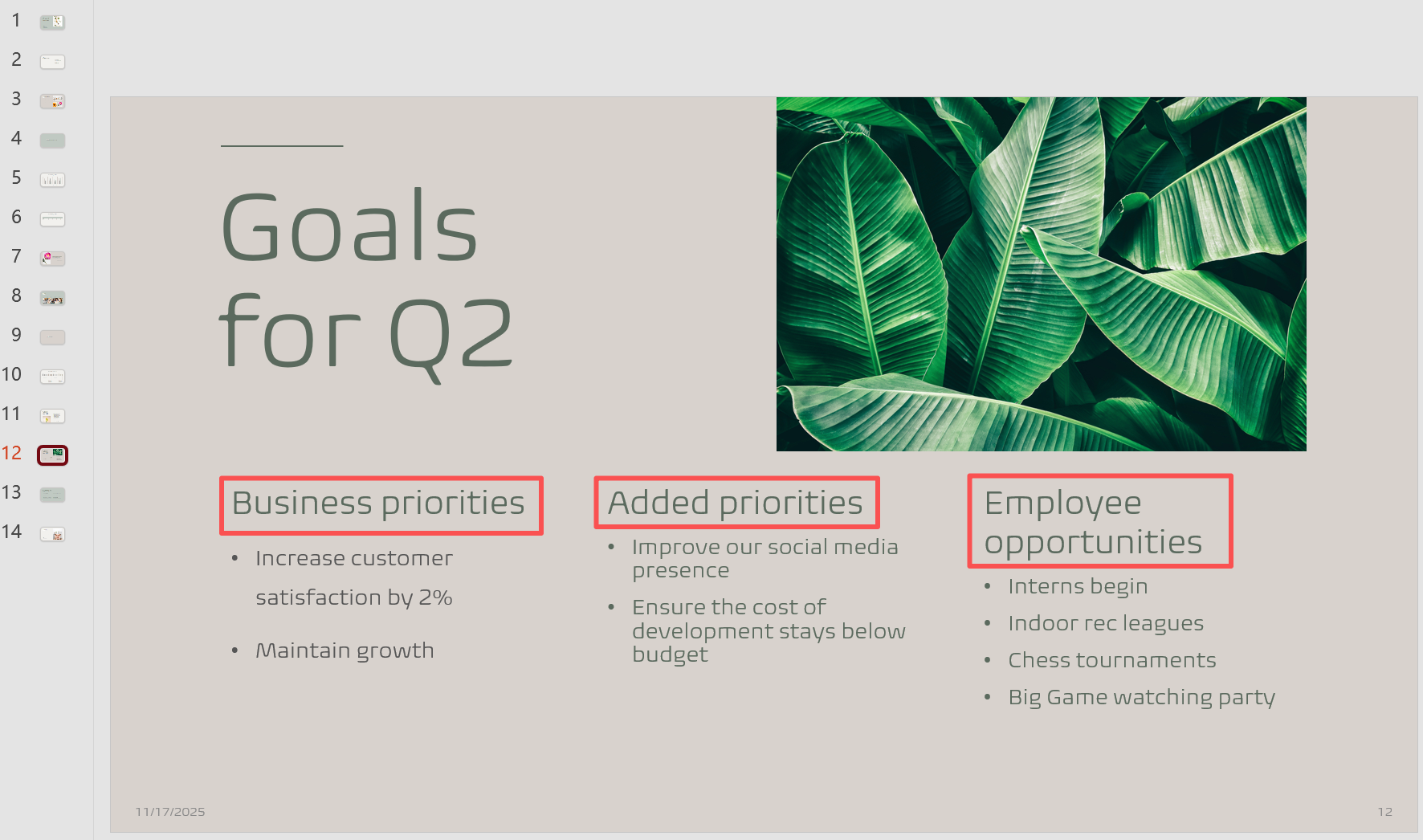
處理後:
批量刪除PPT中多個文字內容的操作步驟
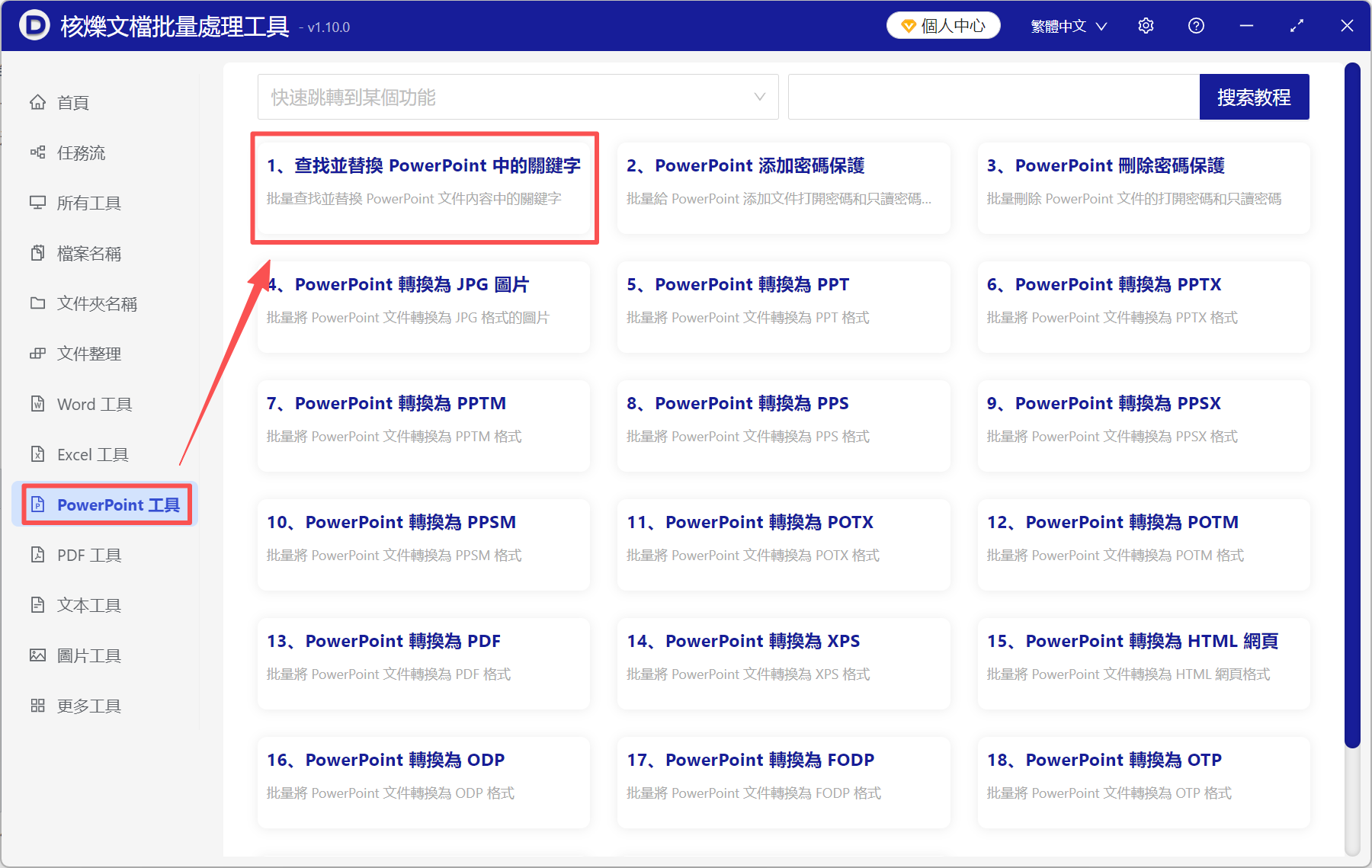
1、打開核爍文檔批量處理工具,選擇PowerPoint工具→查找並替換PowerPoint中的關鍵字。
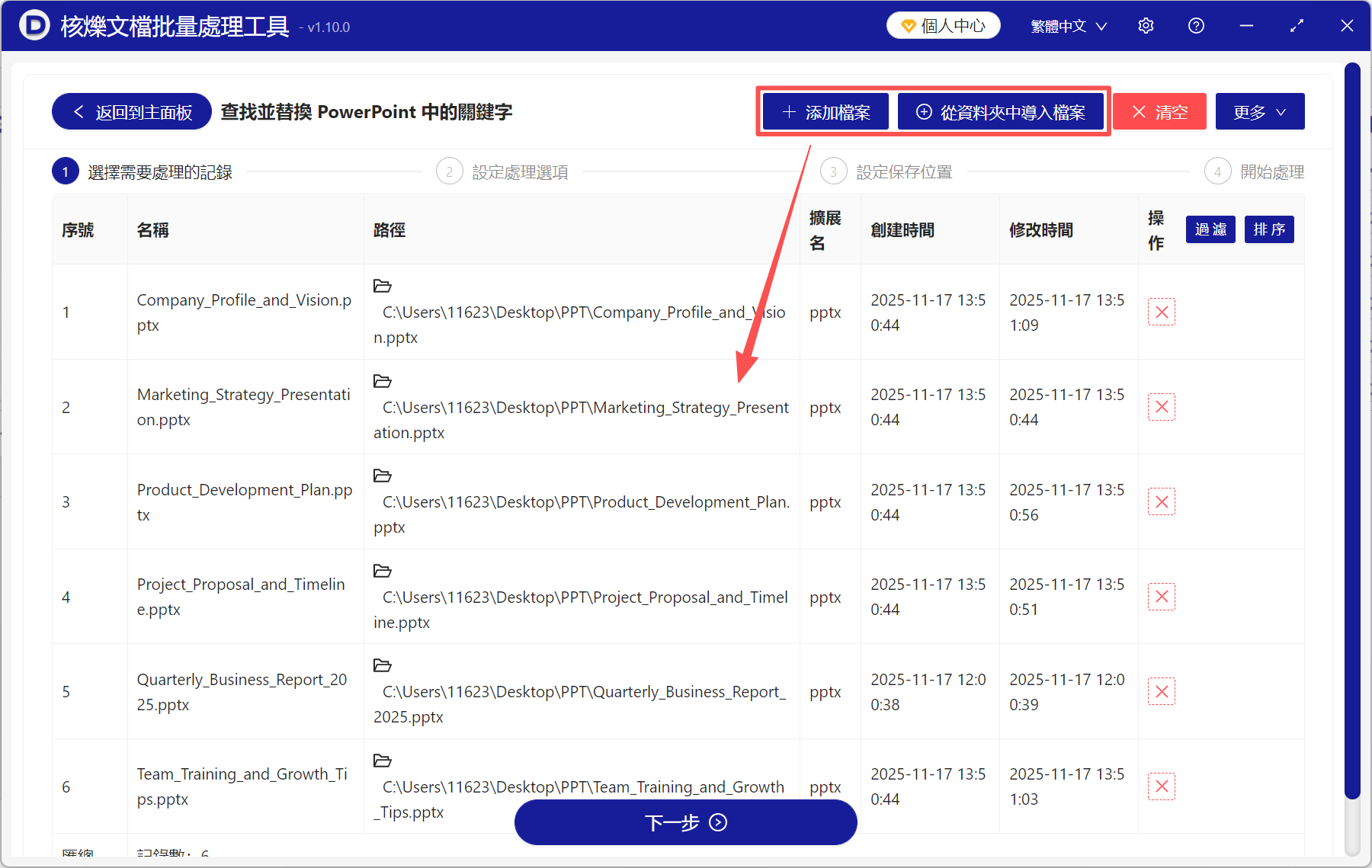
2、點添加文件,導入所有待處理的PPT。如果所有的PPT幻燈片都放在同一個文件夾裡,也可以點從文件夾中導入文件,直接選中目標文件夾全部導入進來。
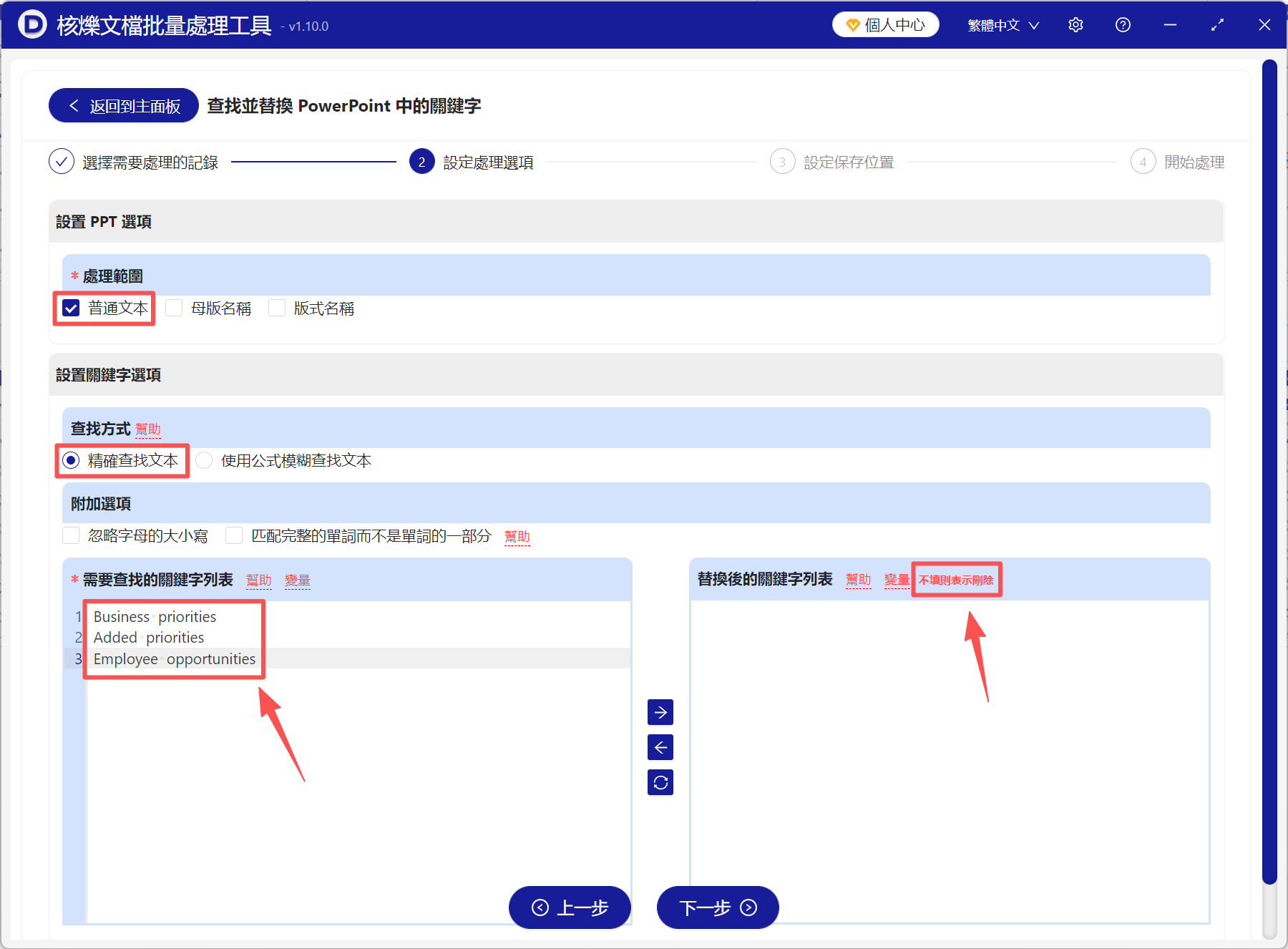
3、選擇普通文本→精確查找文本,在左側關鍵字列表填寫需要刪除的文字內容。右邊不用填,空著就表示刪除。
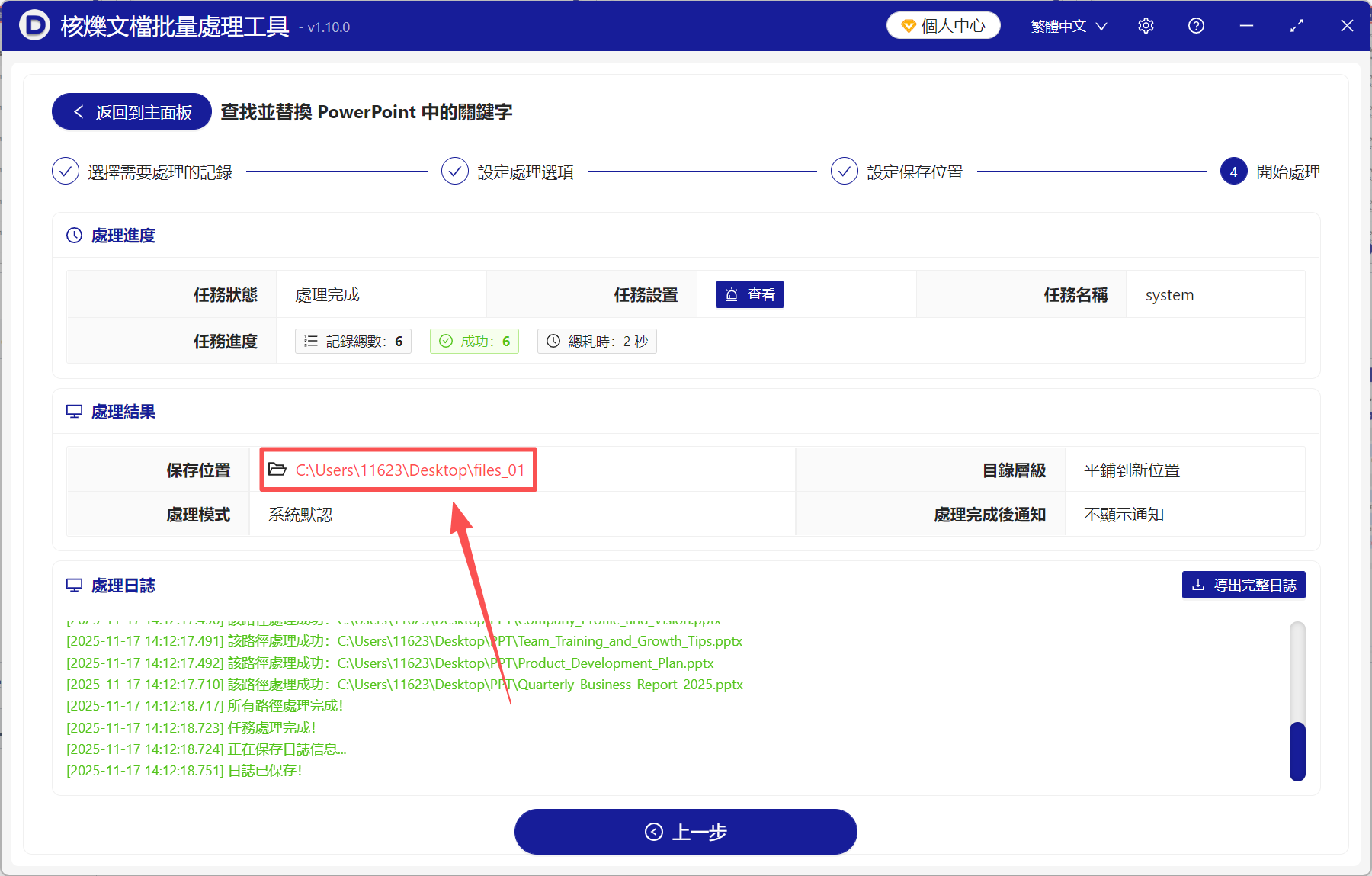
4、處理完成後,點保存位置查看,所有PPT裡的指定文字已經刪除乾淨了。這樣不僅可以一次性將PPT裡的所有多餘文字刪除乾淨,而且還能批量處理幾百個PPT文件,是不是比手動操作快多了呢?
關鍵字:ppt批量刪除文字 , ppt怎麼批量刪除 , 一次性刪除PPT內容
創建時間:2025-11-17 13:58:22
本文相關軟體核爍文檔批量處理工具
內容說明:本文內容依據發佈時的軟體版本整理,介面與功能可能隨版本更新而變化,請以目前軟體的實際表現為準。如發現內容有誤,歡迎回饋。
相關文章
如何批量重新命名PPT母片版面?PowerPoint版面名稱統一替換方法PPTX 檔案批量清理指定文字:把投影片裡的欄目標題一鍵刪除PPTX母版名稱批量替換教學:統一套用範本顯示名稱多個PowerPoint檔案怎麼批量刪除關鍵詞?通配符匹配清理PPT文字方法如何批量查找取代多個PPT中的文字?PowerPoint關鍵詞統一修改教學如何批量刪除PPT投影片上的日期?教你4種快速清理的方法PPT版式名稱批量替換教學:一次修改多個PowerPoint主題範本中的版面配置名稱PPT批次刪除關鍵字教學:使用萬用字元規則運算式清理多份簡報文字多個PPT模板的Office Theme如何批量改名為Design Template 1多個PPT檔案怎麼統一刪除指定文字?批量清理投影片關鍵詞方法PPT 批量替換相似關鍵字:用萬用字元正則運算式統㇐修改多份 PowerPoint 內容批量删除PPT投影片中的关键字!广告文字一键轻松清除