如何一次性批量替换多个PPT里的文字内容?一招轻松解决
翻譯:简体中文繁體中文,更新時間:2025-11-12 17:31:59
內容說明:本文內容依據發佈時的軟體版本整理,介面與功能可能隨版本更新而變化,請以目前軟體的實際表現為準。如發現內容有誤,歡迎回饋。
本文相關軟體核爍文檔批量處理工具
已經做好的PPT,發現裡面有不止一處錯誤或是需要修改的部分,如何一鍵大量修改呢?如果有多個PPT都要替換裡面的文字,怎麼一次性全部替換過來呢?針對這些問題,下面就來教你一個非常簡單的解決辦法,不僅能夠大量替換PPT裡的文字,還能同時處理幾百個PPT,一鍵自動搞定,趕快跟我學起來!
多個PPT檔案需要批量替換文字的使用場景
1、批量修改錯誤或更正資訊。如果PPT檔案裡,寫錯了客戶名字或專案名稱,又或者是專案名稱更換了,我們需要同步替換所有檔案裡的專案名稱。
2、為國際客戶產生的不同語言版本的PPT,需要統一替換投影片範本裡的語種。例如將「謝謝」替換為「Thank you、Gracias、Merci」等等。
3、公司統一製作的PPT範本供大家使用,需要定期將範本裡的時間替換成最新時間,例如「2024年」替換成「2025年」;或將範本文字替換成指定內容,例如將「部門」替換成「技術部」等等。
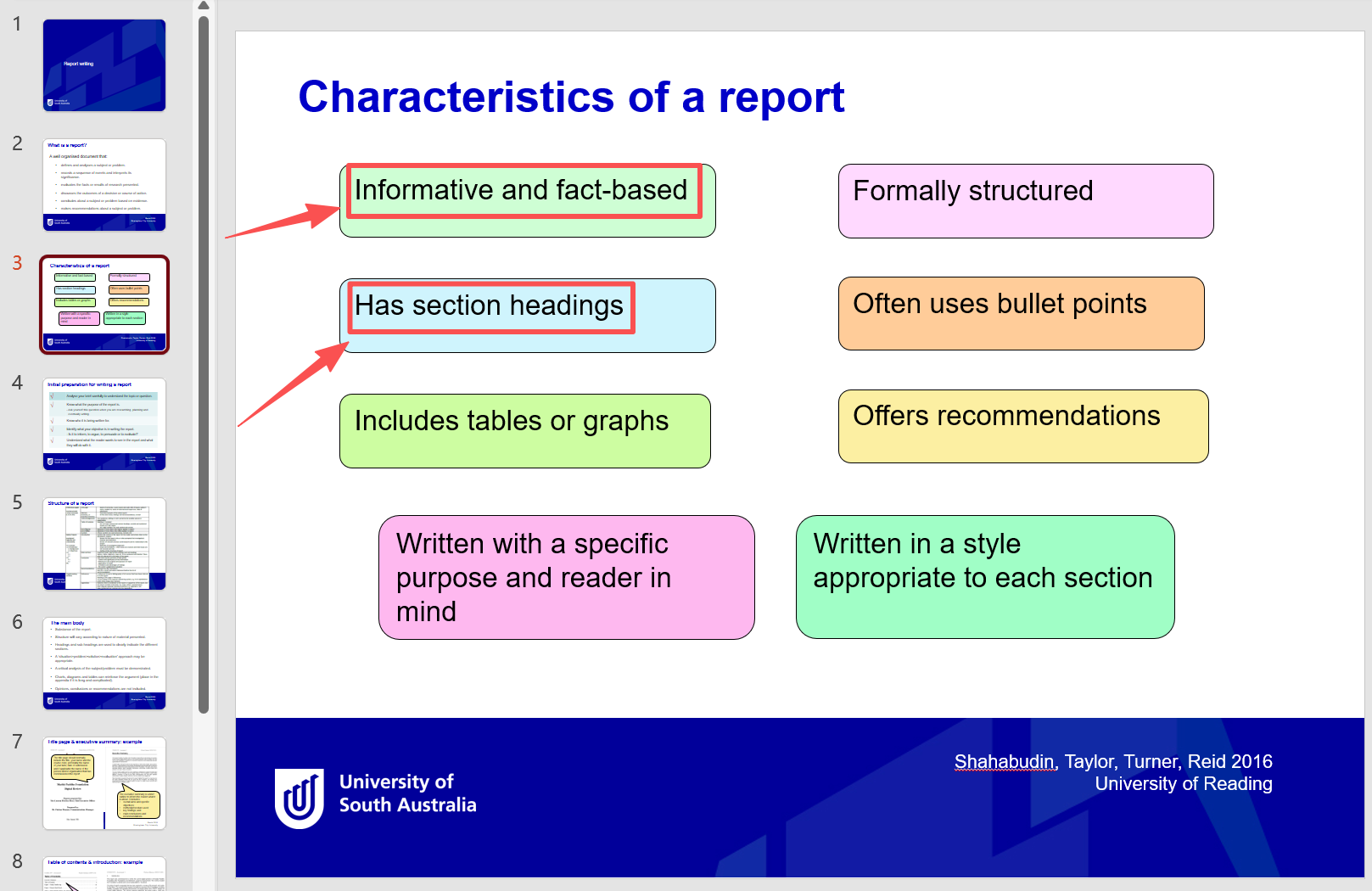
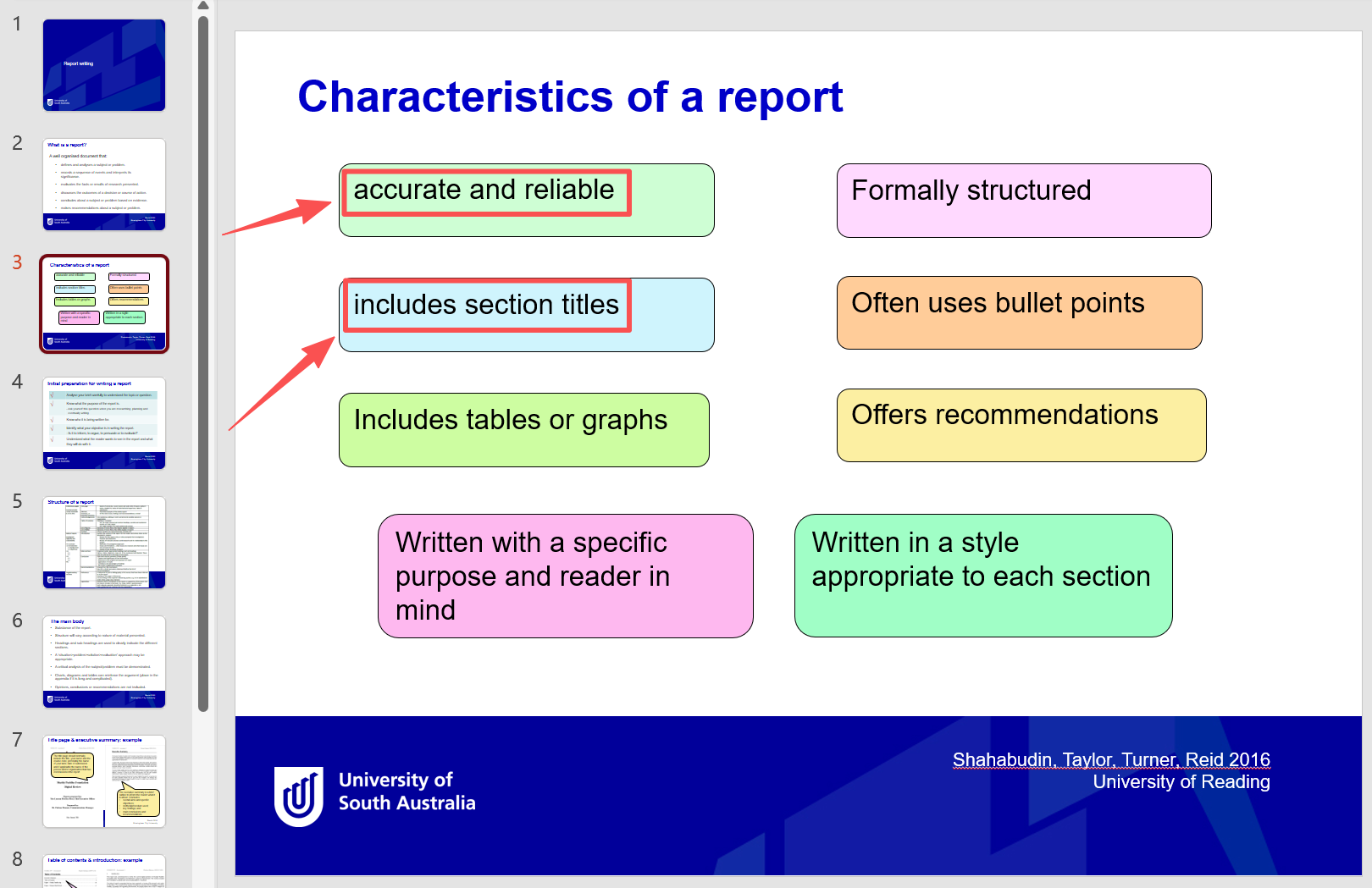
PPT裡多處文字替換成別的內容的效果預覽
處理前:
處理後:
批量將PPT裡的文字內容進行替換的操作步驟
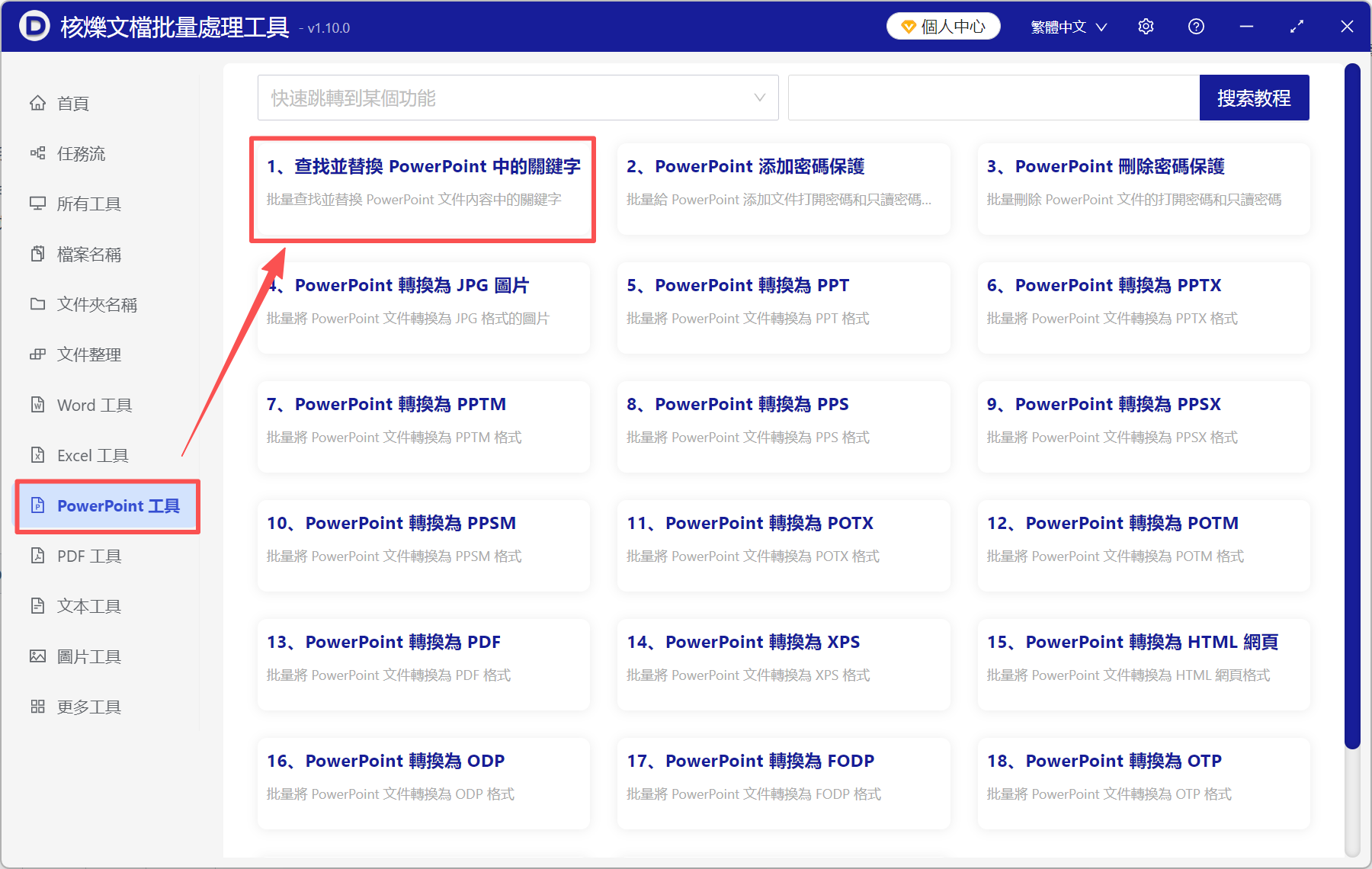
1、開啟核爍文檔批量處理工具,選擇PowerPoint工具→尋找並取代PowerPoint中的關鍵字。
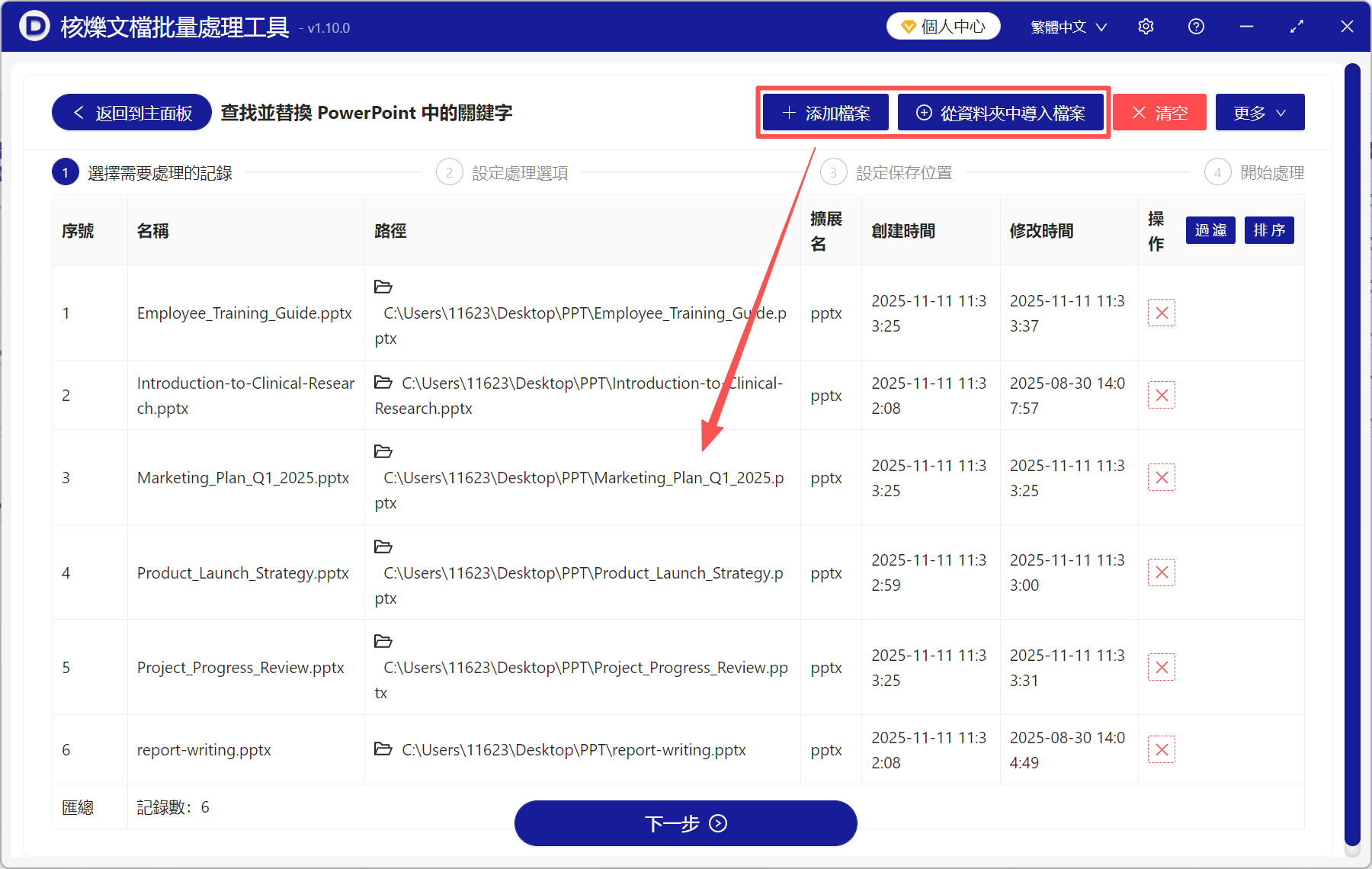
2、點新增檔案,匯入所有待處理的PPT投影片。不設上限,可一次性處理上萬份檔案。
3、選擇普通文字→精確尋找文字。並在尋找的關鍵字列表下面,填寫原文字;右邊的取代關鍵字列表,填寫取代後的文字內容。
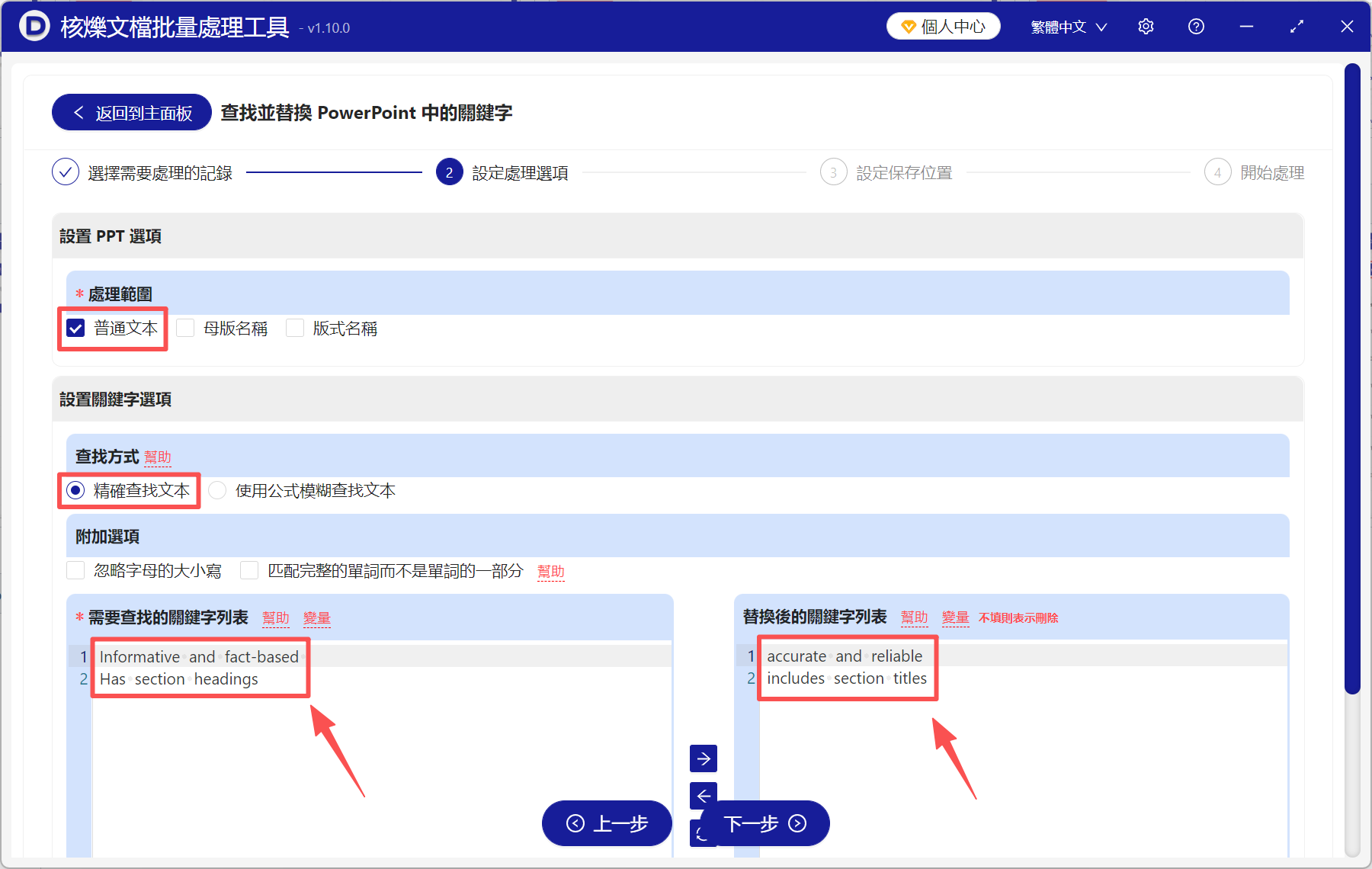
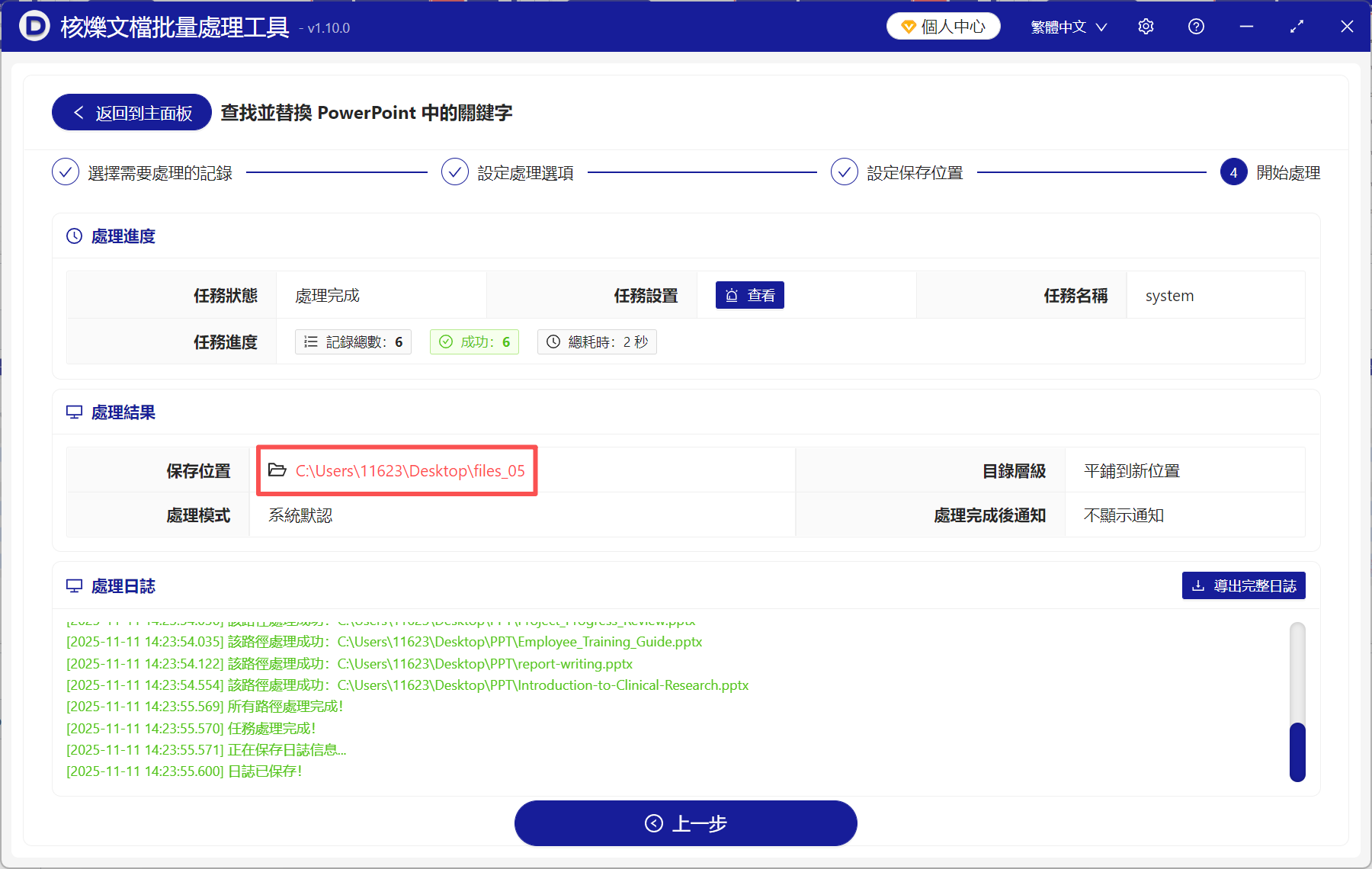
4、處理完成後,點儲存位置就能直接檢視,所有PPT裡的指定文字都替換過來了。
學會了這個方法以後,工作中的很多繁瑣問題都能輕鬆解決,無論是Word、Excel還是PDF檔案,都可以透過這個方法來批量替換文字。不僅替我們節省了時間、提高了工作效率,而且還能避免手動處理的錯漏,你也趕緊試試吧!
關鍵字:PPT替換文字 , PPT批量替換文字 , 一鍵替換PPT文字
創建時間:2025-11-11 14:11:06
本文相關軟體核爍文檔批量處理工具
內容說明:本文內容依據發佈時的軟體版本整理,介面與功能可能隨版本更新而變化,請以目前軟體的實際表現為準。如發現內容有誤,歡迎回饋。
相關文章
如何使用模糊搜尋批次取代PowerPoint投影片中格式相似的關鍵詞?PPT版式名稱批量替換教學:一次修改多個PowerPoint主題範本中的版面配置名稱批量替換多個PPT、PPTX中母版的名稱!這一招快速重新命名如何批次取代多個PPT投影片中相似的關鍵字?多個PowerPoint檔案怎麼批量刪除關鍵詞?通配符匹配清理PPT文字方法批量删除PPT投影片中的关键字!广告文字一键轻松清除如何批量更改PowerPoint簡報母片裡版面的名稱?PPTX母版名稱批量替換教學:統一套用範本顯示名稱PPT批量刪除關鍵詞教學:一次清理多個投影片中的指定文字如何批量刪除PPT投影片上的日期?教你4種快速清理的方法如何批次清理PPT標題編號和固定前綴?正則表達式刪除pptx文本教程如何批量重命名PPT母片版面配置名稱?PowerPoint版面配置名稱統一修改方法