如何批量替換多個 PDF 中的指定文字?
翻譯:简体中文繁體中文,更新時間:2025-07-10 17:12:38
前面我們介紹過在怎麼同時對多個 word 文檔統一的替換文字,後台一直有小夥伴在問那 PDF 文檔呢?是不是也可以像 word 文檔一樣做到多個 pdf 統一批量替換文字?這個回答是肯定的,不管你有多少 PDF 文檔需要統一替換文字也都是可以快速實現的。那今天給大家介紹的就是多個 PDF 怎麼統一替換文字的操作了,相信看完這篇文章,後面再遇到需要對多個 pdf 文檔統一替換文字內容的時候,你就能快速的獨立完成了。
使用場景
當我們面臨了多個 PDF 文件,並且需要同時修改這些 PDF 文件中的某一個或者多個內容的時候,用這個方法就能夠幫我們快速的批次批次。用這個方法批次替換 PDF 文件內容,甚至都不需要我們打開PDF就可以快速的完成。那接下來我們就一起一一多個 pdf 怎麼統一替換文字內容的吧。
效果預覽
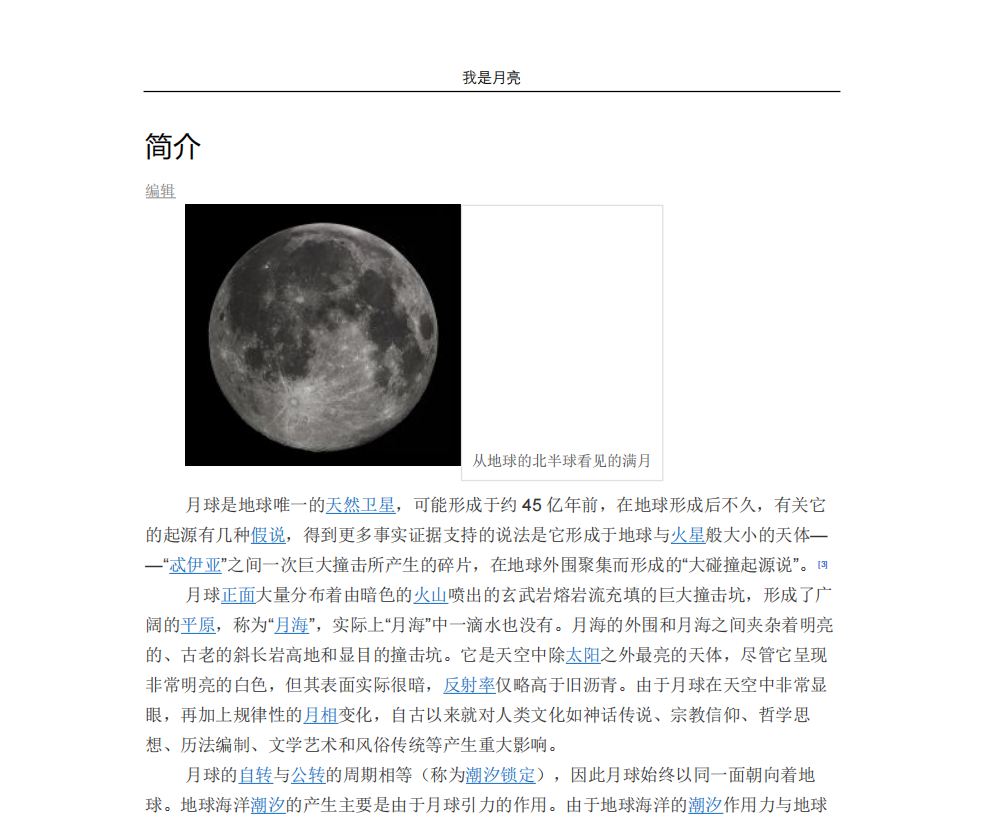
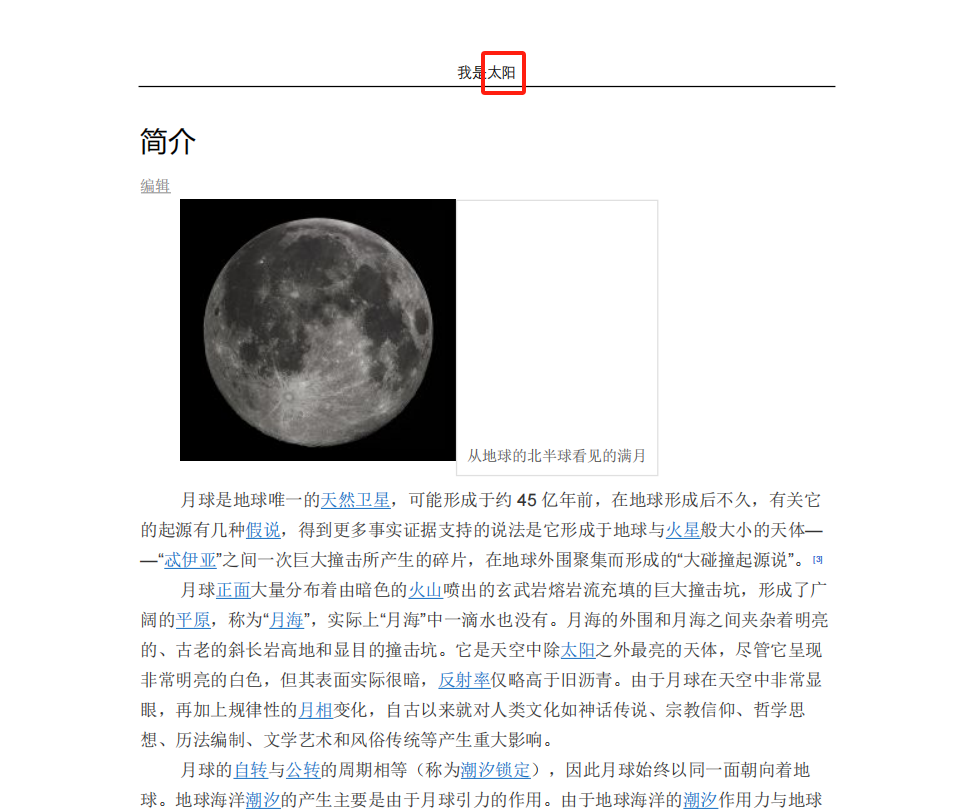
我們這裡也是一個簡單的場景,比如我們要將多個 pdf 文件中的內容「月亮」修改為「太陽」,先看下處理效果圖:
處理前:
處理後:
操作步驟
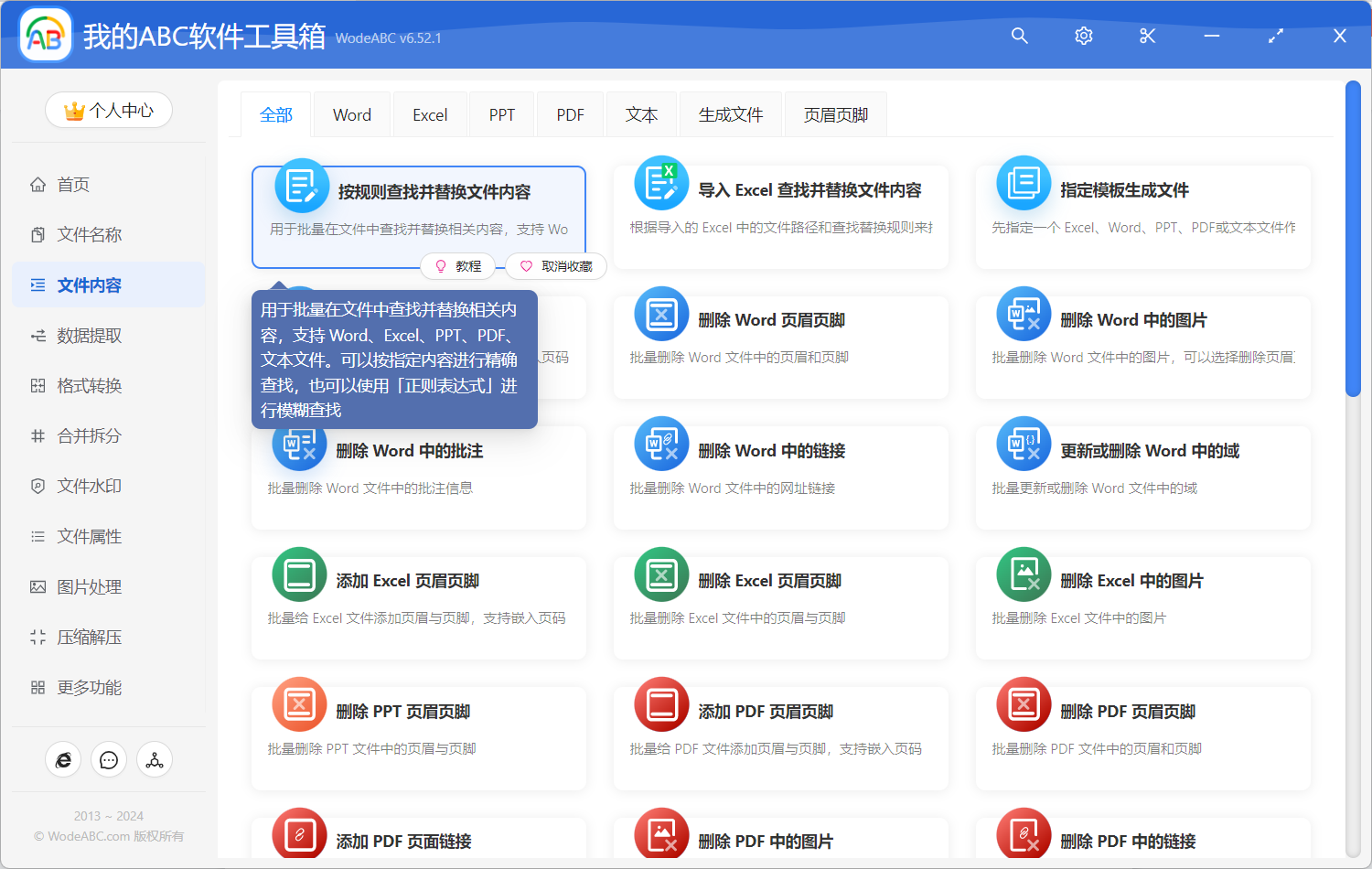
1、打開「我的ABC軟體工具箱」,左側選擇「文件內容」右側選擇「按規則查找並替換文件內容」功能按鈕。
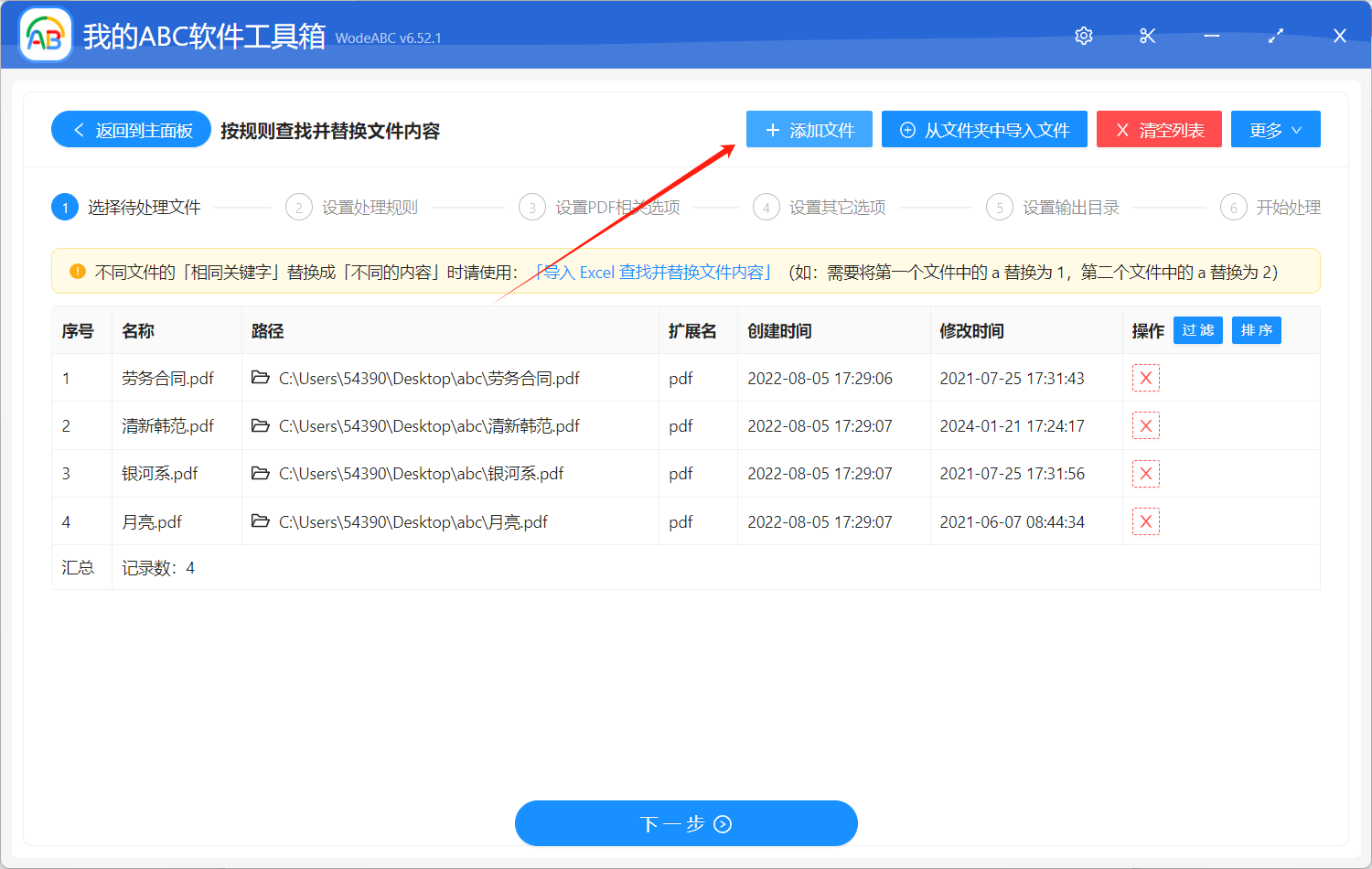
2、選擇 PDF 格式的文件。我們這裡是需要對多個 pdf 統一替換文字內容,所以這裡可以同時選擇多個 PDF 文件。
3、設定修改規則。前面我們說到過這裡需要將 PDF 中文字的「月亮」替換為「太陽」,所以這裡按照下圖設定填寫即可。
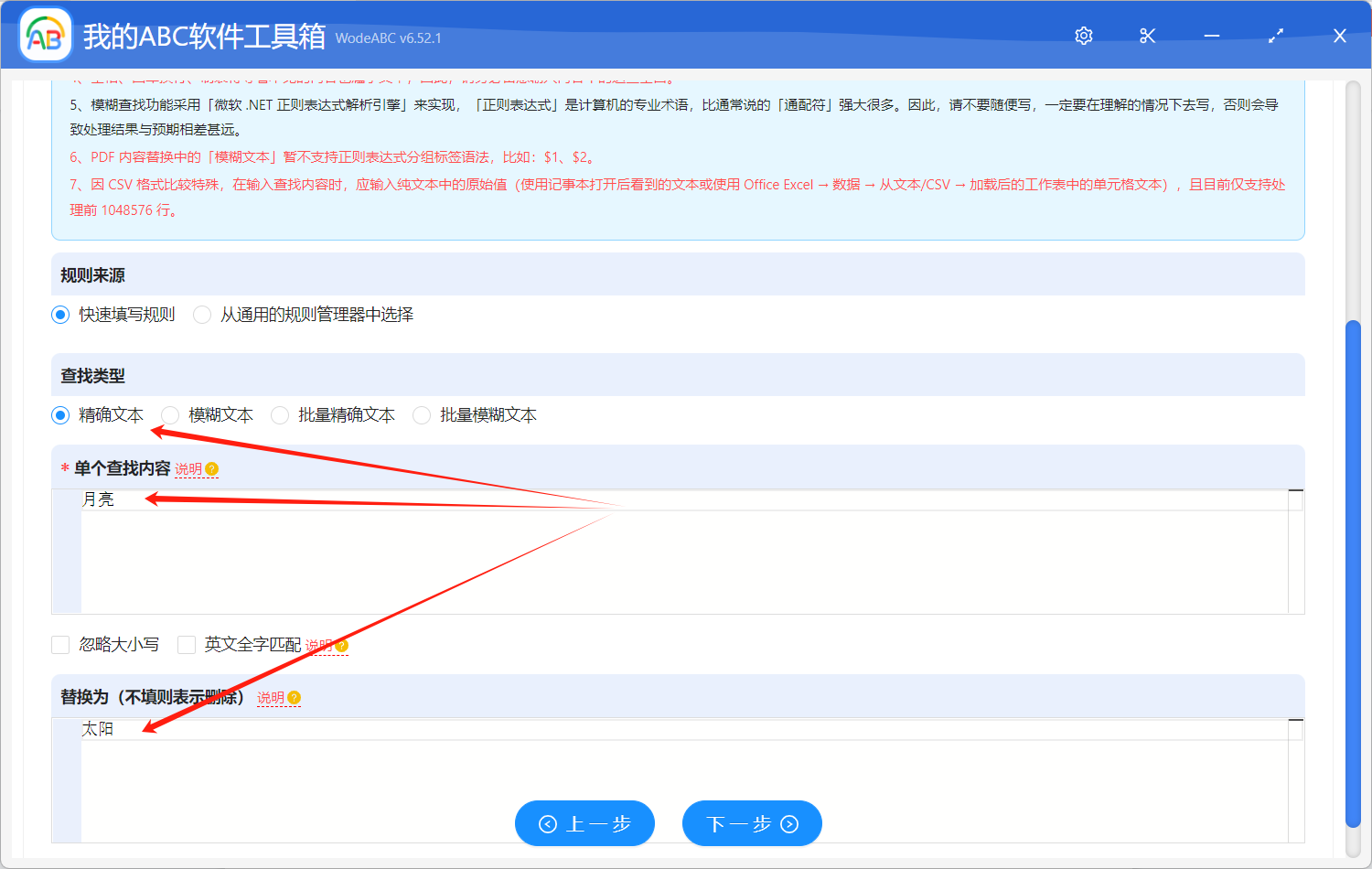
按照上圖中紅色箭頭所示進行選擇及填寫就可以了,替換的內容,大家可以根據自己的實際場景進行填寫。這裡我們演示的是最簡單的一種查找替換場景,如果簡單的精確查找替換滿足不了你的需求,你也可以選擇模糊查找替換,基本上日常工作當中修改 PDF 內容的場景都能夠滿足。
上面的設定都不複雜,設定完成之後,核心的設定就已經完成了。我們繼續點選下一步設定好輸出目錄。就可以交給軟體幫我們進行多個 PDF 統一替換文字內容的操作了。
4、等待處理完成。
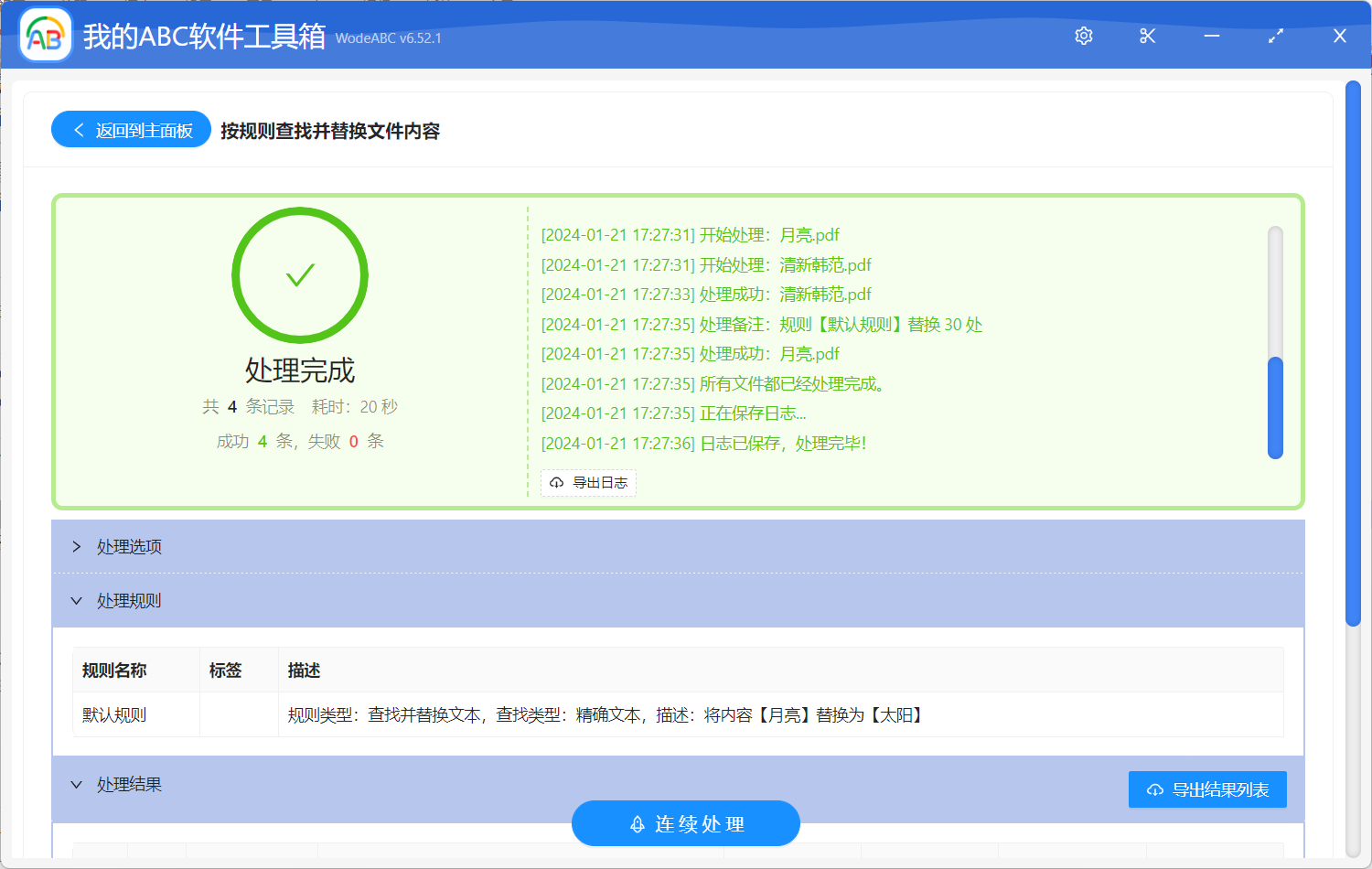
軟體對 PDF 文件的統一替換操作是非常快的,只需要等待一小會兒,所有的 PDF 文件就都能夠全部替換完成。我們也可以檢查一下替換後的 PDF 文件,看看文件中內容是不是都已經按照我們的設定進行替換了。這個功能非常的強大,除了可以統一替換多個 pdf 文件的文字內容,還可以統一替換多個 word 文件中的文字內容、統一替換多個 txt 純文字文件中的文字內容。
關鍵字:PDF 批次修改文字 , 多個 PDF 統一更改內容 , 怎麼替換 PDF 文檔相同文字