將PPT簡報的文字全部替換為其他字詞的操作方法有哪些?
翻譯:简体中文繁體中文,更新時間:2025-08-27 10:10:48
內容說明:本文內容依據發佈時的軟體版本整理,介面與功能可能隨版本更新而變化,請以目前軟體的實際表現為準。如發現內容有誤,歡迎回饋。
本文相關軟體我的ABC軟體工具箱
你是否經歷過這樣的驚魂時刻?彙報前五分鐘,領導突然來電讓你將PPT裡所有的專案名稱全部修改!你手忙腳亂打開幾十頁的PPT,一頁頁翻找、手動修改,心跳加速,冷汗直冒——萬一漏改一處,當眾出醜怎麼辦?PPT中的文字看似簡單,卻分散在標題、正文、文字框、圖表標籤甚至頁首頁尾中,手動查找如同大海撈針。所以我們急需一鍵完成替換的「隱形編輯」工具,讓突發修改不再成為壓垮效率的最後一根稻草。
哪些情況下會用到將大量ppt裡面的關鍵字詞替換成其他字詞?
- 專案或產品名稱變更, 公司或部門名稱更新等。
- 修正拼寫或術語錯誤:錄入時可能出現錯別字,大量替換可快速糾正,提升專業度。
- 演講人或負責人更換:原PPT中標註的匯報人為「張經理」,實際由「李總監」匯報。
- 品牌或口號升級,需在所有宣傳PPT中同步更新,保持對外傳播的一致性。
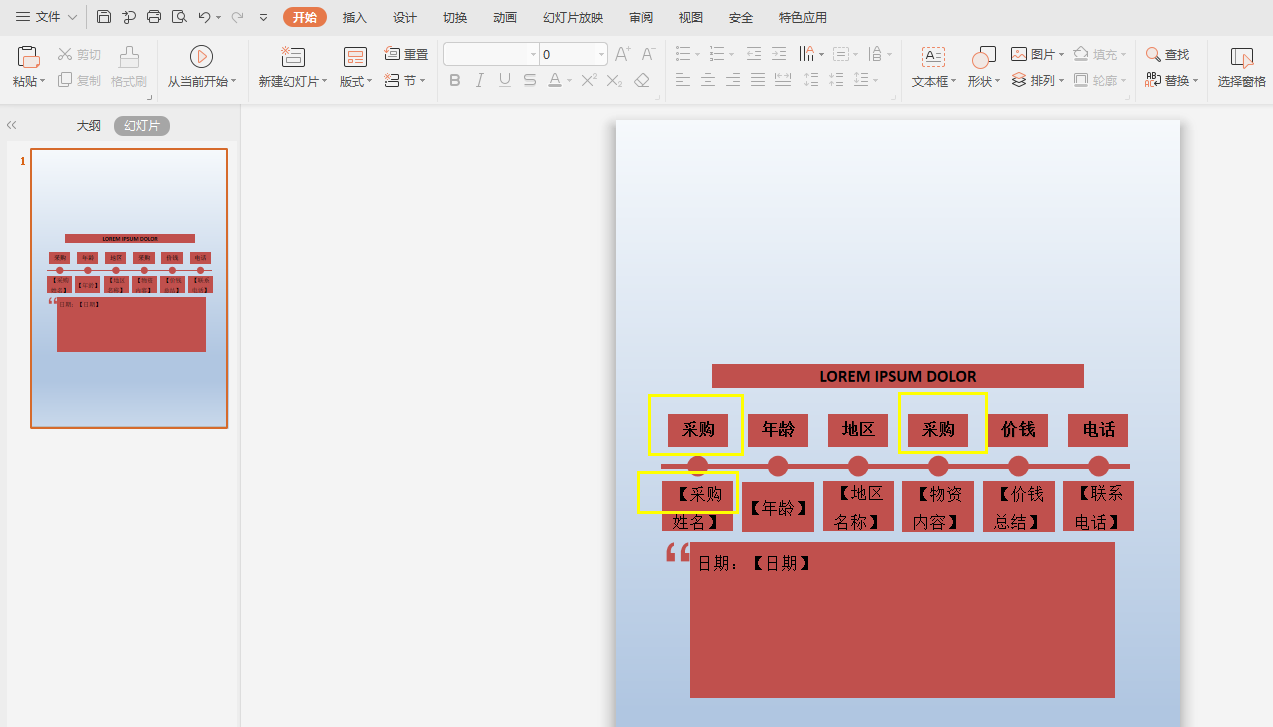
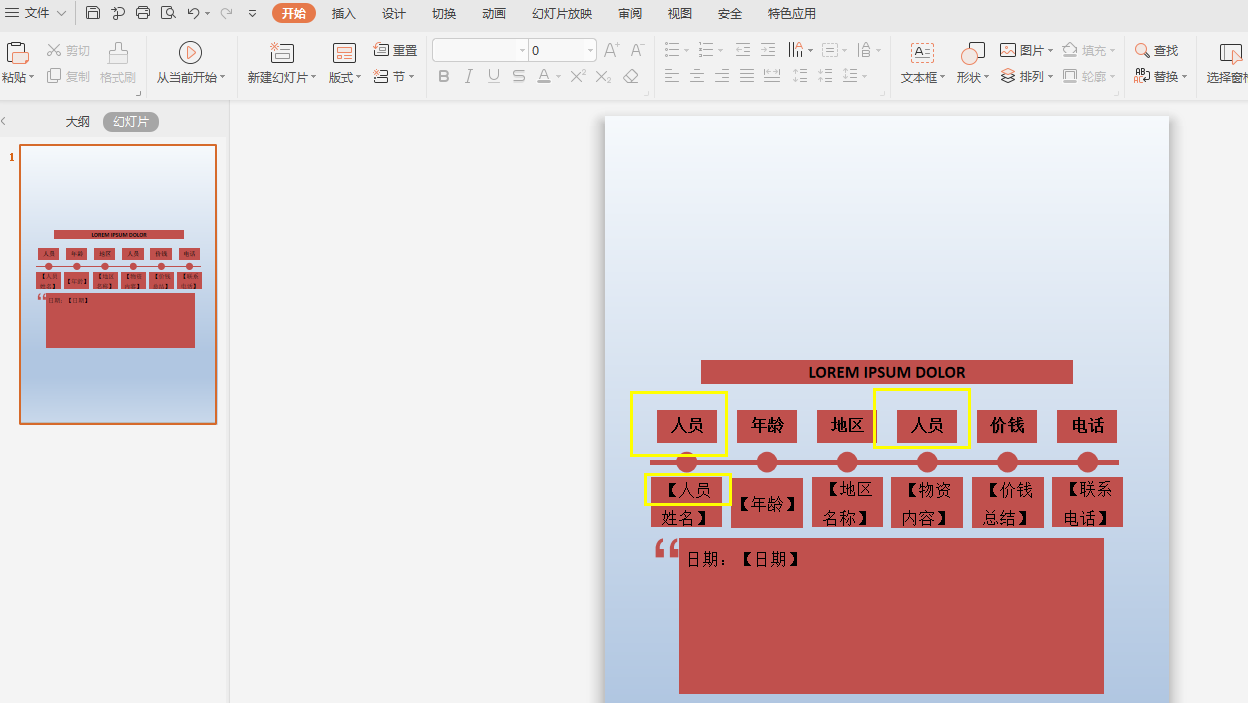
將ppt的相同的關鍵字詞大量替換的效果預覽
處理前:
處理後:
方法一:使用【我的ABC軟體工具箱】來大量替換操作
推薦指數:★★★★★
優點:
- 軟體替換文字後不會更改本來的ppt樣式;
- 系統安全操作,避免誤替;
- 可預覽修改位置,確保準確性;
- 同時支援pptx和ppt格式的混合同步操作節省時間超級方便。
缺點:僅支援電腦上下載軟體,佔用記憶體。
操作步驟:
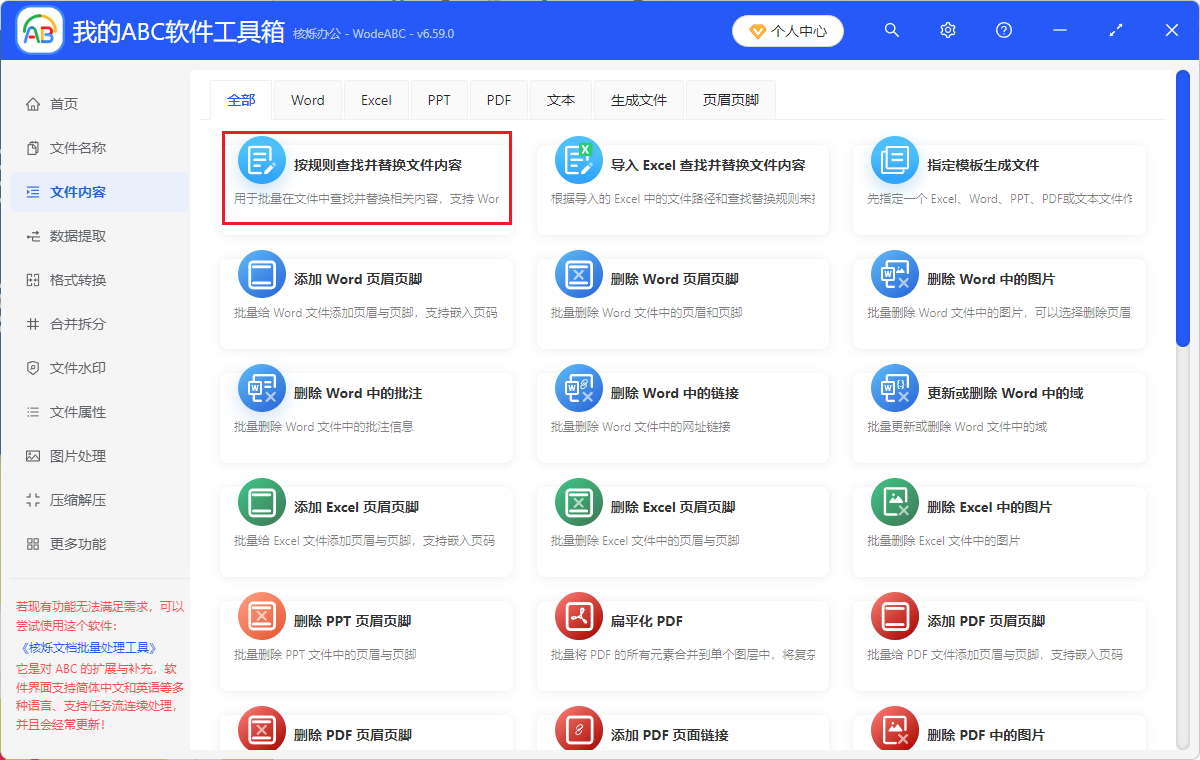
1、打開下圖軟體,【檔案內容】——【按規則查找並替換檔案內容】。
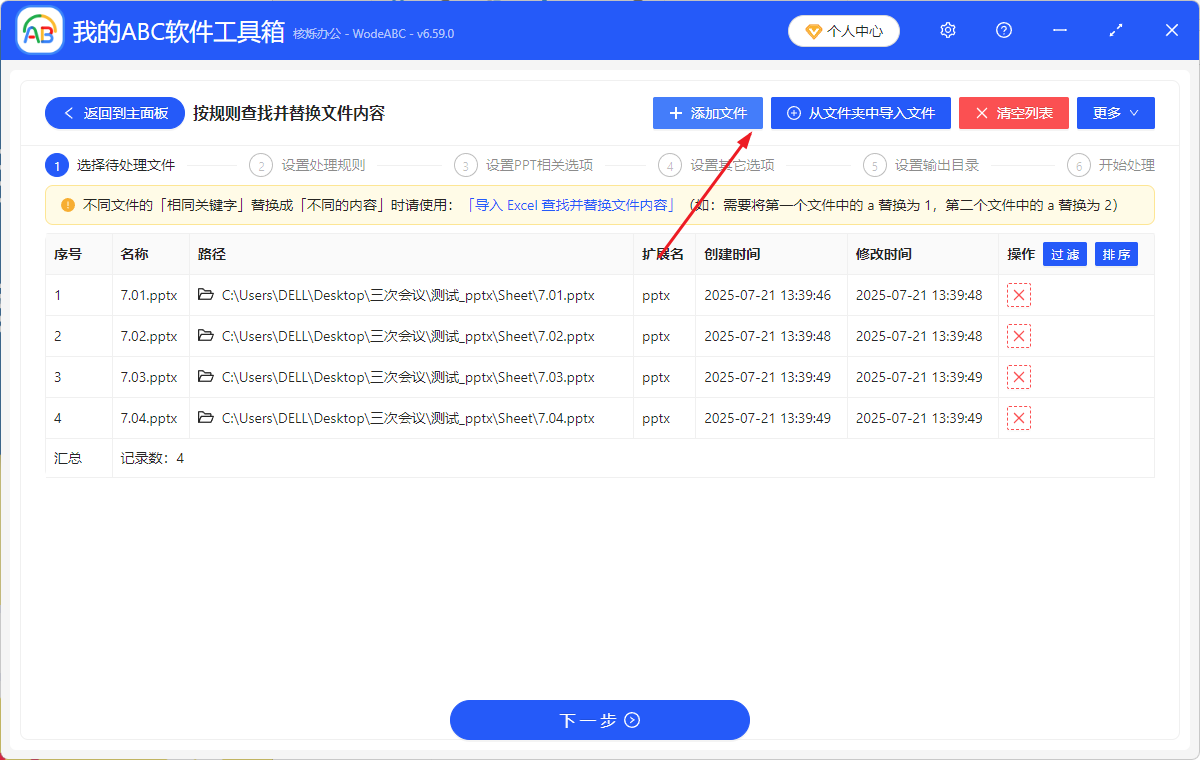
2、將需要修改關鍵詞的PPT檔案添加到下圖的列表裡,也可透過直接拖放。
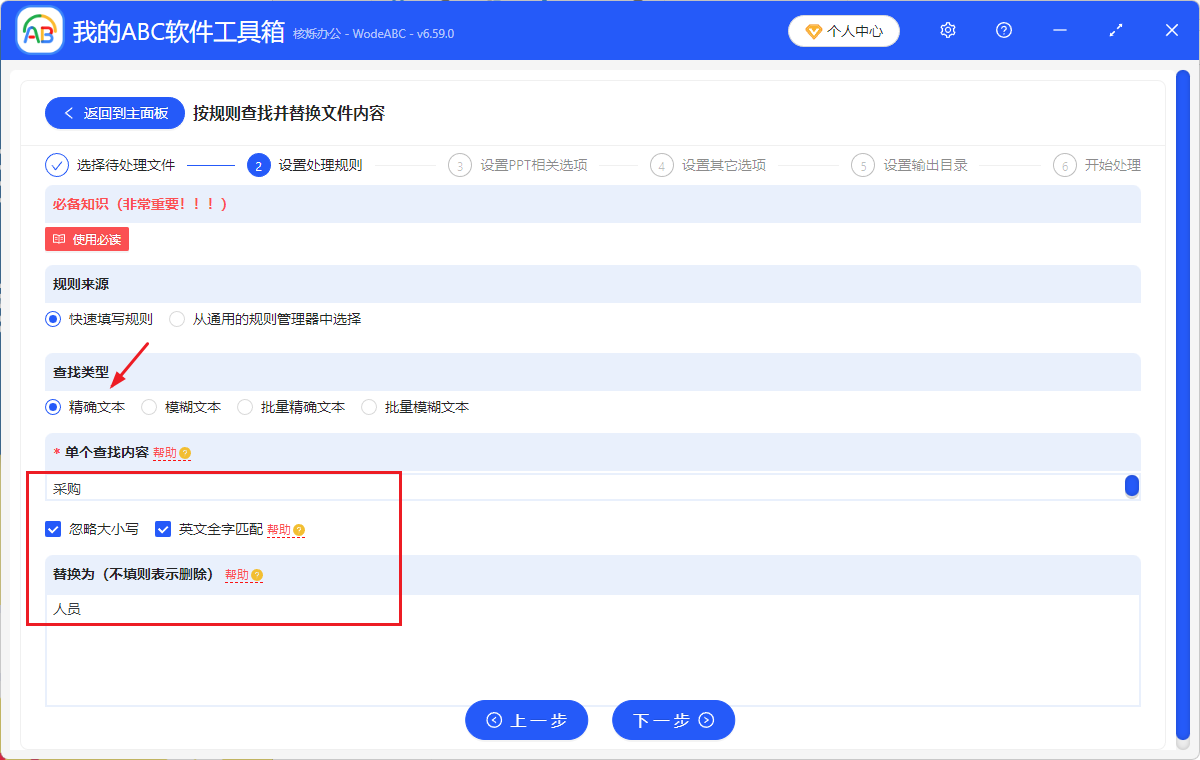
3、設定處理規則,依次選擇【快速填寫規則】——【精確文字】,然後填寫要查找的內容,以及要替換成的內容,根據實際需求填寫即可。
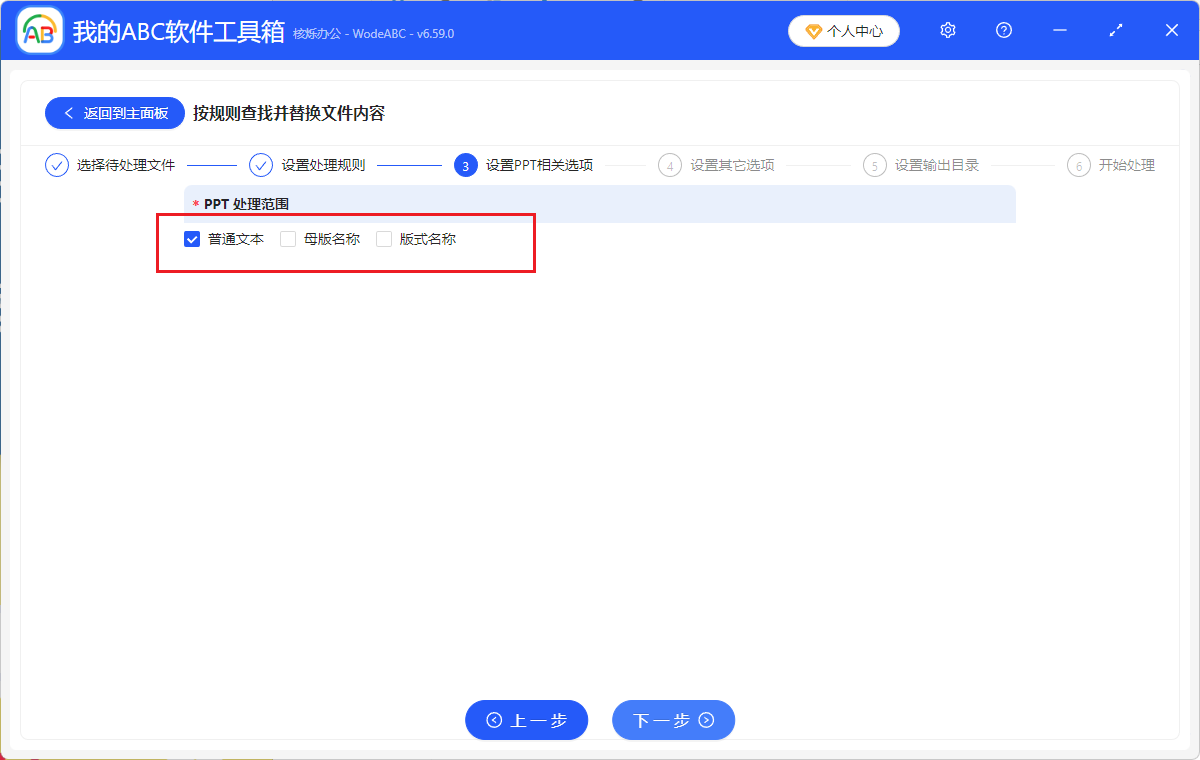
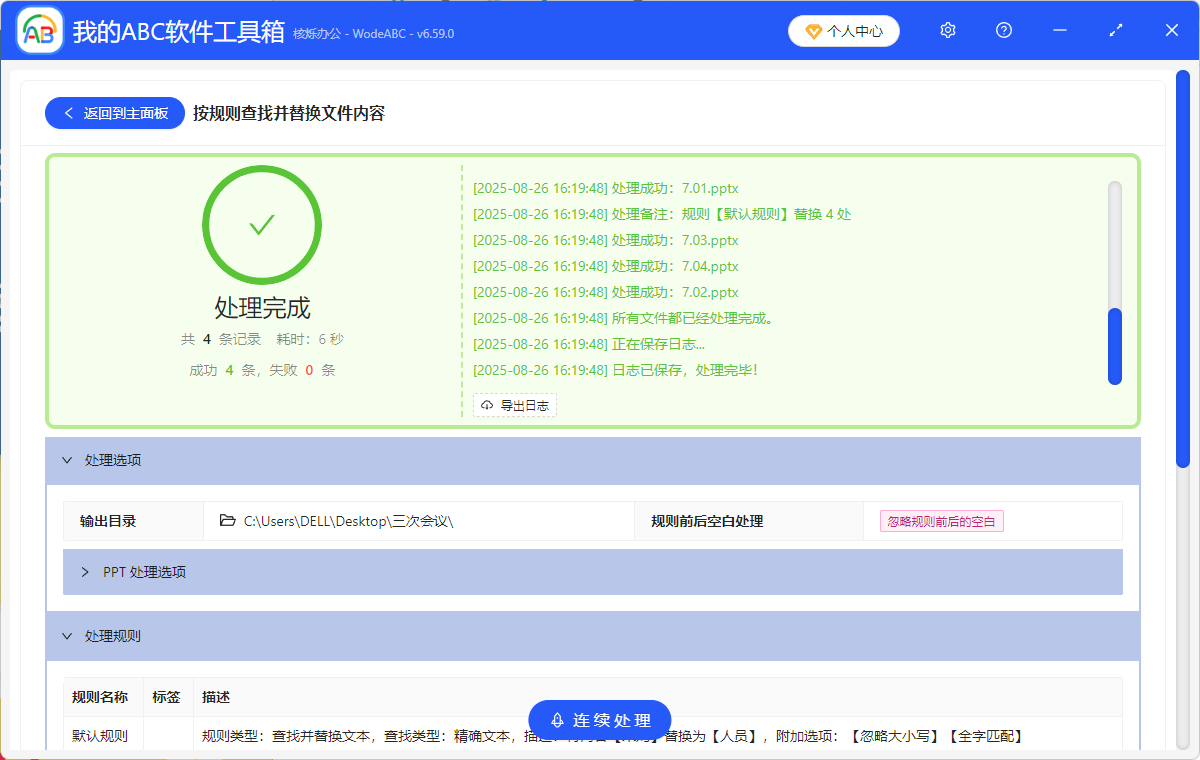
4、在這裡設定PPT相關選項,選擇對PPT檔案的處理範圍,根據實際需要選擇即可。下一步等待片刻,處理完成!多個PPT中的相同內容就被替換啦!
方法二:使用PPT簡報本身功能來查找替換
推薦指數:★★★☆☆
優點:不需要額外軟體支援,也不會收取費用。
缺點:就是手動操作,慢且不適合大量ppt檔案同步修改。
操作步驟:
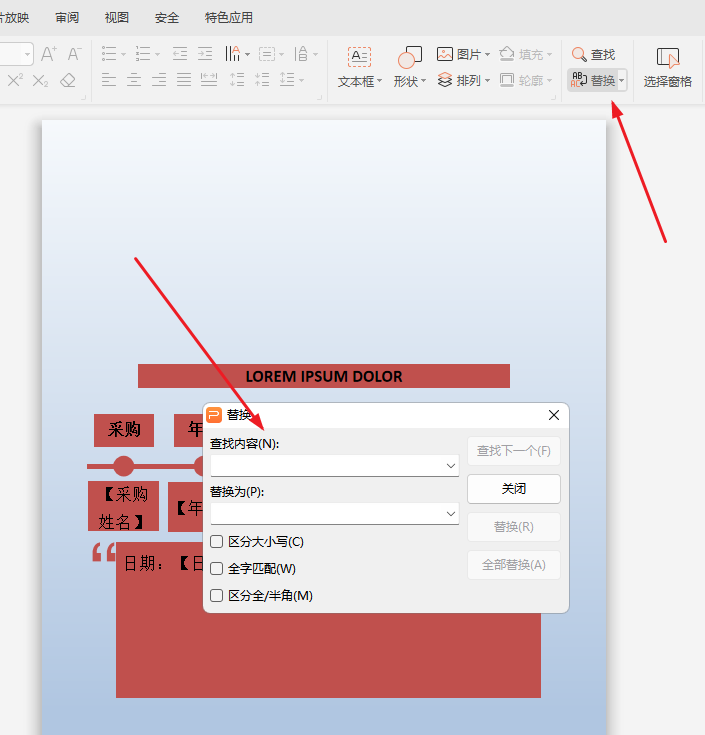
打開PPT幻燈片,找到查找替換,然後輸入內容後,點擊替換即可~
關鍵字:ppt批量修改相同文字 , 批量修改多張ppt的內容 , ppt如何批量替換文字
創建時間:2025-08-26 13:14:42
本文相關軟體我的ABC軟體工具箱
內容說明:本文內容依據發佈時的軟體版本整理,介面與功能可能隨版本更新而變化,請以目前軟體的實際表現為準。如發現內容有誤,歡迎回饋。