平常我們需要整理很多個檔案,有時候需要將這些檔案的檔案路徑和檔案名稱一次性的提取到Excel表格中,那麼有沒有一種簡單的方法能夠批量的將這些檔案的檔案路徑還有檔案名稱全部一次性的提取到表格中呢?現在就給大家仔細介紹一種非常簡單快速的方法。
對於我們辦公族來講,平常經常需要使用文件整理的功能,我們每天會遇到很多個文件但是有時候老闆需要將我們的這些文件匯總到一個Excel表格的時候,這個時候我們作為一個打工仔就沒有一個很好的辦法了。今天就給大家介紹一種非常簡單快速的方法,能夠批量地將所有的文件的名稱還有文件路徑一次性地匯出到Excel表格中。有了這個方法之後我們就可以批量地完成我們的文件整理的工作了。
首先我們打開一個軟體「我的ABC軟體工具箱」,打開這個軟體之後呢我們進入到提取文件名稱路徑清單的功能中。這個功能的目的就是批量地將我們所有文件的名稱文件路徑還有所在的資料夾的名稱統一的提取到一個Excel的表格中。
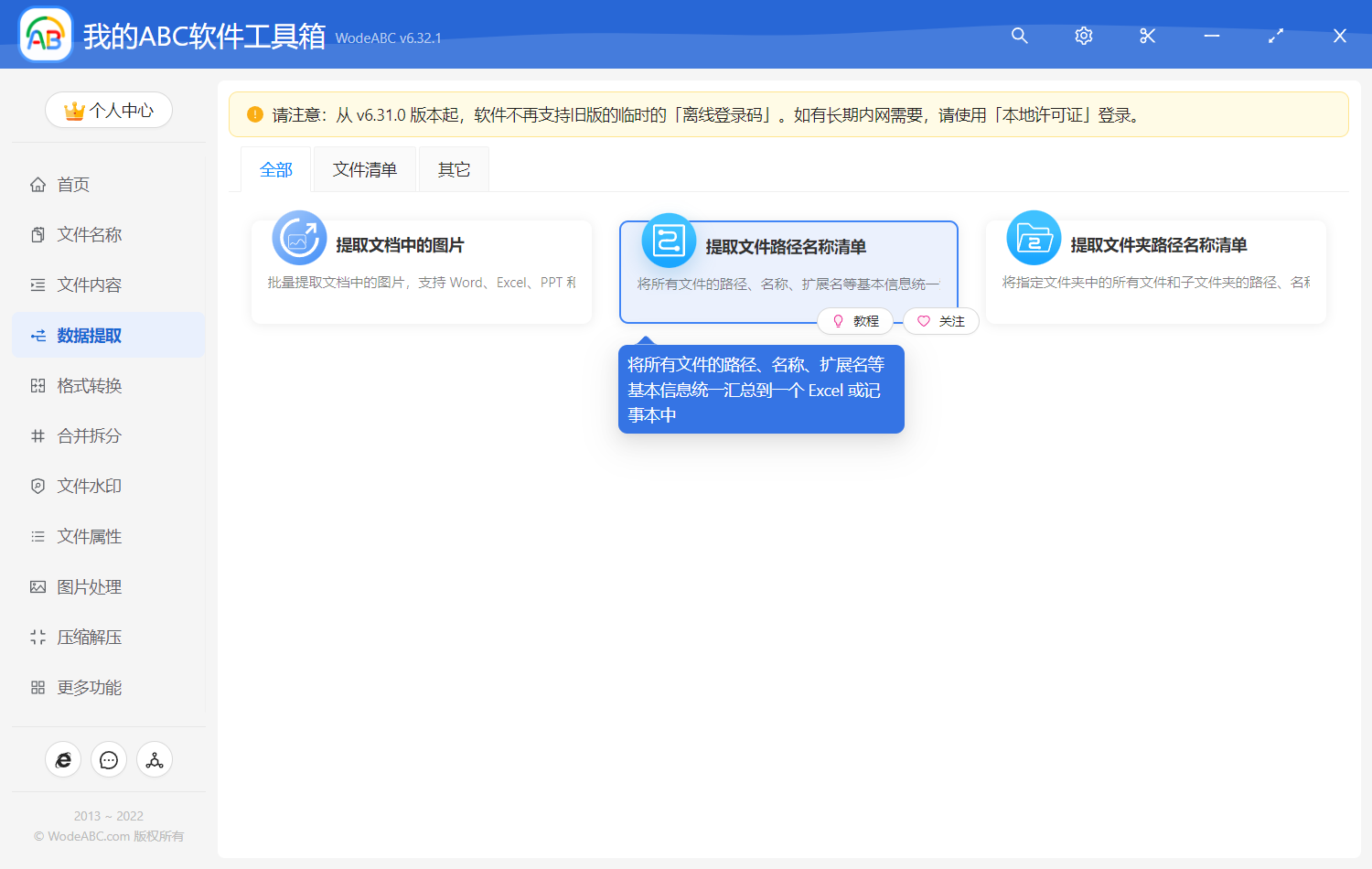
當我們進入到批量提取文件路徑清單的功能中之後呢,我們直接按一下右上角的新增檔案,這裡將我們所需要將所有的文件全部一次性的匯入到下面的列表中。匯入到這個列表中的意思就是告訴軟體能夠批量地將這些文件的路徑、資料夾的名稱,還有建立時間、修改時間都統一的提取出來。
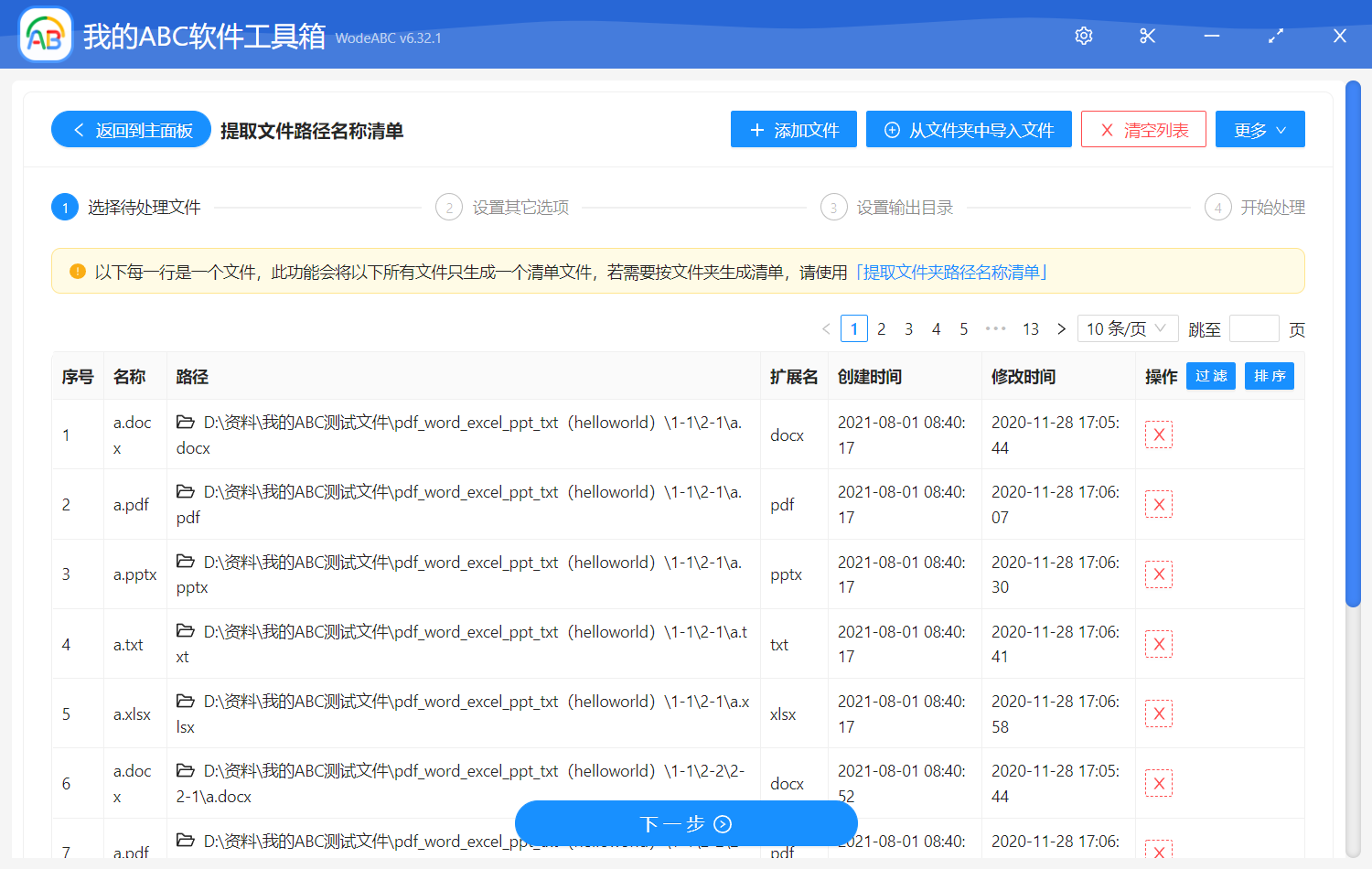
當我們新增完需要處理的文件列表之後呢,我們直接按一下下一步然後這個時候軟體會提示我們設定匯出的清單格式。這個時候我們選擇Excel格式就可以了。當然還可以選擇記事本格式,大家可以仔細看一下下面的圖片。

當我們設定完需要匯出的清單格式為表格格式之後呢,我們直接按一下下一步,然後這個時候軟體會批量地將我們匯入的所有的文件列表全部一次性的匯出成一個獨立的Excel檔案了。匯出的結果大家可以看一下下面的截圖是不是我們想要的文件清單列表呢?
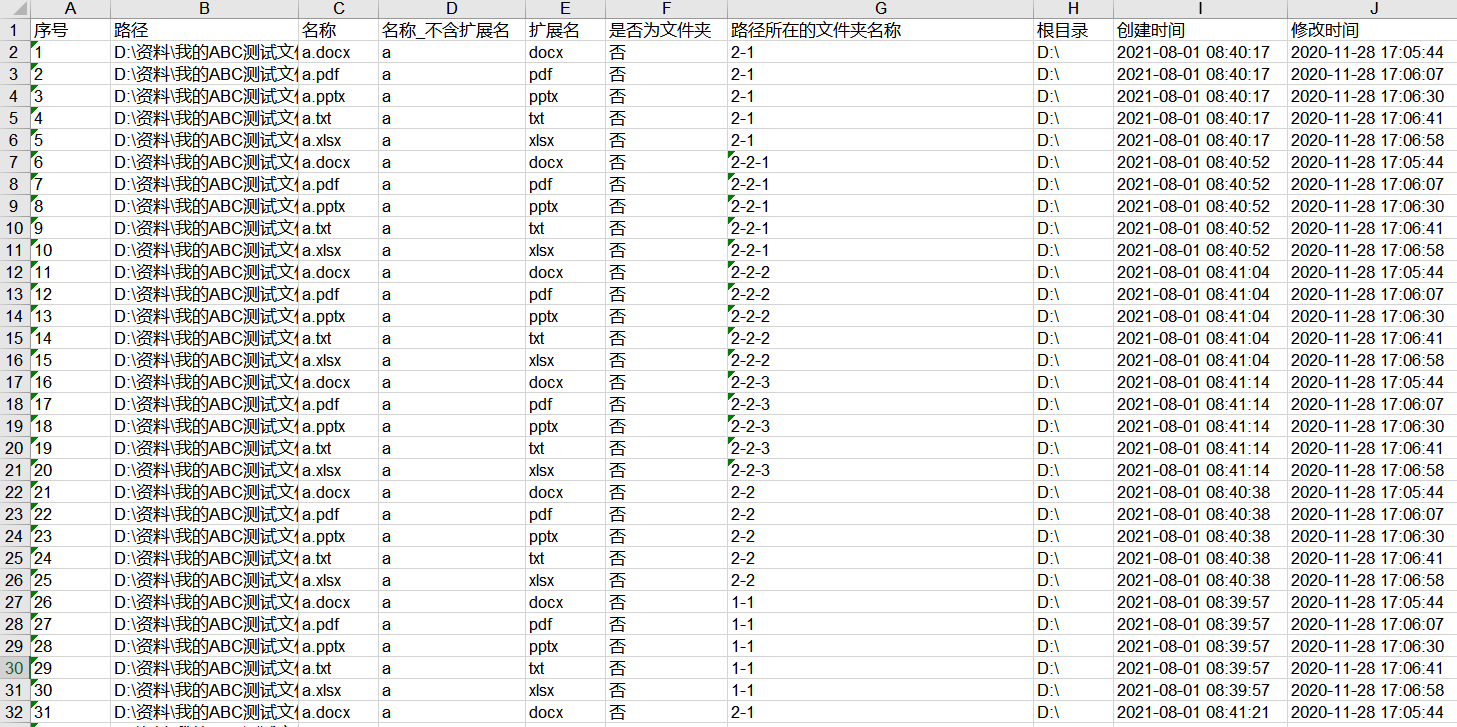
有了這個簡單的方法之後呢,我們以後就可以批量地整理所有的文件讓他們變成一個Excel表格清單了。然後這個檔案裡面包含的文件名稱文件路徑還有副檔名、修改時間、建立時間都是我們需要整理的內容,是不是比較方便。