如何讓 Word 文件變為無法修改、只能檢視的模式?
翻譯:简体中文繁體中文,更新時間:2025-09-03 17:47:00
Word 文件進行管理和分發中,遇到需要防止內容被更改或篡改的文件,我們可以批量設定為僅可檢視、禁止修改的模式。Doc、Docx 格式的文件通常用於撰寫各類文章和報表,但在一般情況下都可以隨意更改,因此不利於對我們正式檔案的保護,十分缺乏安全性。我們可以透過設定為唯讀模式,使 Word 檔案僅能閱讀和評論,不允許任何編輯的操作,在特定的場景能發揮重要的作用。
本篇內容給大家介紹一種快速、批量讓 Word 文件禁止修改,變為只能檢視的方法,來幫助我們高效的完成對文件的安全保護,並且減少我們手動操作的時間,和我一起來嘗試一下吧!
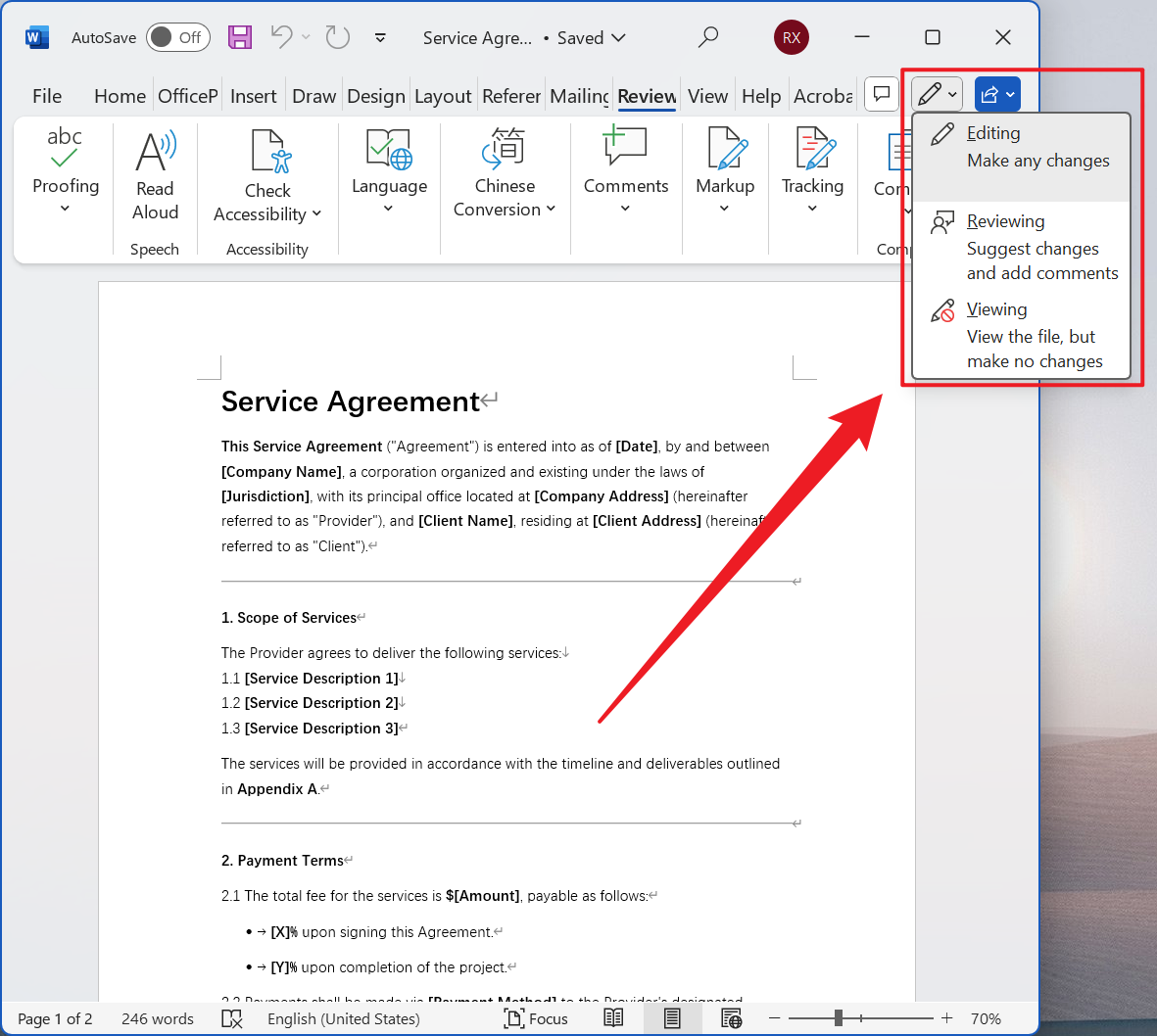
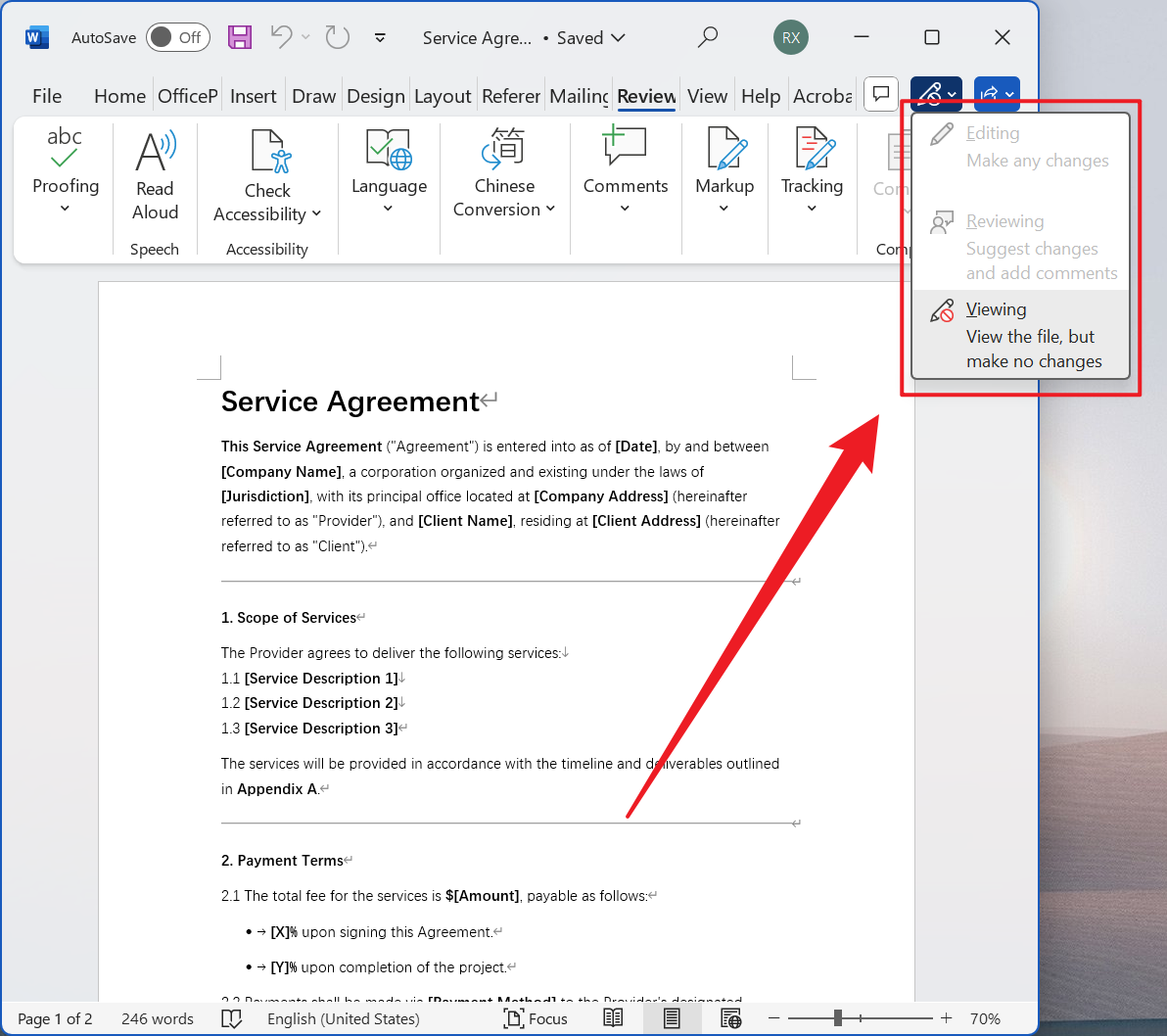
Doc、Docx 等格式設定為只能檢視不能修改的效果預覽
處理前:
處理後:
批量將 Word 文件變為不可編輯的操作步驟
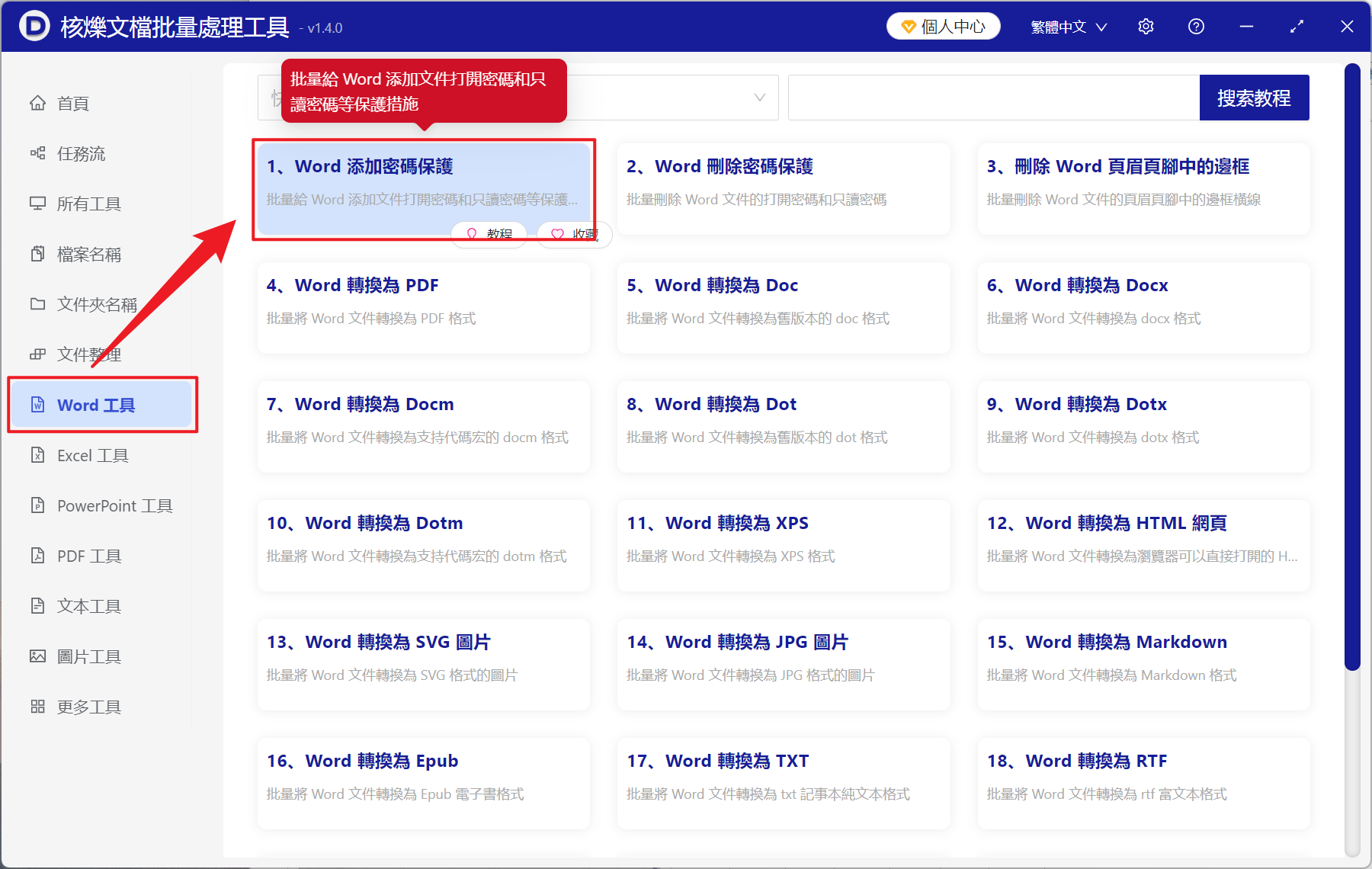
1、開啟【核爍文檔批量處理工具】,選擇【Word 工具】當中的【Word 新增密碼保護】。
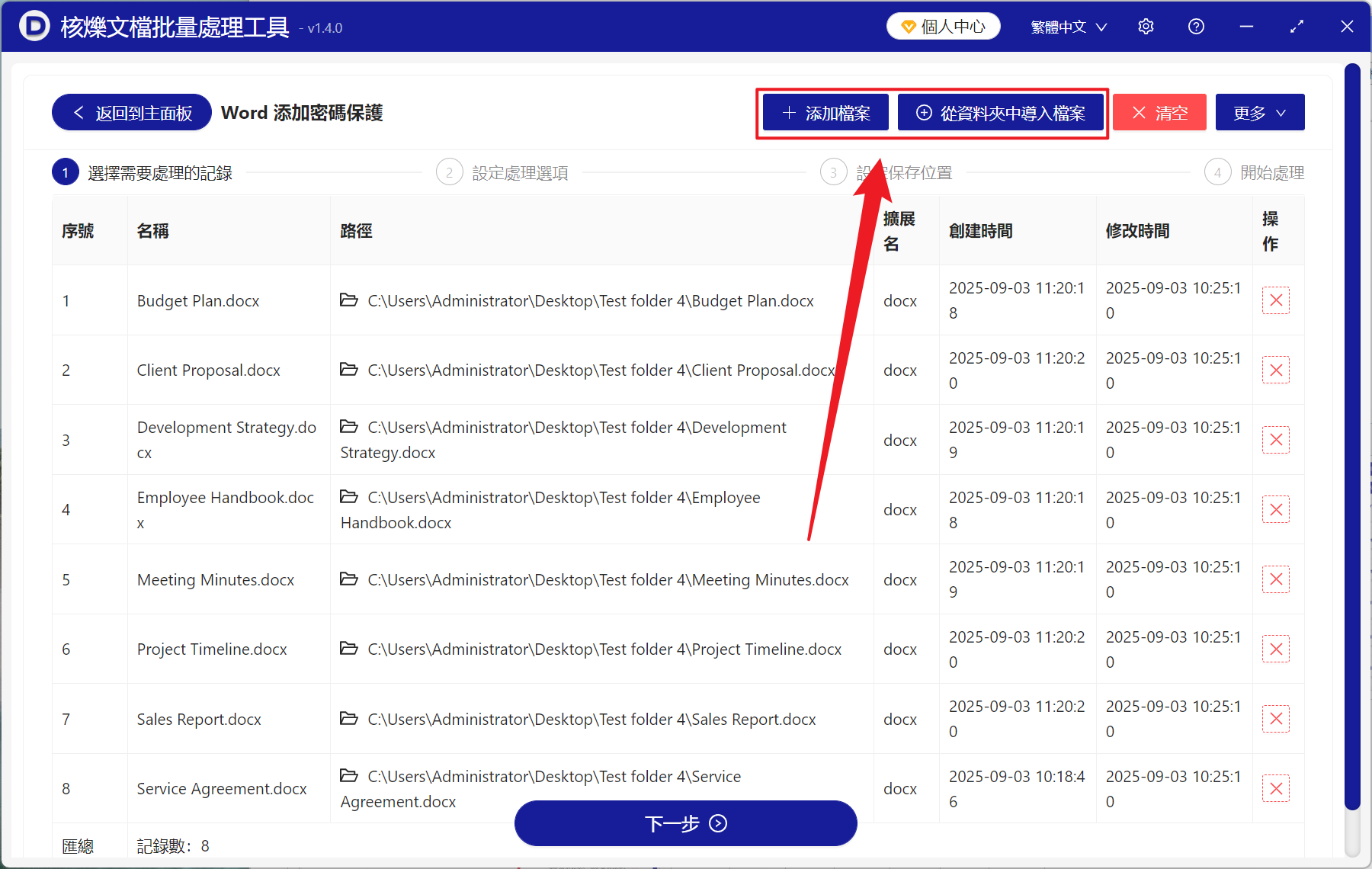
2、在工具中的【新增檔案】或【從資料夾中匯入檔案】中選擇一個方式新增進需要變為禁止修改的 Word 文件,也可也直接將檔案拖入下方新增,再次點選下一步即可。
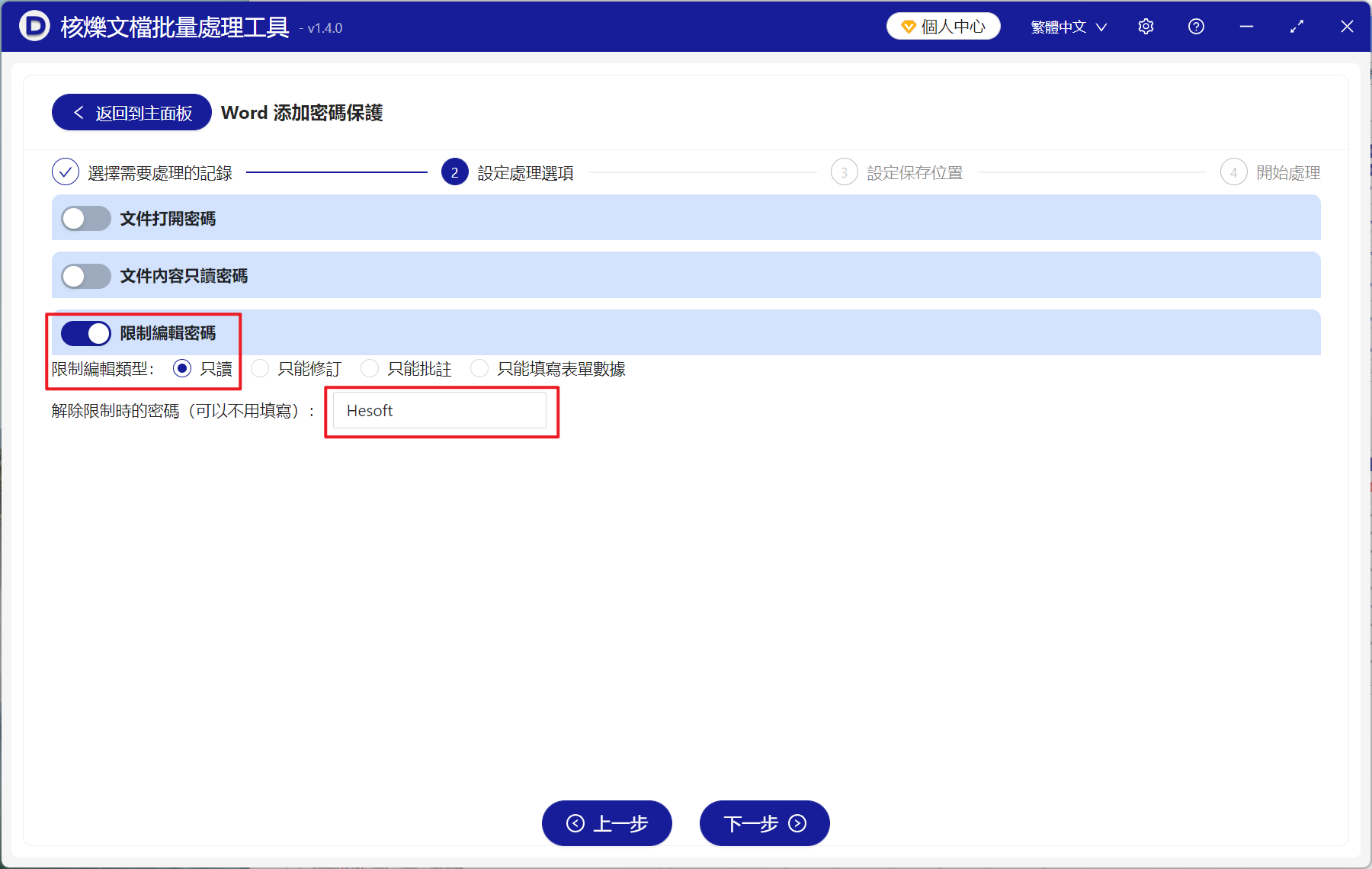
3、進入設定選項介面,開啟【限制編輯密碼的】按鍵,限制編輯型別選擇【唯讀】,接著在下方可以新增解除無法修改模式的密碼,若是不需要密碼則留空不需要輸入任何內容。然後再次點選下一步,最後點選瀏覽確定好新檔案的儲存位置。
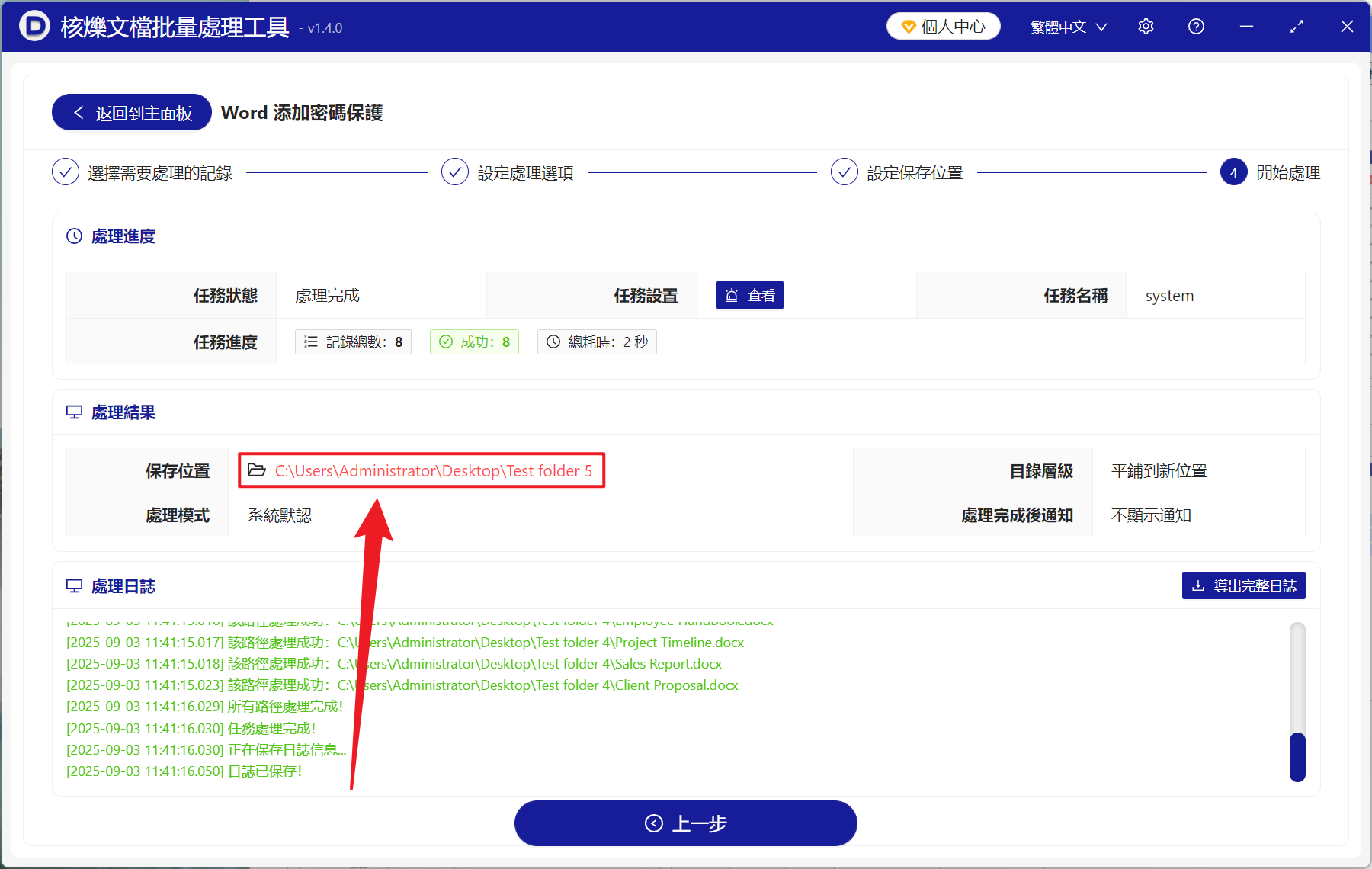
4、處理結束之後,點選儲存位置後方的紅色路徑即可開啟設定成功的 Word 文件。
Word 文件無法修改與任意修改的區別
無法修改的特點和用途
沒有辦法修改的 Word 文件是透過開啟限制編輯的功能或密碼保護,來保障文件的內容不被隨意更改,這類文件通常在處理合約、協議或政策檔案中使用頻繁。無法修改的 Word 文件可以有效的保護內容的完整度,減小了不小心刪除或惡意修改的風險。
除此之外,這類文件還能加強資訊的可信度,使接收的人能夠放心的瀏覽和使用文件內容。
任意修改的靈活和風險
隨意修改的 Word 文件能夠提供非常強大的靈活性,瀏覽的人員可以隨時對內容進行調整和更新,在團隊協作、撰寫草稿等場景,能夠讓多人對文件進行補充最佳化。
然而便利的情況下也會帶著風險,多人共同處理文件也會不小心誤刪或覆蓋了重要內容,再加上未經保護的文件非常容易遭到人為的惡意篡改,影響文件內容的準確性。
場景的差異
在一些公司合約、證明材料或重要報告等要用於正式釋出的文件,設定為無法修改最為合適;而在內部協作或是創作過程中的文件,任意修改最為方便。
兩種方式的區別在於對文件內容的可控性:無法修改的文件最主要是以保護內容為核心目的,加強檔案的安全性;隨意修改的文件主要是以靈活性為核心,強調效率和便攜性。
關鍵字:如何防止 Word 文件被修改 , Word 如何設定為禁止編輯 , Word 文件批次設定為唯讀