怎麼批量給 Excel 新增檔案開啟密碼?高效方法總結!
翻譯:简体中文繁體中文,更新時間:2026-01-27 20:07:29
手動給多個Excel添加打開密碼時,不僅耗時費力,還易出現密碼設定不一致、遺漏加密等問題。掌握批量加密方法,能快速給大量Excel上鎖,適配企業財務報表、客戶資料、專案資料等敏感檔案管理場景,保障資料安全。
為什麼要給Excel檔案加入開啟密碼?
1.保障資料安全,防止敏感Excel檔案被未授權人員隨意開啟,避免資料外洩。
2.提升辦公效率,批次操作無需逐一檔案設定,節省大量重複勞動時間。
3.統一管理標準,可設定統一密碼或分組密碼,便於團隊協作與檔案管理。
4.符合合規要求,部分行業對敏感資料有加密規定,批次加密可快速達標。
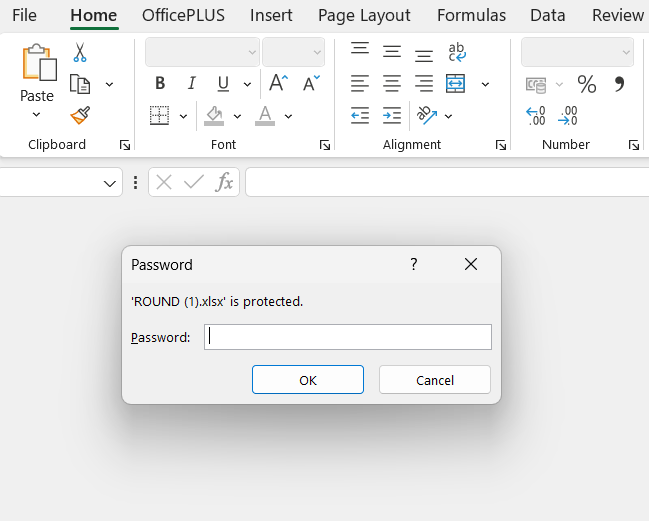
批次加入Excel檔案開啟密碼的效果預覽
處理後:
方法一:核爍文檔批量處理工具
推薦指數:★★★★★
優點:
- 支援一鍵批次加密多個Excel檔案,相容.xls、.xlsx等多種格式,適合大量檔案場景。
- 支援統一加入密碼,加密過程本地完成,無需上傳檔案,保障資料隱私。
- 操作介面簡潔,無需專業技能,加密完成後自動保留原檔案結構,無需二次整理。
缺點:需要下載軟體才能使用,無法線上直接操作。
操作步驟:
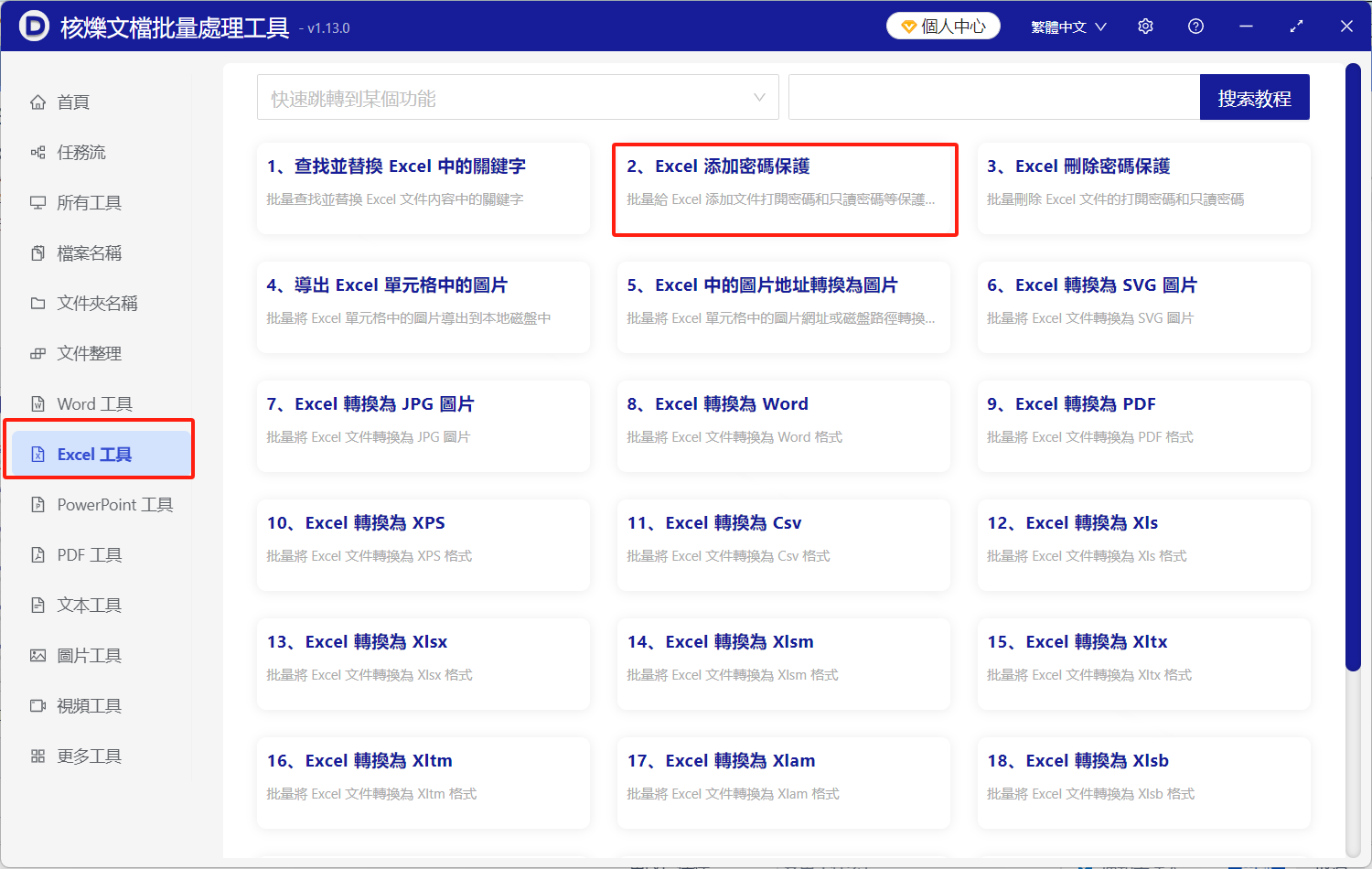
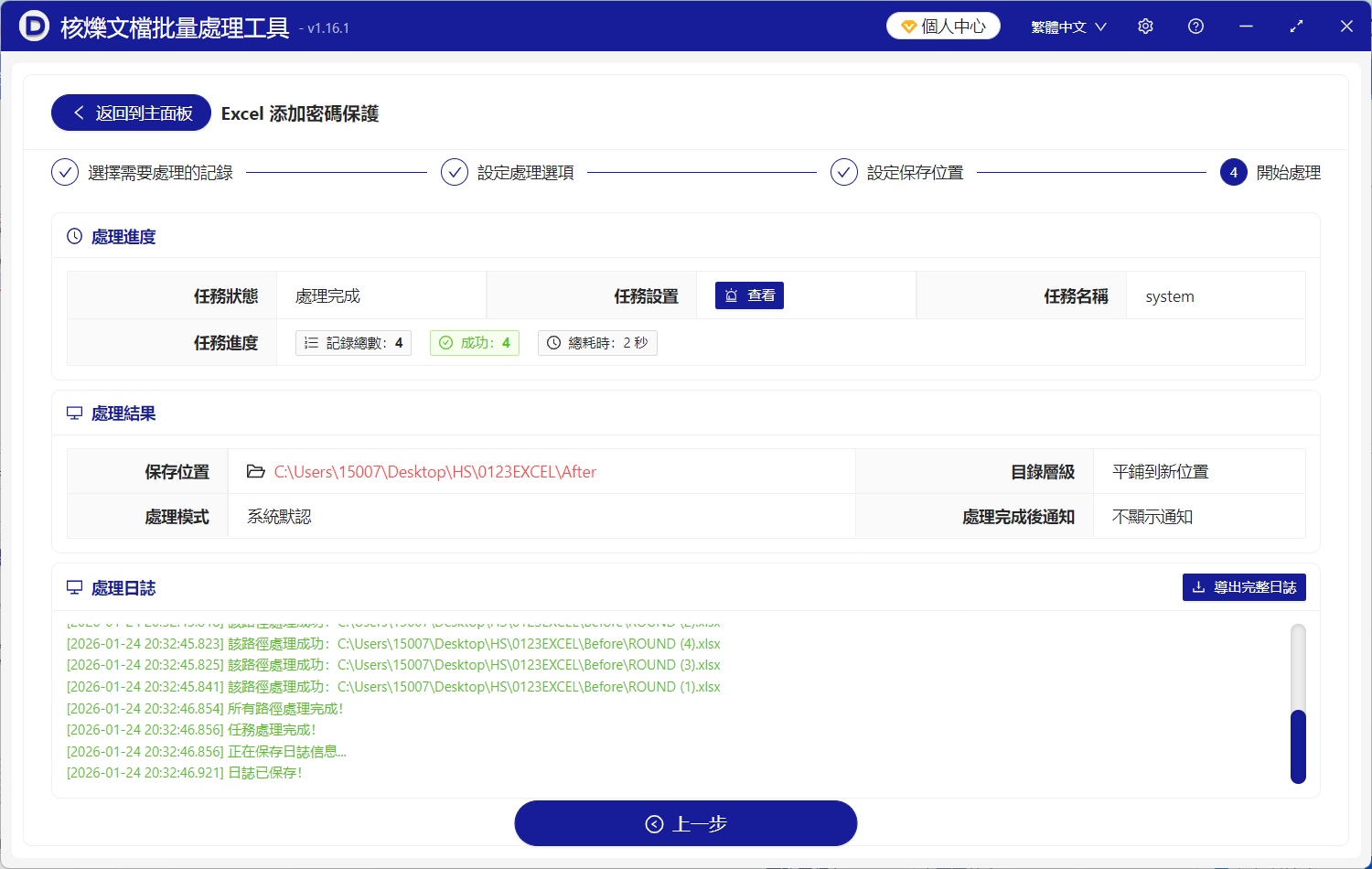
1. 開啟核爍文檔批量處理工具,選擇「Excel工具」的「Excel加入密碼保護」功能。
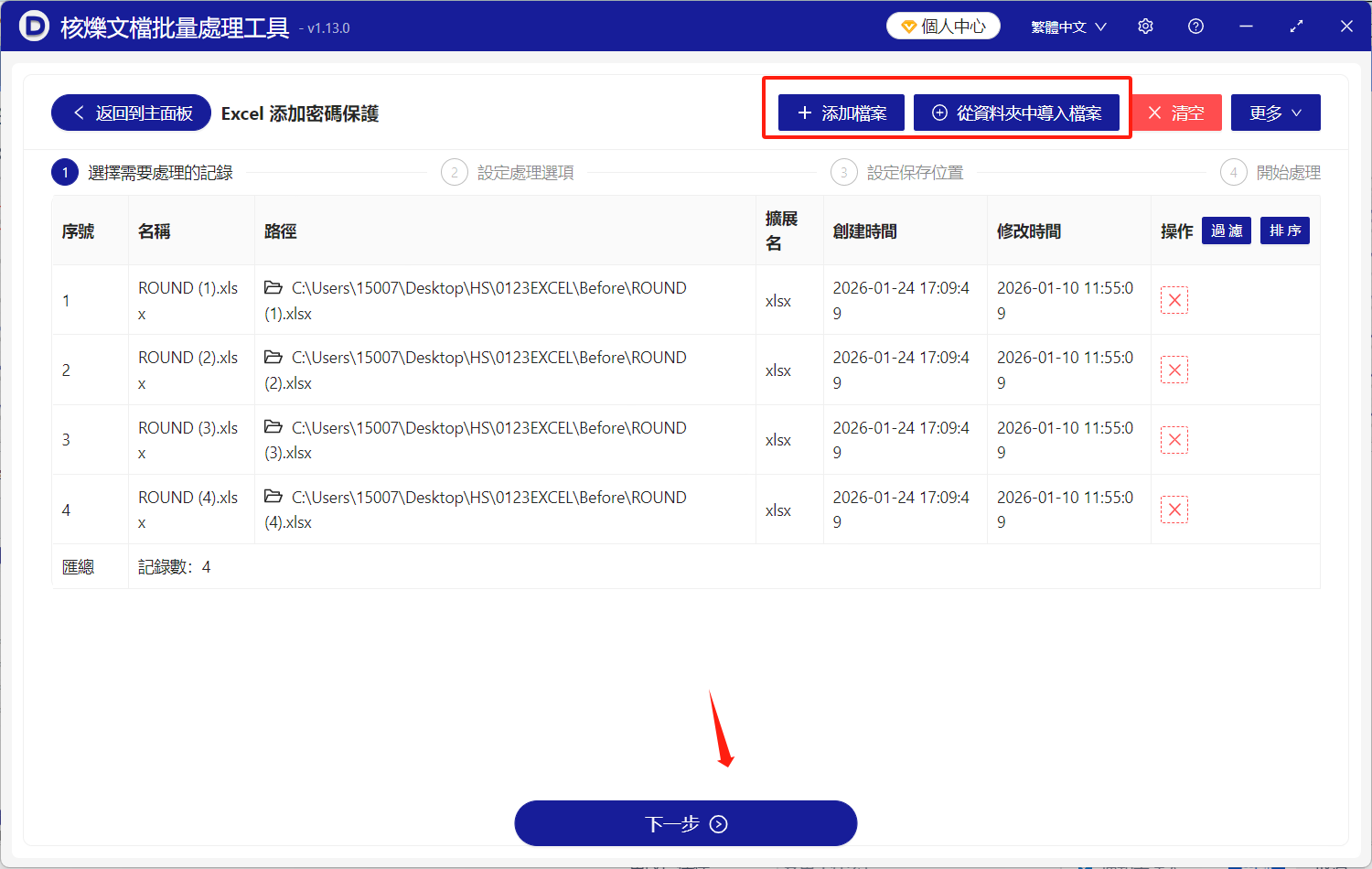
2. 點擊「加入檔案」,選中需要加密的所有Excel檔案(支援資料夾批次匯入)。
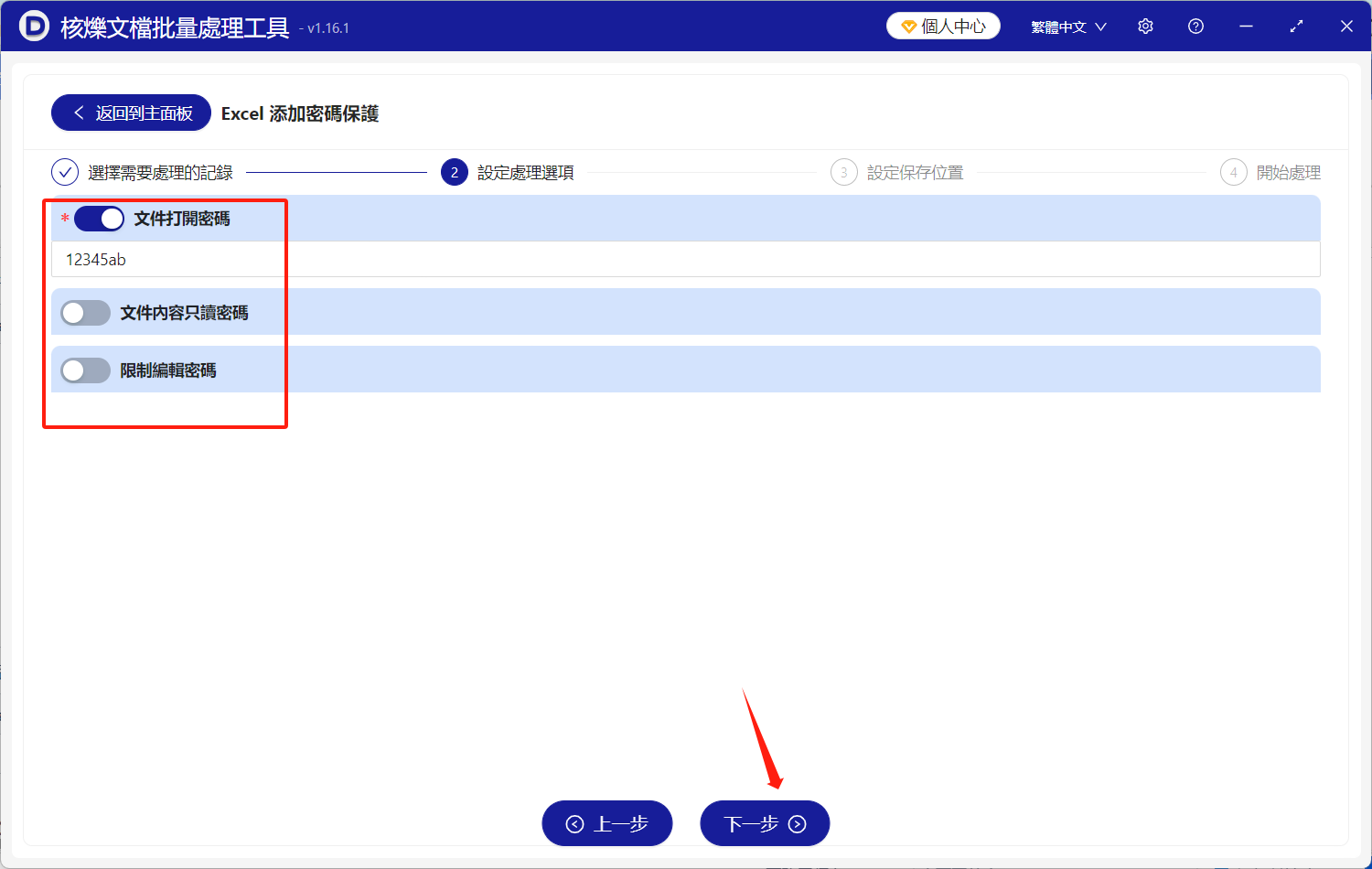
3. 選擇「檔案開啟密碼」設定加密密碼並確認。
4. 選擇加密後檔案的儲存路徑,點擊「開始加密」,等待進度完成即可。
方法二:Excel內建「加密功能」
推薦指數:★★★☆☆
優點:無需安裝額外工具,利用現有Excel軟體即可完成,適合少量檔案加密。
缺點:不支援批次操作,需逐一檔案設定密碼,耗時費力,易遺漏。
操作步驟
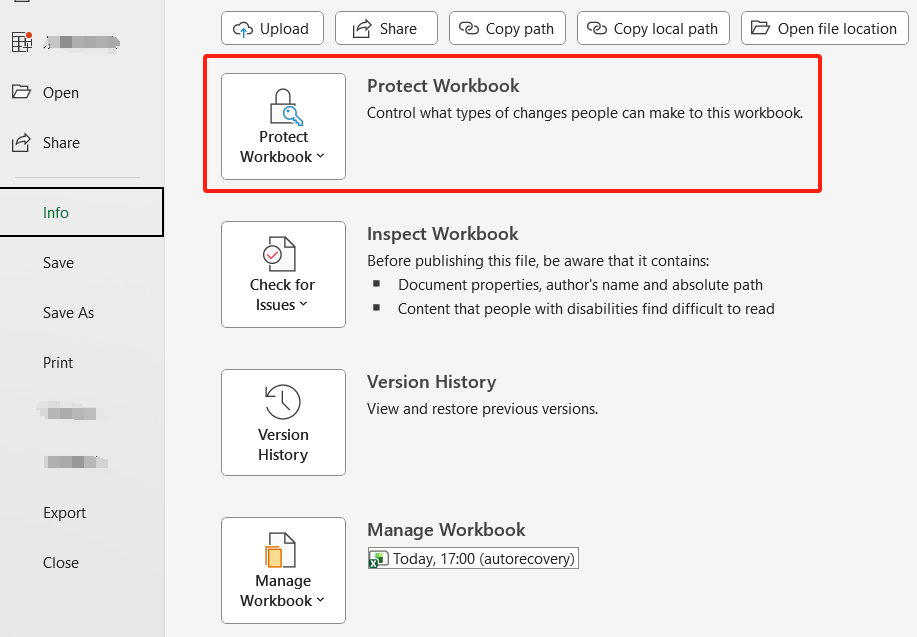
- 開啟需要加密的Excel檔案,點擊頂部「檔案」選項卡,選擇「資訊」。
- 點擊「保護活頁簿」,在下拉選單中選擇「加密密碼」。
- 輸入預設密碼並確認,點擊「確定」。
- 儲存檔案並關閉,重複上述步驟給其他Excel加入密碼。
方法三:Jumpshare線上加密工具
推薦指數:★★★☆☆
優點:無需下載軟體,開啟瀏覽器即可操作,採用AES-256軍事級加密,安全性高。
缺點:免費版單次僅能加密1個檔案,單檔大小限100MB,每日限2次操作。
操作步驟
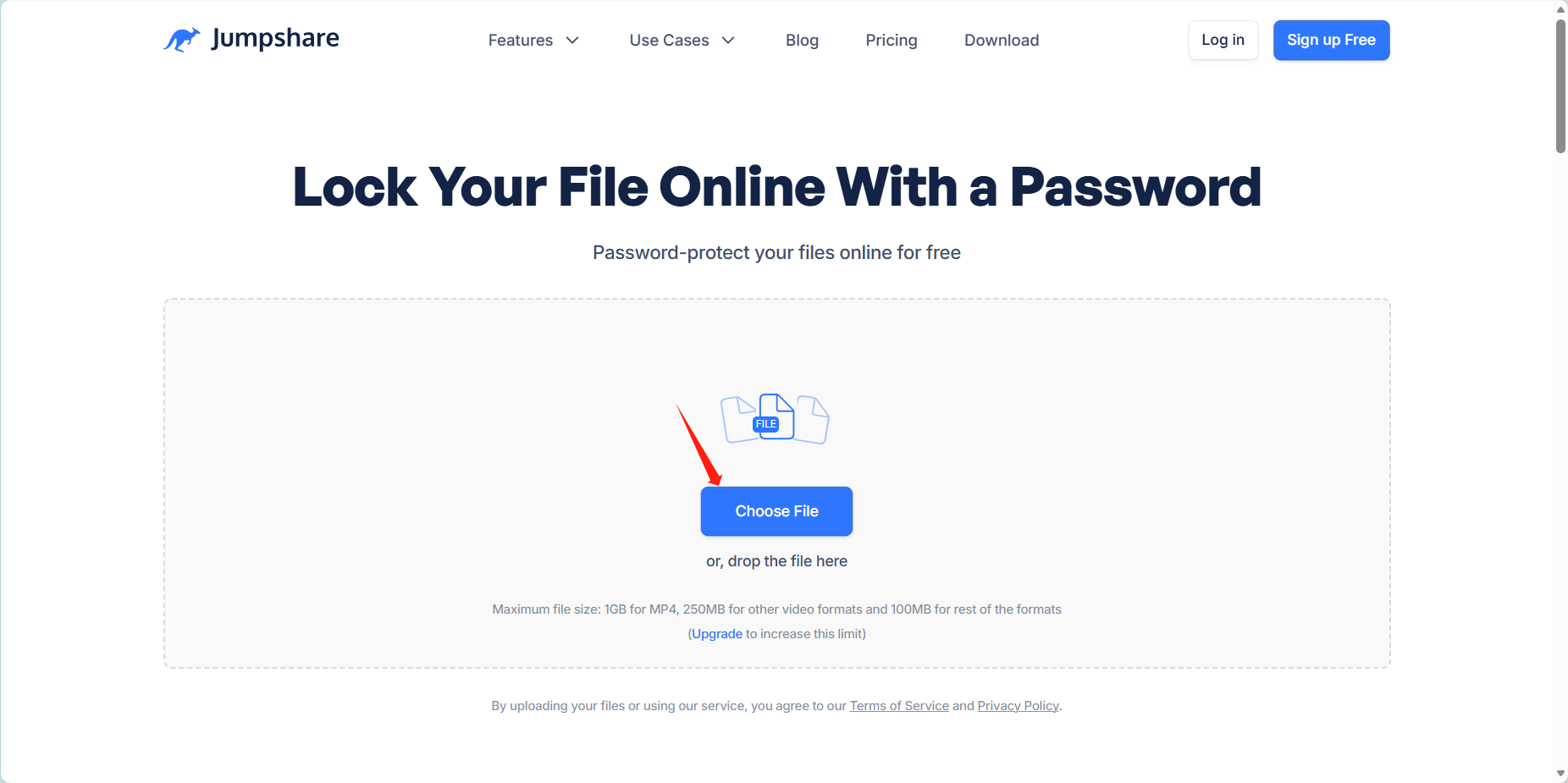
- 開啟Jumpshare官網加密頁面,點擊「選擇檔案」上傳需加密的Excel。
- 彈出密碼設定視窗,輸入密碼並確認。
- 加密完成後,點擊「複製連結」取得加密檔案(24小時後自動刪除)。
- 重複操作批次處理其他Excel檔案,下載加密後的檔案儲存至本機。
方法四:ASPOSE線上設定密碼
推薦指數:★★☆☆☆
優點:加密過程穩定,支援批次處理,適合對格式保留要求較高的場景。
缺點:安全性較差,只適合處理一般檔案。
操作步驟
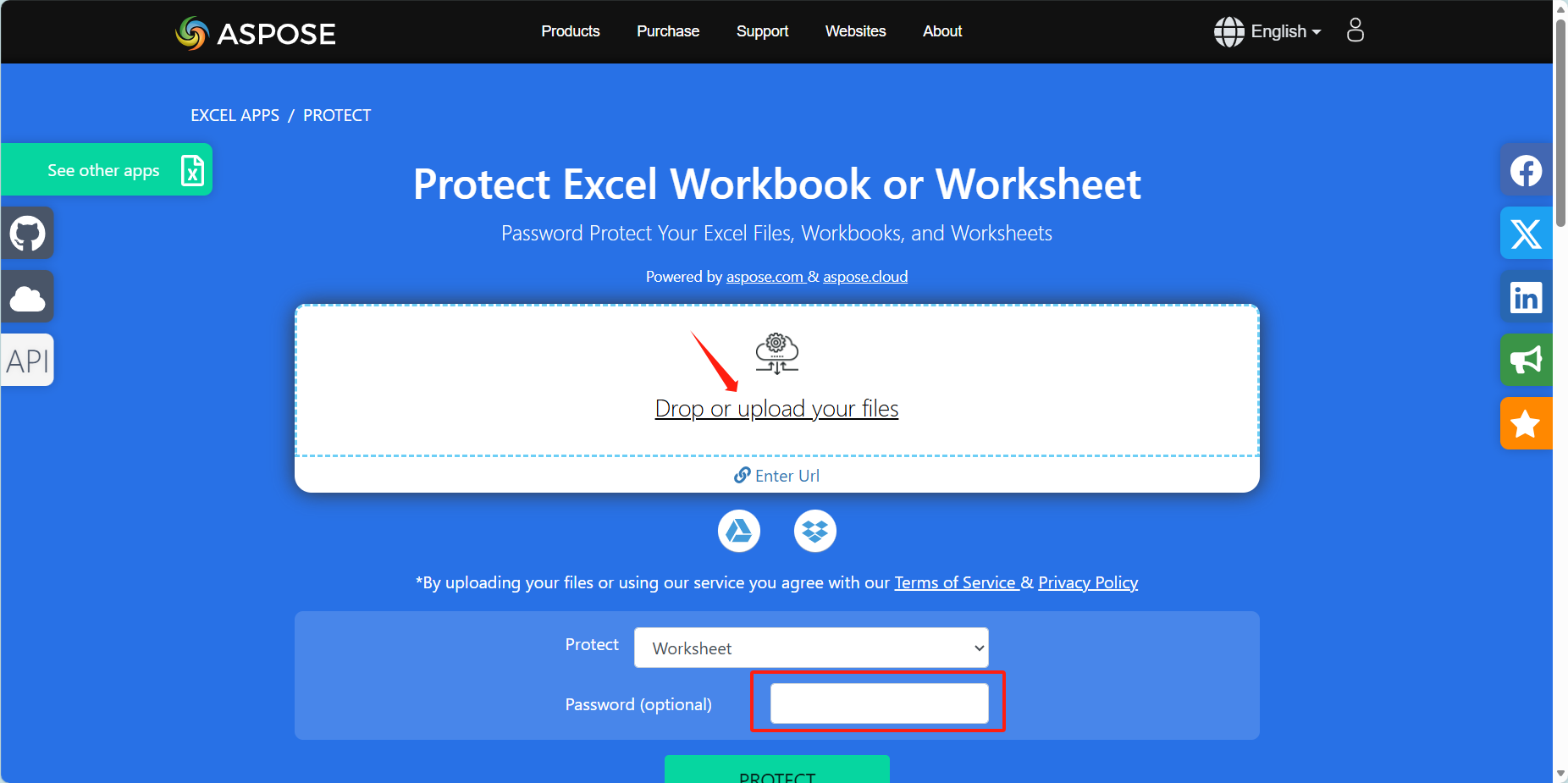
- 開啟ASPOSE官網,點擊「Drop or upload your files」。
- 在下方Password處設定開啟密碼。
- 下載轉換後的加密Excel,儲存至指定路徑。
方法五:Cell Stitch線上轉換
推薦指數:★★★☆☆
優點:線上轉換無需下載軟體,處理簡單檔案方便快捷你。
缺點:受網速和伺服器影響比較大。
操作步驟
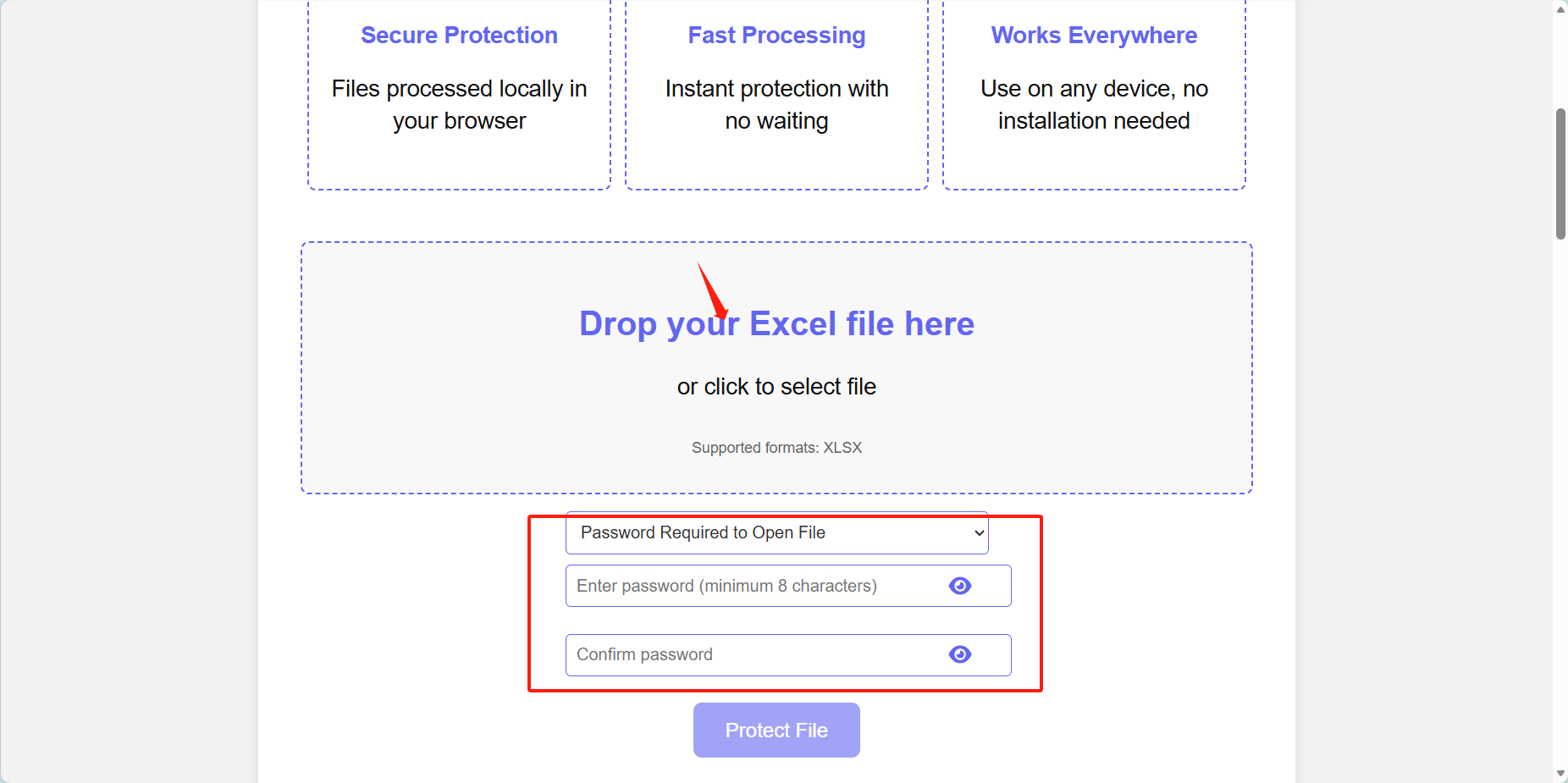
- 開啟Cell Stitch網站。
- 按照箭頭處上傳Excel檔案。
- 方框處輸入加密密碼,點擊「Protect File」。
- 加密完成後,下載檔案至本機。
方法六:Sheetize 線上工具
推薦指數:★★☆☆☆
優點:可在收緊等行動裝置上使用,蘋果手機也可以使用。
缺點:加密處理檔案安全性較低。
操作步驟
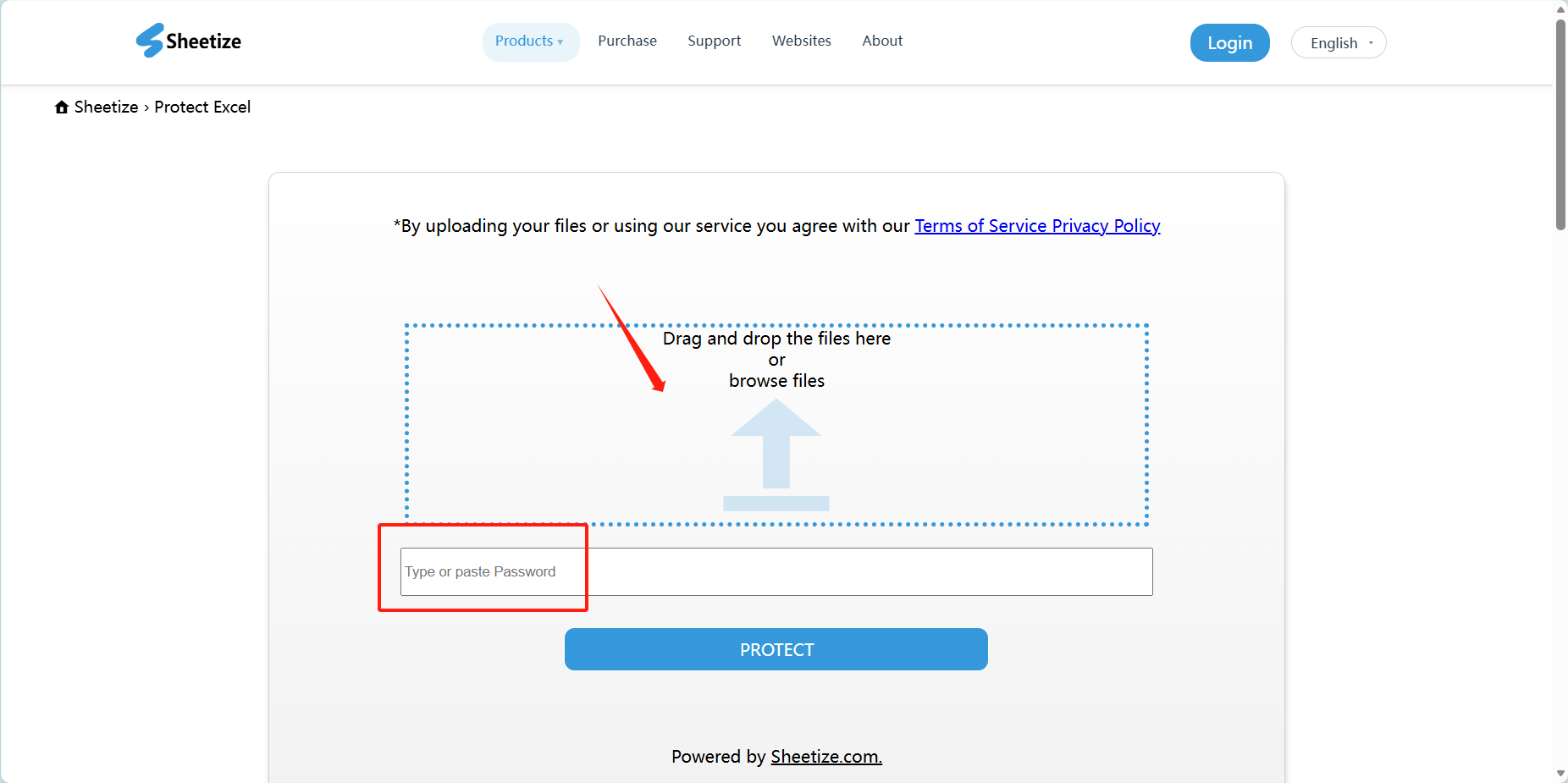
- 在瀏覽器中開啟Sheetize網站,。
- 點擊箭頭處上傳檔案或拖曳檔案到方框處。
- 在紅框中確認密碼後,點擊「PROTECT」,完成資料夾加密。
- 將加密檔案下載至本機檢視。
方法七:PASSWORD網站加密
推薦指數:★★☆☆☆
優點:可加密的檔案類型齊全,專業進行加密的網站。
缺點:處理加密檔案需要收費。
操作步驟
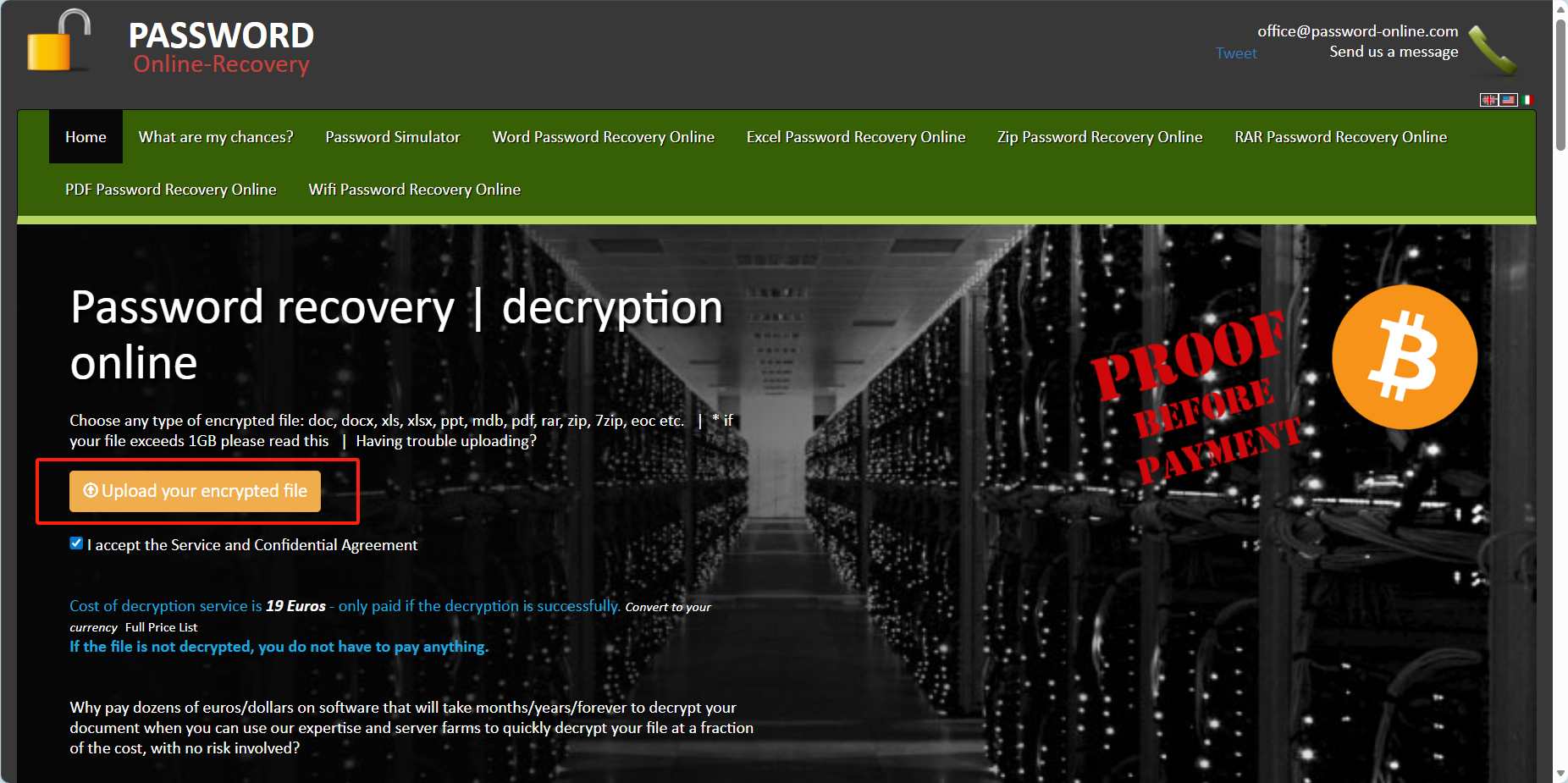
- 在瀏覽器中開啟PASSWORD-Online網站,。
- 點擊紅色方框處上傳檔案或拖曳檔案到方框處。
- 在紅框中確認密碼後進行支付完成資料夾加密。
- 將加密檔案下載至本機檢視。
以上方法能解決批次給Excel加開啟密碼的需求。別再手動逐一加密,批次處理選核爍文檔批量處理工具更高效安全;少量檔案可用Excel或線上工具。選對工具,快速保障資料安全,提升辦公效率。
關鍵字:批量給Excel加打開密碼 , Excel批量加密工具 , Excel檔案批量設密碼