如何批量刪除PDF中部分文字內容?這4個方法省時省力!
翻譯:简体中文繁體中文,更新時間:2025-11-04 17:44:23
內容說明:本文內容依據發佈時的軟體版本整理,介面與功能可能隨版本更新而變化,請以目前軟體的實際表現為準。如發現內容有誤,歡迎回饋。
本文相關軟體核爍文檔批量處理工具
我們都知道,PDF文檔具有很強的兼容性和穩定性,不易編輯修改。如果我們發現PDF裡有一些多餘的文字內容需要刪除,應該怎麼辦呢?下面就來教大家如何藉助專業工具,批量刪除或修改PDF裡的部分文字內容。這裡分享了4個省時省力的操作方法,有需要的趕緊學起來吧!
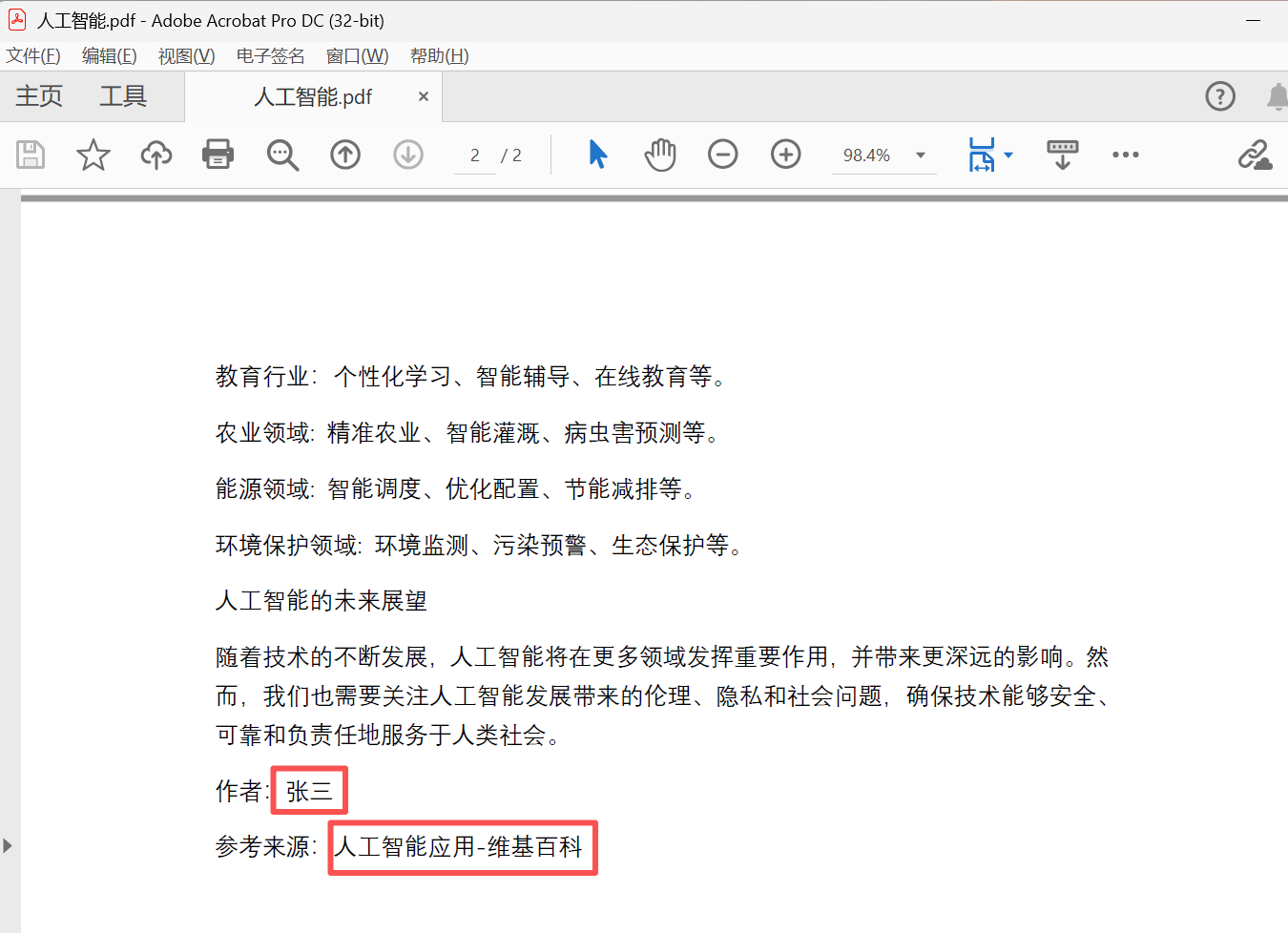
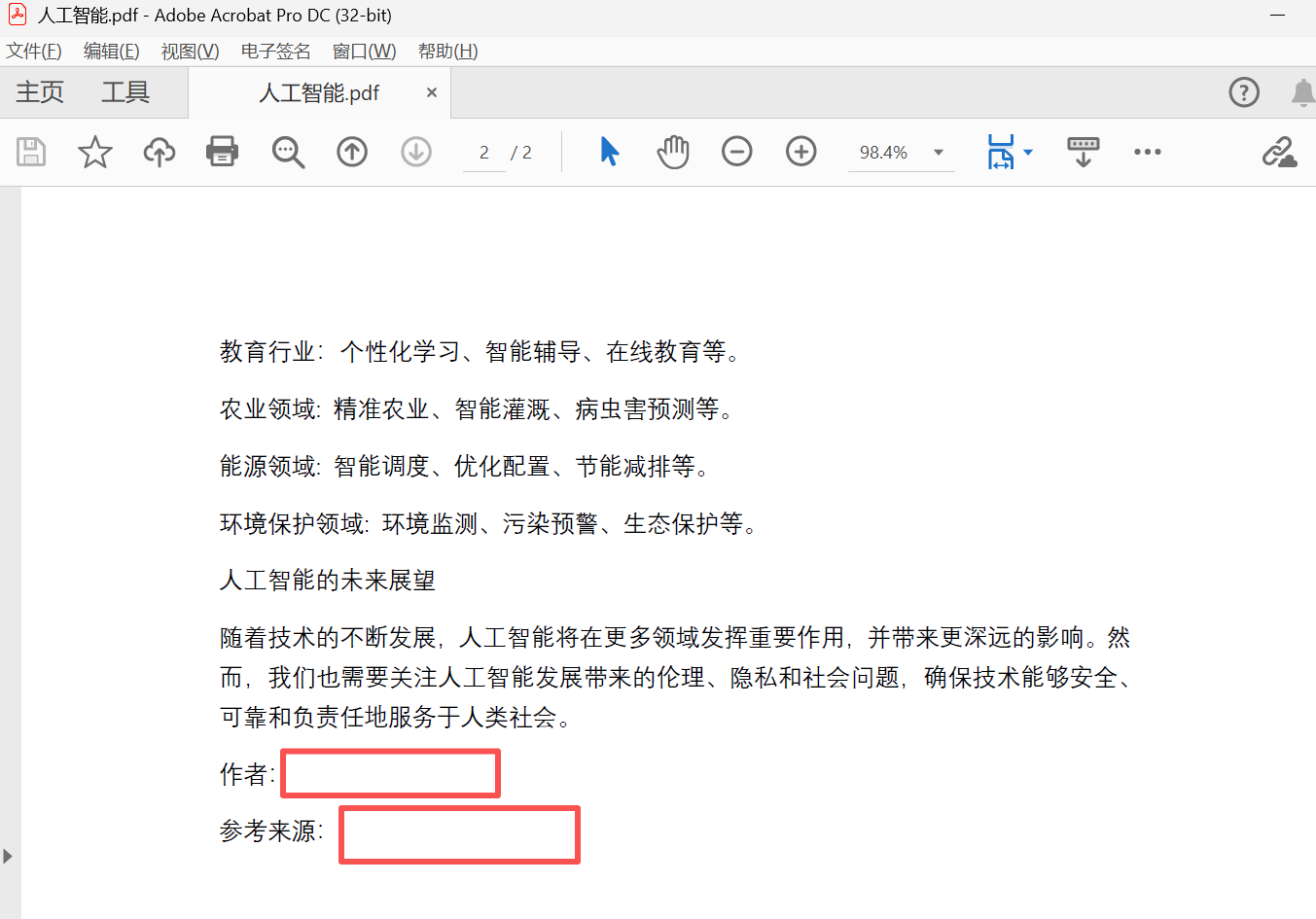
刪除了PDF文件裡一部分文字內容的效果預覽
處理前:
處理後:
方法一:使用核爍文檔批量處理工具自動批次刪除文字
推薦指數:★★★★★
優點:
- 操作簡單,沒有技術門檻,適合新手小白和零基礎人員使用。
- 能一次性處理數萬個PDF檔案,對所有文件裡的文字內容實現精準批次刪除。
- 無需手動操作,它能自動幫你尋找指定文字並進行刪除,並且不會破壞文件格式和排版。
缺點:
- 需要在電腦上安裝使用,只支援Windows系統。
操作步驟:
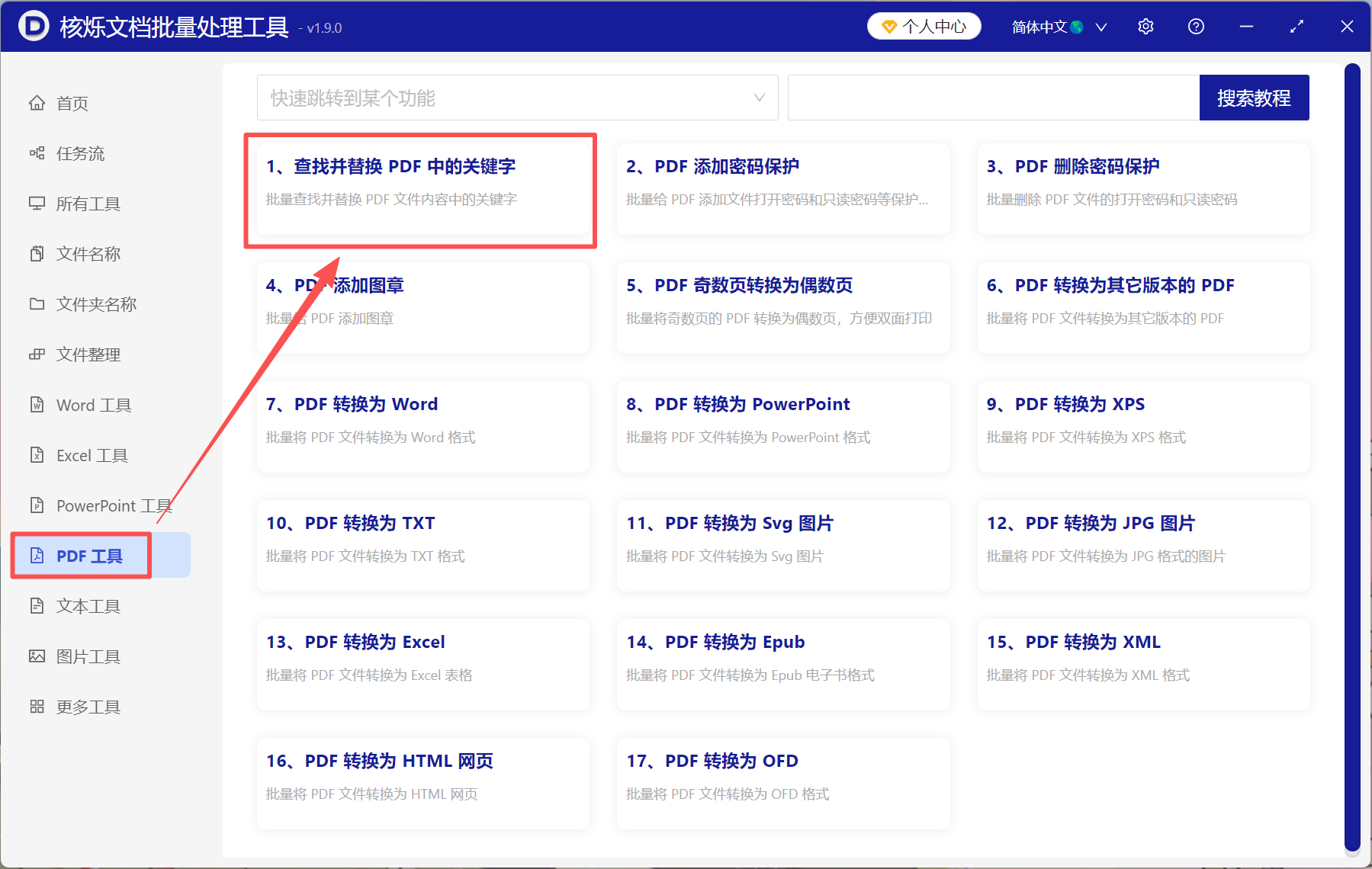
1、開啟【核爍文檔批量處理工具】,選擇【PDF工具】-【尋找並取代PDF中的關鍵字】。
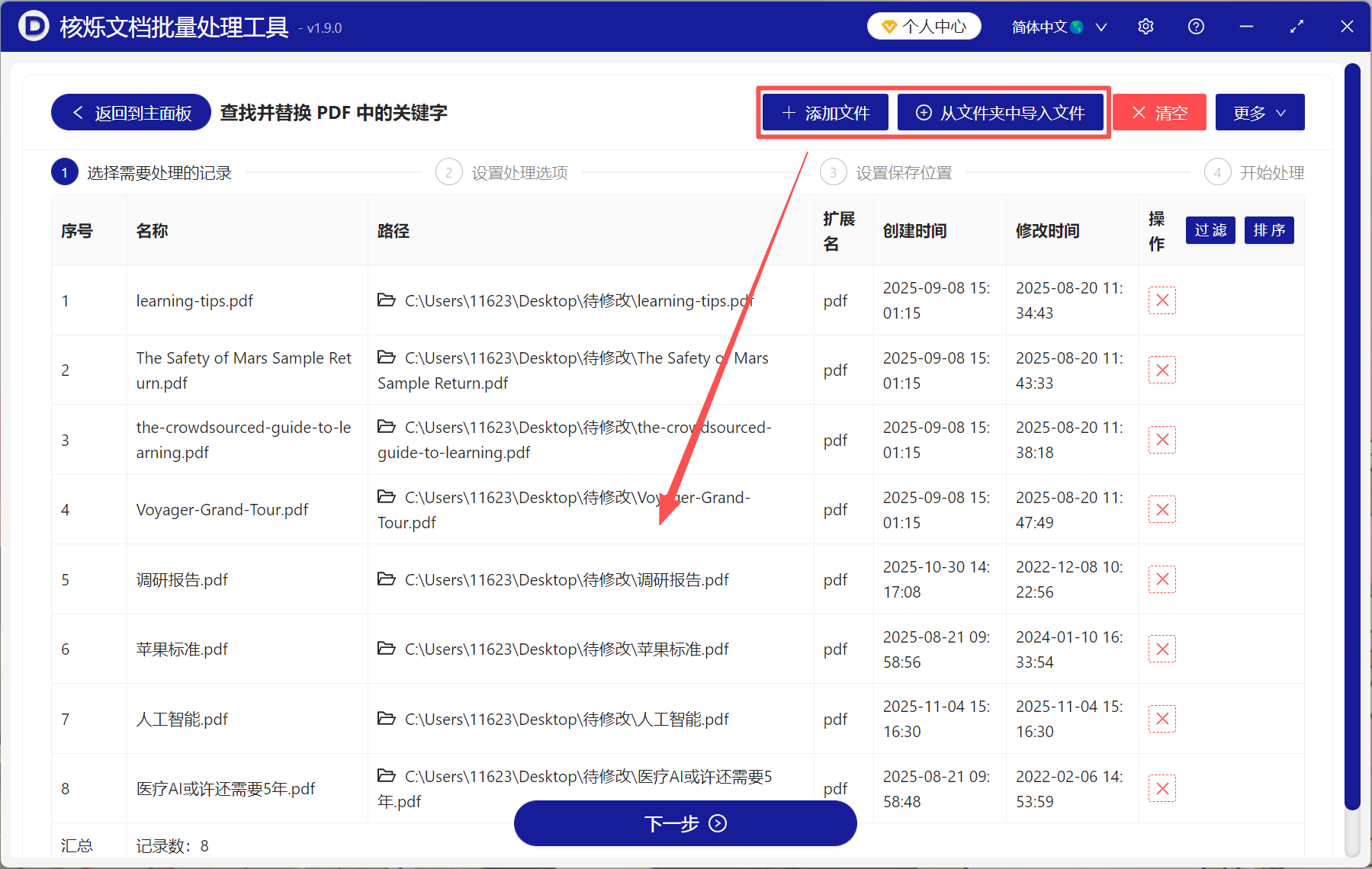
2、匯入所有需要修改的PDF檔案。這裡有三種匯入方式:加入檔案、從資料夾中匯入檔案,直接拖放檔案,任選一種即可。
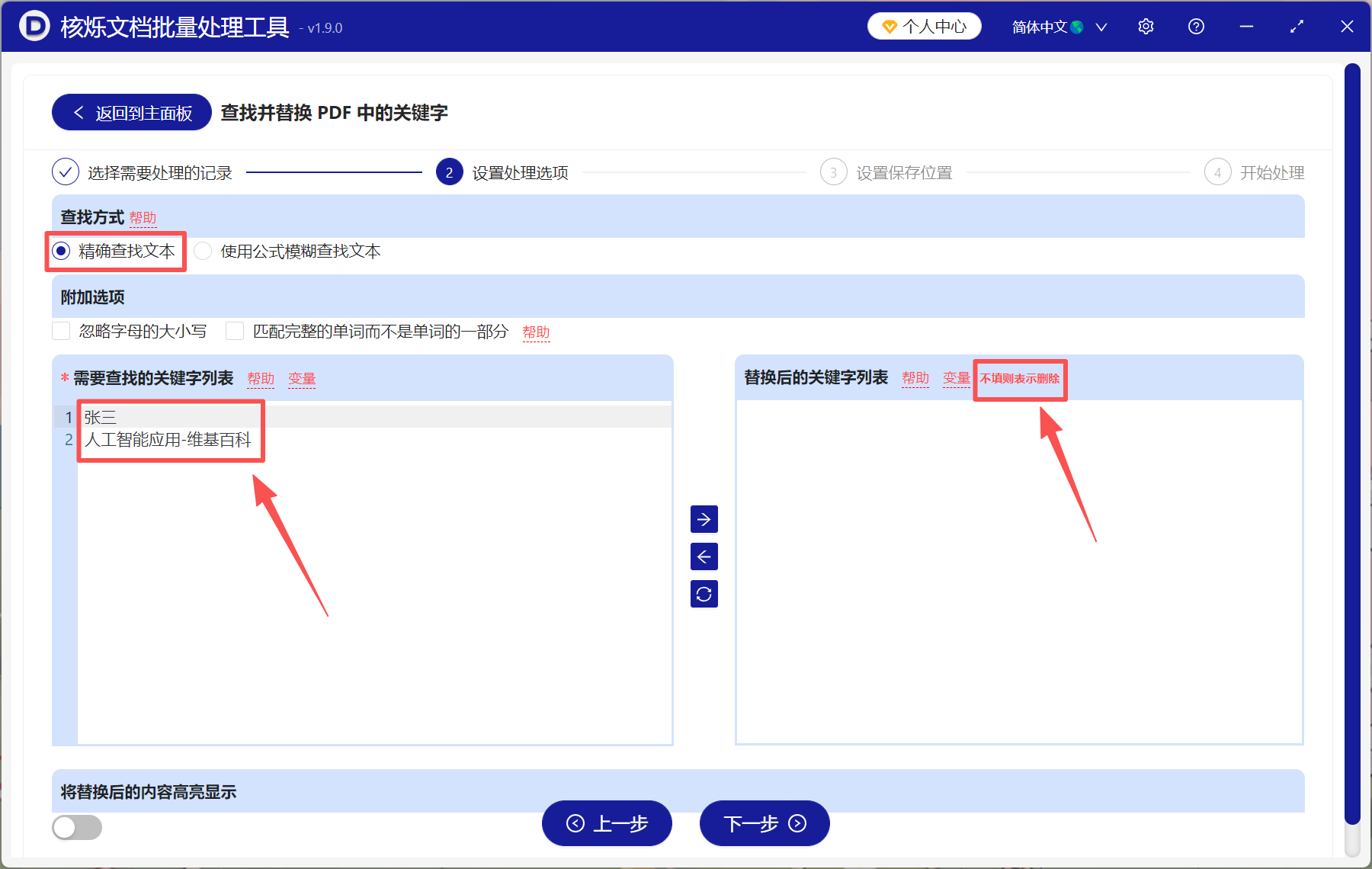
3、選擇【精確搜尋文字】,在左側填寫要刪除的文字內容,一行表示一組字詞,按Enter切換到下一行即可。右側不用填寫,空白則表示刪除。
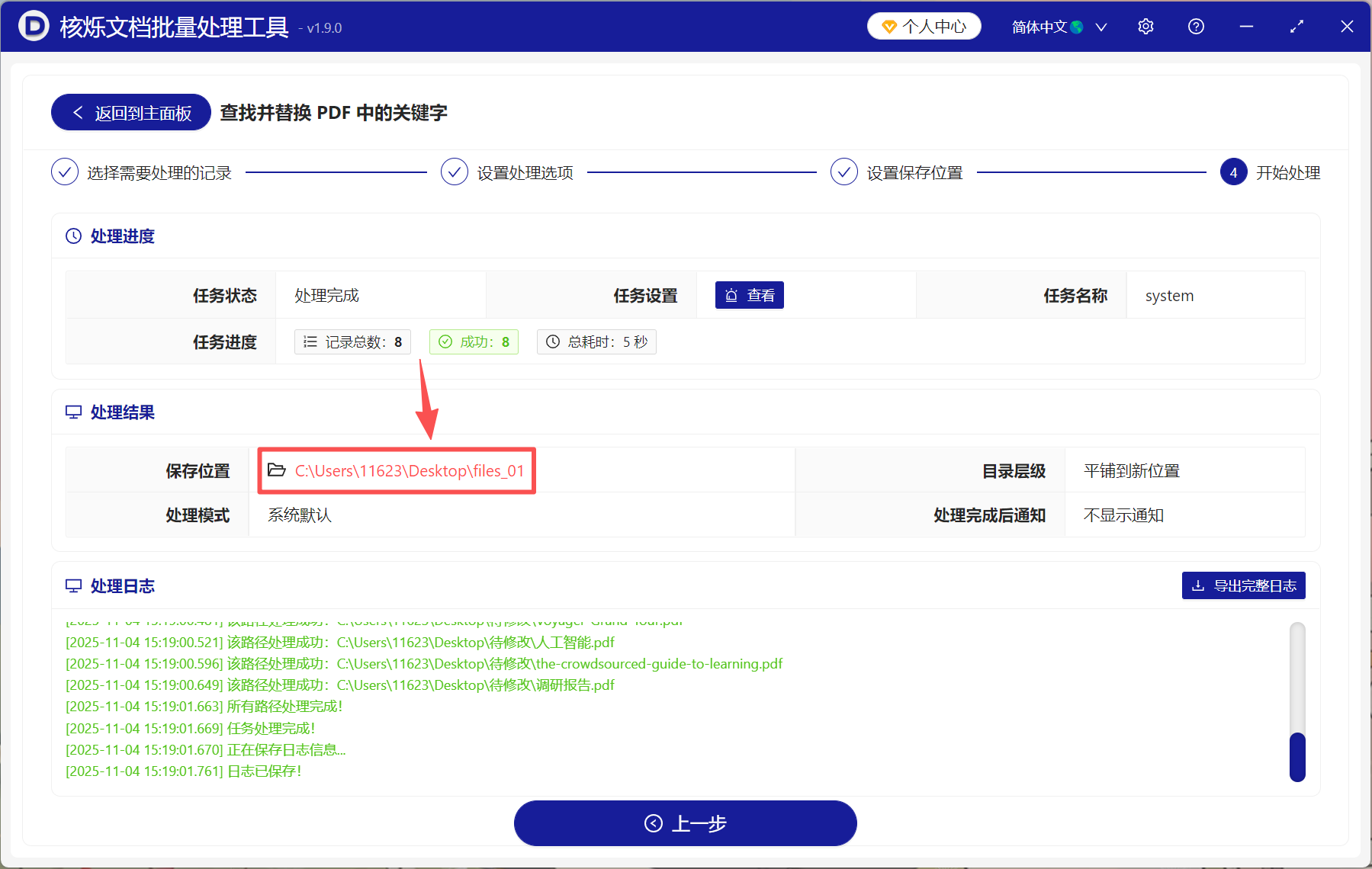
4、處理完成後,直接點選儲存位置查看,所有PDF裡的指定文字內容都刪除完成了。
方法二:使用WPS Office手動刪除PDF裡的文字內容
推薦指數:★★★☆☆
優點:
- 支援尋找取代功能,能夠一次性批次刪除或取代PDF文件裡的指定文字內容。
- 除了編輯修改文件內容,WPS還具備轉換PDF檔案格式、將文件匯出為圖片、壓縮大小、擷取/刪除頁面、合併拆分文件等功能,滿足使用者多方面的需求。
缺點:
- 很多功能都要開通會員,免費用戶使用功能有限。
- 一次只能處理一個PDF檔案,效率比較低。
操作步驟:
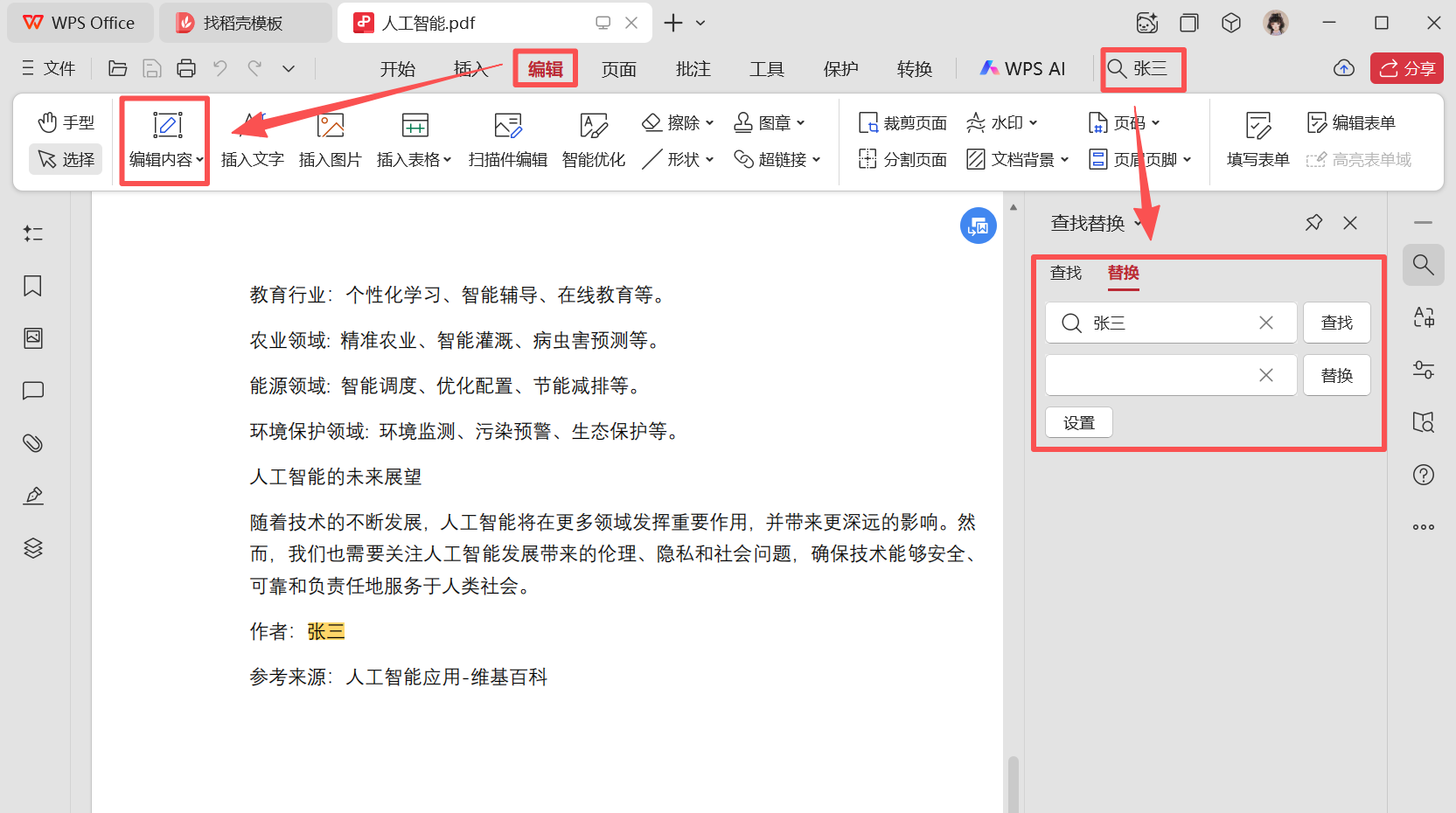
1、使用WPS Office開啟PDF文件,點擊上方工具列的【編輯】-【編輯內容】。
2、選取需要刪除的文字內容,直接刪除即可。如果要批次刪除PDF裡的文字,點擊上方的搜尋,開啟【尋找取代】頁面,批次尋找並刪除關鍵字。
方法三:使用線上PDF工具Sejda編輯文件內容
推薦指數:★★★☆☆
優點:
- 無需安裝其它工具,開啟瀏覽器搜尋頁面就能使用,不佔用下載安裝時間,更方便快捷。
- 適合臨時、緊急需求,如果沒有長期需求,只偶爾使用的話,線上工具更方便,不會佔電腦記憶體。
缺點:
- 需要上傳、下載檔案,這個過程比較慢,而且容易洩露個人資訊。
- 不支援批次編輯,只能手動一個一個尋找關鍵字並進行刪除。
操作步驟:
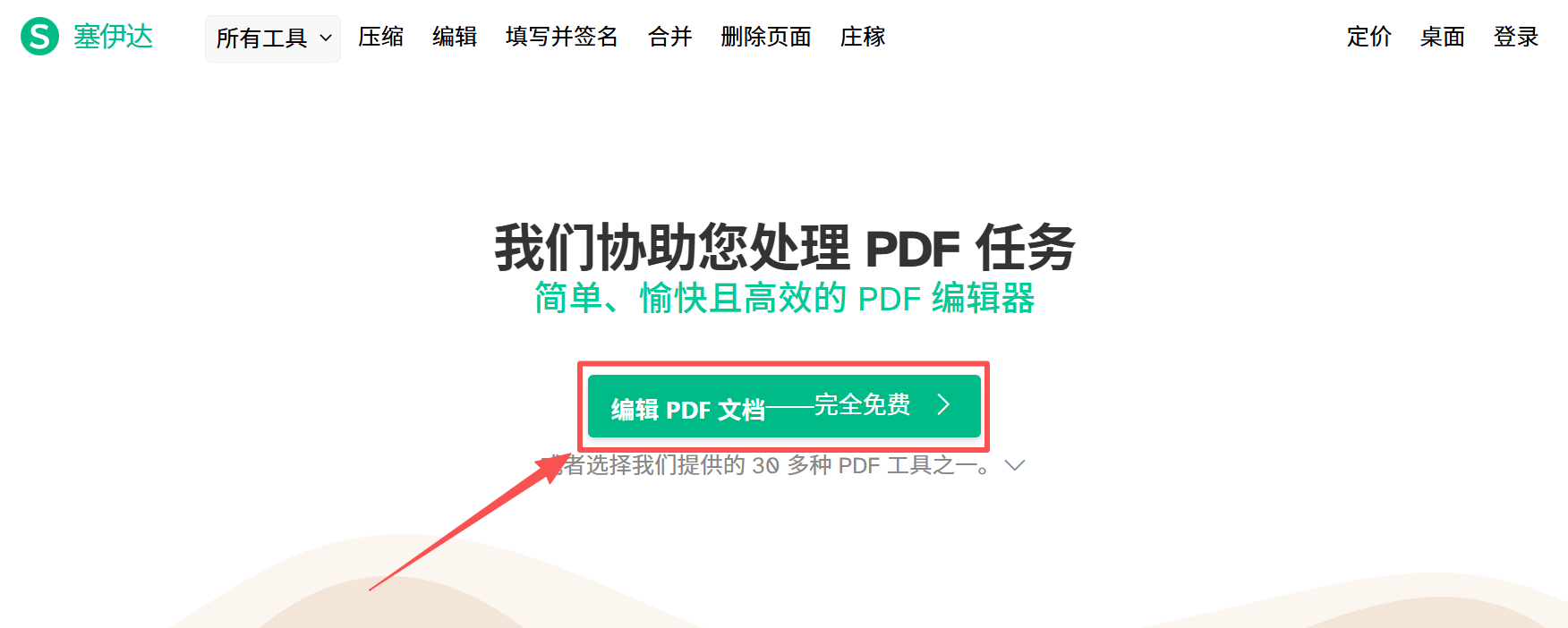
開啟Sejda線上工具,點擊【編輯PDF文件】,上傳需要修改的PDF檔案。然後直接手動選擇文字內容並進行刪除。
方法四:使用PDFgear編輯修改PDF中的文字內容
推薦指數:★★★☆☆
優點:
- 有線上工具和本機用戶端兩種,大家可以根據自己的需求任選一種方式,靈活性強。
- 支援Windows、Mac、IOS、Android系統,無論是電腦還是手機都能用。
缺點:
- 一次只能修改一個PDF檔案。
操作步驟:
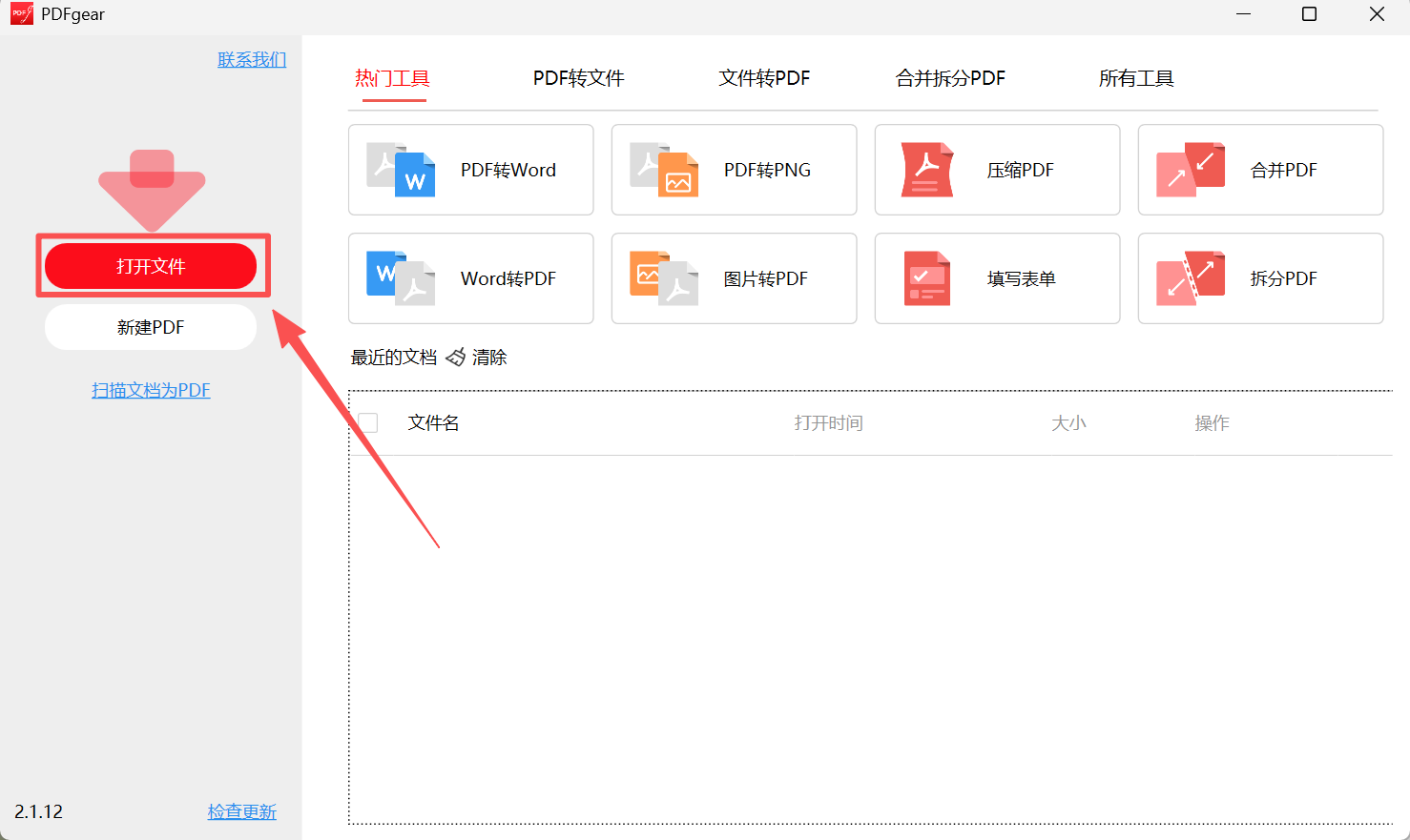
1、開啟PDFgear工具,點擊【開啟檔案】,選擇要刪除文字的PDF文件。
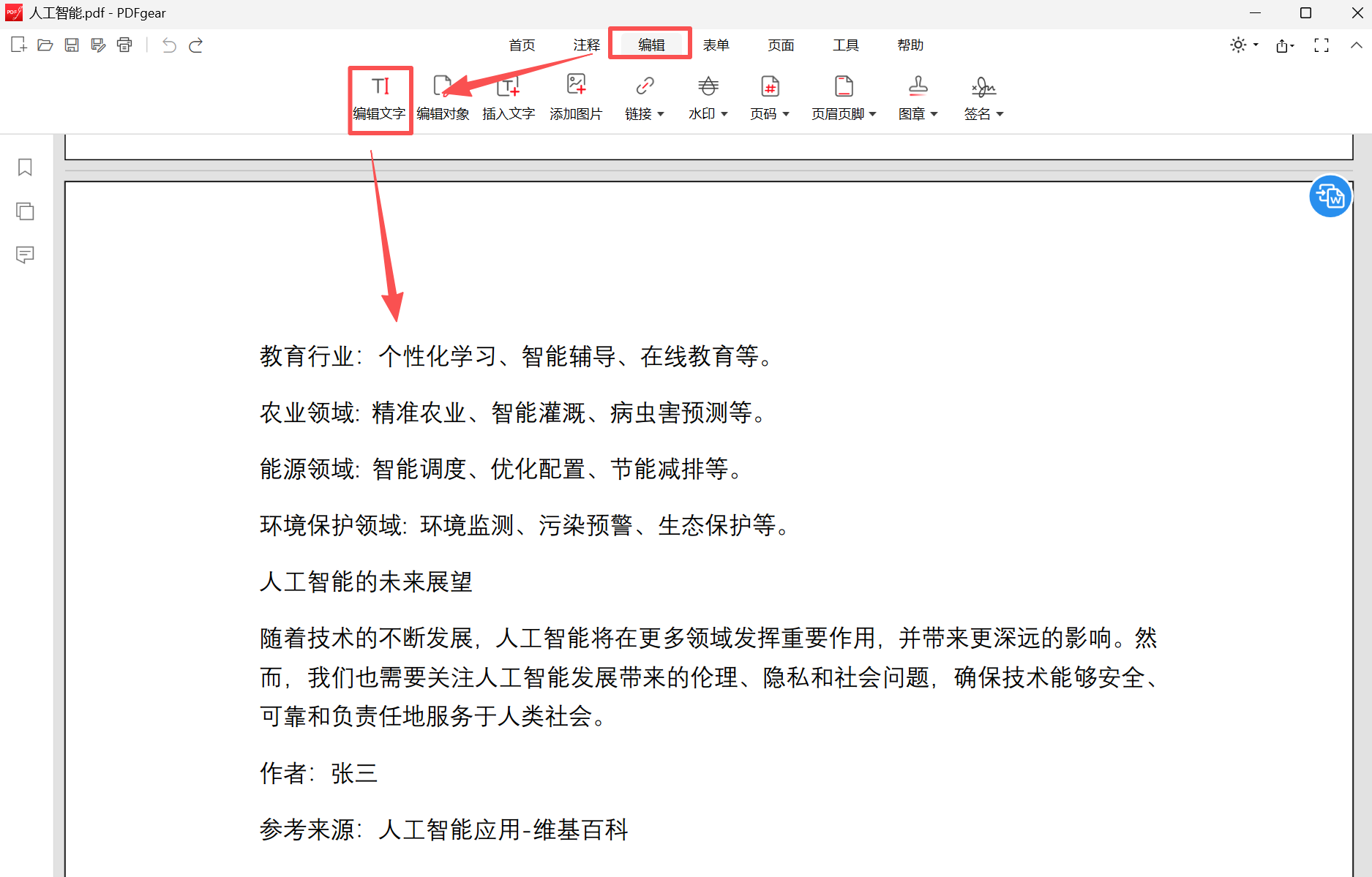
2、點擊【編輯】-【編輯文字】,將文字內容刪除之後,點擊【退出編輯】並儲存檔案即可。
關鍵字:pdf刪除文字 , 如何把pdf的文字去掉 , pdf怎麼刪除個別字
創建時間:2025-11-04 15:39:30
本文相關軟體核爍文檔批量處理工具
內容說明:本文內容依據發佈時的軟體版本整理,介面與功能可能隨版本更新而變化,請以目前軟體的實際表現為準。如發現內容有誤,歡迎回饋。
相關文章
PDF日期、編號和敏感詞怎麼批量刪除?多文件統一清理教學如何使用模糊匹配批量替換PDF中的文字和數字?PDF批次模糊尋找取代教學:用萬用字元一次修改多個PDF關鍵字PDF如何批量修改文字内容?超简单方法一键搞定!如何刪除 PDF 中的字?這五種方法一看就會多個PDF如何統一刪除日期、編號和指定文字?批量查找替換教程多個PDF檔案內容統一修改:批量替換日期、年份和關鍵詞教學PDF 批次模糊刪除關鍵字教學:用萬用字元一次清理多個 PDF 中的月份和年份多個PDF日期怎麼統一替換?通配符模糊查找批量修改PDF文本的方法批量删除PDF文件中的关键字:多个PDF统一清除指定文字的操作方法如何批量刪除多個PDF裡的不固定文字?通配符模糊查找替換實操方法多個PDF關鍵字不固定怎麼替換?萬用字元批量查找與替換方法
更多文章
怎麼批量修改Excel表格中的計算公式?超簡單技巧分享批量將多個 Word 檔案的首尾頁同時刪除(例:封面、參考文獻、多餘頁面)flac 音訊怎麼批量轉換成 mp3 格式?用這4種方法輕鬆搞定!PDF 批次模糊刪除關鍵字教學:用萬用字元一次清理多個 PDF 中的月份和年份如何批量把多個 Word 文件每頁合併成長 JPG 圖片(docx/doc 轉長圖教學)如何按檔案名首字元批量整理資料夾:docx、xlsx、pdf等檔案自動歸類如何批量刪除Word中的所有圖片:快速處理docx、doc文檔圖片的方法CAD檔案批量轉換為DWF格式教學:DWG、DXF等圖紙統一輸出批量取消Word文件限制編輯保護:doc/docx檔案無法修改的快速處理指南