Excel表格中怎麼禁止新增或刪除sheet工作表?
翻譯:简体中文繁體中文,更新時間:2025-09-11 17:45:06
內容說明:本文內容依據發佈時的軟體版本整理,介面與功能可能隨版本更新而變化,請以目前軟體的實際表現為準。如發現內容有誤,歡迎回饋。
本文相關軟體核爍文檔批量處理工具
Excel是一款功能齊全的電子試算表軟體,在Excel中有活頁簿和工作表兩個概念。活頁簿是Excel檔案的整體,工作表是單個表格頁面,一個活頁簿由多個sheet工作表組成。如果我們要防止其他人在活頁簿中新增或刪除sheet工作表,可以給Excel設定限制密碼,鎖定整個活頁簿結構。
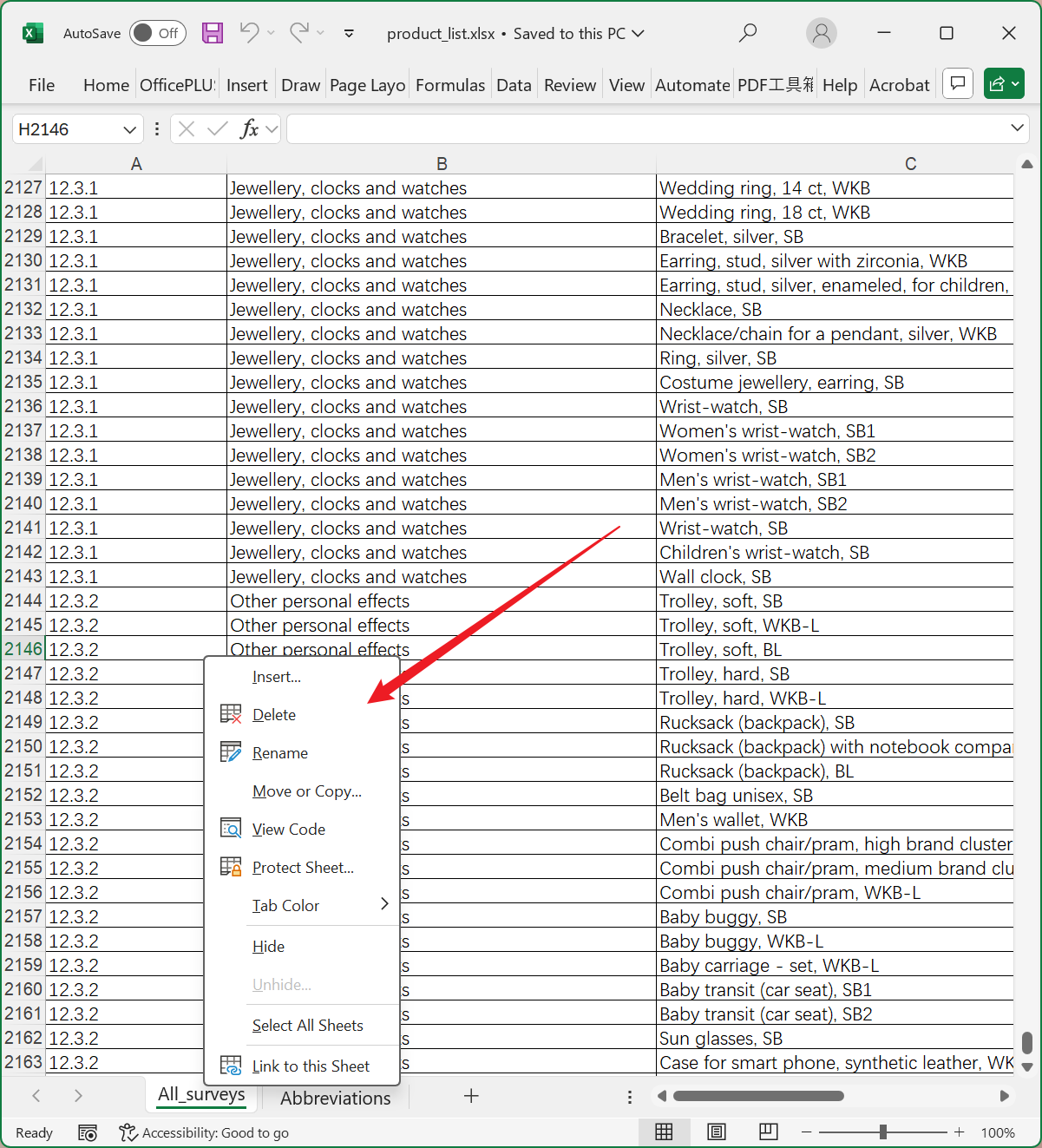
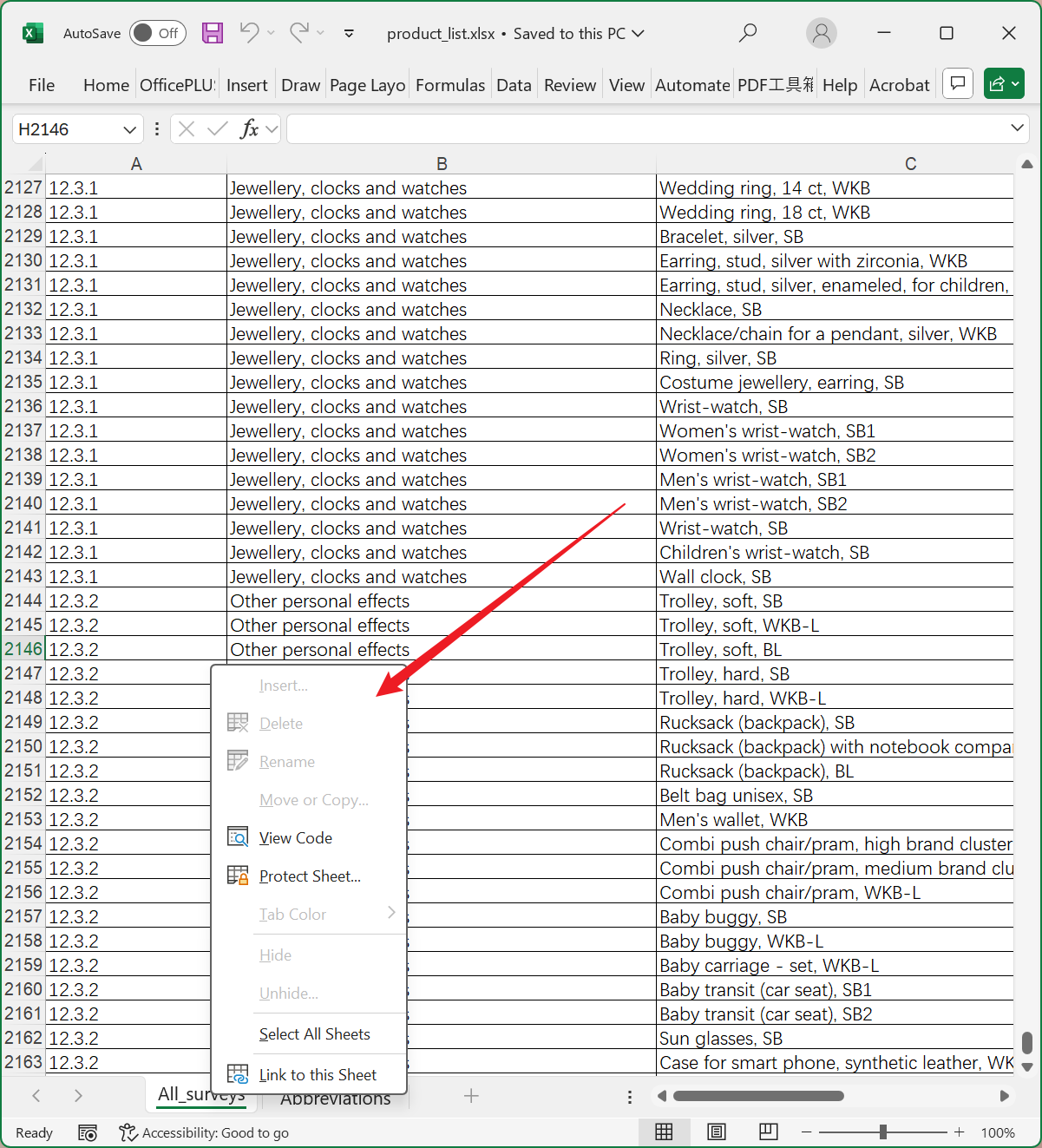
Excel工作簿結構鎖定後效果預覽
處理前:
處理後:
批量給Excel設定工作簿限制密碼的操作步驟
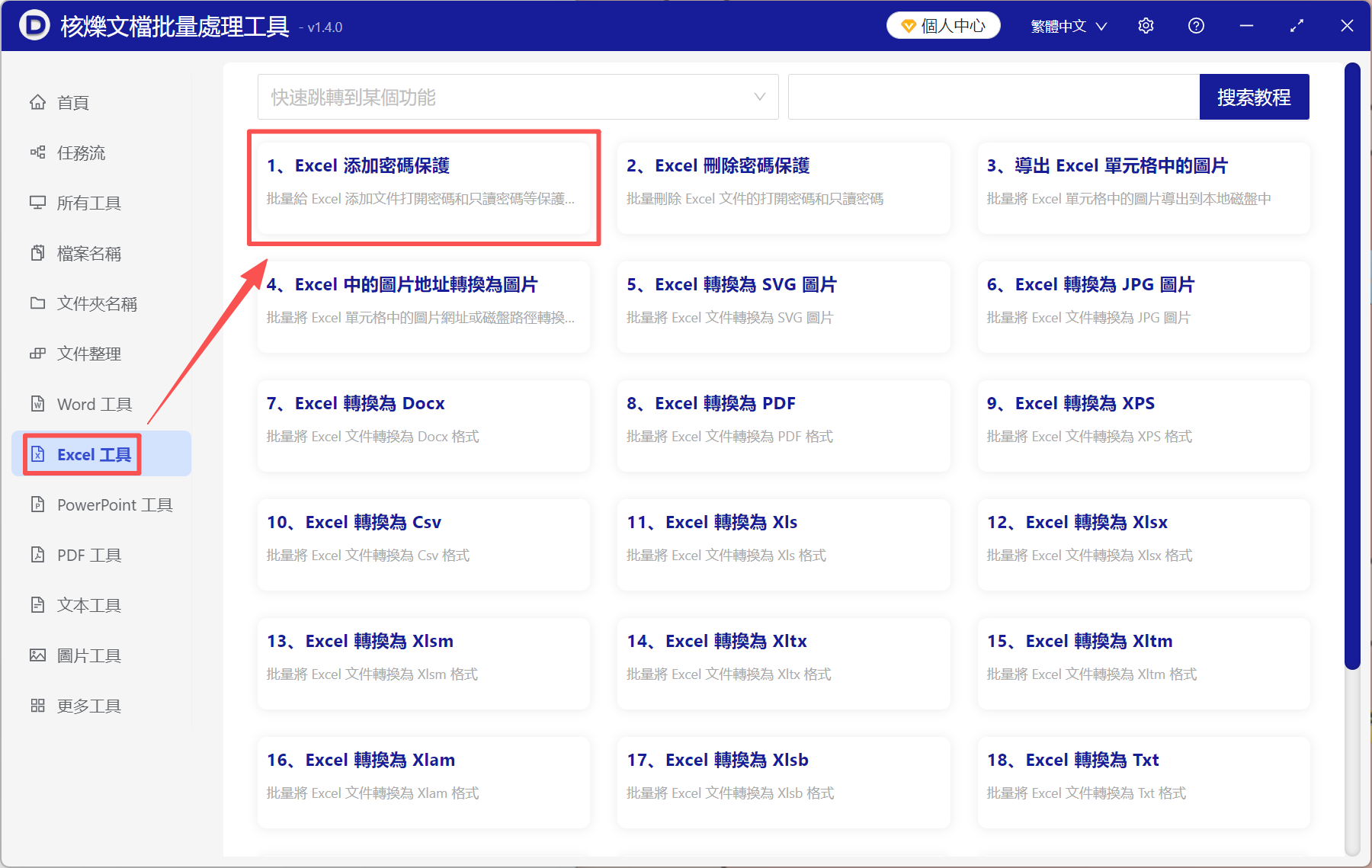
1、開啟核爍文檔批量處理工具,選擇Excel工具→Excel新增密碼保護。
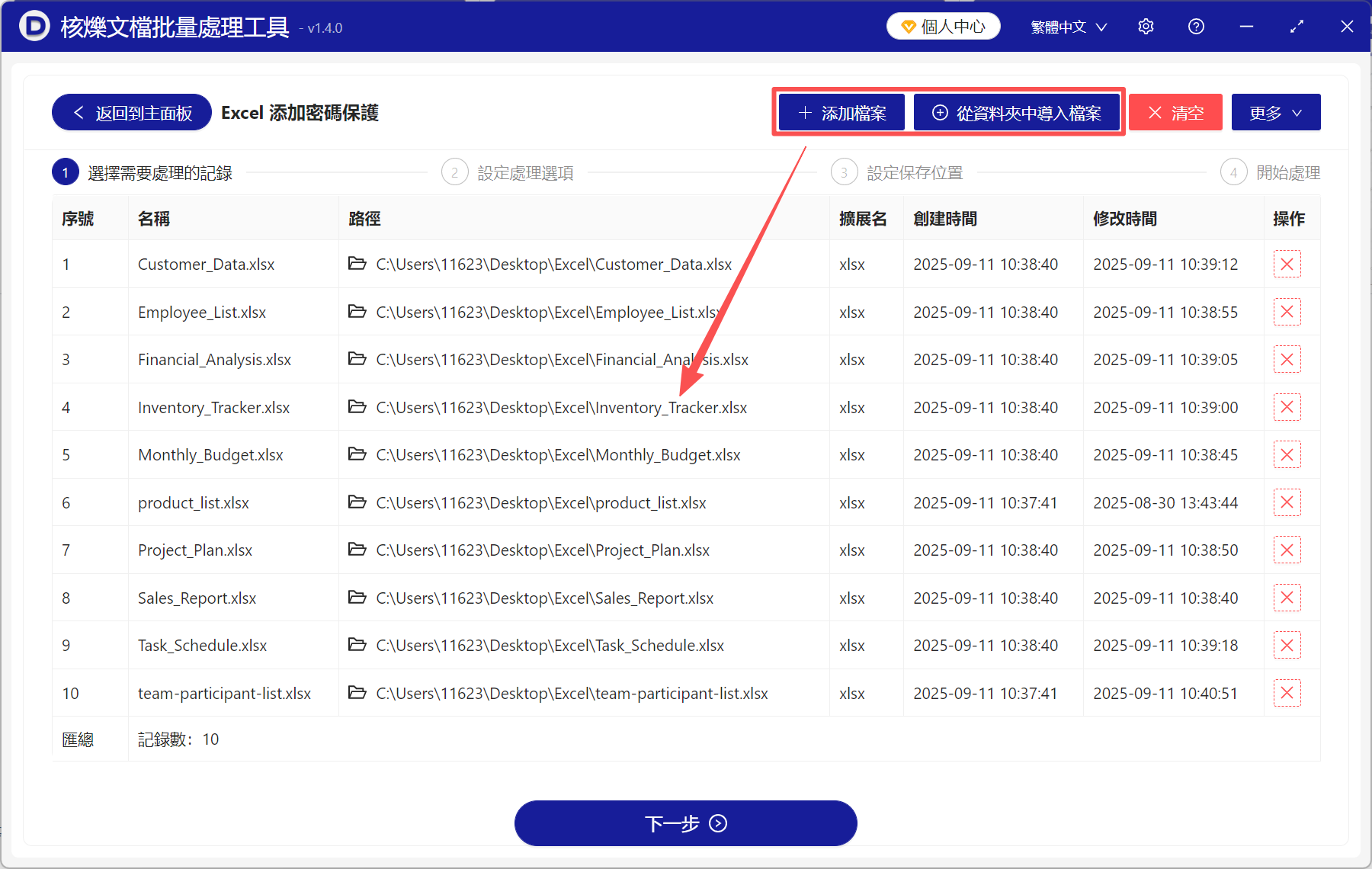
2、點新增檔案或從資料夾中匯入檔案,將需要設定密碼的Excel新增進來。
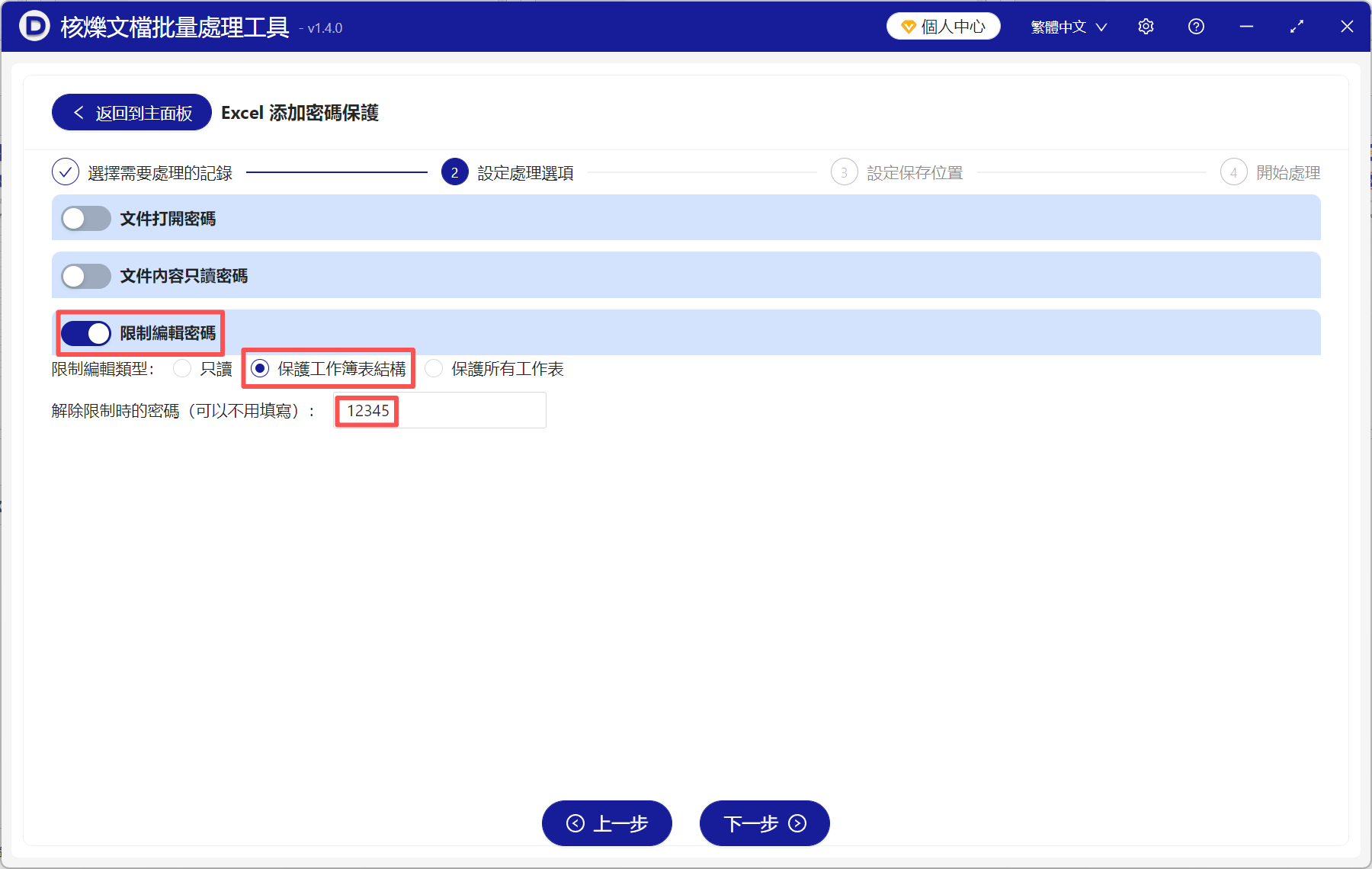
3、選擇限制編輯密碼→保護工作簿表結構,並在下方填寫要設定的密碼。
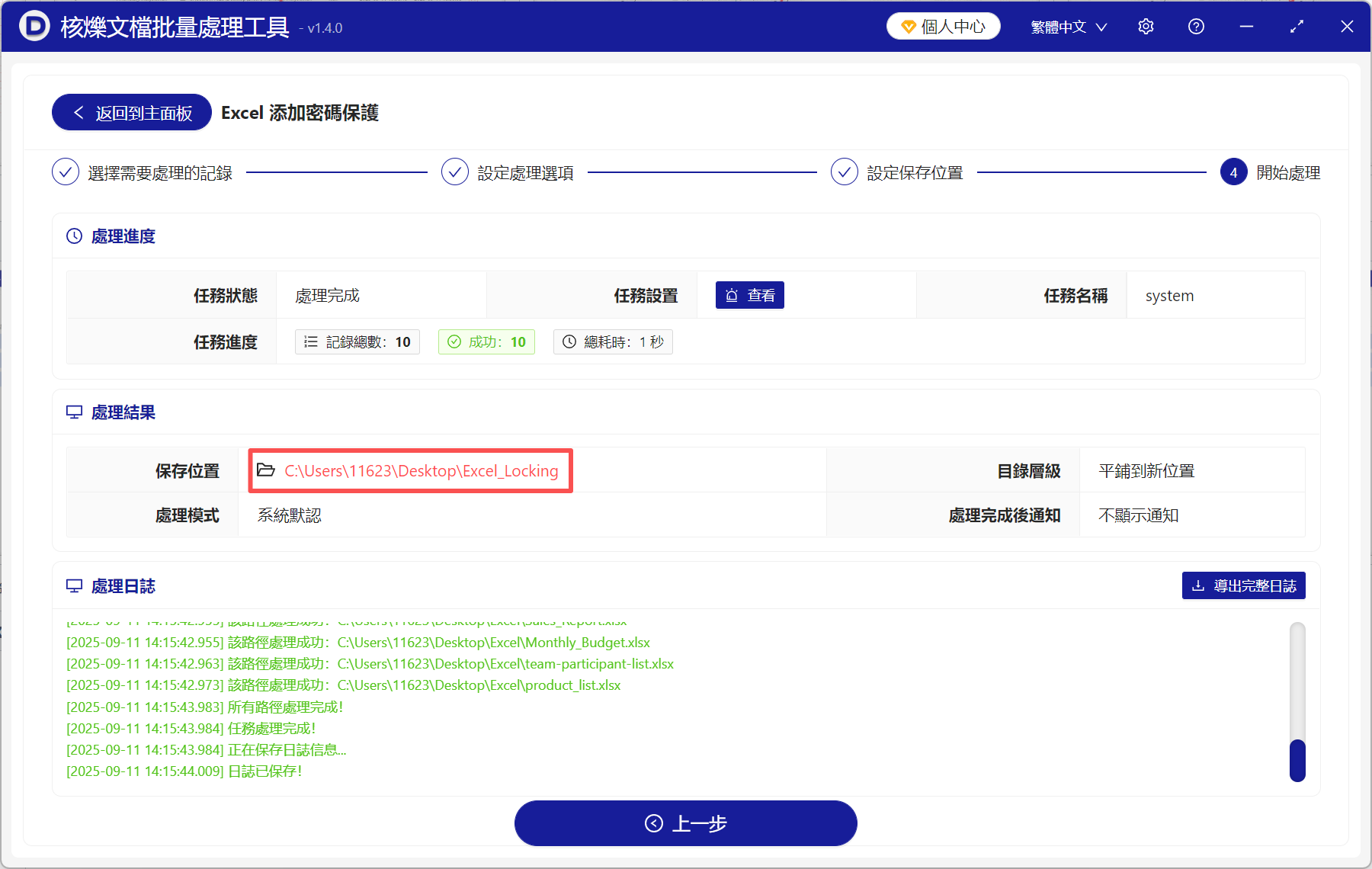
4、處理完成後,點儲存位置檢視,所有的Excel都設定好了工作簿限制密碼。右鍵sheet工作表時,無法選擇插入、移動、刪除、重新命名等功能。
Excel工作簿密碼和工作表密碼有什麼區別
1、工作簿是一個整體,工作表是單個表格頁面。設定工作簿密碼,主要是防止整個工作簿的結構被改動,比如將裡面的工作表進行移動、刪除、重新命名,或者是新增工作表。工作簿設定了密碼保護以後,整個結構就被鎖定了,以上操作都無法進行。
2、給工作表設定密碼,目的是禁止其他人編輯修改,主要是防止表格裡的資料被改動。工作表設定了密碼保護以後,當前表格裡的所有儲存格都不允許編輯,會提示儲存格位於受保護的工作表中,必須輸入密碼才能進行編輯。
Excel檔案一共有哪幾種密碼型別
開啟密碼:保護整個Excel檔案,防止其他人隨意檢視檔案內容,最高級別的保護。
唯讀密碼:保護整個Excel檔案,只允許檢視檔案,但是不能對其做任何編輯修改。
限制編輯密碼(工作簿):保護Excel工作簿結構,防止其他人插入、刪除或重新排列工作表。
限制編輯密碼(工作表):保護工作表中的資料內容,防止表格中的資料被編輯修改。
關鍵字:Excel限制密碼 , 活頁簿限制密碼 , Excel設定活頁簿密碼
創建時間:2025-09-11 14:03:08
本文相關軟體核爍文檔批量處理工具
內容說明:本文內容依據發佈時的軟體版本整理,介面與功能可能隨版本更新而變化,請以目前軟體的實際表現為準。如發現內容有誤,歡迎回饋。
相關文章
多個xlsx表格怎麼批量加唯讀密碼?Excel檔案防修改操作指南Excel如何設定儲存格禁止編輯?教你批量給表格加密批次給 Excel 文件新增工作表限制編輯密碼,防止表格內容被誤改多個xlsx檔案如何統一設定工作表保護密碼,避免Excel資料被修改Excel檔案批次加限制編輯密碼:讓報表可檢視但不可修改的方法如何批次給多個Excel檔案添加內容唯讀密碼,防止表格被誤改批量將Excel表格設定為只能檢視不能修改的方法怎麼給Excel表格設定密碼讓別人打不開?超詳細圖文教學多個xlsx表格如何統一設定開啟密碼?批量保護Excel工作簿教學Excel 表格內容如何防止修改?教你一招輕鬆設定保護!如何批次禁止重新命名、修改或刪除 Excel 工作表?Excel表格怎麼防止別人修改?教你給工作表設定密碼保護