怎麼給Excel表格設定密碼讓別人打不開?超詳細圖文教學
翻譯:简体中文繁體中文,更新時間:2025-09-04 17:42:48
內容說明:本文內容依據發佈時的軟體版本整理,介面與功能可能隨版本更新而變化,請以目前軟體的實際表現為準。如發現內容有誤,歡迎回饋。
本文相關軟體核爍文檔批量處理工具
為了保護Excel檔案安全,不讓別人隨意查看表格資料內容,就需要給Excel表格設定一個開啟密碼,不知道密碼的人就不能打開檔案查看。本文就來教大家如何給Excel表格設定開啟密碼,還能給多個檔案大量設定密碼,附上詳細的圖文操作教學供大家學習。
Excel表格設定開啟密碼後效果預覽
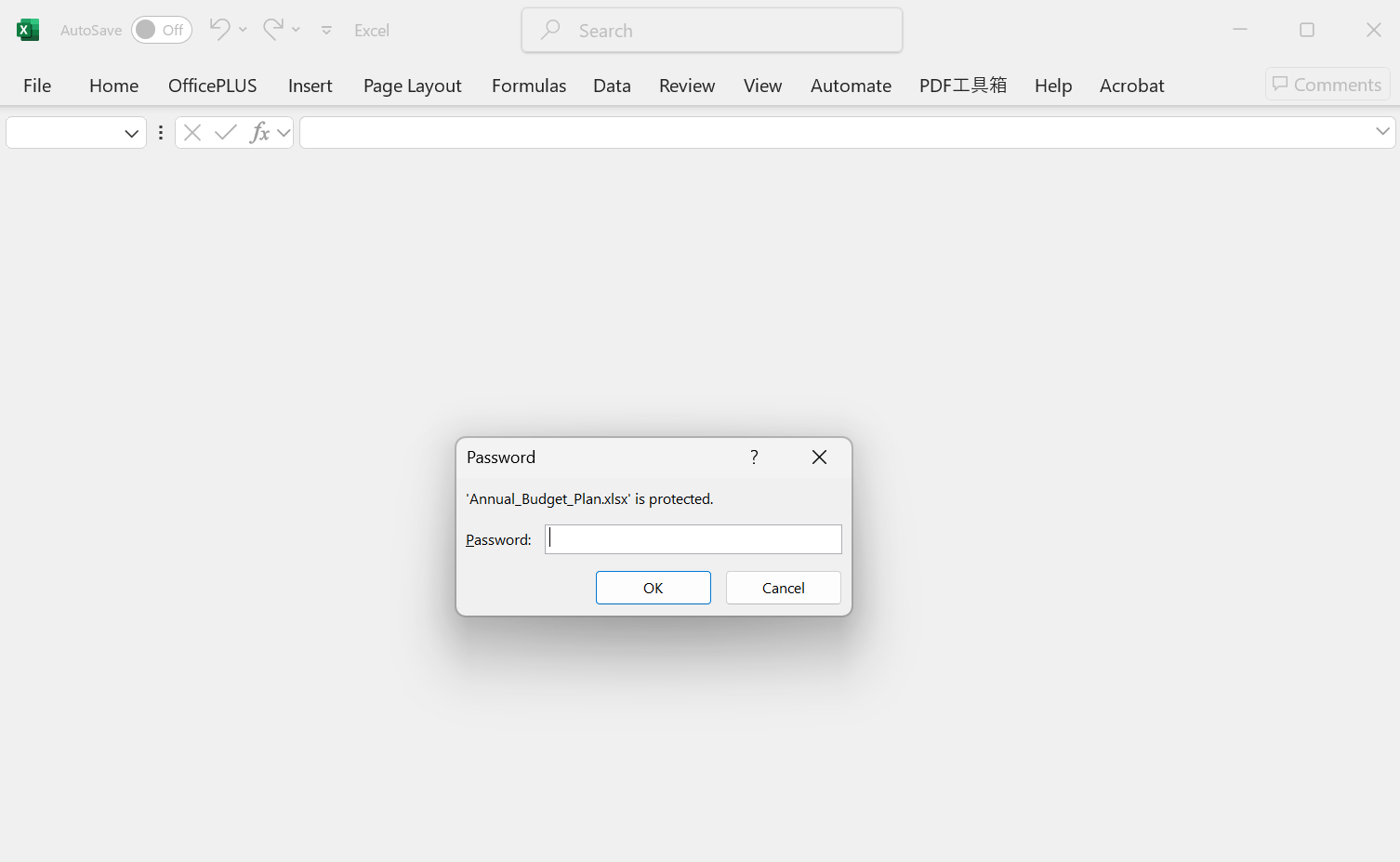
批量給Excel設定開啟密碼的操作步驟
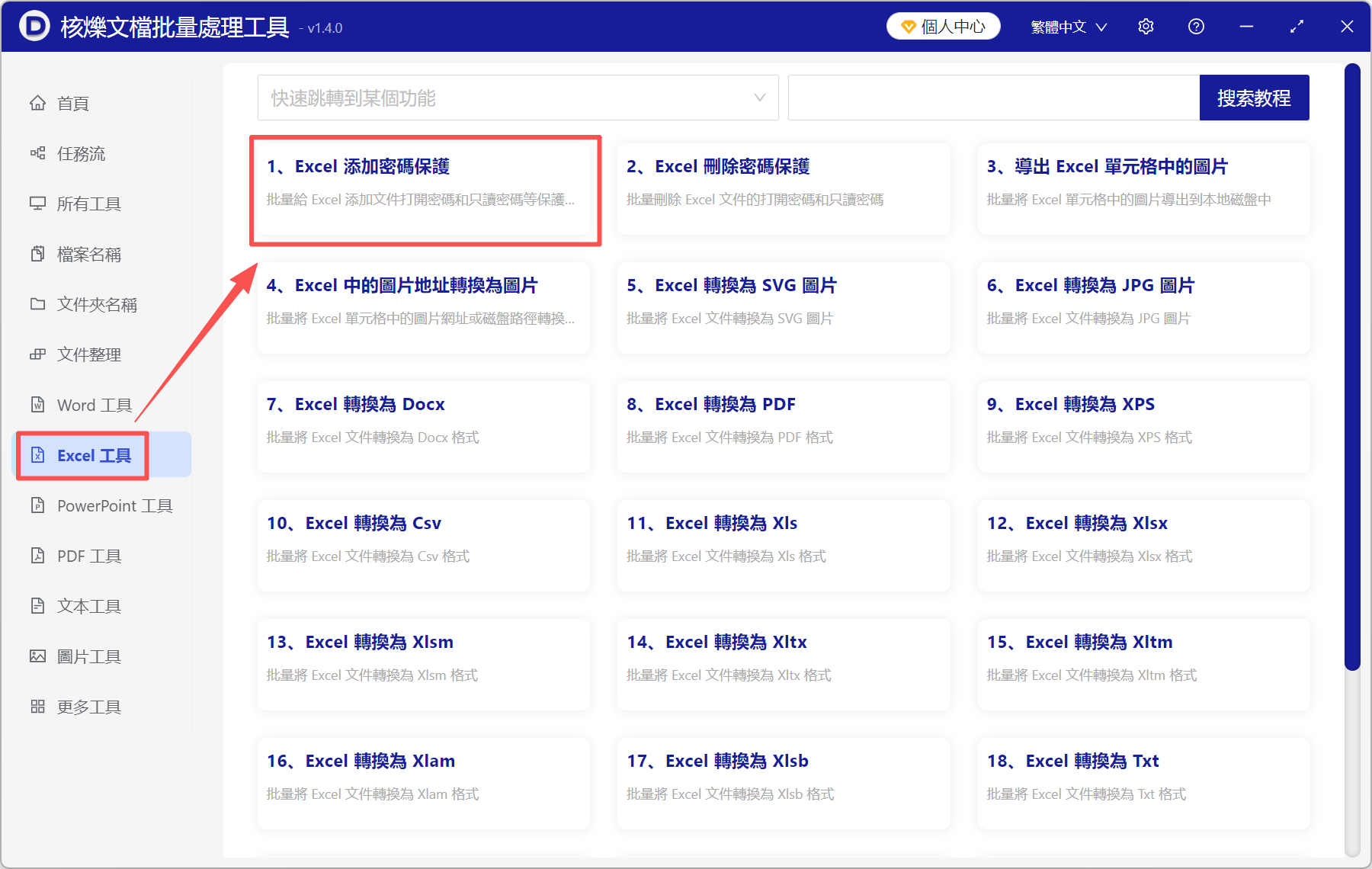
1、打開核爍文檔批量處理工具,選擇Excel 工具→Excel 新增密碼保護。
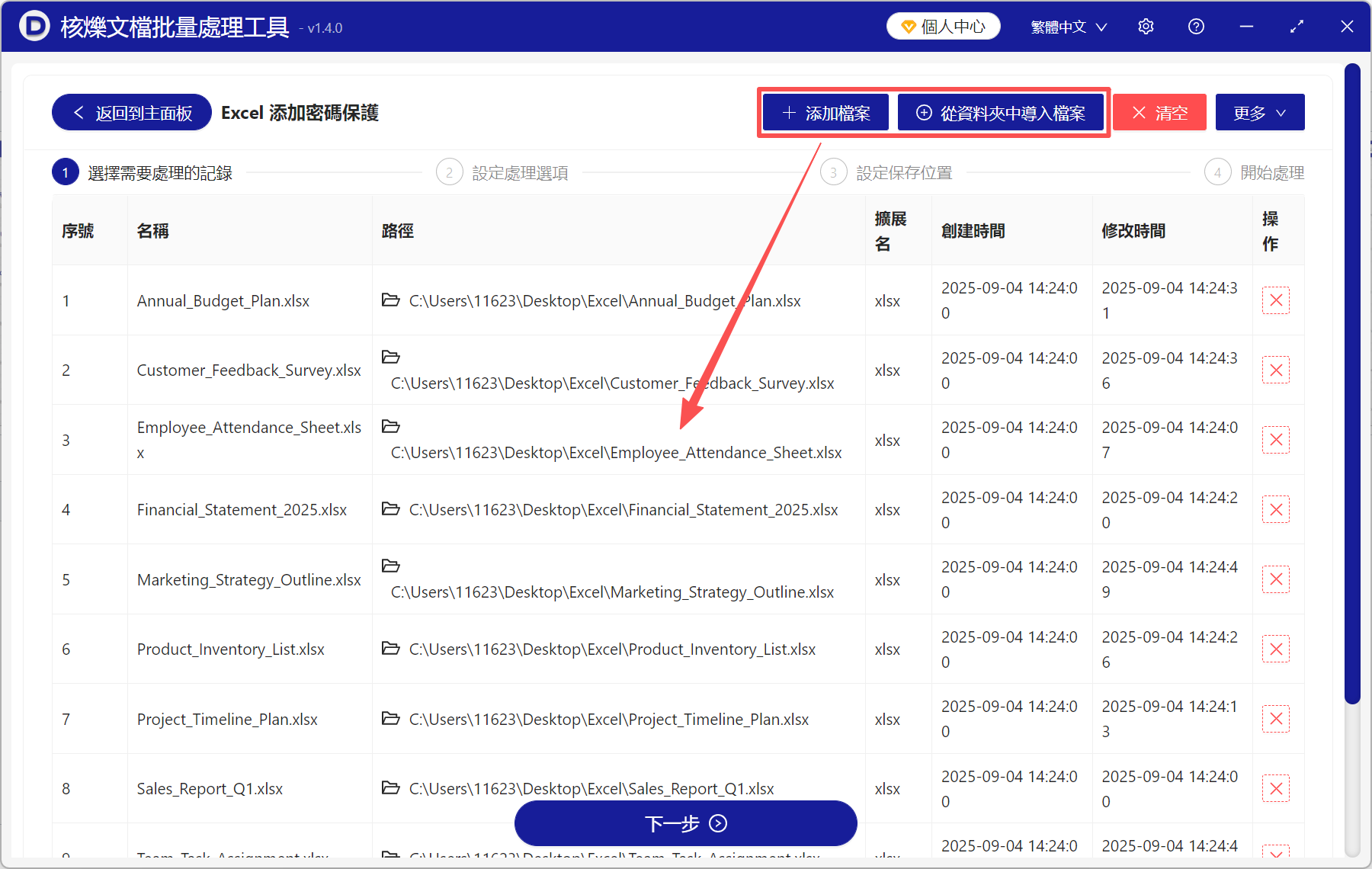
2、點新增檔案或從資料夾中匯入檔案,將需要設定密碼的Excel新增進來。
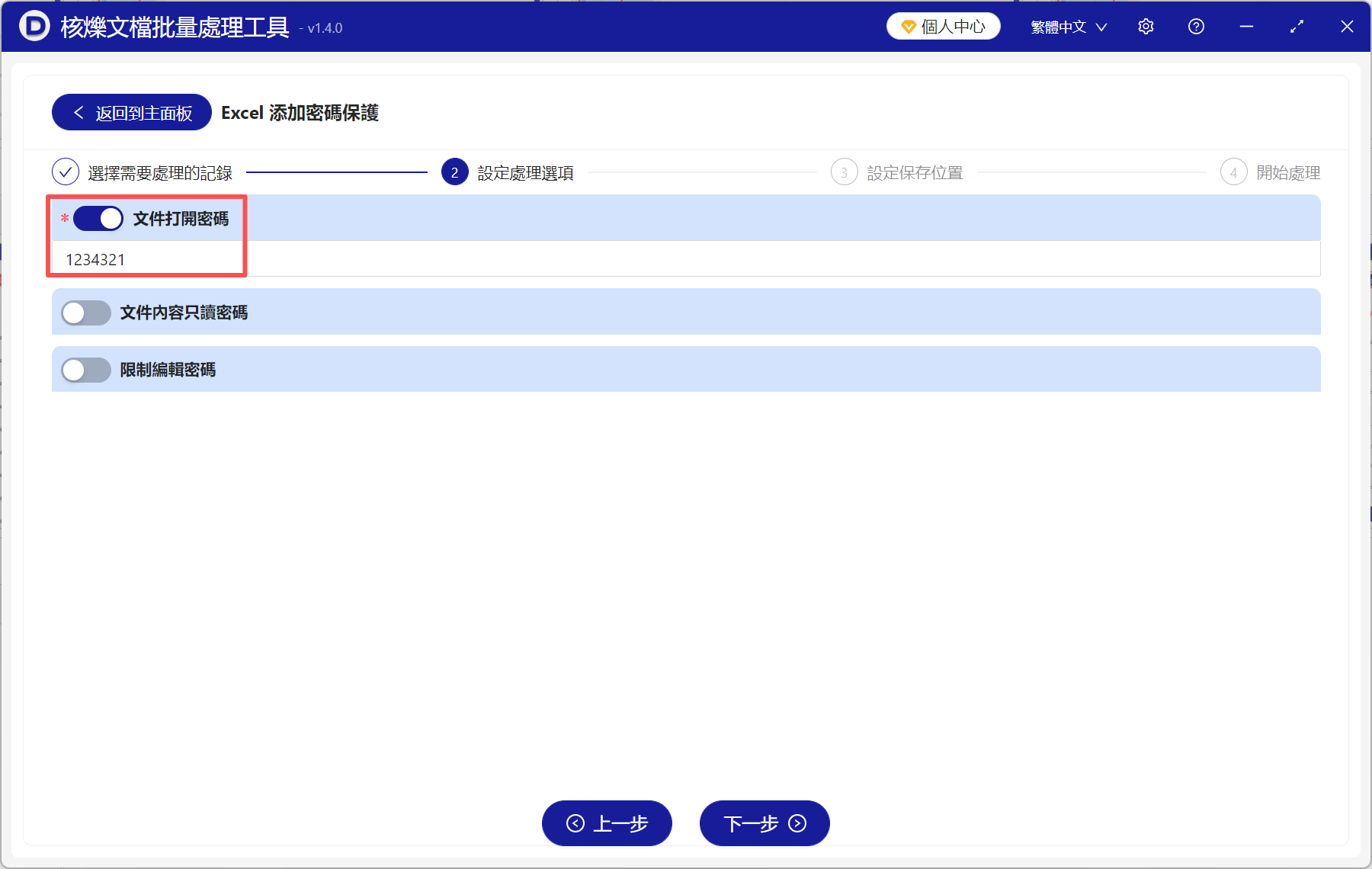
3、勾選檔案開啟密碼,並在下面輸入要設定的密碼。
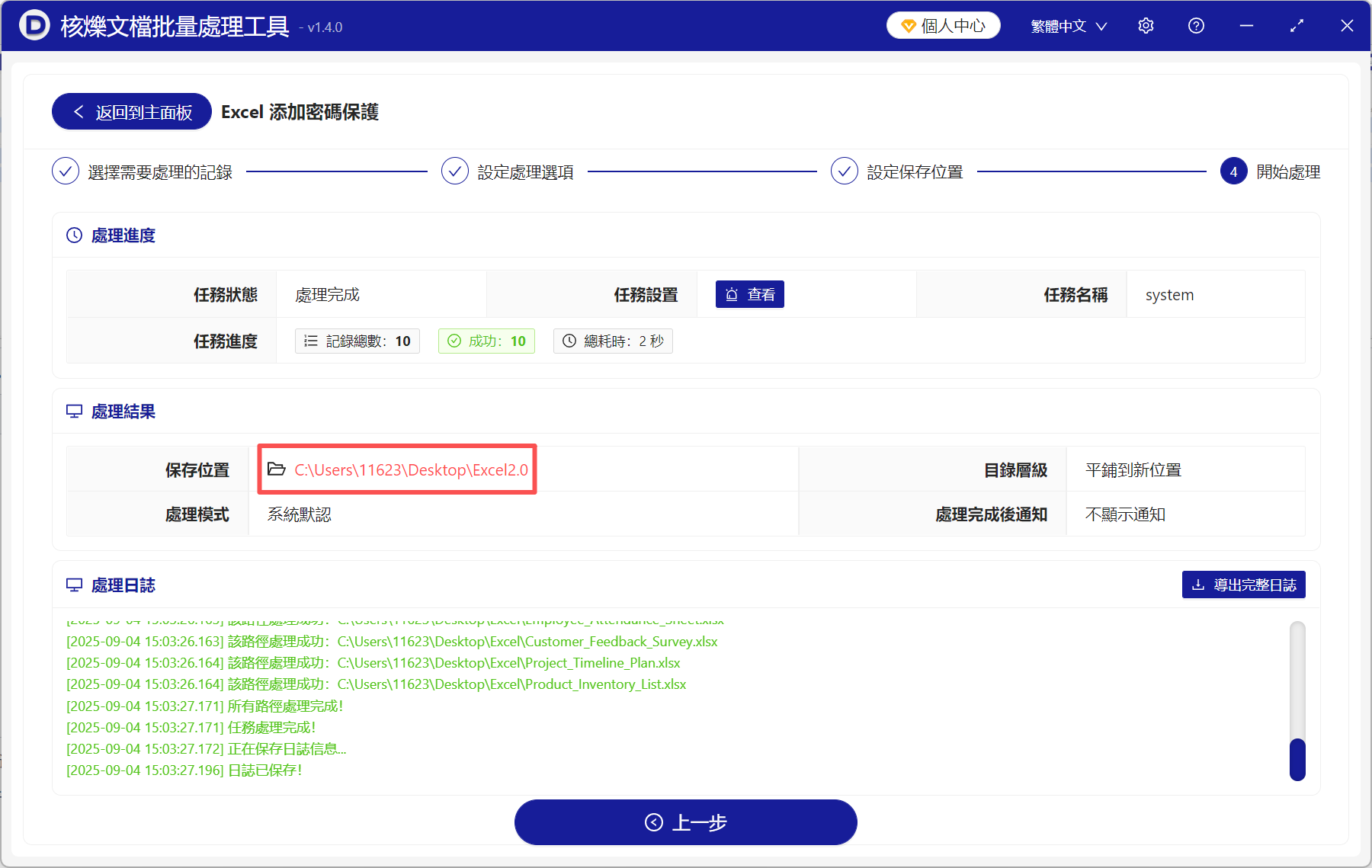
4、處理完成後,點儲存位置檢視,所有的Excel檔案均已設定好了密碼。隨意開啟一個檔案,必須要輸入密碼才能檢視內容。
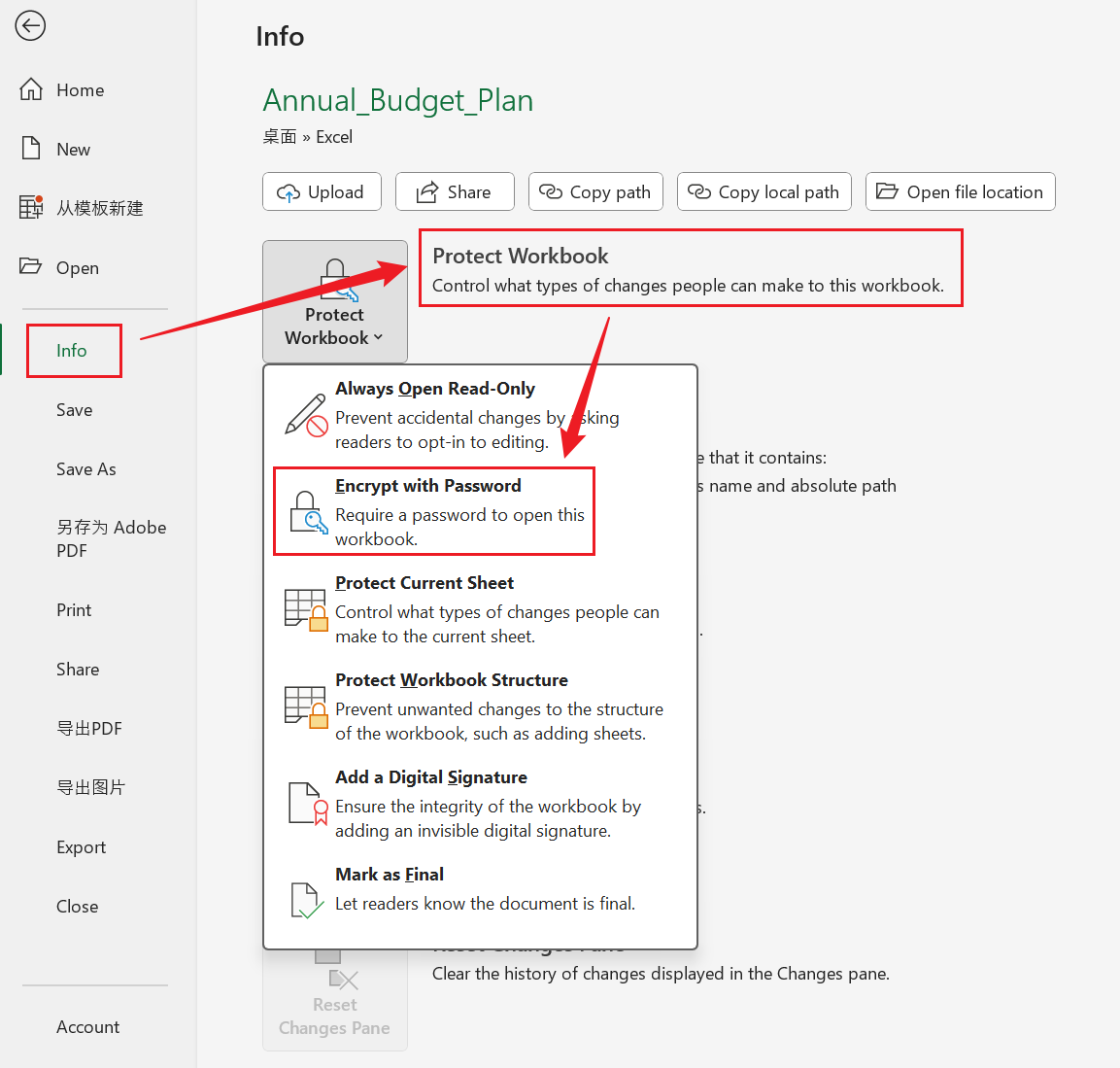
除了以上這個方法,還可以直接在Excel裡設定開啟密碼。點選檔案→資訊→保護活頁簿,選擇用密碼進行加密,然後輸入要設定的密碼,再進行確認即可。
這個方法更加方便、直接,且不需要安裝其它軟體。但是一次只能給一個Excel檔案加密,不能批量操作,只適合給少量檔案加密的情況。
除了給Excel表格設定開啟密碼以外,還可以使用其它的加密方式來保護檔案。
比如設定工作表保護密碼,其他人只能檢視表格,而不能對表格裡的任何儲存格進行修改編輯;還有設定活頁簿結構保護密碼,不允許別人新增或刪除裡面的工作表。總之,大家可以根據自己的需求,給Excel設定不同的密碼保護。
如果要取消Excel表格的密碼保護,允許任何人檢視檔案,也可以使用核爍文檔批量處理工具來批量取消密碼。選擇Excel 工具→Excel 刪除密碼保護即可。
關鍵字:表格怎麼設定開啟密碼 , excel設定密碼 , excel開啟密碼設定
創建時間:2025-09-04 14:44:00
本文相關軟體核爍文檔批量處理工具
內容說明:本文內容依據發佈時的軟體版本整理,介面與功能可能隨版本更新而變化,請以目前軟體的實際表現為準。如發現內容有誤,歡迎回饋。
相關文章
怎麼批量給 Excel 新增檔案開啟密碼?高效方法總結!Excel表格如何鎖定工作表中的內容,讓他人無法修改?Excel資料夾批次添加限制編輯密碼:保護所有工作表的實用方法批量將Excel表格設定為只能檢視不能修改的方法批次給Excel新增工作簿結構保護密碼,防止工作表被刪除或重新命名多個xlsx表格如何統一設定開啟密碼?批量保護Excel工作簿教學Excel表格怎麼防止別人修改?教你給工作表設定密碼保護多個 xlsx 表格如何統一設定限制編輯密碼並保護全部工作表多個xlsx表格怎麼統一設置唯讀密碼?批量防修改操作教程批量保護xlsx活頁簿結構教學:給Excel檔案統一設定限制編輯密碼如何批次禁止重新命名、修改或刪除 Excel 工作表?多個xlsx檔案統一設定限制編輯密碼:批量鎖定Excel工作簿表結構的方法