怎么给Excel表格设置密码让别人打不开?超详细图文教程
翻译:简体中文繁體中文,更新时间:2025-09-04 17:42:48
内容说明:本文内容基于发布时的软件版本整理,界面与功能可能随版本更新而变化,请以当前软件实际表现为准。如发现内容有误,欢迎反馈。
本文相关软件核烁文档批量处理工具
为了保护Excel文件安全,不让别人随意查看表格数据内容,就需要给Excel表格设置一个打开密码,不知道密码的人就不能打开文件查看。本文就来教大家如何给Excel表格设置打开密码,还能给多个文件批量设置密码,附上详细的图文操作教程供大家学习。
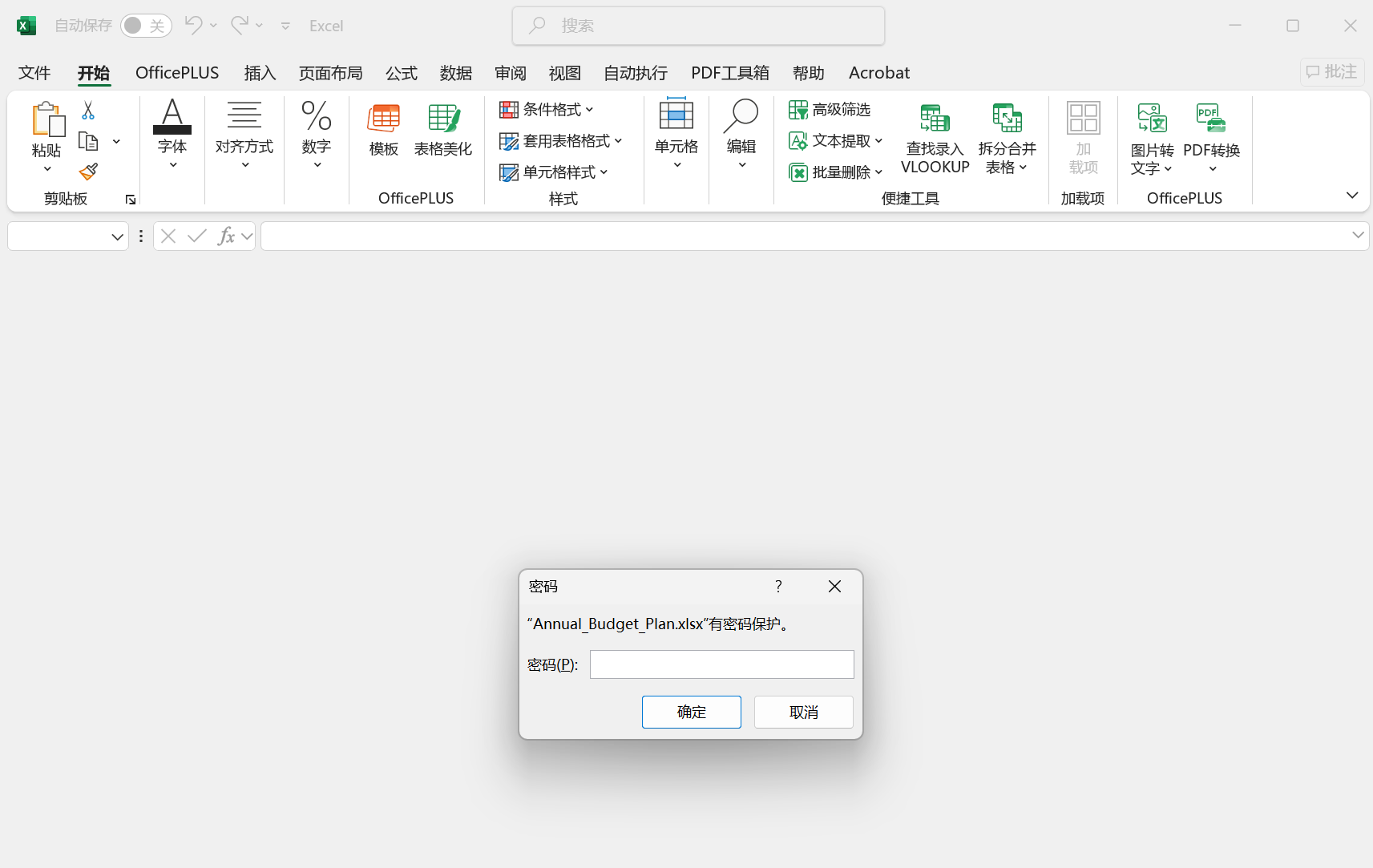
Excel表格设置打开密码后效果预览
批量给Excel设置打开密码的操作步骤
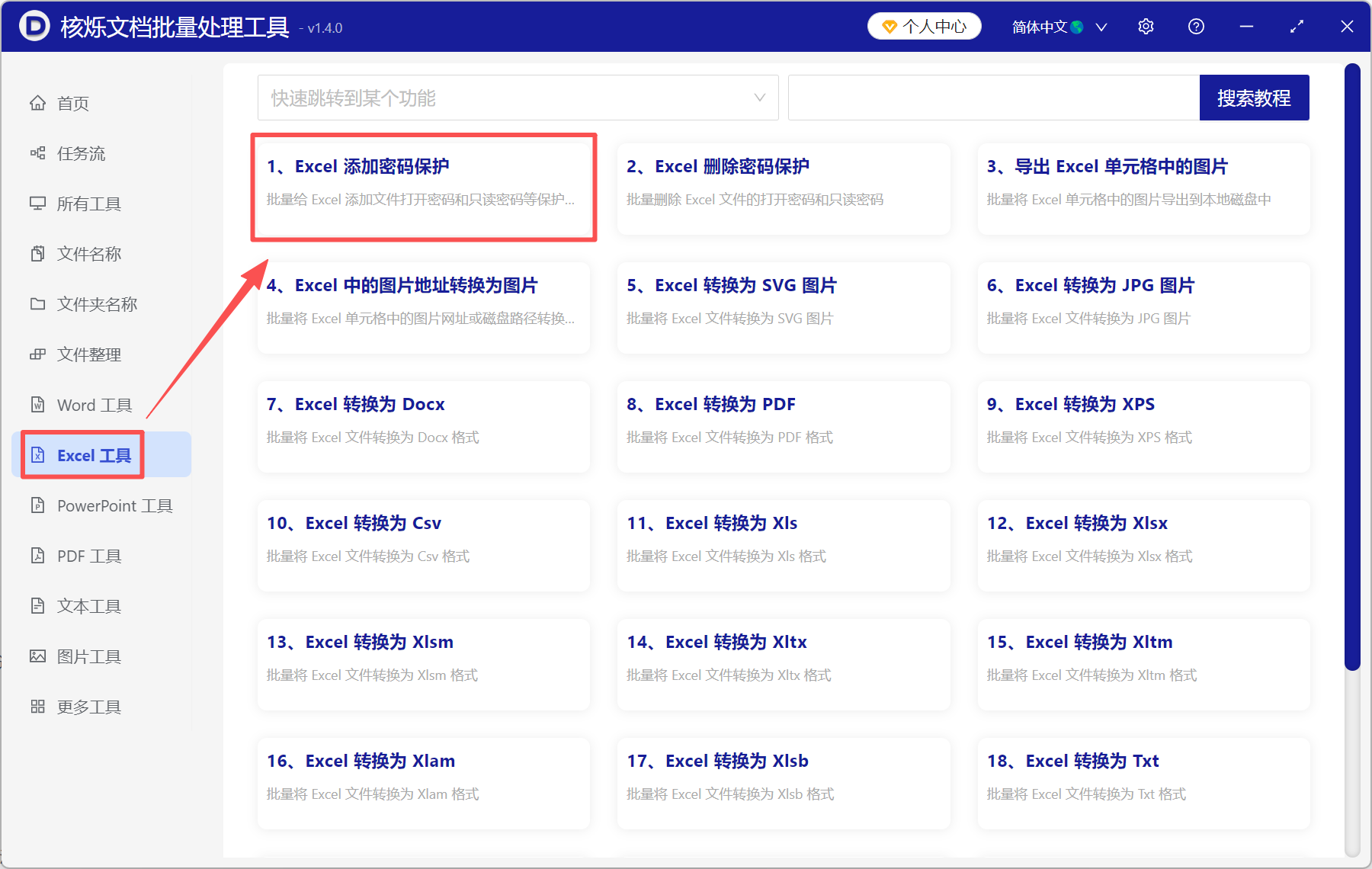
1、打开核烁文档批量处理工具,选择Excel 工具→Excel 添加密码保护。
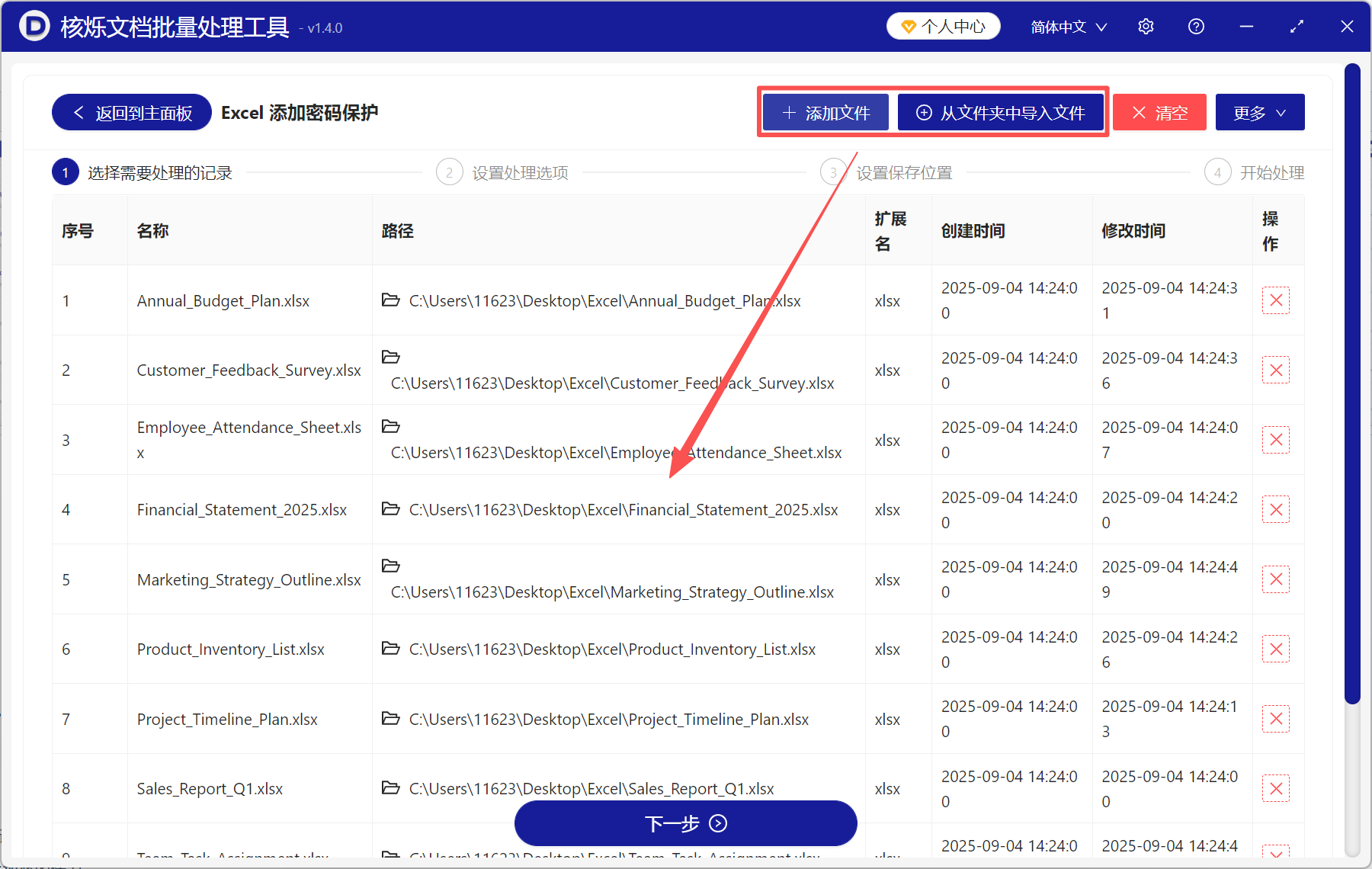
2、点添加文件或从文件夹中导入文件,将需要设置密码的Excel添加进来。
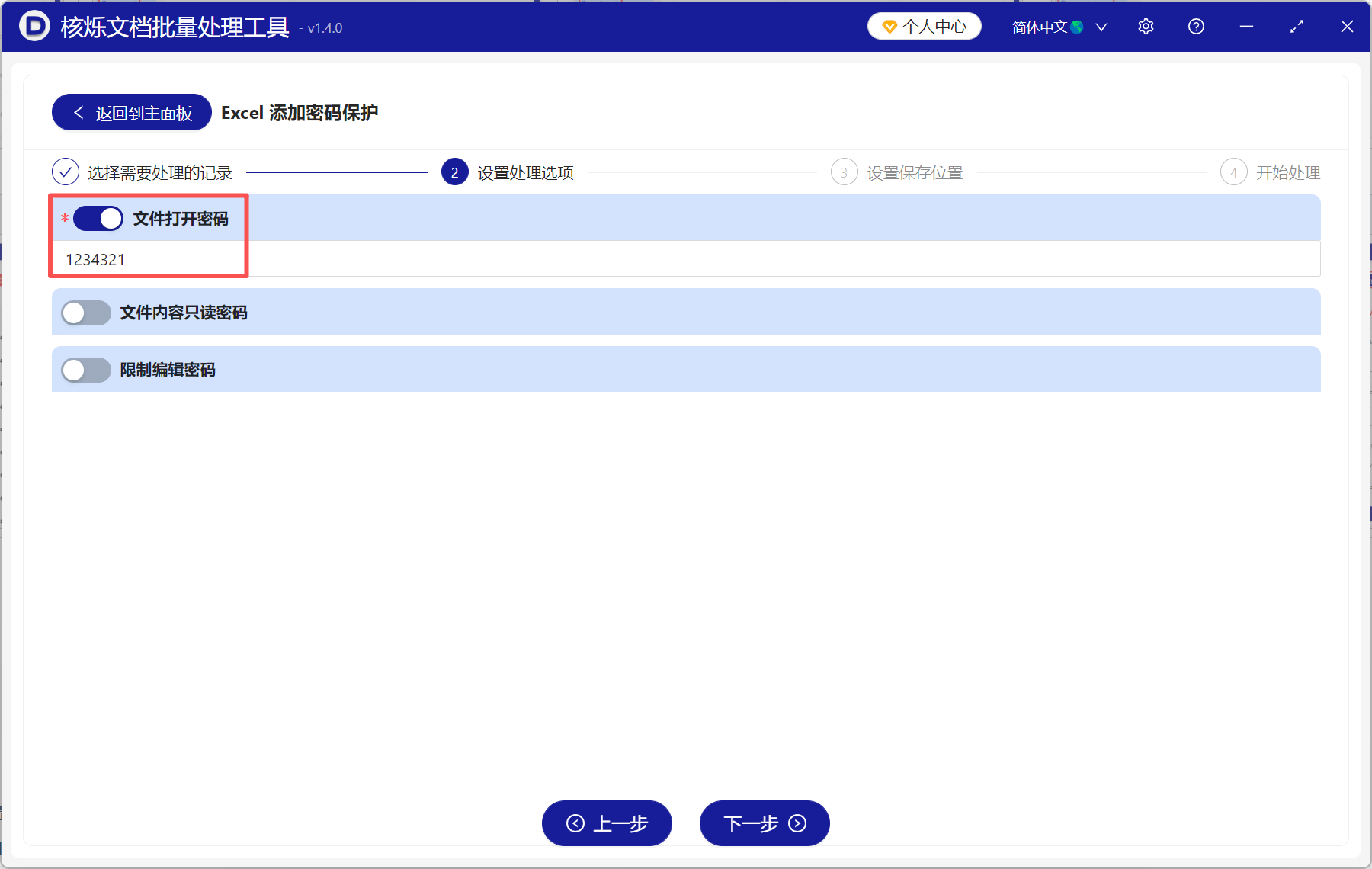
3、勾选文件打开密码,并在下面输入要设置的密码。
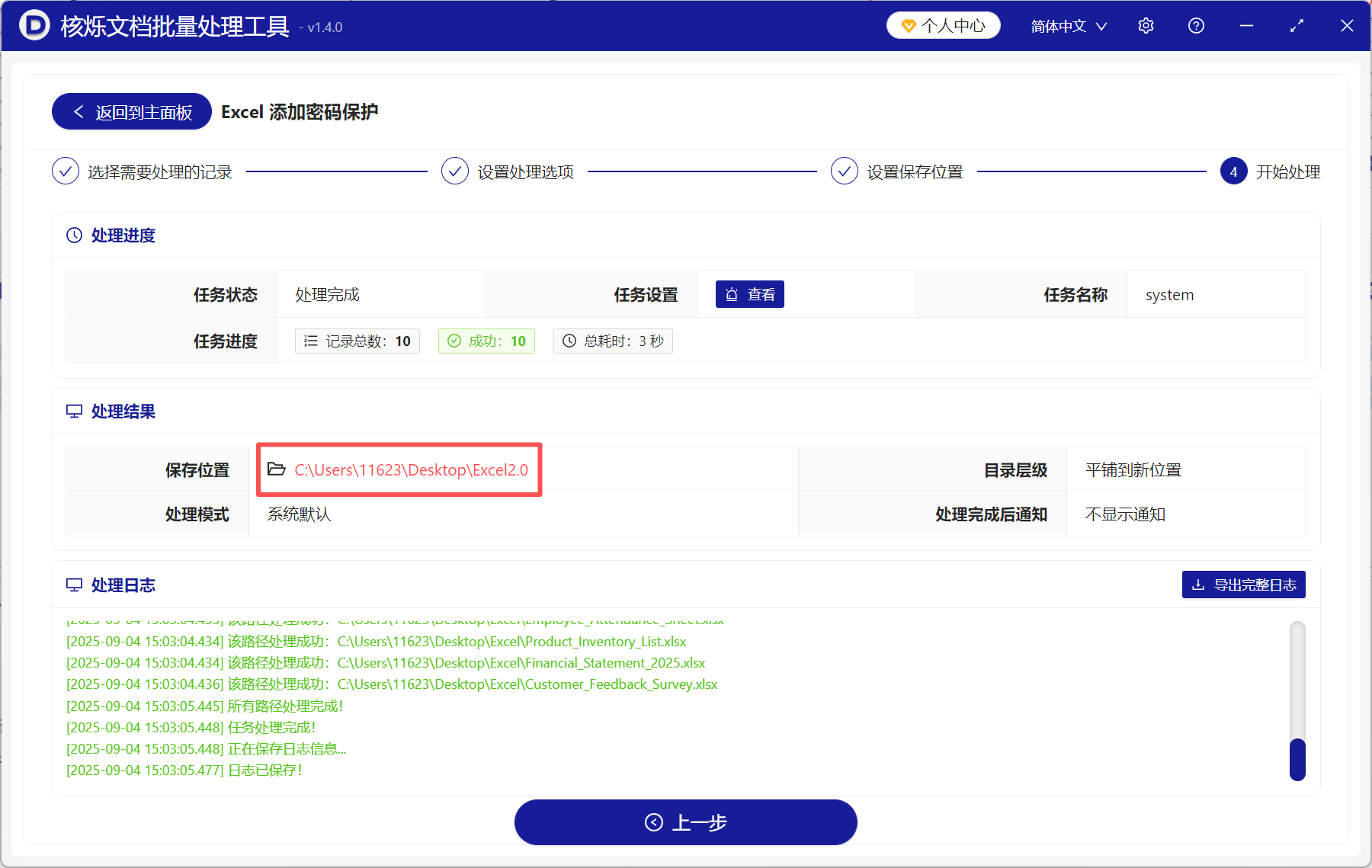
4、处理完成后,点保存位置查看,所有的Excel文件均已设置好了密码。随意打开一个文件,必须要输入密码才能查看内容。
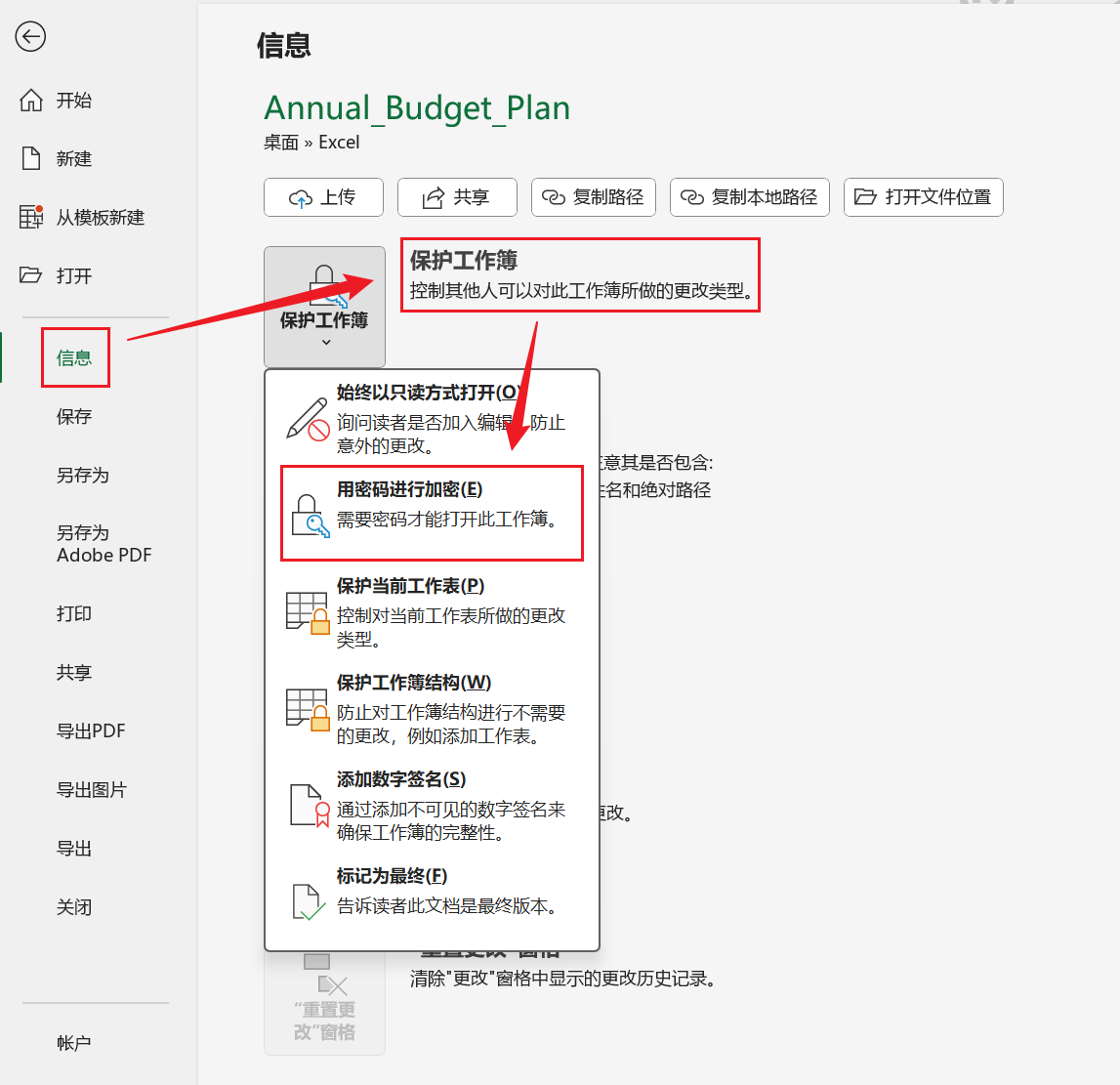
除了以上这个方法,还可以直接在Excel里设置打开密码。点击文件→信息→保护工作簿,选择用密码进行加密,然后输入要设置的密码,再进行确认即可。
这个方法更加方便、直接,且不需要安装其它软件。但是一次只能给一个Excel文件加密,不能批量操作,只适合给少量文件加密的情况。
除了给Excel表格设置打开密码以外,还可以使用其它的加密方式来保护文件。
比如设置工作表保护密码,其他人只能查看表格,而不能对表格里的任何单元格进行修改编辑;还有设置工作簿结构保护密码,不允许别人添加或删除里面的工作表。总之,大家可以根据自己的需求,给Excel设置不同的密码保护。
如果要取消Excel表格的密码保护,允许任何人查看文件,也可以使用核烁文档批量处理工具来批量取消密码。选择Excel 工具→Excel 删除密码保护即可。
关键字:表格怎么设置打开密码 , excel设置密码 , excel打开密码设置
创建时间:2025-09-04 14:44:00
本文相关软件核烁文档批量处理工具
内容说明:本文内容基于发布时的软件版本整理,界面与功能可能随版本更新而变化,请以当前软件实际表现为准。如发现内容有误,欢迎反馈。
相关文章
批量保护xlsx工作簿结构教程:给Excel文件统一设置限制编辑密码Excel如何设置单元格禁止编辑?教你批量给表格加密Excel文件夹批量加密方法:一次给多份表格添加打开密码多个Excel表格怎么一次性设置打开密码?批量加密工作簿的实用方法批量给Excel文件添加工作表限制编辑密码,防止表格内容被误改如何批量给多个Excel文件设置只读密码,防止表格被随意修改Excel文件夹批量添加限制编辑密码:保护所有工作表的实用方法多个 xlsx 表格如何统一设置限制编辑密码并保护全部工作表多个Excel文件怎么禁止修改工作表结构?批量添加工作簿限制密码方法多个xlsx表格如何统一设置打开密码?批量保护Excel工作簿教程Excel文件批量加限制编辑密码:让报表可查看但不可修改的方法Excel文件批量加只读保护密码教程:让表格可查看但不易被修改