批量保护xlsx工作簿结构教程:给Excel文件统一设置限制编辑密码
翻译:简体中文繁體中文,更新时间:2026-07-02 07:53:49
很多xlsx文件在分发给同事、客户或填报人员后,最容易出现的问题不是内容被改,而是工作表被误删、改名或移动,导致后续汇总失败。通过核烁文档批量处理工具的Excel添加密码保护功能,可以一次性为多个Excel文件设置限制编辑密码,并选择保护工作簿表结构。本文从处理前后效果、软件操作步骤和注意事项出发,讲清楚如何高效完成批量保护。
如果你经常制作Excel模板、月度报表或数据采集表,应该遇到过这样的情况:文件发出去以后,有人把工作表名称改了,有人误删了某个隐藏或辅助工作表,还有人复制、移动工作表导致结构混乱。单个文件出现问题还能手动修复,但如果同一批文件有几十份,后续整理会非常麻烦。
解决这类问题,关键不是单纯给单元格加锁,而是给Excel工作簿结构添加保护。工作簿结构被保护后,用户右键工作表标签时,删除、重命名等结构类操作会被禁用。本文将介绍如何使用办公软件“核烁文档批量处理工具”,批量给xlsx、xls等Excel文件添加限制编辑密码,统一启用“保护工作簿表结构”,从而避免人工逐个打开Excel设置保护。
适用场景:批量保护Excel工作簿结构能解决什么问题
“保护工作簿表结构”适用于需要保证工作表名称、数量和顺序相对稳定的文件。它不是为了隐藏数据,也不是为了让文件打不开,而是为了防止使用者修改工作簿结构。
例如,企业给各分公司下发一批统计模板,模板中固定包含“基础信息”“数据明细”“汇总结果”等工作表。如果填报人把“数据明细”改名为其他名称,后续用公式、宏或汇总程序读取数据时就可能出错。再比如,财务部门每月生成多份报表,需要对外发送,但不希望接收方删除某个说明页或修改工作表顺序。这些都适合使用工作簿结构保护。
当文件数量很多时,批量处理的价值会非常明显。传统做法是打开一个Excel文件,设置保护,保存关闭,再打开下一个文件。重复几十次后,不仅耗时,还可能漏掉某些文件。核烁文档批量处理工具的定位是办公文件批量处理,通过列表导入、统一设置和集中执行,把重复劳动压缩为一次流程。
效果预览:未保护时工作表标签菜单可正常修改
在未添加工作簿结构保护之前,打开Excel文件并右键底部工作表标签,可以看到“删除”“重命名”等菜单项处于可用状态。这意味着任何打开文件的人都可能对工作表结构进行调整。
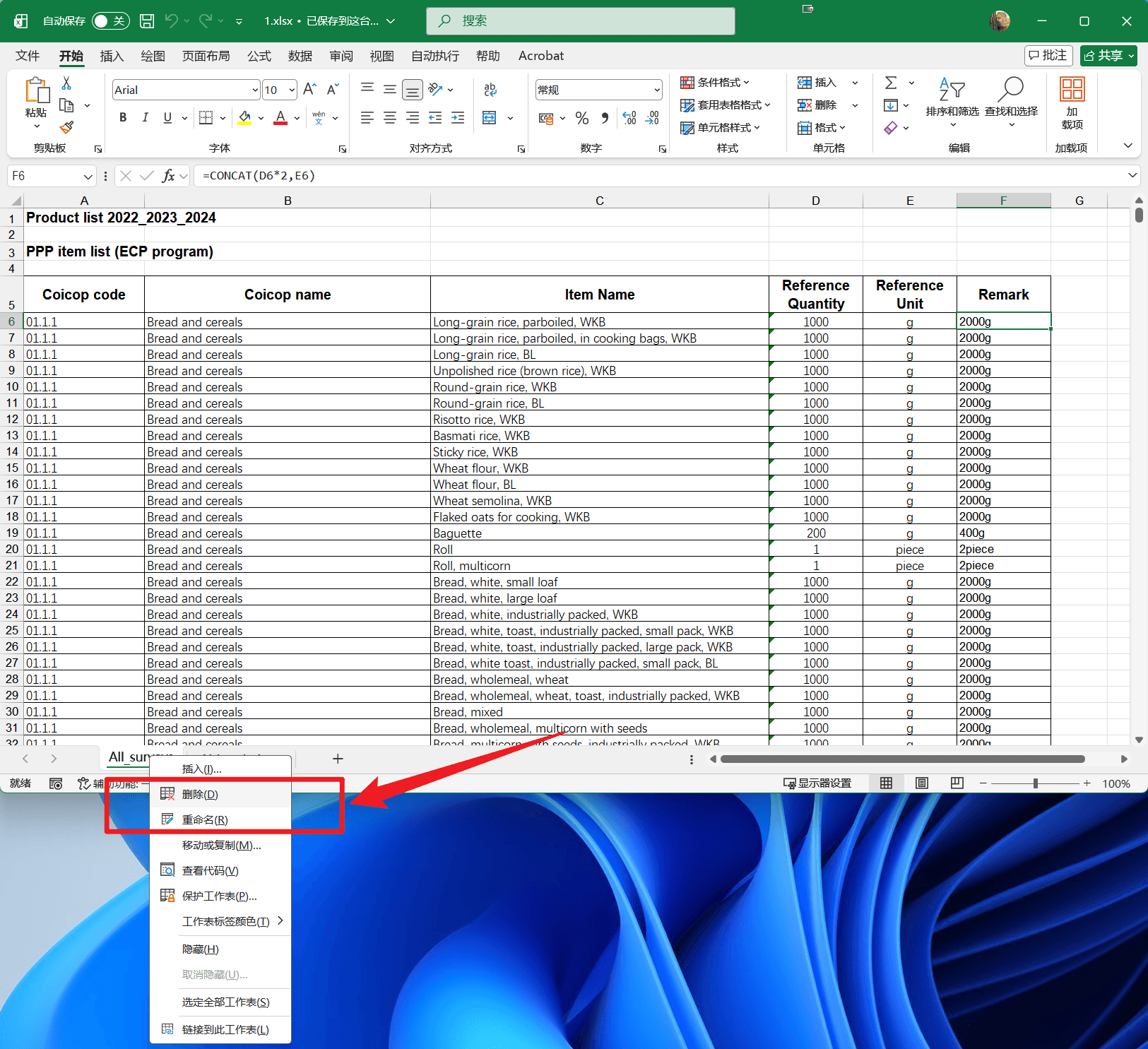
截图中红框标出了工作表标签右键菜单,其中“删除(D)”和“重命名(R)”为可点击状态。对于普通编辑文件来说这很正常,但对于标准模板、归档资料或批量采集表来说,这种可编辑状态会带来管理风险。
效果预览:保护后删除、重命名等结构操作被禁用
批量添加限制编辑密码并选择“保护工作簿表结构”后,再次右键工作表标签,菜单中的“删除”“重命名”会变成灰色。这说明用户不能直接修改工作簿结构,模板中的工作表名称和结构可以更稳定地保留下来。
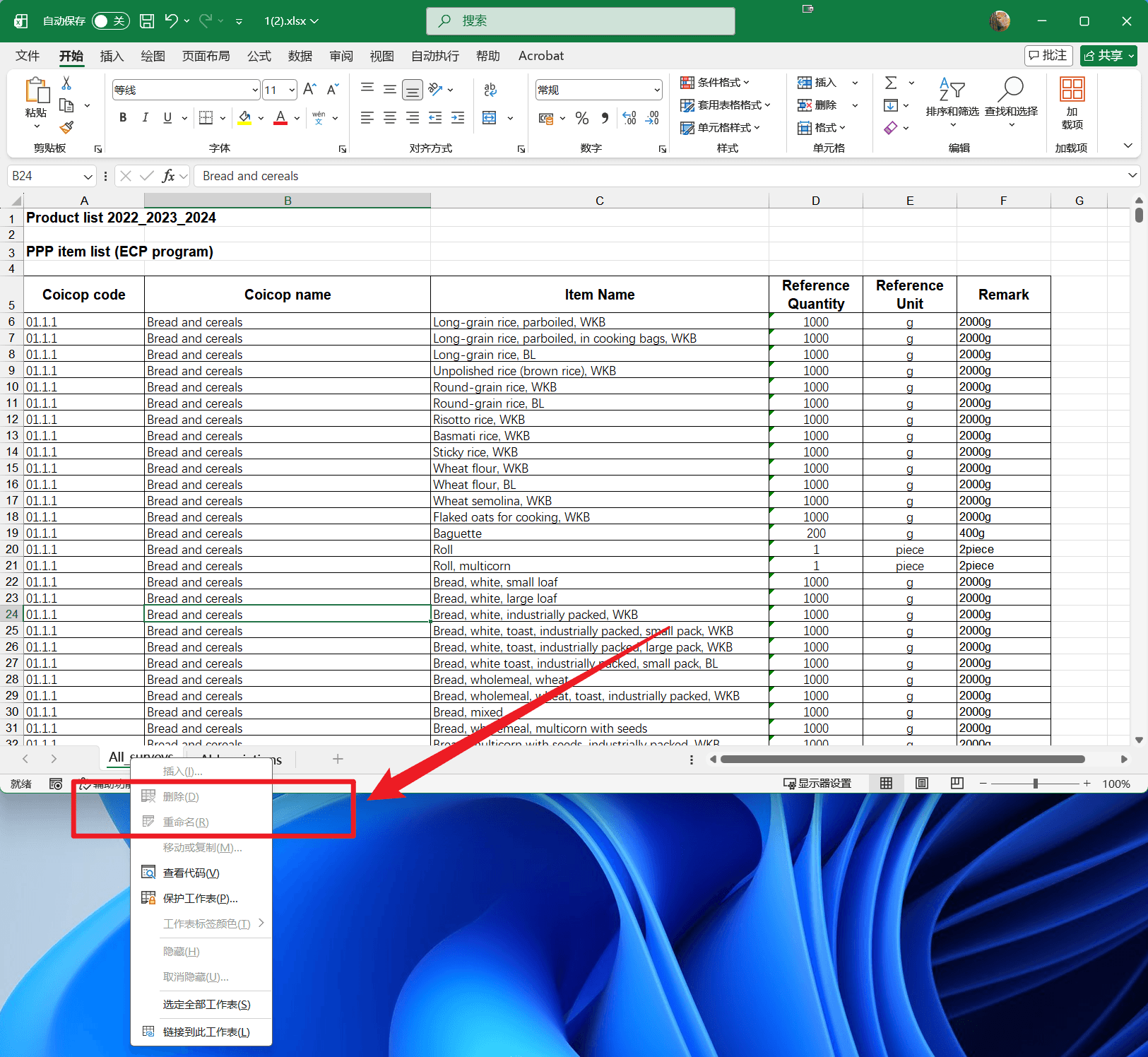
从处理后截图可以看到,红框区域中的相关操作已经不可用。这个效果正是本文要实现的目标:不是简单地把文件变成只读,而是专门限制工作簿结构,减少因误操作导致的表格结构损坏。
操作步骤一:在Excel工具中选择添加密码保护
启动核烁文档批量处理工具后,左侧有多个办公文件分类,包括Word工具、Excel工具、PowerPoint工具、PDF工具等。因为本次处理对象是Excel文件,需要先点击左侧的“Excel 工具”。
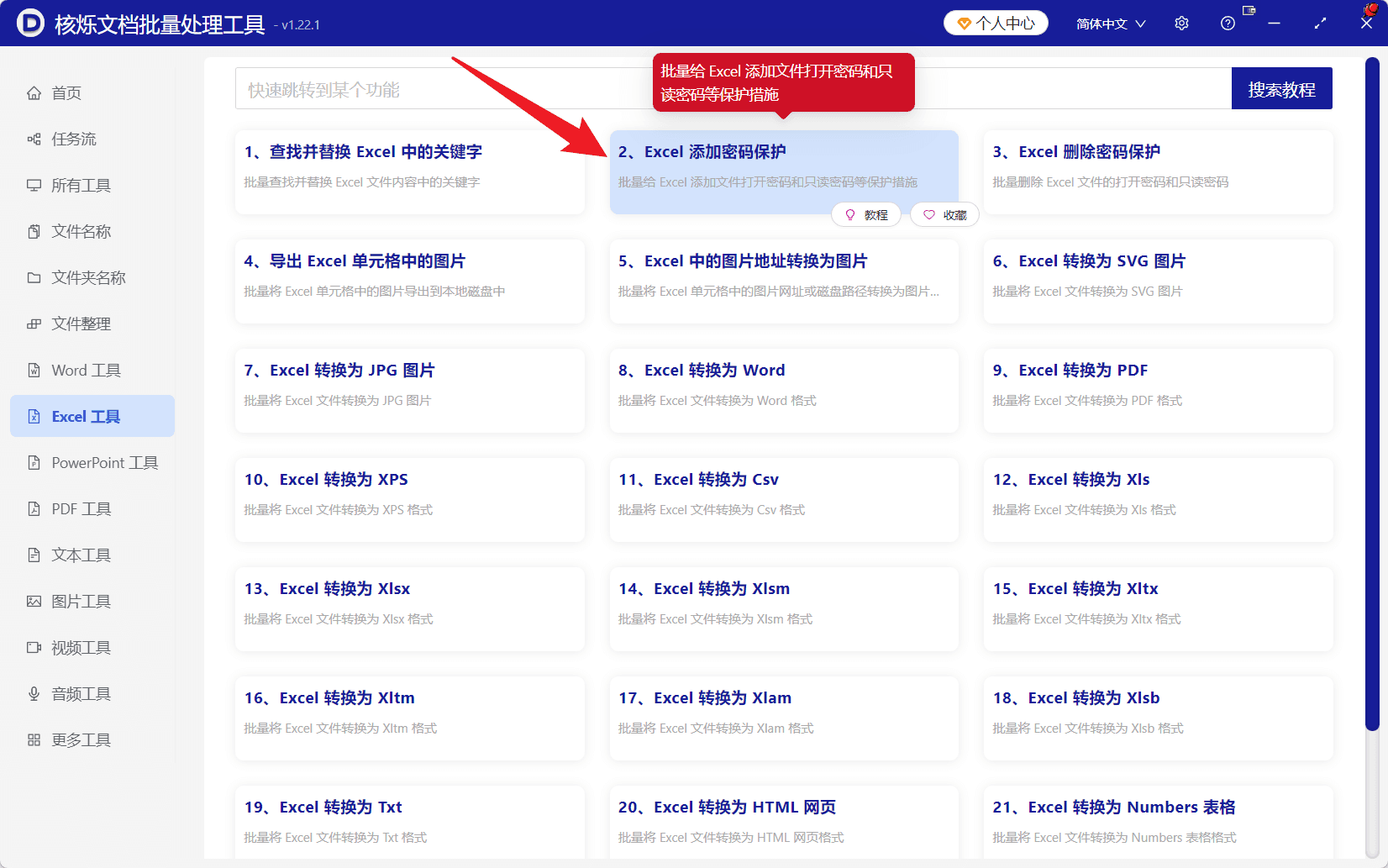
在Excel工具列表中,选择“Excel 添加密码保护”。该功能卡片说明可批量给Excel添加文件打开密码和只读密码等保护措施。结合后续设置页面可以看到,它还提供“限制编辑密码”相关设置,适合用于批量保护工作簿表结构。
这一步的操作目的,是进入Excel密码保护的批量处理向导。与在Excel软件中逐个设置不同,批量处理工具会先收集文件列表,再统一配置保护规则,最后一次性执行。
操作步骤二:导入需要统一保护的Excel文件
进入功能后,页面标题显示为“Excel 添加密码保护”,并进入第1步“选择需要处理的记录”。你可以点击“添加文件”选择单个或多个Excel文件,也可以点击“从文件夹中导入文件”把某个文件夹下的文件集中加入列表。
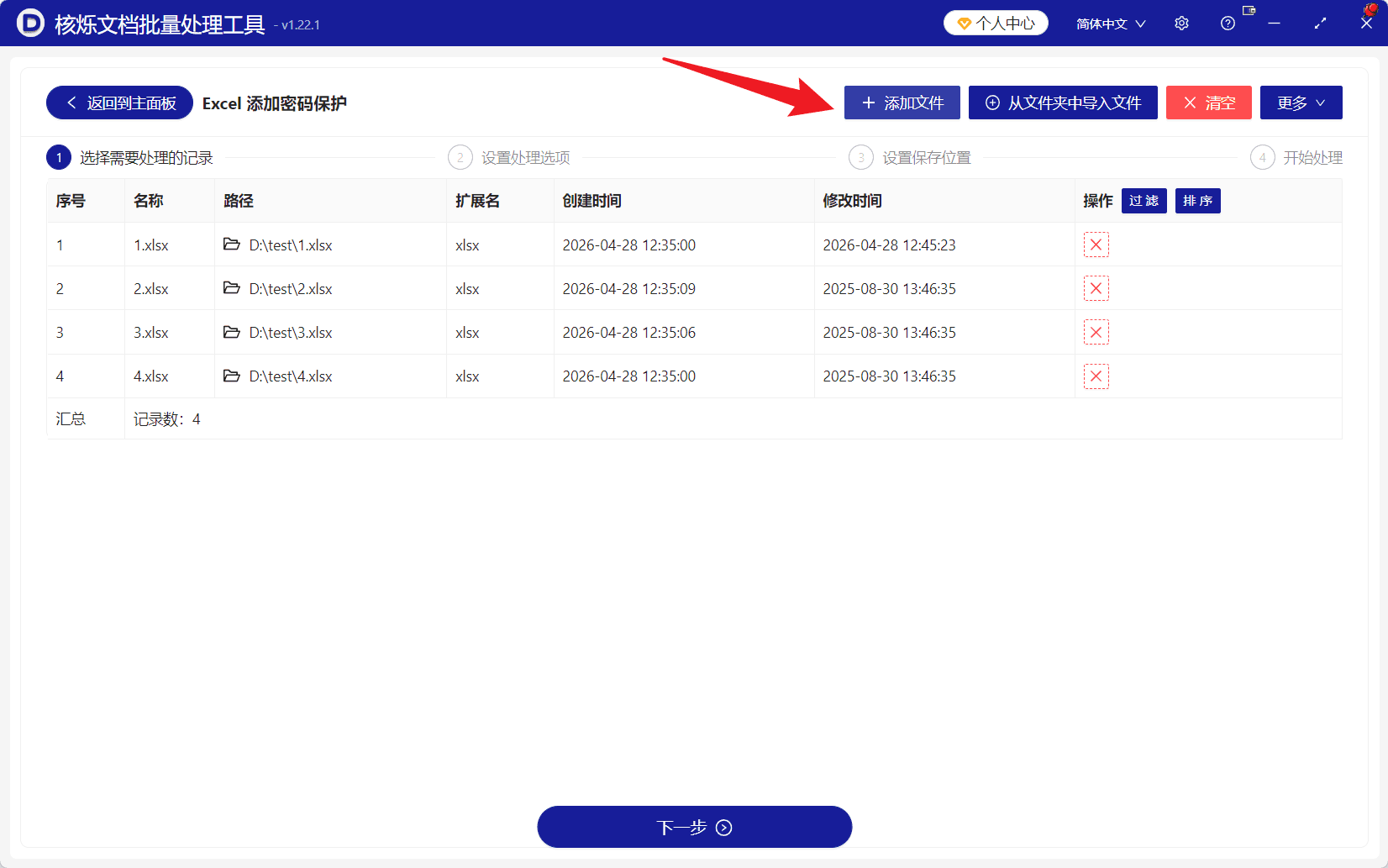
截图中已经添加了4个xlsx文件,文件路径位于D盘test目录。列表会展示名称、路径、扩展名、创建时间、修改时间等信息,方便你核对本次要处理的文件范围。如果发现某个文件不应该处理,可以通过操作列移除记录;如果文件还没添加完整,可以继续添加或从文件夹导入。
导入文件时建议遵循一个原则:先把同一类、需要相同保护规则的Excel文件放在一起处理。例如同一批模板都要设置同一个解除限制密码,就可以一次性导入;如果不同文件需要不同密码,建议分批处理,避免后续权限管理混乱。
操作步骤三:设置限制编辑密码并勾选工作簿结构保护
确认文件列表后,点击底部“下一步”,进入第2步“设置处理选项”。这里是整个流程中最关键的一步,因为你需要明确选择要添加哪一种保护。
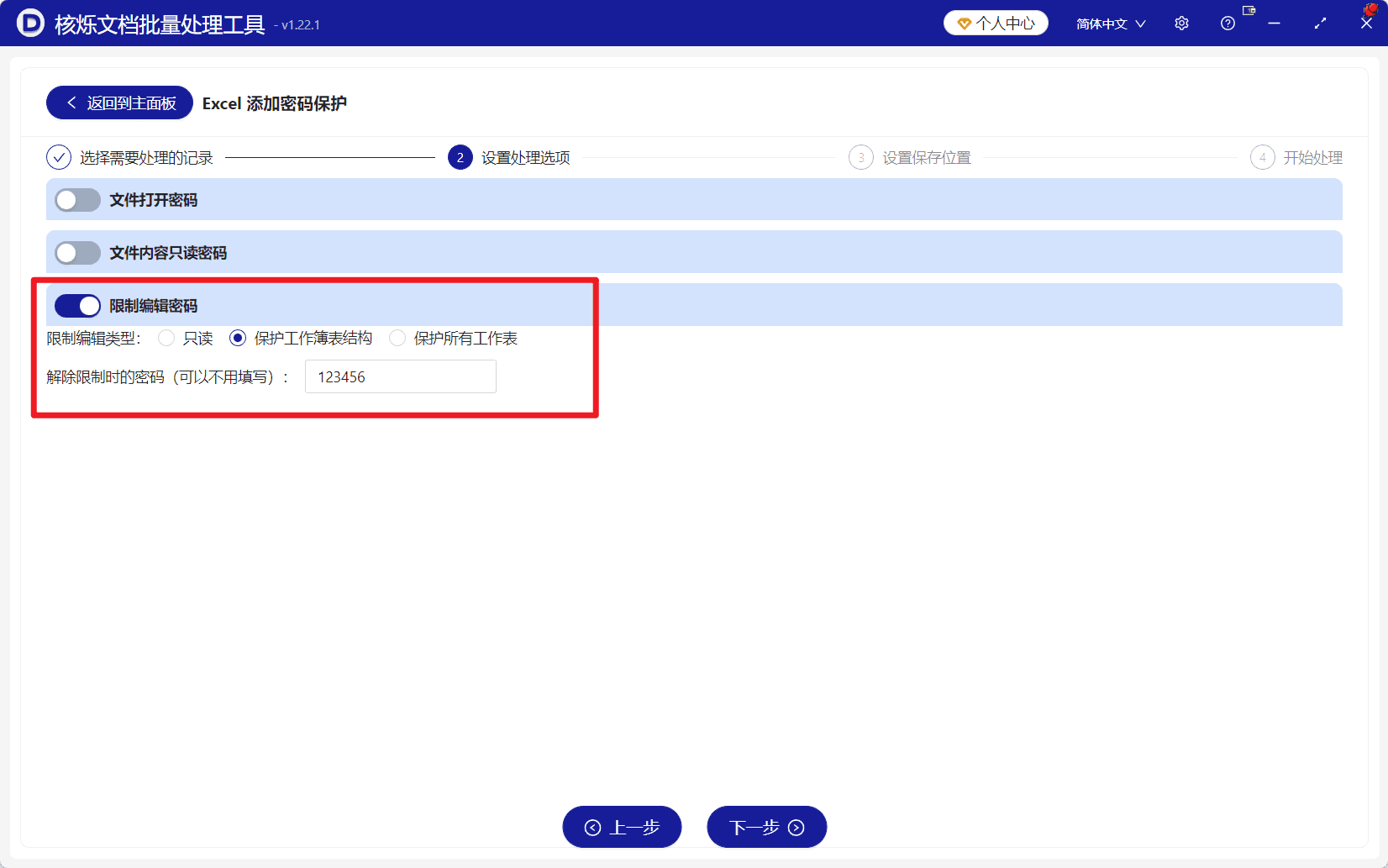
根据截图,页面提供了“文件打开密码”“文件内容只读密码”“限制编辑密码”三个开关。本教程的目标是限制修改工作簿结构,所以应开启“限制编辑密码”。开启后,在“限制编辑类型”中选择“保护工作簿表结构”。
这里不要把几个概念混淆:
- 文件打开密码:通常用于控制能否打开Excel文件。
- 文件内容只读密码:通常用于控制是否以只读方式打开或限制保存修改。
- 保护工作簿表结构:用于限制工作表删除、重命名、移动、复制等结构操作。
如果你的需求只是让工作表标签不能被改,就不必额外设置打开密码;如果你还希望文件打开时也需要密码,可以根据实际需要开启对应选项。但为了避免影响使用体验,建议只开启与当前目标相关的保护。
在“解除限制时的密码(可以不用填写)”中输入密码后,后续取消工作簿结构保护时需要使用该密码。截图示例中填写的是“123456”。正式使用时不建议使用过于简单的密码,应根据单位安全要求设置,并将密码交给有权限的管理人员保管。
操作步骤四:选择输出位置并开始批量处理
完成处理选项后,点击“下一步”。向导顶部显示后续还有“设置保存位置”和“开始处理”。虽然截图没有展示具体保存页面,但从流程名称可以明确,处理前需要决定输出文件保存在哪里。
建议优先选择新的输出文件夹,而不是覆盖源文件。这样可以保留一份未加保护的原始Excel文件,便于后续重新处理或对比结果。尤其是在第一次使用批量保护功能时,先用少量文件测试,确认效果无误后再处理全部文件,会更稳妥。
进入开始处理阶段后,软件会按照列表中的记录逐个执行添加保护。处理完成后,你可以打开输出文件进行抽查:右键工作表标签,查看“删除”“重命名”是否变灰;如果这些结构操作不可用,就说明工作簿结构保护已经生效。
常见问题与注意事项
1. 这个方法会不会改变Excel表格里的数据?
本文所讲的核心操作是保护工作簿结构,目标是限制工作表层面的结构修改,不是批量替换数据或删除内容。尽管如此,任何批量处理前都建议备份原文件,并将输出保存到新目录。
2. 为什么保护后仍然可以选中单元格?
因为工作簿结构保护并不等于锁定每个单元格。如果你需要限制单元格编辑,应考虑“保护所有工作表”等与内容编辑相关的保护方式。本文场景只关注删除、重命名工作表等结构操作。
3. 忘记解除限制密码怎么办?
密码用于后续取消限制。正式处理前应建立密码记录机制,例如由项目负责人或文档管理员统一保存。不要把密码随意写在文件名或公开位置,也不要使用过于简单的密码。
4. 可以同时处理xls和xlsx吗?
软件界面列表会显示扩展名,截图中示例为xlsx。实际处理时应以软件支持的Excel格式为准。建议先用少量不同格式文件测试,确认输出结果符合预期后再批量执行。
5. 文件正在被打开会影响处理吗?
批量处理办公文件时,最好先关闭正在编辑的Excel文件,避免文件占用导致处理失败或保存异常。
总结:批量设置限制编辑密码,让Excel模板更稳定
批量保护xlsx工作簿结构,本质上是把原本需要反复执行的Excel手动设置,交给专业办公批量处理工具统一完成。通过核烁文档批量处理工具,你只需进入“Excel 添加密码保护”,导入需要处理的文件,开启“限制编辑密码”,选择“保护工作簿表结构”,再设置输出位置并执行处理,就能让多个Excel文件同时获得结构保护。
对于模板分发、报表交付、数据采集和资料归档等场景,这种做法能有效减少工作表被误删、改名、移动的风险,也能节省大量重复操作时间。如果你手头有一批需要统一保护结构的Excel文件,建议先备份源文件,再按本文步骤进行批量处理。
关键字:批量保护xlsx , Excel限制编辑密码 , 保护工作簿表结构 , 批量添加Excel密码