Excel表格怎么让别人不能编辑?教你一键设置只读密码保护
翻译:简体中文繁體中文,更新时间:2025-09-11 17:44:12
内容说明:本文内容基于发布时的软件版本整理,界面与功能可能随版本更新而变化,请以当前软件实际表现为准。如发现内容有误,欢迎反馈。
本文相关软件核烁文档批量处理工具
当我们要保护Excel文件的完整性,防止其他人对表格内的数据进行编辑修改时,可以给Excel表格设置只读密码保护,这样别人就只能查看文件而不能对其修改。本文就来教大家如何给表格设置只读密码,操作步骤很简单,3步就能完成,而且还支持多个表格一键批量设置密码。
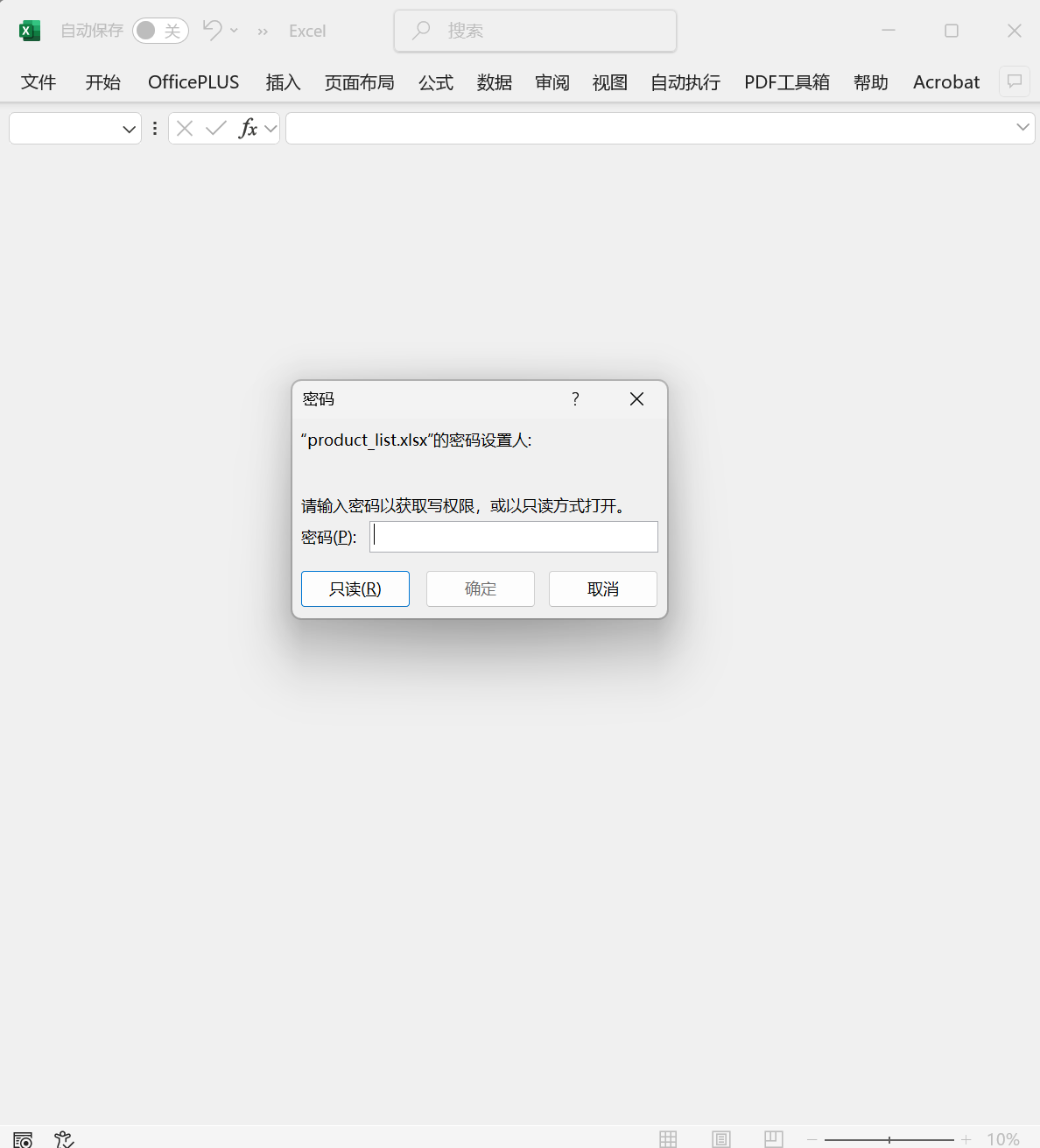
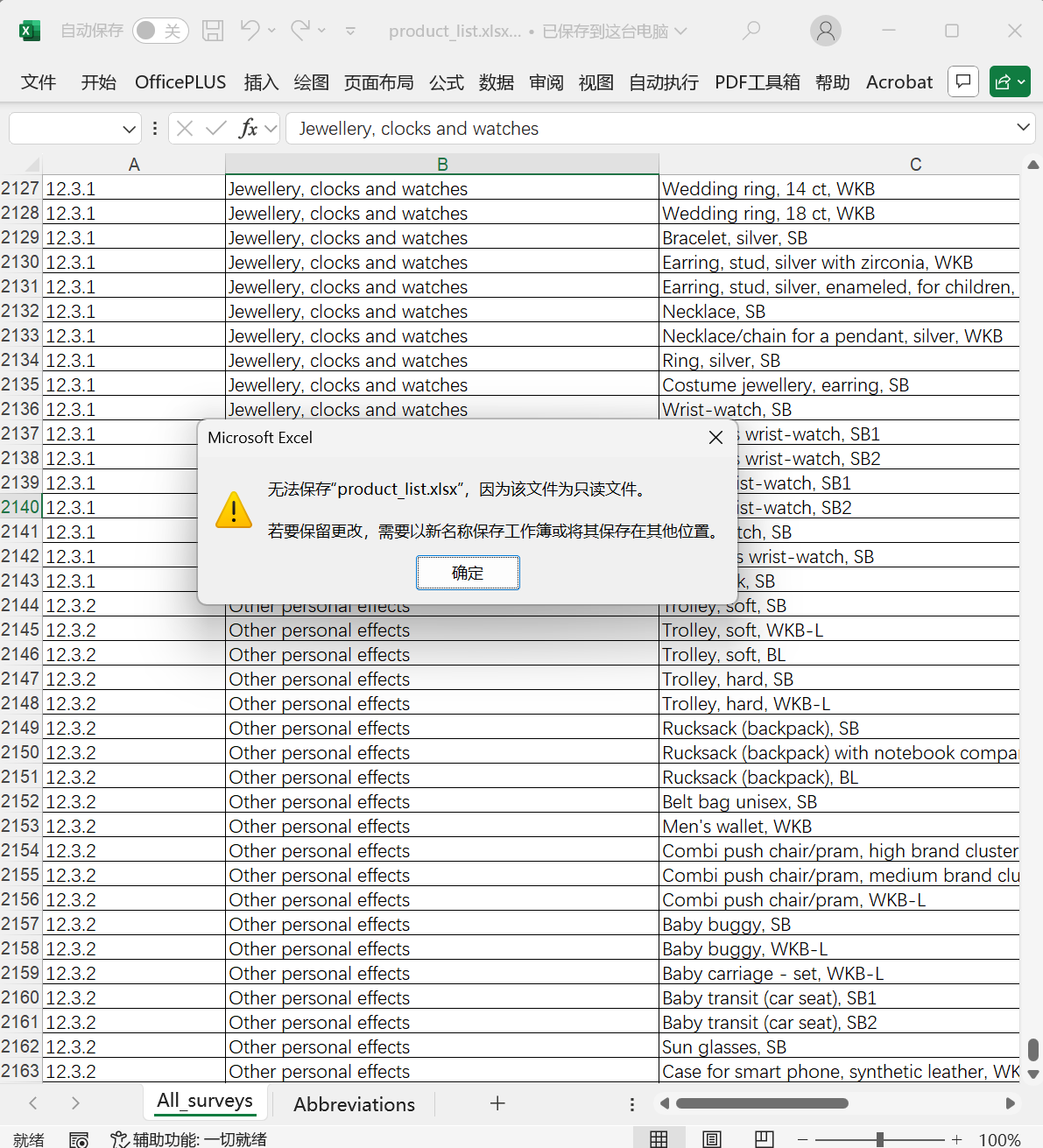
Excel表格只能查看不能编辑的效果预览
批量给Excel表格设置只读密码的操作步骤
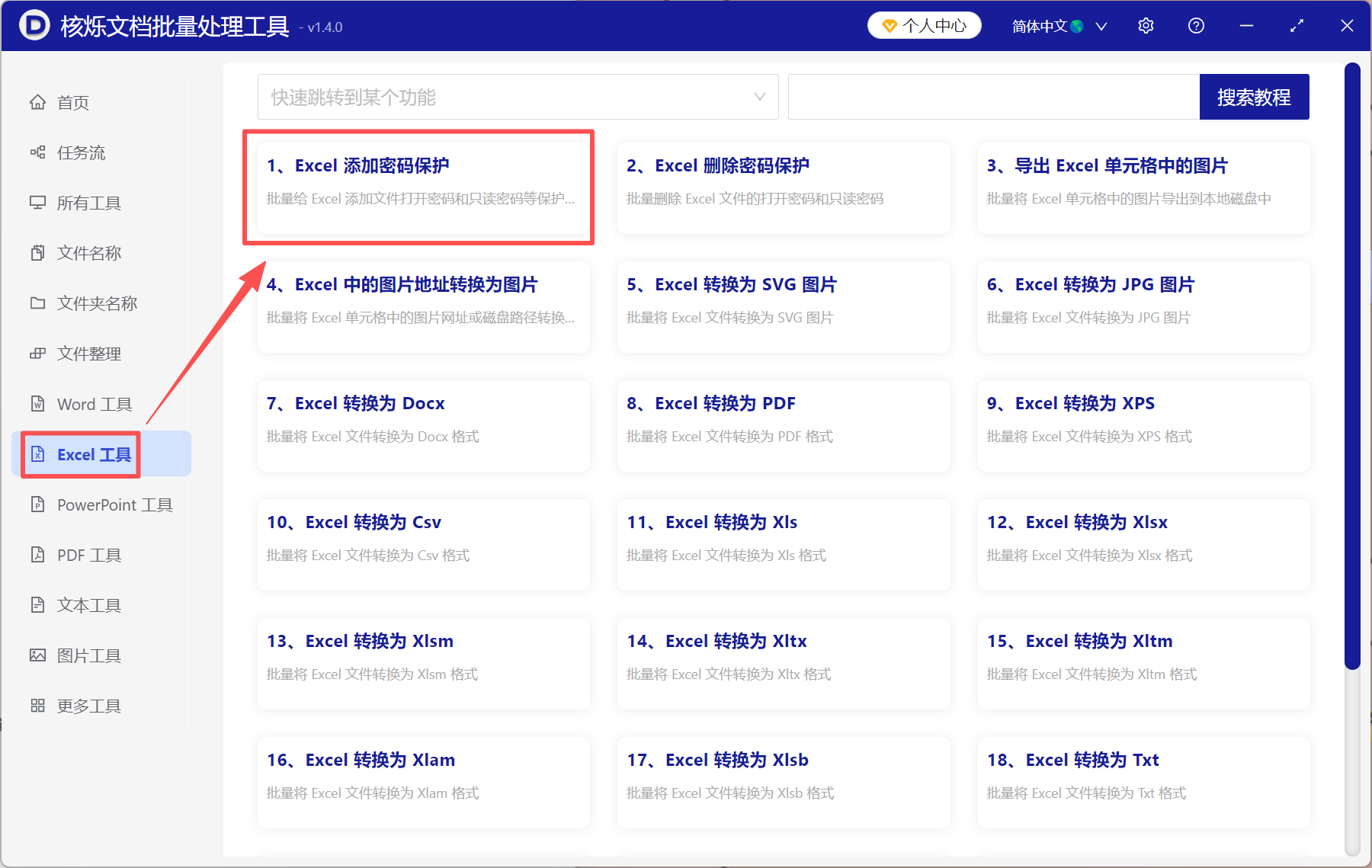
1、打开核烁文档批量处理工具,选择Excel工具→Excel添加密码保护。
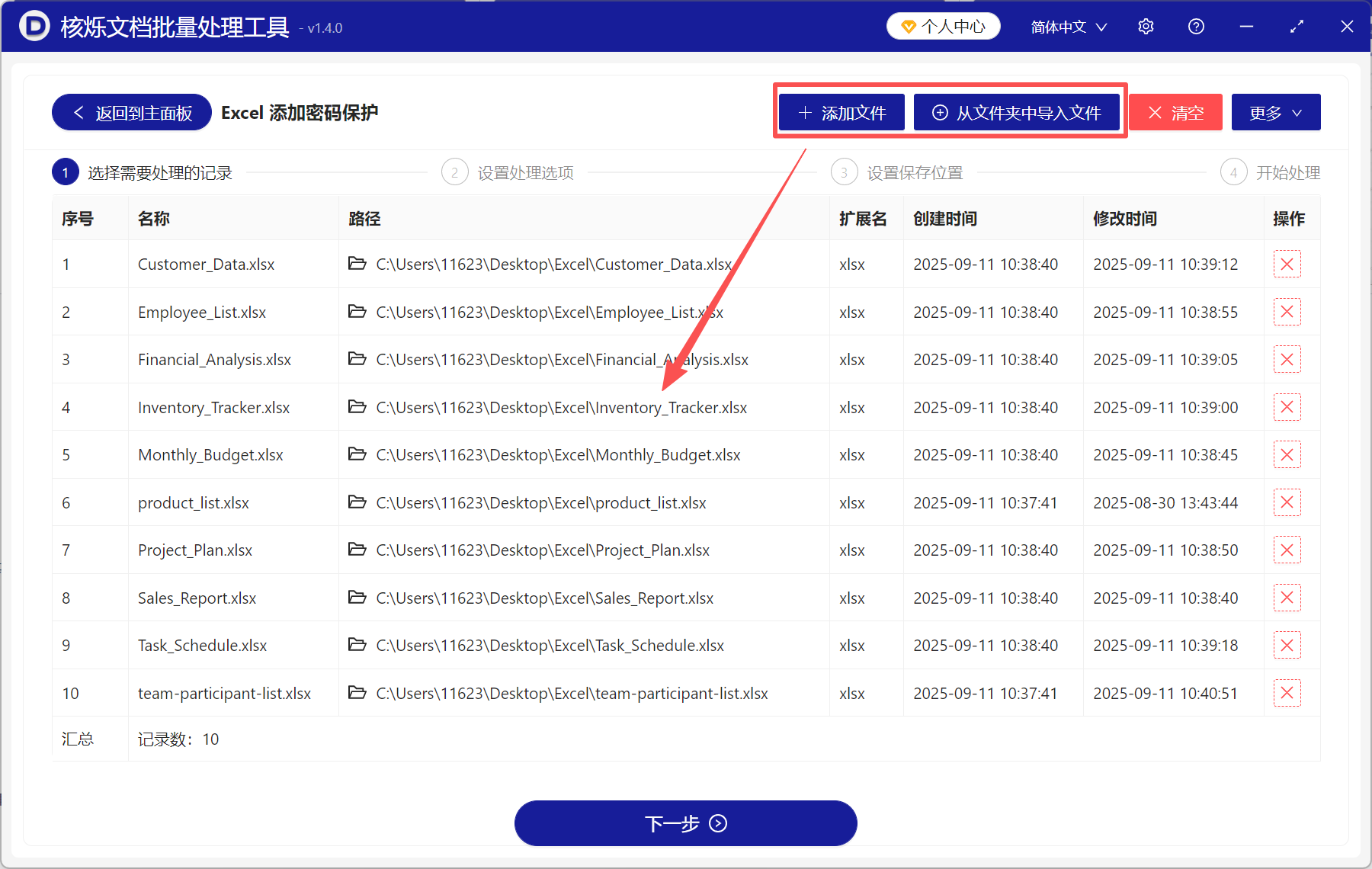
2、点添加文件或从文件夹中导入文件,将要设置只读密码的Excel添加到此处。
3、选择文件内容只读密码,并在下面文本框里填写要设置的密码。
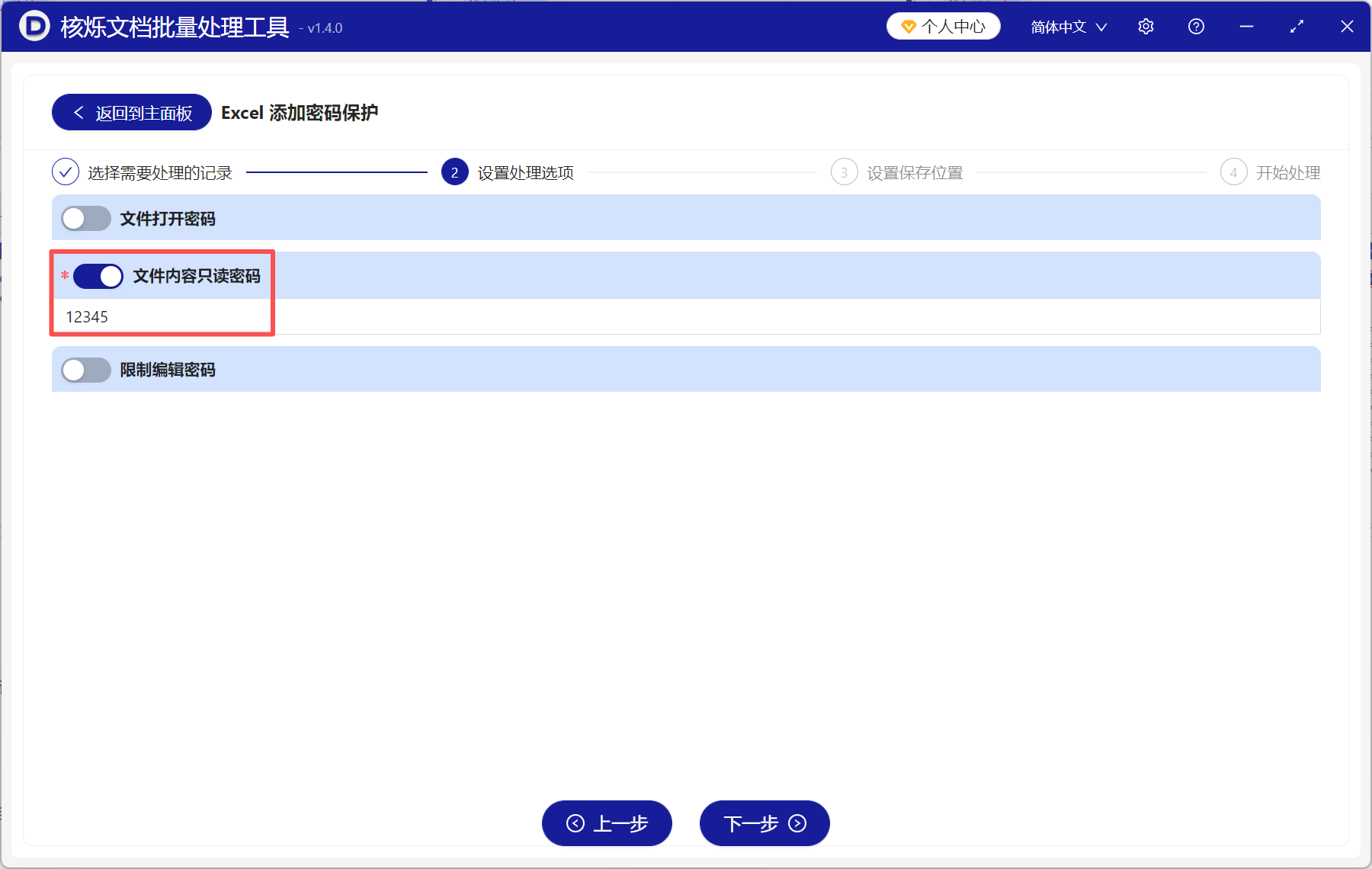
4、处理完成后,点保存位置查看。所有的Excel表格都变成了只读模式,打开文件的时候会提示需要输入密码,不知道密码的话,就只能以只读的方式打开。
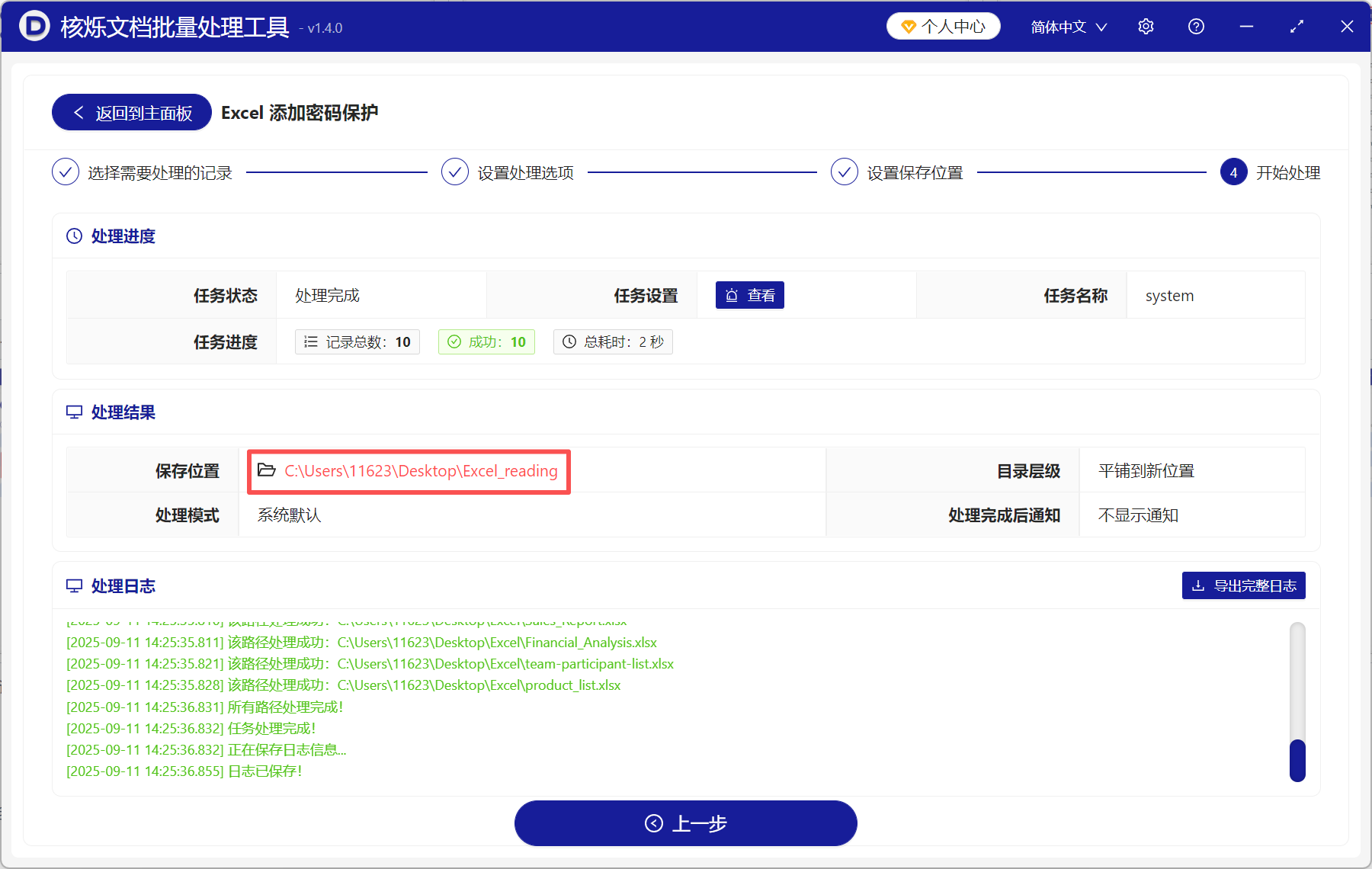
给Excel文件设置了只读密码以后,文件里的所有内容都不允许修改。不仅仅是单元格里的内容不能修改,整个工作簿的结构也无法变动,不能插入、移动、删除工作表,也不能对工作表重命名。
Excel只读密码和工作表限制密码的区别
Excel的只读密码和工作表限制密码,虽然都能防止其他人对文件内容进行编辑修改,但是它们之间还是有区别的。
只读密码保护整个Excel文件,包括表格里的内容,以及文件的整体结构。工作表限制密码是对单个工作表设置的保护,只能防止当前工作表里的内容不被修改。
设置了只读密码以后,我们在双击单元格的时候,还是可以对里面的内容进行编辑的,但是在保存的时候,会提示文件为只读文件,不允许保存,只能以新名称另存在其它位置。
工作表设置了限制密码以后,双击单元格的时候,会直接提示单元格位于受保护的工作表中,必须输入密码取消工作表保护,才能对其进行编辑修改。
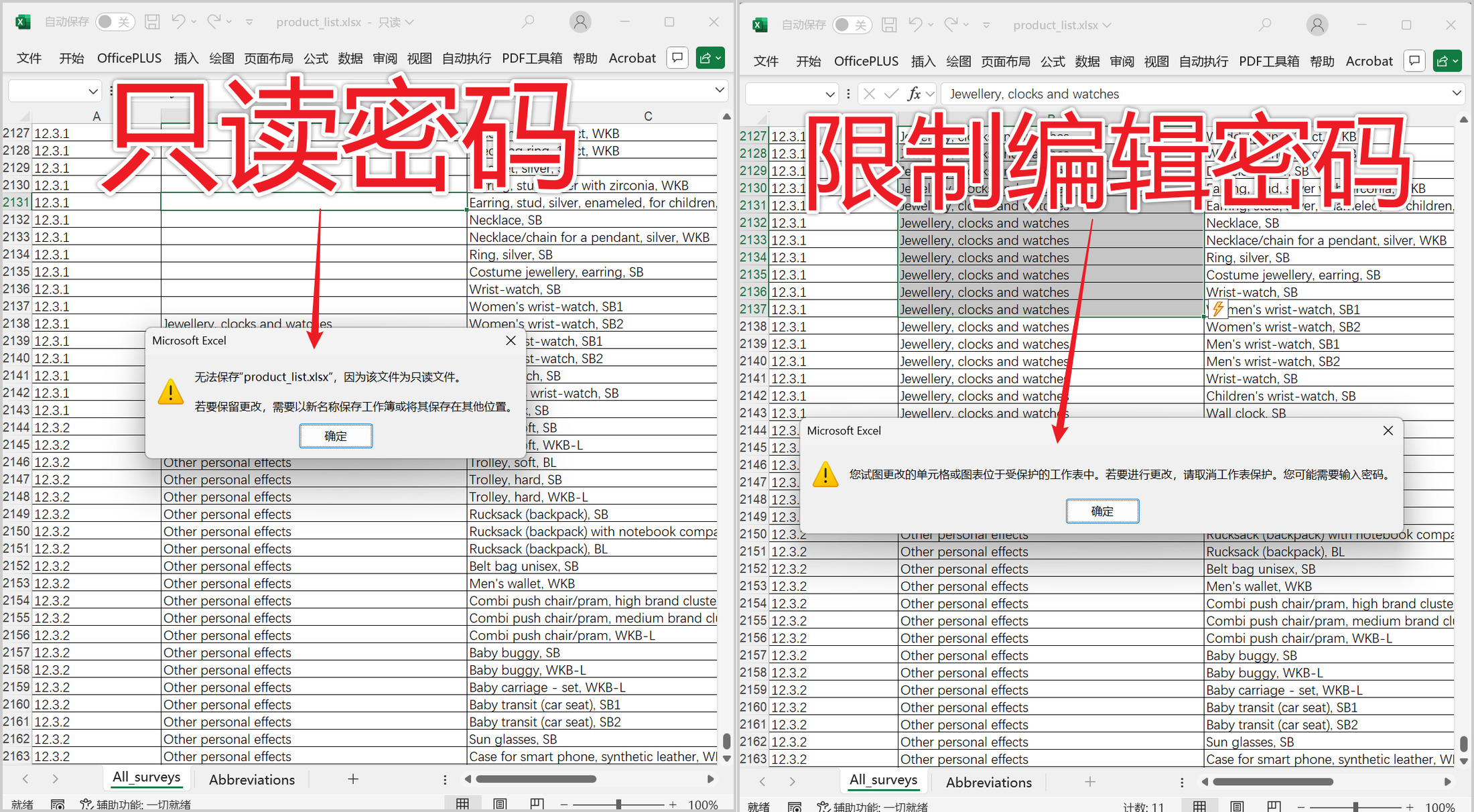
总而言之,这两种密码类型都可以防止别人修改表格内容,保护文件的完整性。
关键字:表格设置别人只读不能编辑 , 表格怎么设置不可编辑 , 表格只能查看不能编辑
创建时间:2025-09-11 14:19:02
本文相关软件核烁文档批量处理工具
内容说明:本文内容基于发布时的软件版本整理,界面与功能可能随版本更新而变化,请以当前软件实际表现为准。如发现内容有误,欢迎反馈。
相关文章
如何批量给多个Excel文件设置只读密码,防止表格被随意修改怎么批量给 Excel 添加文件打开密码?高效方法总结!Excel表格怎么防止别人修改?教你给工作表设置密码保护如何批量给多个Excel文件设置内容只读密码,防止表格被随意修改批量保护xlsx工作簿结构教程:给Excel文件统一设置限制编辑密码Excel表格内容怎么防止修改?教你一招轻松设置保护!如何批量给多个Excel文件添加内容只读密码,防止表格被误改多个xlsx表格如何一次性设置限制编辑密码?Excel批量防修改教程Excel表格怎么锁定工作表中的内容,让他人无法修改?如何批量给多个Excel文件添加只读限制密码,防止工作簿被随意修改多个Excel文件怎么禁止修改工作表结构?批量添加工作簿限制密码方法多个 xlsx 表格如何统一设置限制编辑密码并保护全部工作表