快速實現將 Excel 中的多個工作表批量拆分成獨立表格
翻譯:简体中文繁體中文,更新時間:2023-04-17 13:40:09
從事辦公室工作的朋友,對 Excel 工作薄再熟悉不過了。工作中經常會遇到需要將一個 Excel 文件中的多個 sheet 批量拆分成獨立表格的情況。在這種情況下,如果手動一個一個的剪切粘貼,不僅費時費力,而且容易出錯。因此我們需要一種快速實現批量拆分的方法來提高工作效率和準確性。今天的文章將會為您介紹如何快速實現將 Excel 中的多個工作表批量拆分成獨立表格。
在目前的工作和學習過程中,Excel 是一款被廣泛使用的電子表格軟體,它可以幫助我們處理和分析大量數據。有的檔案會包括多個工作表,在一定情況下,我們需要將這些工作表批量拆分出來,成為多個獨立的表格。比如公司中的財務專員經常需要將包含多個月份的財務報表檔案批量拆分成獨立的月度報表。以便更好的跟蹤和分析每個月的財務狀況。如果表格數量較多的話,手動去進行拆分工作不僅會浪費大量的時間和精力,還可能出現數據錯誤或遺漏等問題。因此,快速實現將 Excel 中的多個工作表批量拆分成獨立表格的方法就變得尤為重要。
爲了實現這個目標,我們可以使用「我的ABC軟體工具箱」來快速完成。這是一款功能強大的批量處理工具,可以快速的幫助我們將 Excel 中的 sheet 進行批量拆分,不僅如此,它還包括許多批量處理 Excel 類型檔案的功能,比如批量合併 Excel 、批量添加 Excel 浮水印等等,可以滿足您工作中的各種需求。接下來我們將詳細介紹如何使用該工具來實現將 Excel 中的工作表批量拆分成多個獨立表格。
首先打開軟體,點擊「合併拆分」-「Excel」-「Excel 拆分成多個檔案」。

然後添加需要批量拆分的 Excel 檔案,這裡如果您有多份檔案需要將每一頁都拆分成一個獨立表格也可以一起上傳進行同時處理。
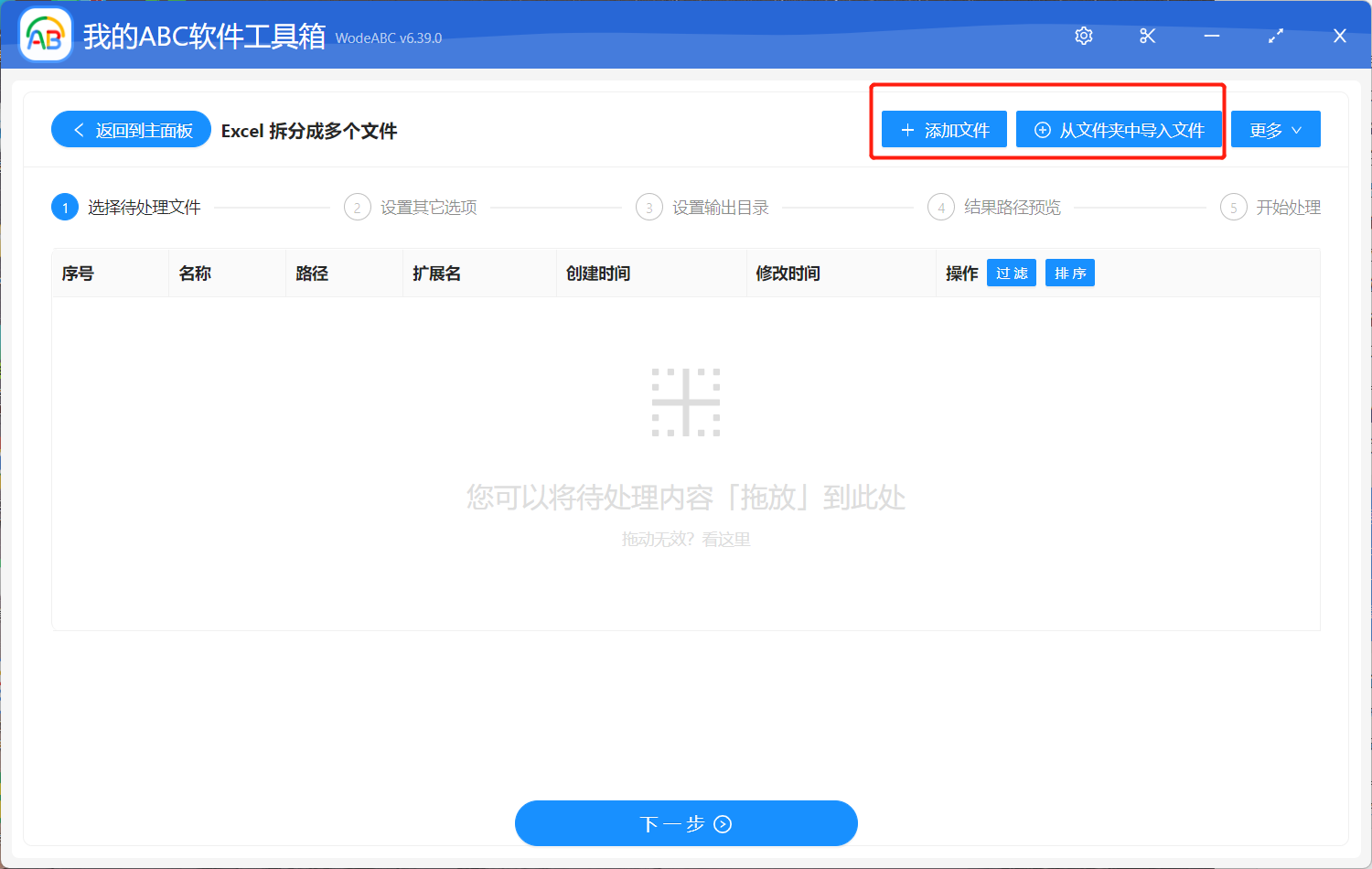
之後我們就來到了自定義設置的界面。選擇“按 sheet 的個數拆分”,這裡我們設置為1。

之後您就可以選擇輸出檔案夾,並且對結果路徑進行預覽,沒有問題的話我們就點擊“開始處理”。
很快您就能在軟體界面上看到“處理完成”。您可以打開剛剛指定的檔案夾對輸出結果進行查看,如下圖所示,我上傳的檔案中包括三個表格,通過軟體的批量拆分,這三個表格已經被批量拆分成了三個獨立的檔案。
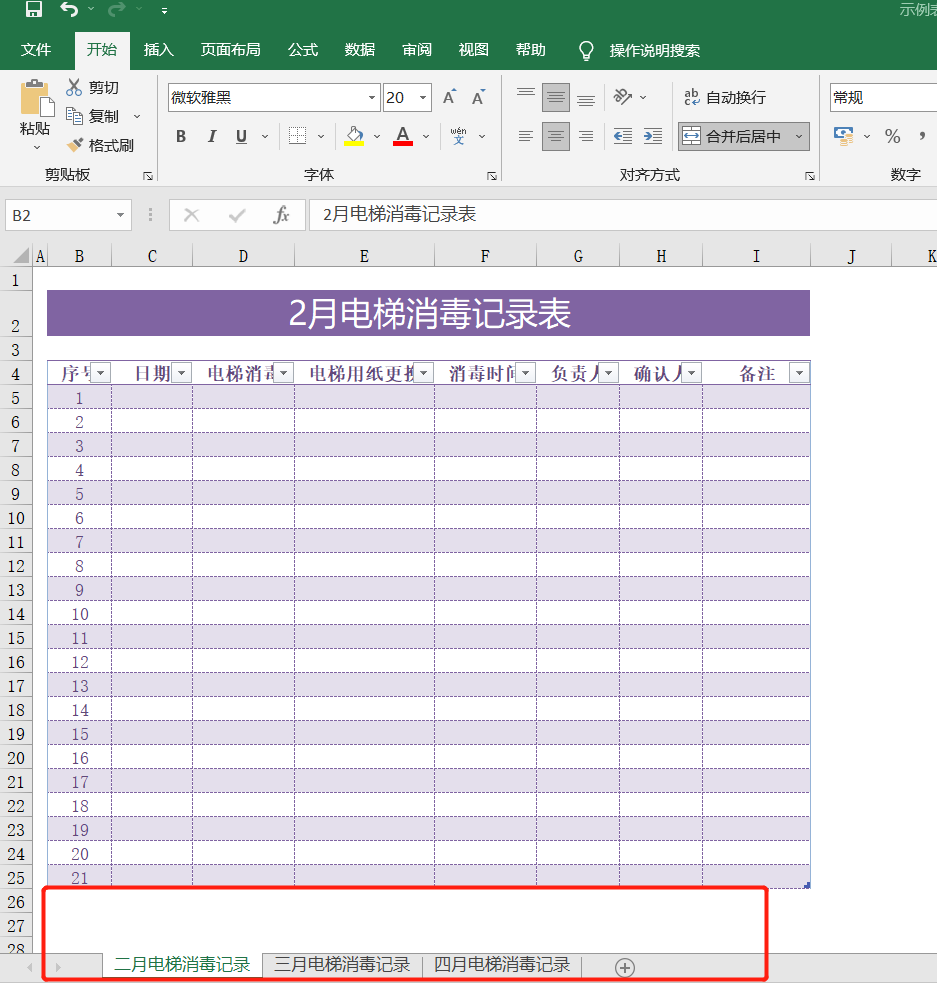
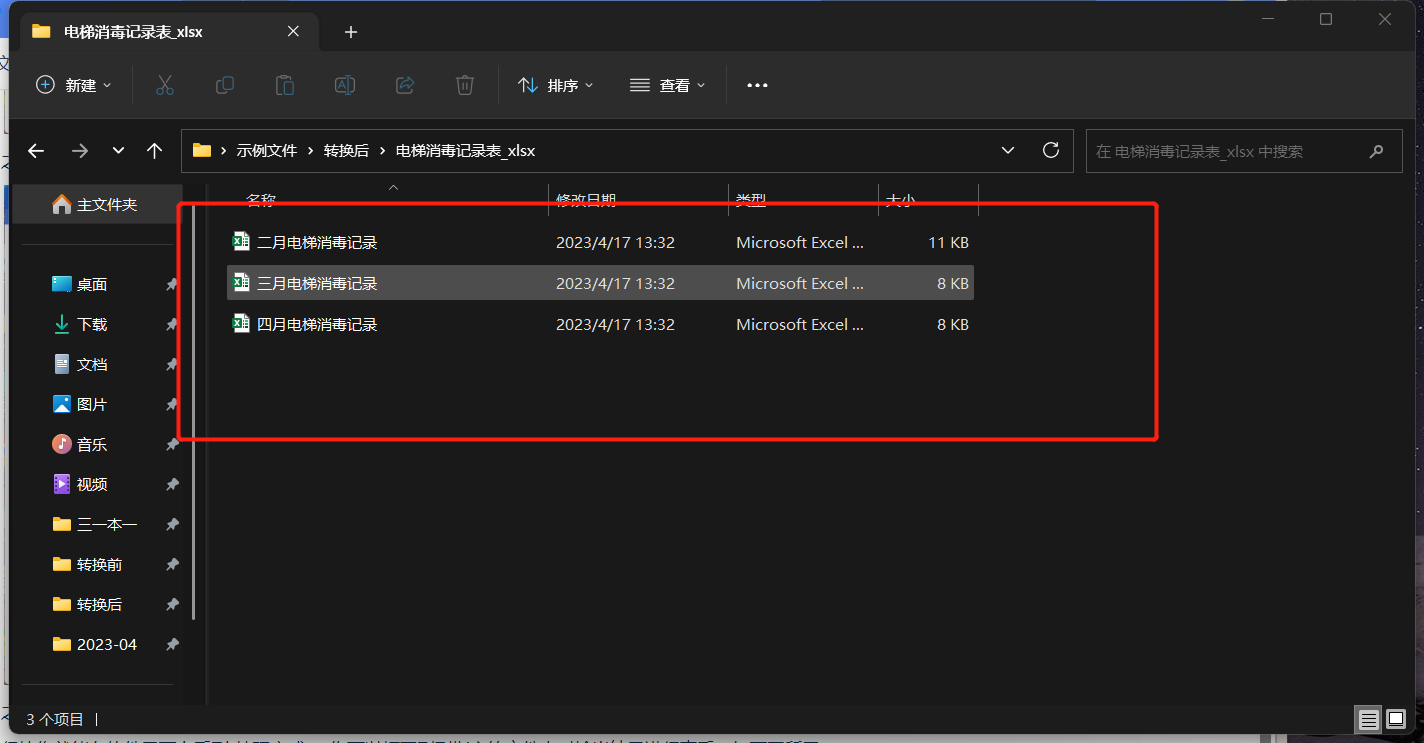
總的來說,將 Excel 中的多個工作表批量拆分成獨立表格是一項非常重要的功能,在減少工作量的同時,也能大幅度提高我們的工作效率和準確性。其實當下有很多方法都能夠實現批量拆分 Excel,但一般操作步驟都比較複雜,如 VBA 巨集等,但是文中所提到的工具界面簡潔,就算您不熟悉 Excel 也能輕鬆上手操作去完成各種批量處理檔案的工作,相當實用。