5分鐘學會PDF批量添加浮水印!添加圖片浮水印攻略詳解
翻譯:简体中文繁體中文,更新時間:2025-07-31 17:03:02
PDF 文件該如何添加圖片浮水印?PDF 文件廣泛用於資訊傳遞和歸檔,而添加圖片浮水印是為 PDF 文件增加識別標誌、保護版權的重要方式。圖片浮水印不僅僅限於傳遞品牌資訊,還能防止文件被未經授權地修改和傳播,尤其是一些企業文件,打上浮水印是至關重要的。
當面對大量的 PDF 檔案時,逐個添加圖片浮水印效率是非常低下的,還容易遺漏,而批次操作能一次性完成所有檔案的浮水印添加,確保 PDF 文件的一致性和完整性,同時節省大量時間,提高我們的工作效率。假如你還在到處尋找給 PDF 打浮水印的方法,本文給大家介紹三個實用的技巧,能夠給多個 PDF 檔案一次性打上圖片浮水印,進一步加強文件的安全性,來和我一起學習吧!
在什麼情況下需要將 PDF 文件添加圖片浮水印?
- PDF 文件中包含重要的資訊或是原創內容需要保護其中的版權和智慧財產權時,添加上個人標識或公司 Logo 可以有效防止非法複製和傳播。
- 公司在發送合約、產品方案或特定的資料時,添加品牌 Logo 作為浮水印,能夠提升了文件的專業性,同時還能加強客戶對品牌的認知,增加品牌的曝光。
- 添加圖片浮水印可以標識文件的唯一性,在共享較為敏感的 PDF 文件時,能夠防止未經授權的篡改,並且讓接收的人也能清楚文件的安全性是非常重要的。
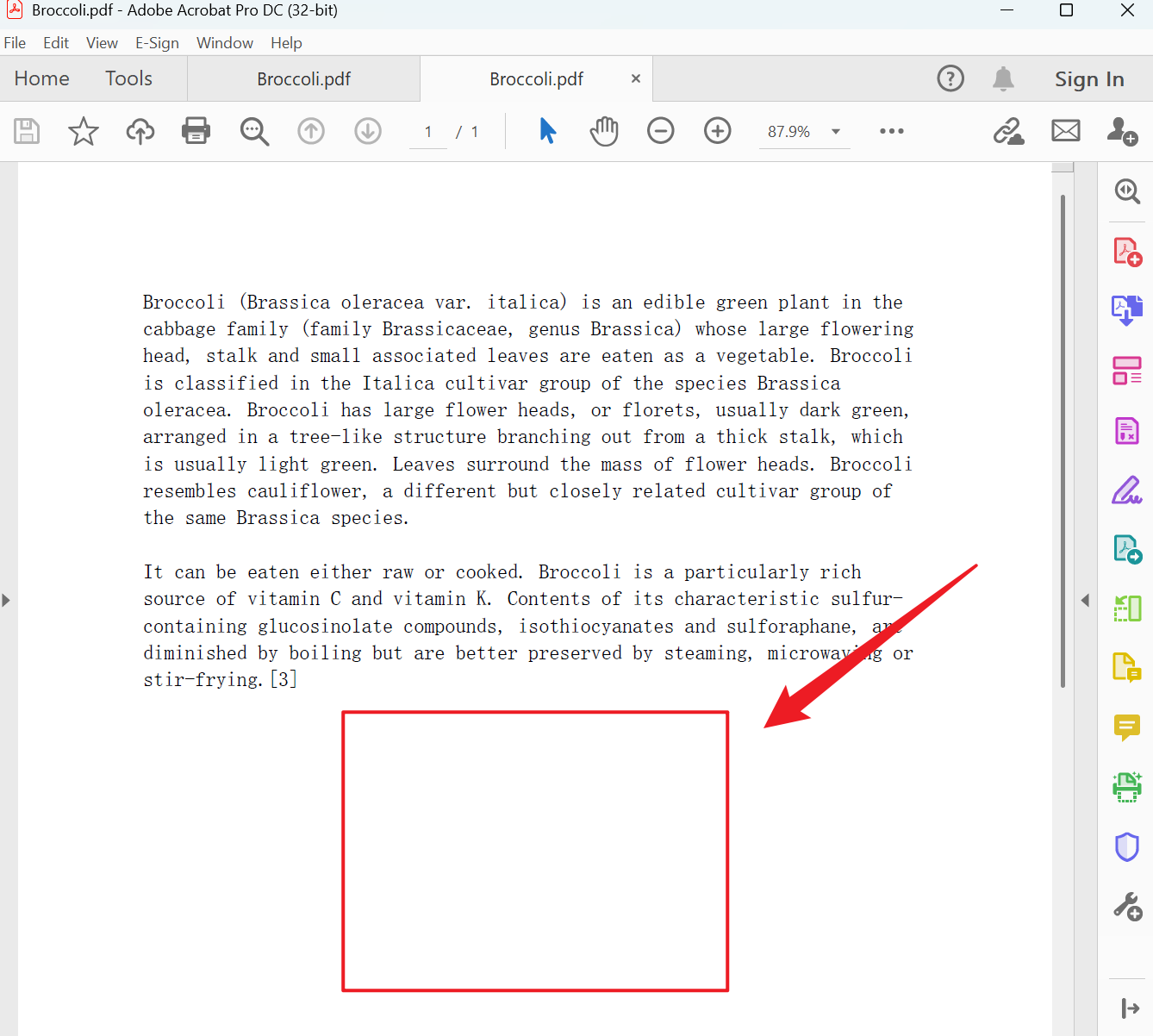
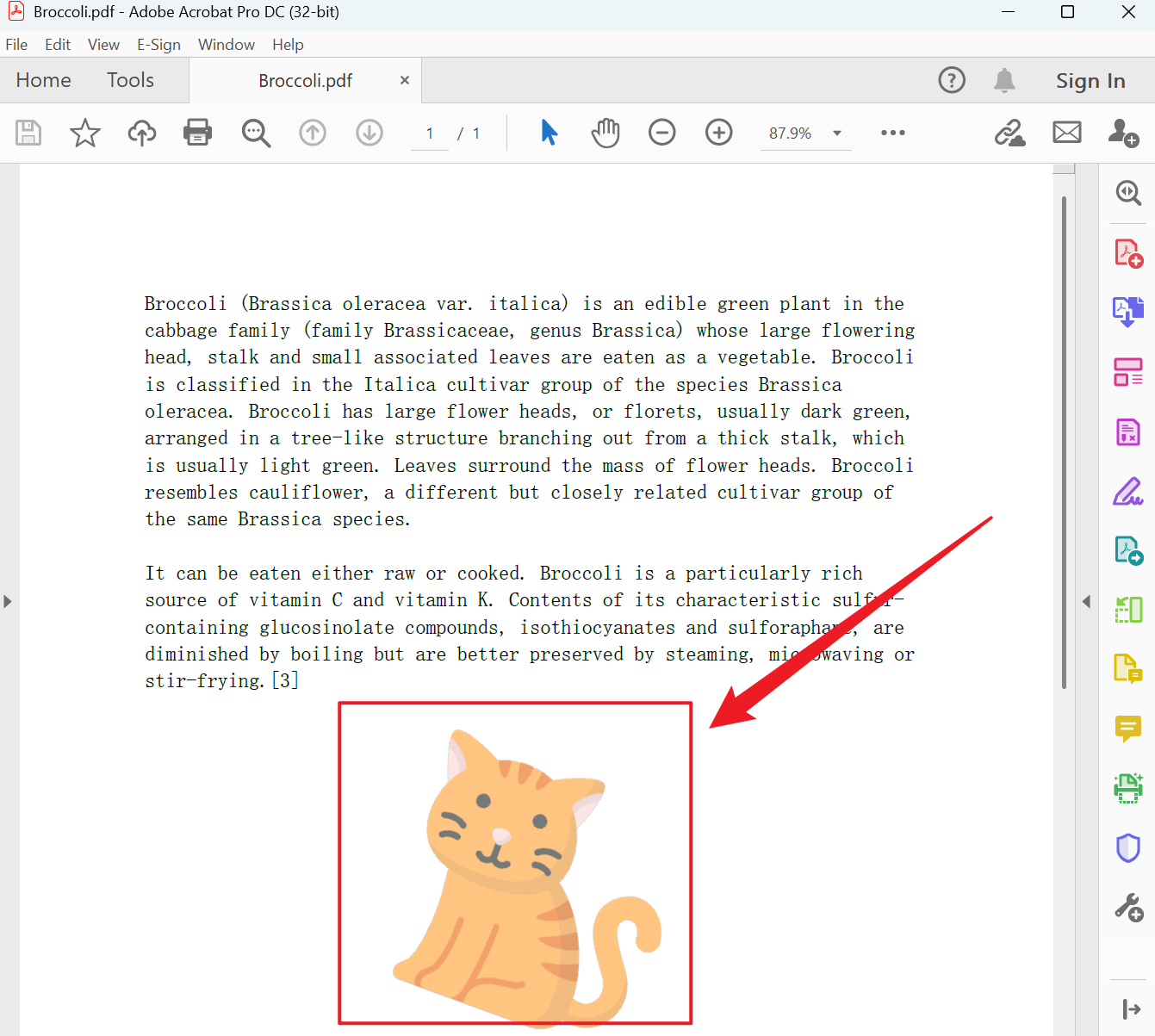
PDF 文件添加圖片浮水印後的效果預覽
處理前:
處理後:
方法一:使用我的ABC軟體工具箱將 PDF 批量打上圖片浮水印
推薦指數:★★★★★
優點:
- 能夠自由設定浮水印圖片的位置、大小、以及旋轉角度和透明度,並且支援幾百、幾千個 PDF 文件同時添加浮水印。
- 所有的 PDF 文件均在本地處理,沒有上傳檔案的性質,保護使用者的隱私。
缺點:
- 只能安裝軟體在電腦中操作。
操作步驟:
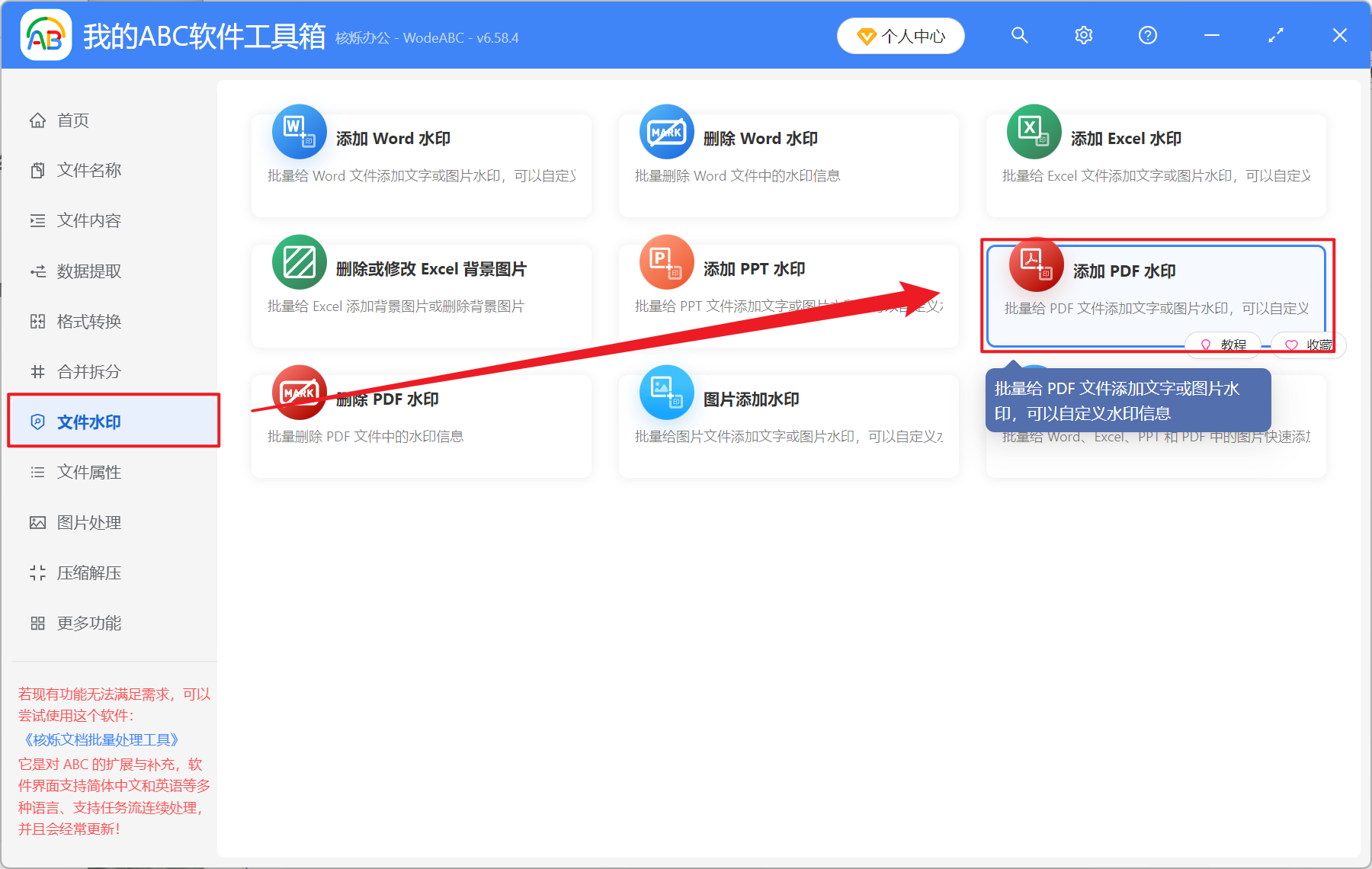
1、開啟【我的ABC軟體工具箱】,選擇【檔案浮水印】-【添加 PDF 浮水印】。
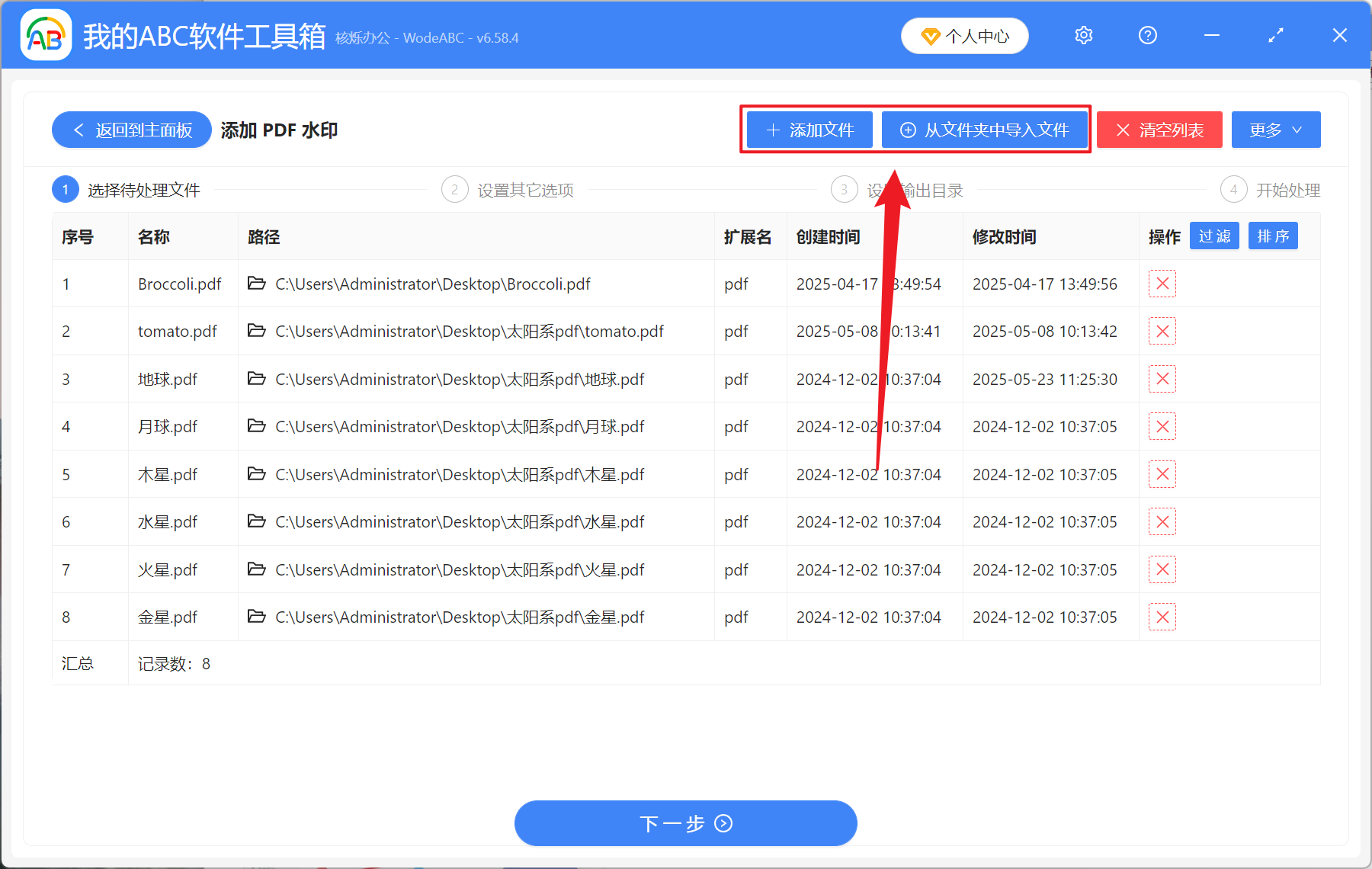
2、在【添加檔案】或【從資料夾中匯入檔案】中選擇一個方式加入需要添加浮水印的 PDF 檔案,也可以將檔案直接拖入下方。確認匯入的檔案沒有問題後,點選下一步。
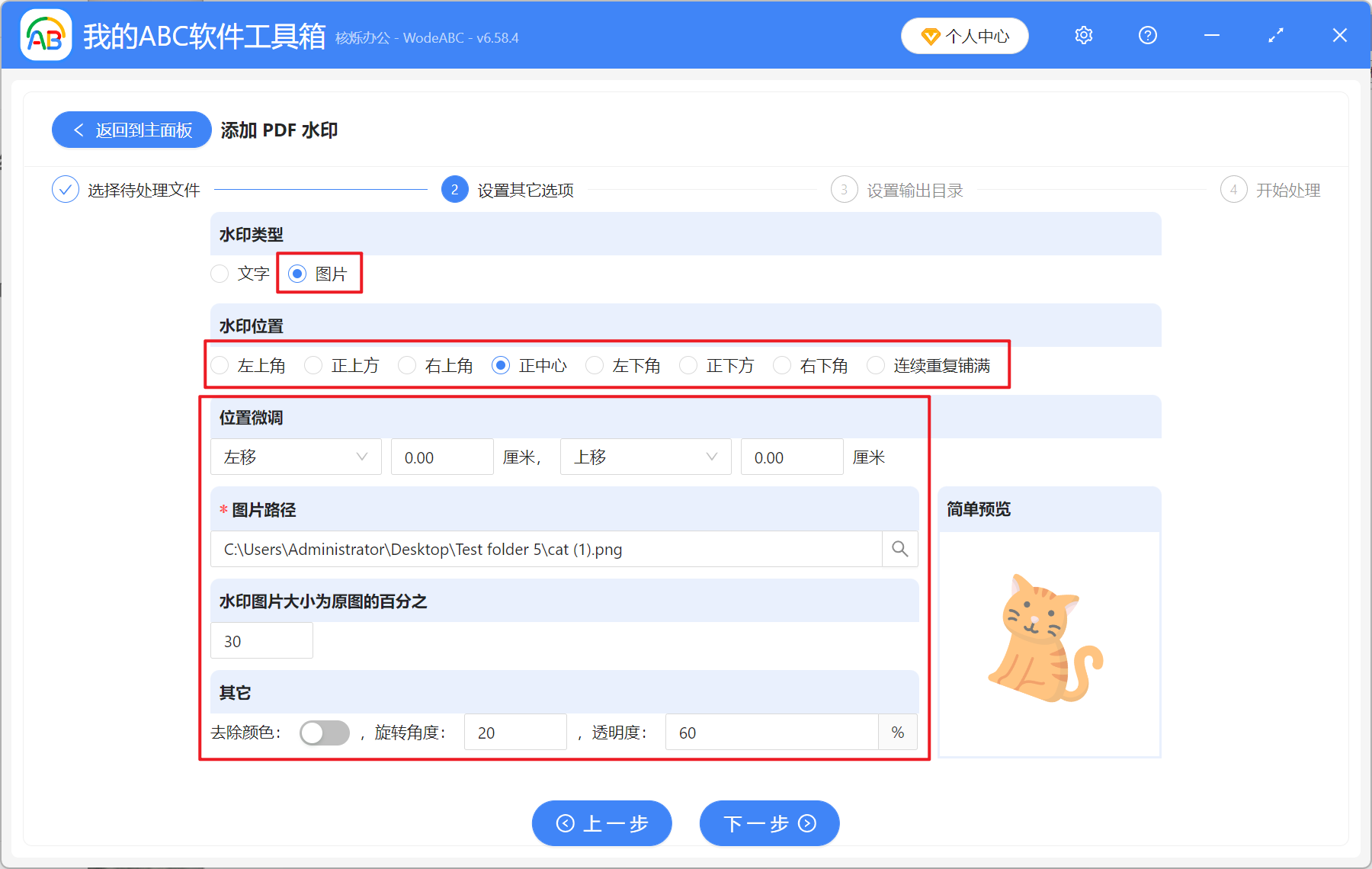
3、進入設定選項,浮水印類型選擇【圖片】,然後下方的各項設定根據所需情況進行調整即可,選擇完成後,再次點選下一步。接著點選瀏覽確定好添加浮水印後 PDF 的儲存位置。
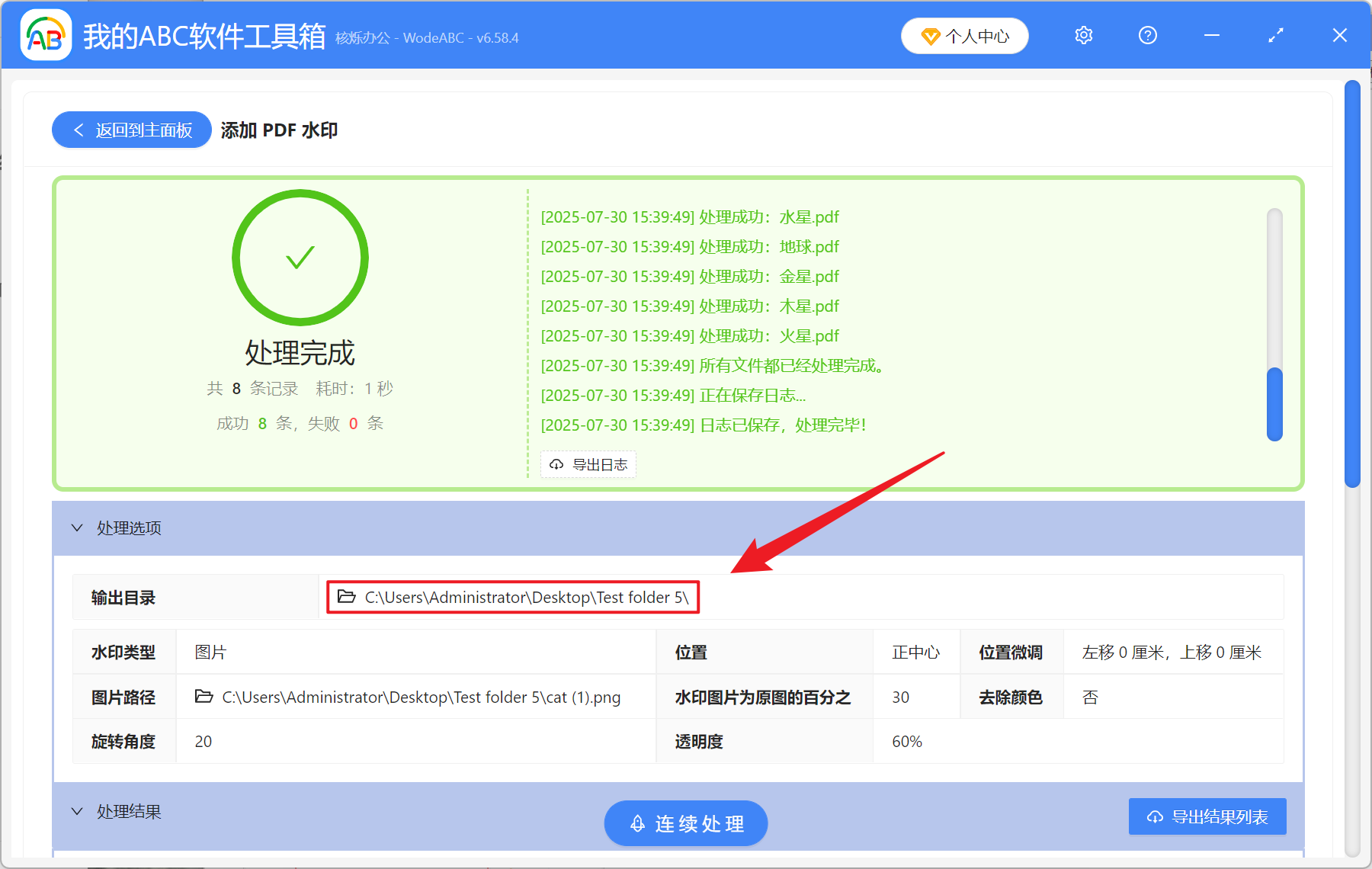
4、等待處理結束,點選輸出目錄的檔案路徑,開啟資料夾即可檢視添加圖片浮水印成功的 PDF 文件。
方法二:使用 Adobe Acrobat DC 將 PDF 檔案批次添加圖片浮水印
推薦指數:★★☆☆☆
優點:
- 支援動態添加日期、元資料等動態浮水印,也可以進行精細的位置調整。
- 能夠批次處理多個 PDF 文件。
缺點:
- 需要付費使用軟體,成本較高,適合專業人員操作。
- 比較複雜的 PDF 文件處理起來需要較長時間。
操作步驟:
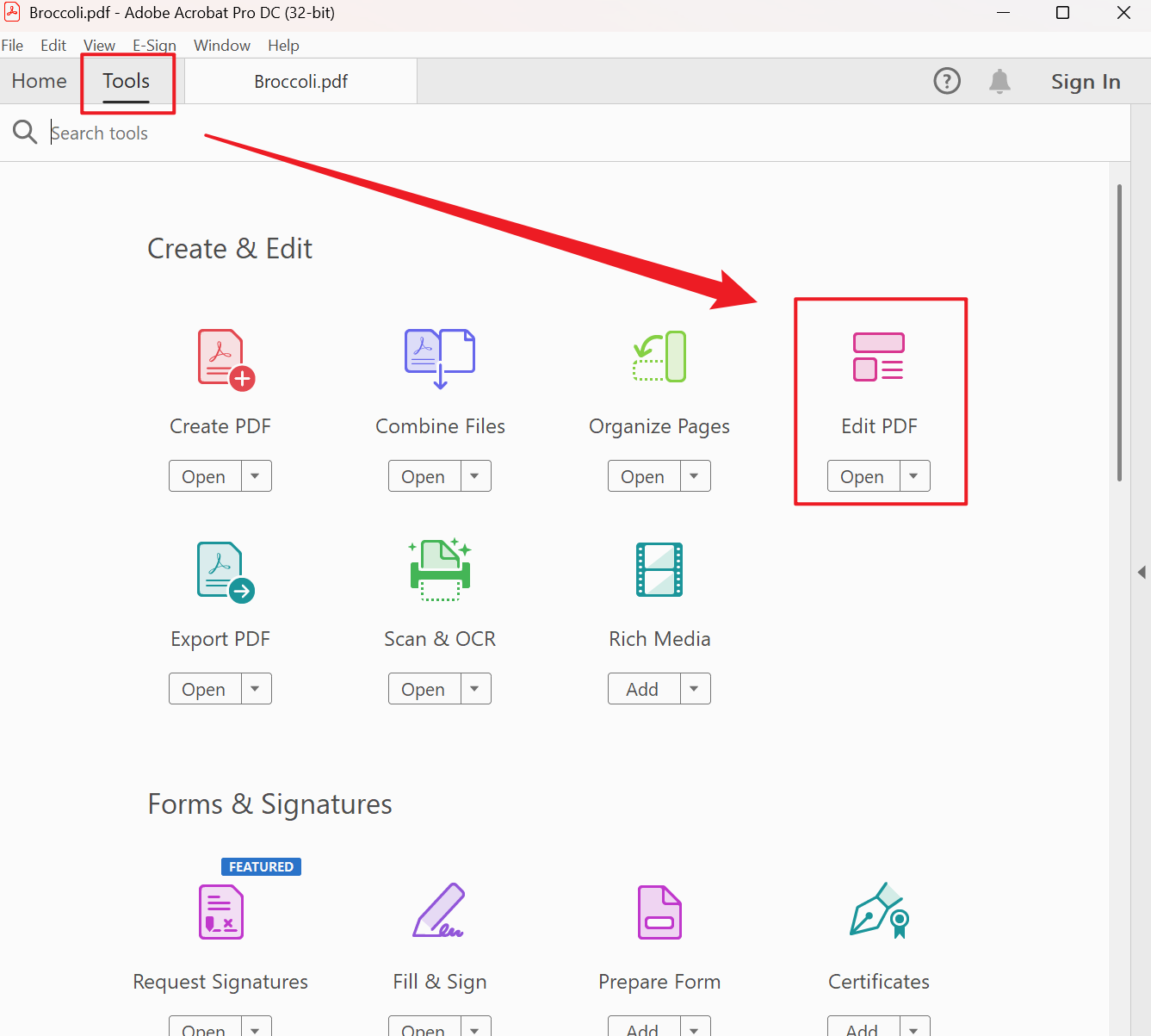
1、使用 Adobe Acrobat DC 開啟 PDF,點選工具 - 編輯 PDF。
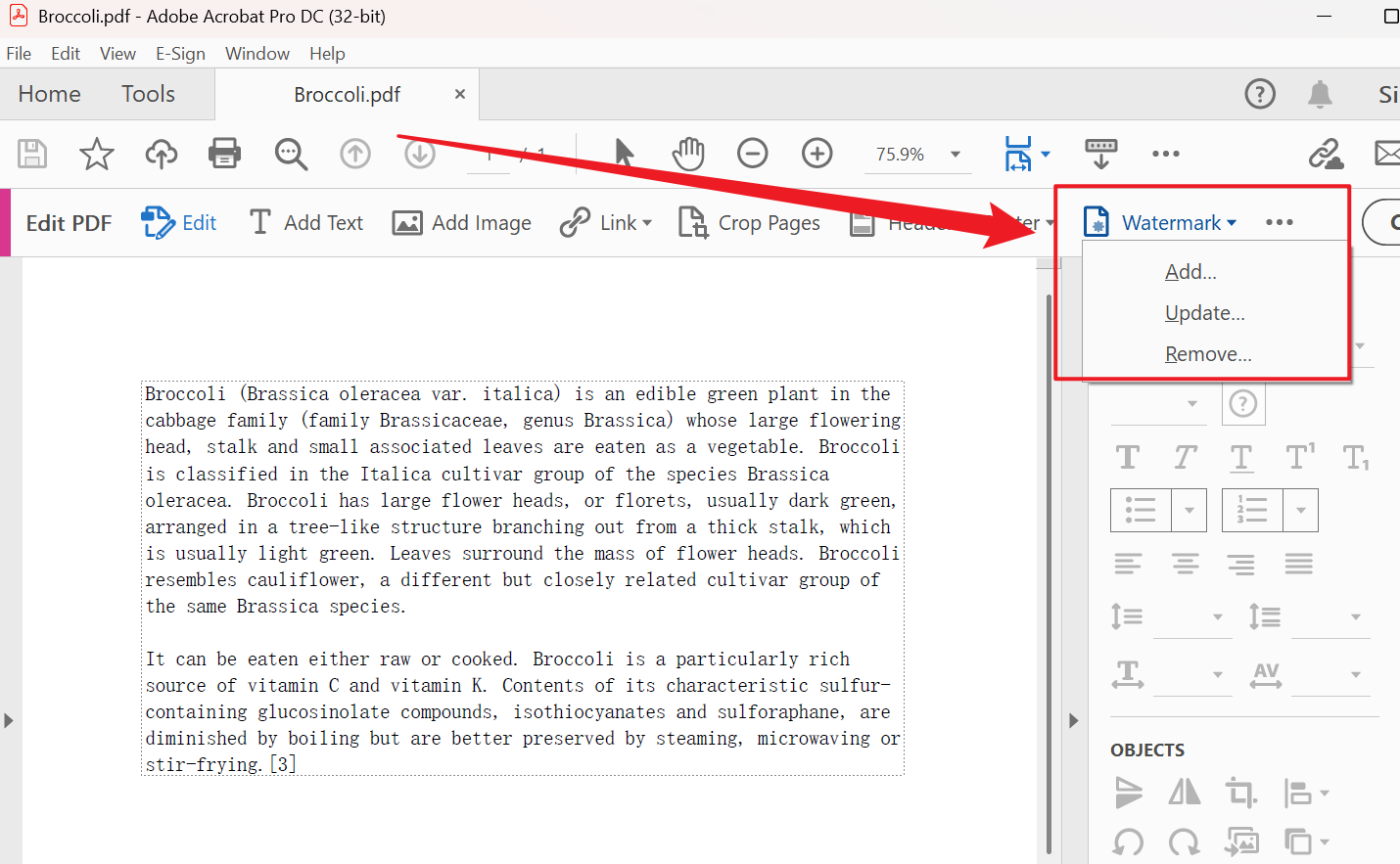
2、進入介面後,點選浮水印 - 添加 - 匯入 JPG、PNG 浮水印圖,然後設定好各項參數,點選缺點應用並儲存。
方法三:使用迅捷 PDF 轉換器為 PDF 文件線上添加圖片浮水印
推薦指數:★★★☆☆
優點:
- 無需安裝其它軟體,只需要能開啟網頁的瀏覽器即可。
- 支援行動端操作,並且添加後支援預覽。
缺點:
- 網路環境比較差的情況下,處理的速度可能會大幅降低。
- 需要上傳檔案,含有敏感資訊的檔案可能會有洩露的風險。
操作步驟:
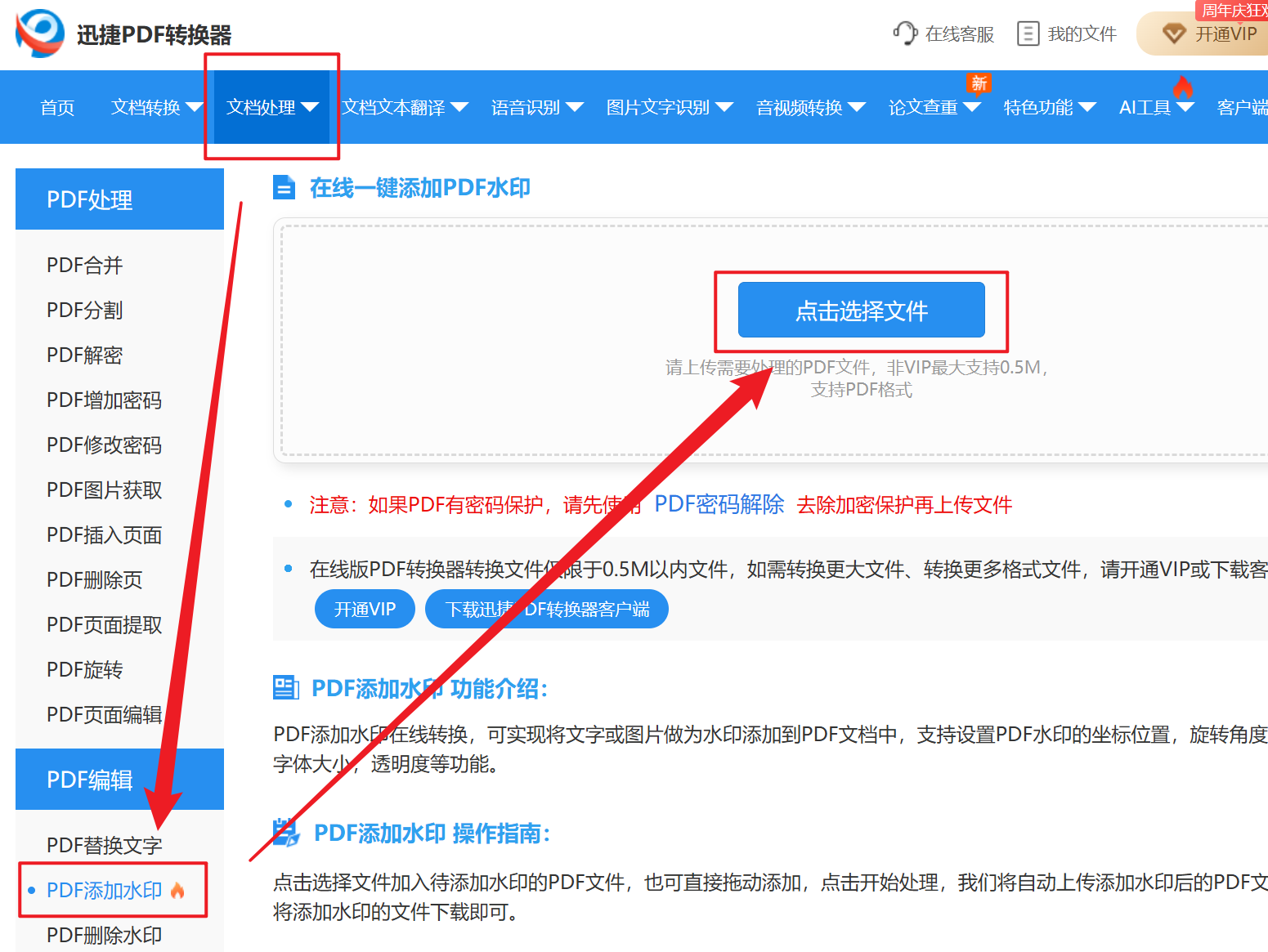
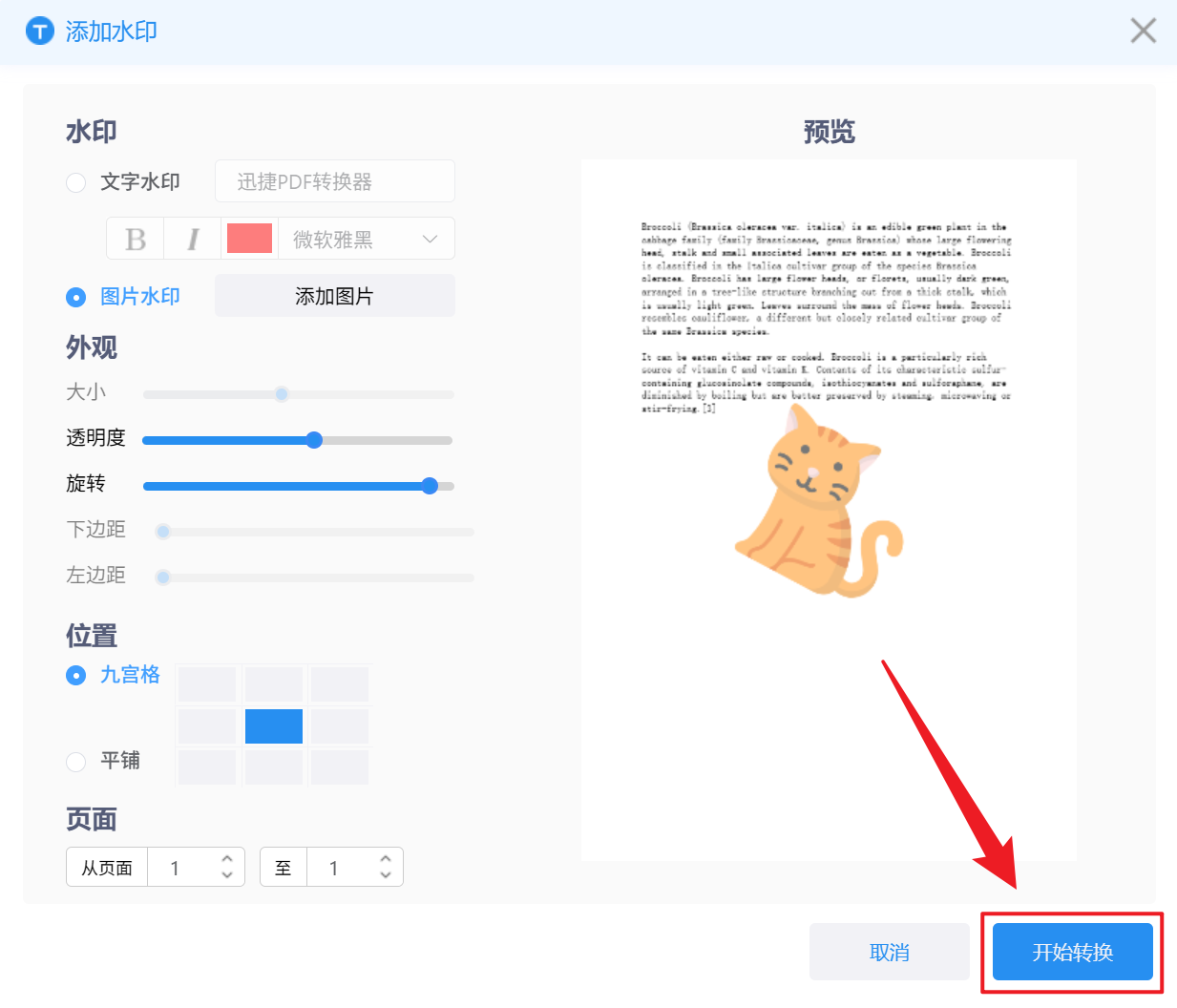
1、開啟瀏覽器搜尋迅捷 PDF 轉換器,進入網頁後點選文件處理 - PDF 添加浮水印,然後添加需要打上浮水印的 PDF 文件,接著點選設定浮水印進行自訂設定。
2、將圖片浮水印調整好之後,點選轉換,等待一段時間後即可儲存處理好的 PDF 文件。
關鍵字:PDF 批量添加浮水印 , 如何給多個 PDF 加圖片浮水印 , 圖片浮水印 PDF