Word如何刪除頁首上的橫線?3種方法輕鬆搞定!
翻譯:简体中文繁體中文,更新時間:2025-07-28 17:51:01
很多正式的word文件頁眉處都有一條橫線,這條橫線主要用來區分頁眉資訊和文件正文,提升文件的可讀性、專業性。在一些特定場景下,我們需要刪除word中頁眉處的橫線,以滿足規範要求。本文就來教大家3種快速刪除Word頁眉橫線的方法,附上詳細圖文教學供大家學習。
Word 文件中頁首的橫線有什麼用
Word 頁首處的橫線,是一個重要的視覺分隔符號,能夠清晰區分頁首資訊和文件正文,有效提高文件的可讀性和專業性。很多正式的文件都會在頁首處設定一條橫線,比如報告、論文、合約、商業信函等等。
Word 文件中,頁首處的橫線可以設定成多種格式,比如粗線條或者細線條,比如實線、虛線或波浪線等,還可以改變橫線的顏色。總之,不同的文件格式有不一樣的橫線樣式要求,主要為了符合統一的標準和品牌形象。
哪些情況下需要刪除 Word 頁首的橫線
公司或者學校明確要求,Word 文件中頁首不許有橫線;一些正式的公文或者合約要求頁首區域完全簡潔,不可以使用分割線條。簡單來說,頁首處加橫線是為了滿足文件的規範排版要求,刪除頁首橫線也是為了符合統一的排版要求。
要刪除 Word 頁首處的橫線並不難,在文件裡面可以自由添加和刪除頁首頁尾。但是,如果有非常多的 Word 文件要統一刪除頁首頁尾,就比較麻煩了,普通的辦公族也不會自己寫批次處理的指令碼。下面,就來教大家如何批次刪除 Word 中的頁首橫線。
Word 文件頁首上的橫線刪除後效果預覽
處理前:
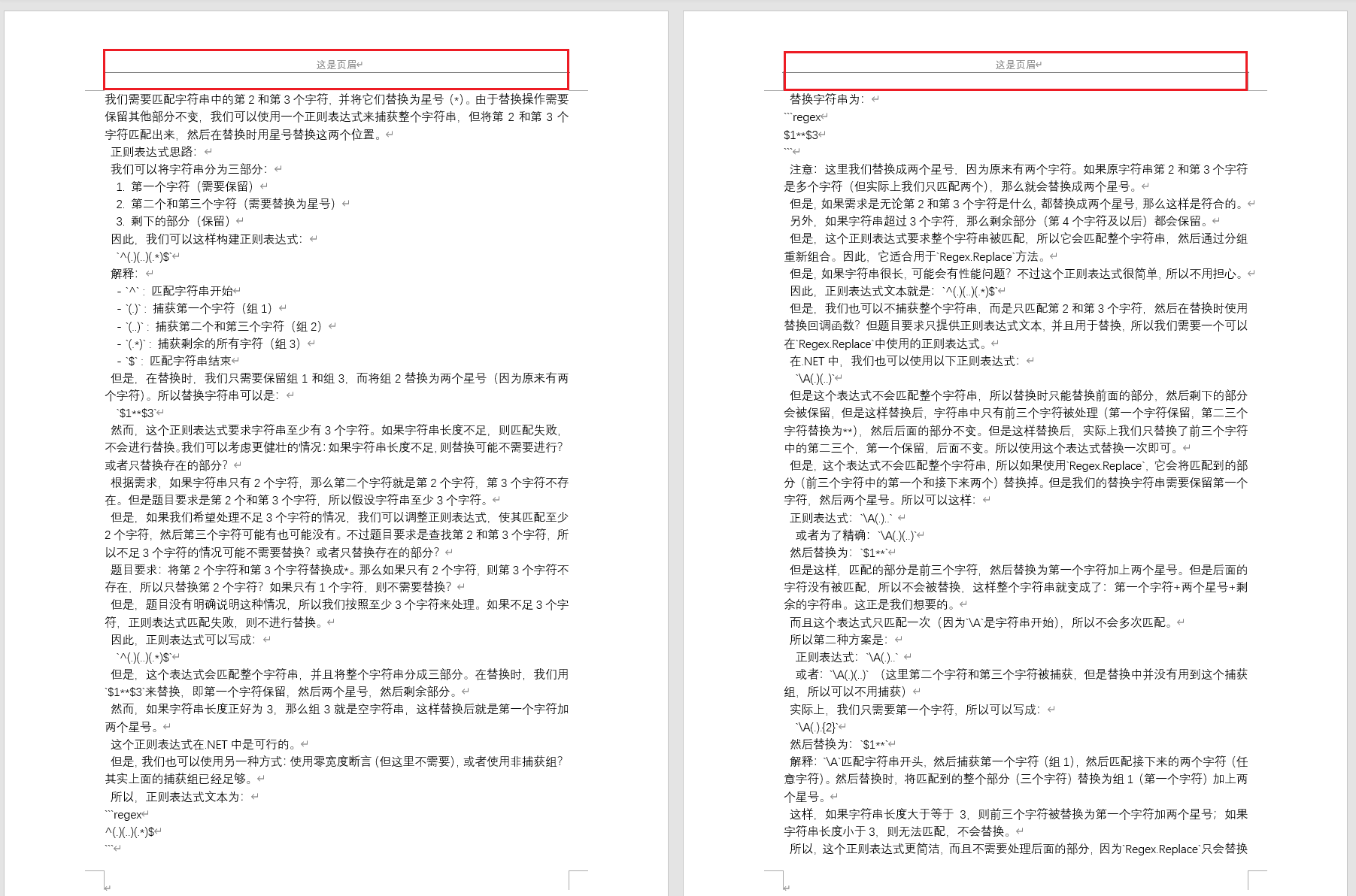
處理後:
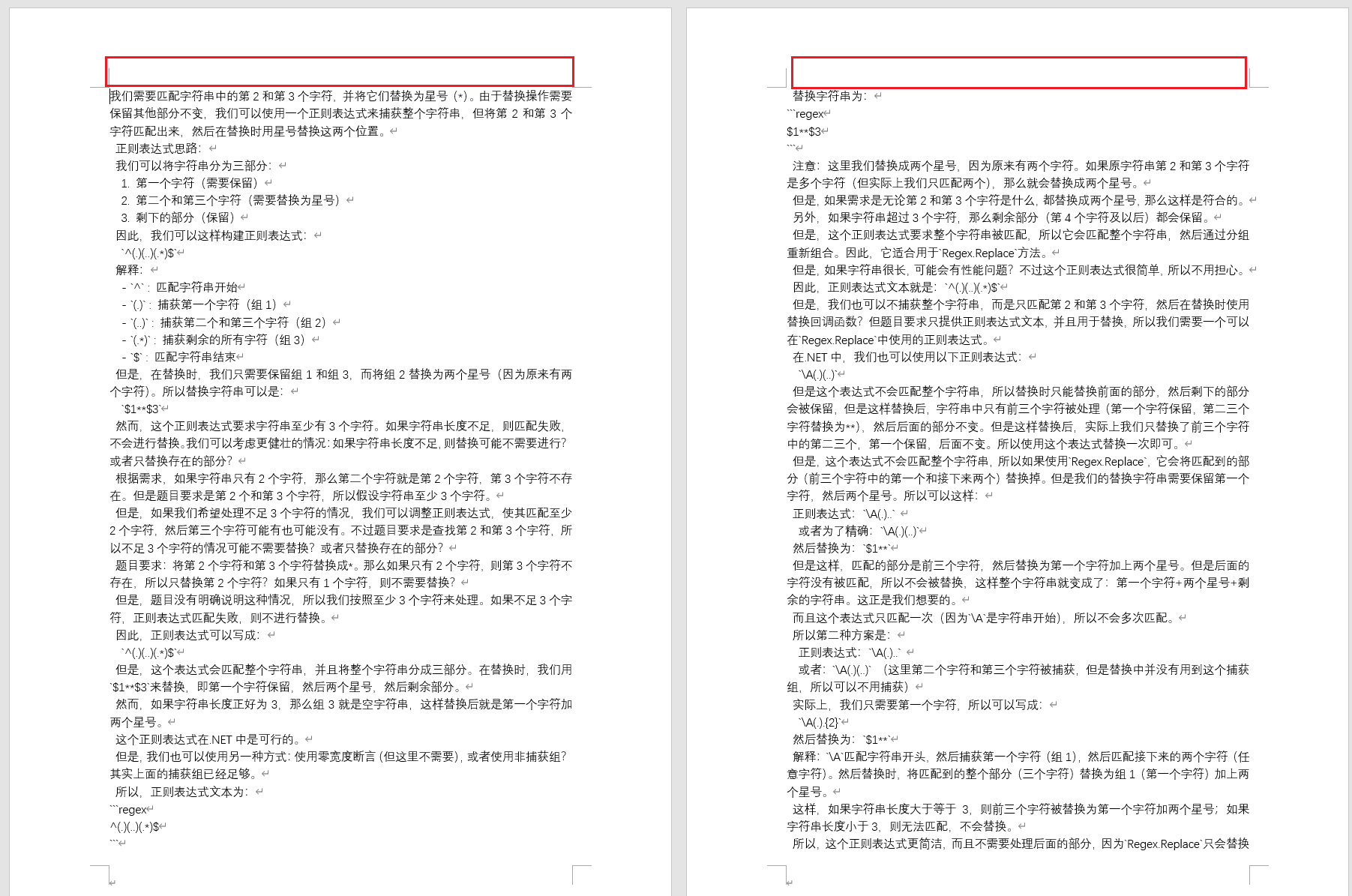
方法一:使用我的ABC軟體工具箱批次刪除頁首橫線
推薦指數:★★★★★
優點:操作簡單,可以批次處理很多 Word 文件;能夠處理複雜頁首;本機操作,安全可靠。
缺點:需要在電腦上安裝。
操作步驟:
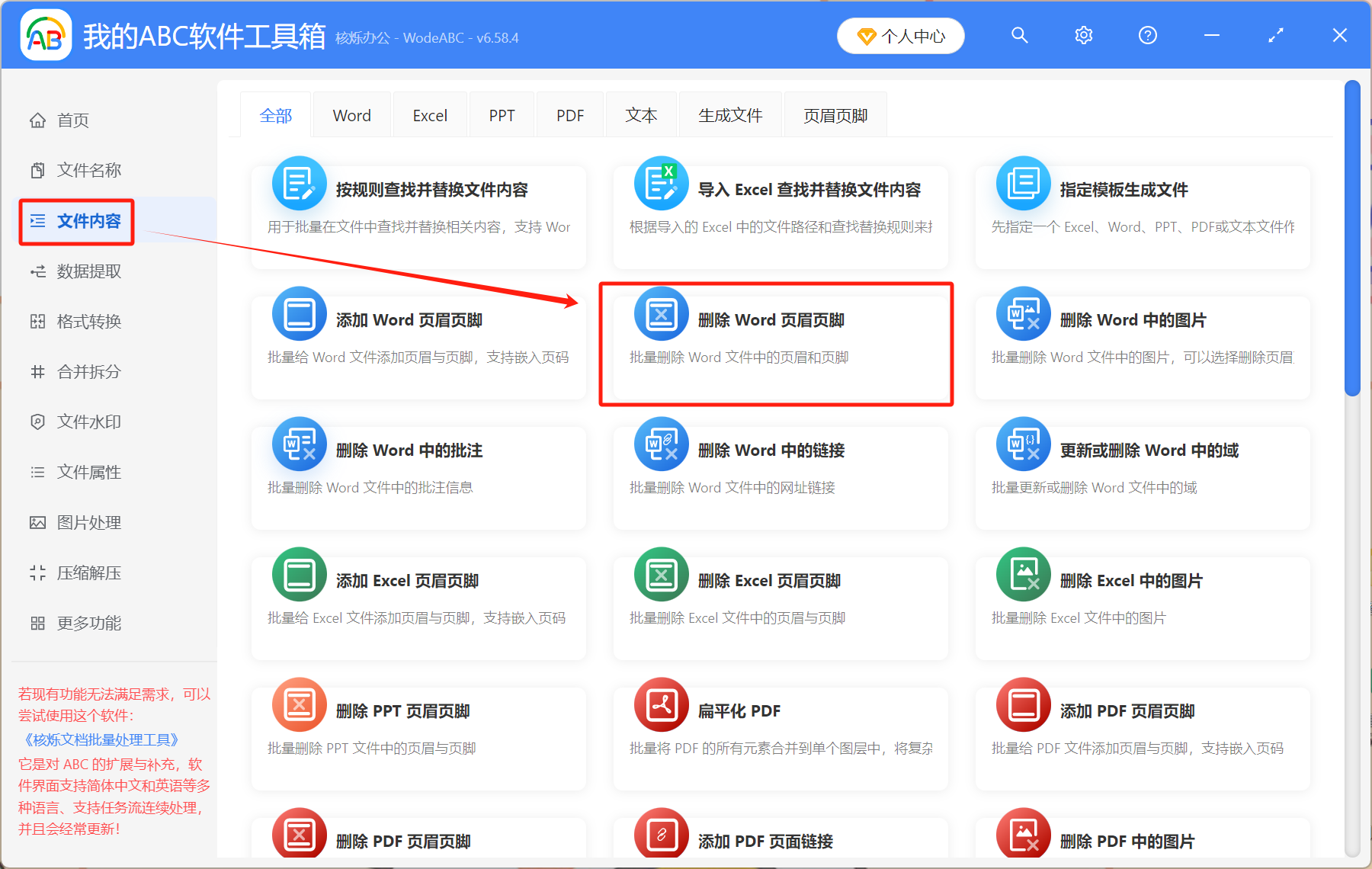
1、開啟【我的ABC軟體工具箱】,選擇【檔案內容】-【刪除 Word 頁首頁尾】。
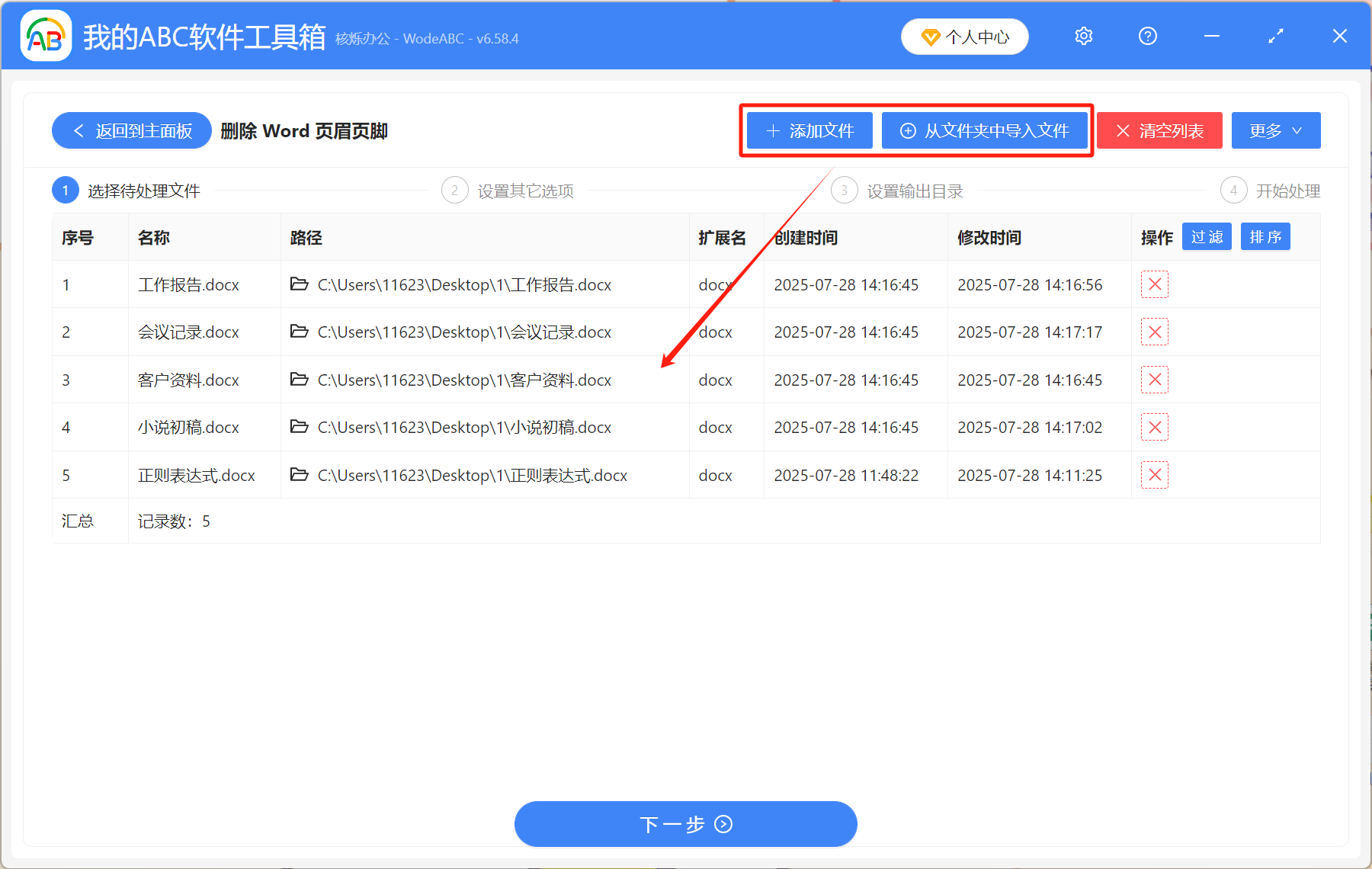
2、從右上角新增檔案,這裡可以新增很多 Word 文件,不限數量。
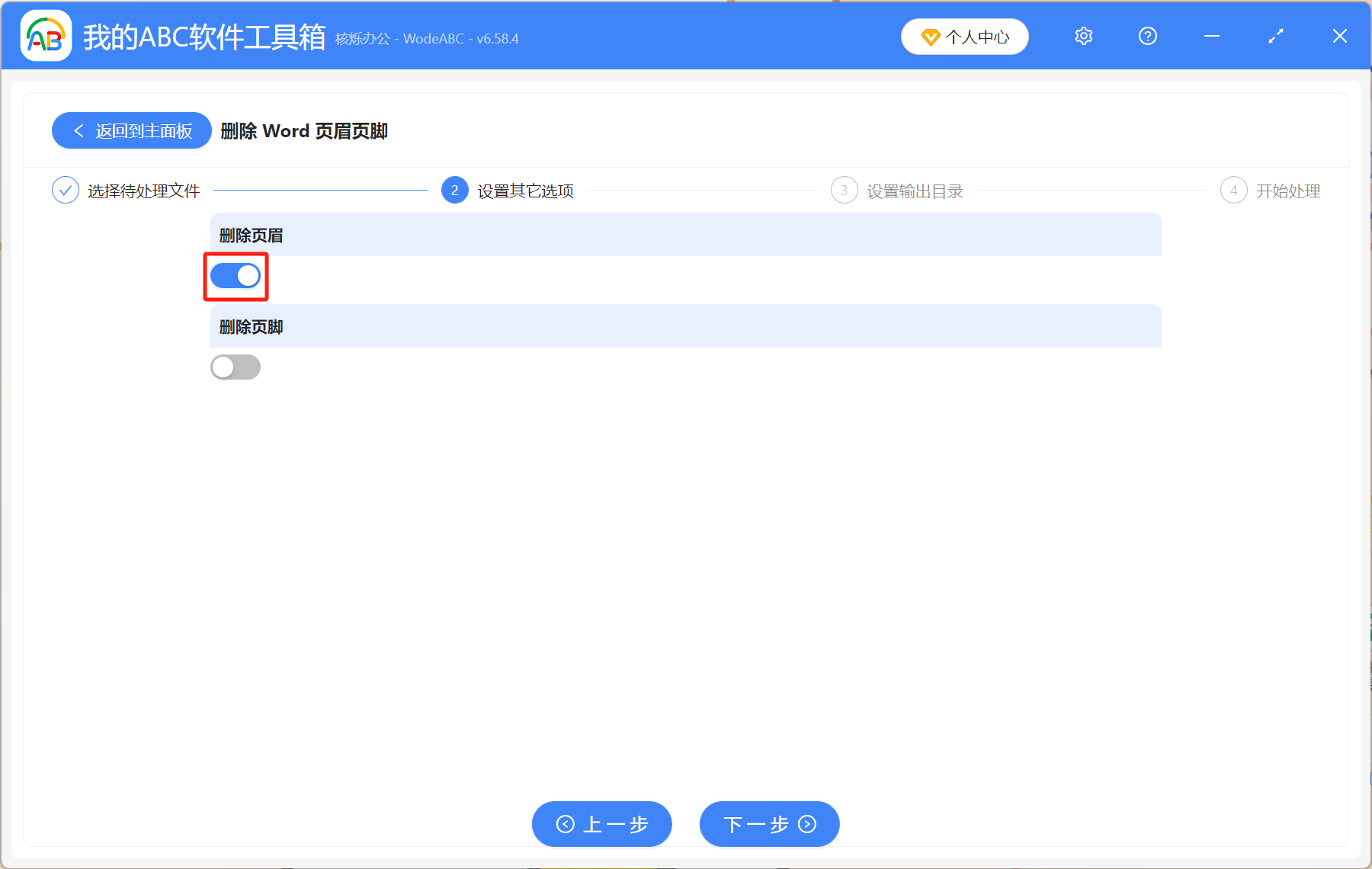
3、勾選【刪除頁首】。如果要同時刪除頁尾,則一起勾選【刪除頁尾】。
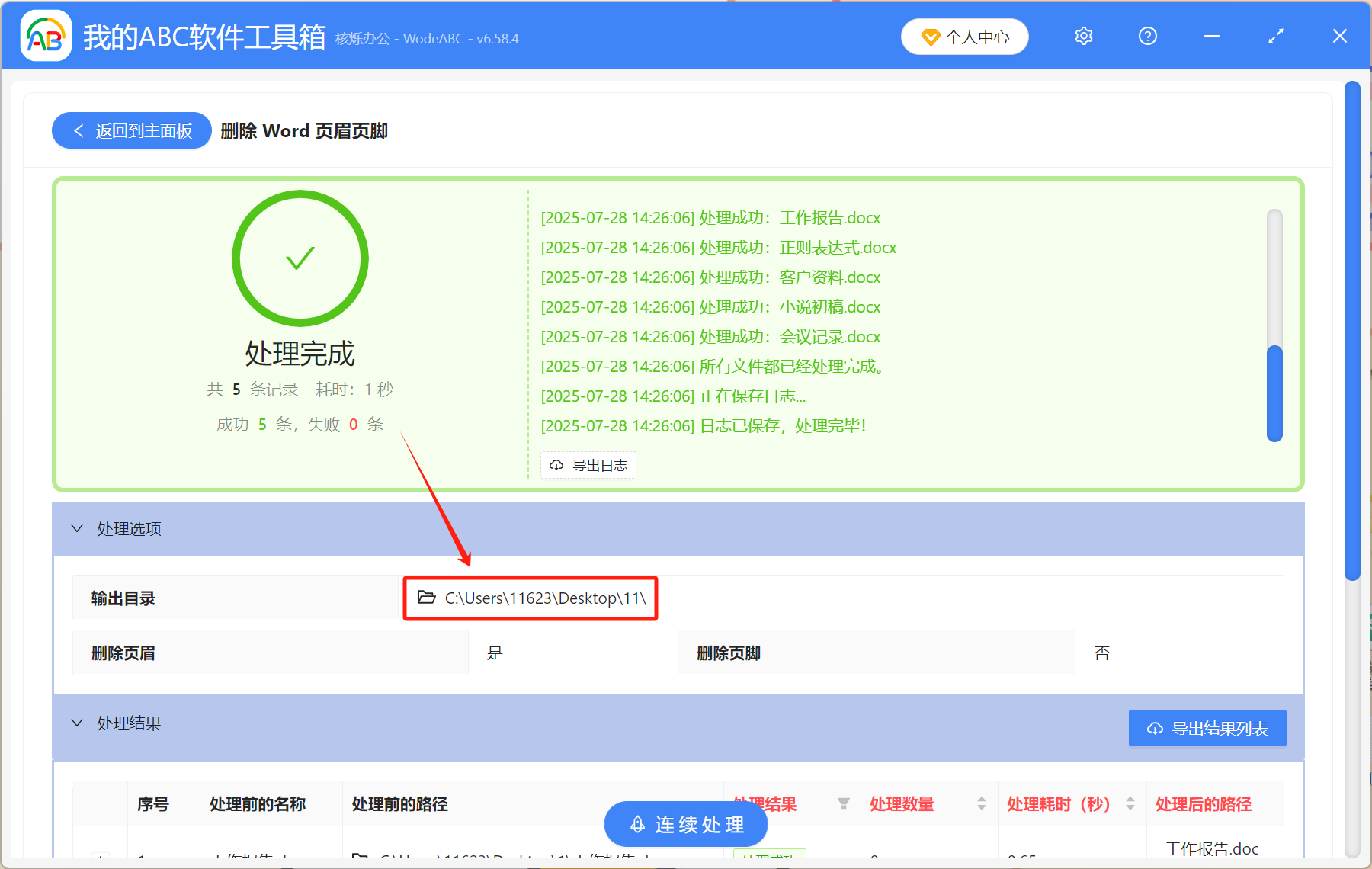
4、處理完成後,直接點「輸出目錄」即可,所有 Word 文件頁首的橫線都刪除乾淨了。
方法二:在 Word 裡面一鍵去除所有頁首
推薦指數:★★★☆☆
優點:不需要安裝軟體,操作步驟簡單。
缺點:只能刪除目前文件裡的頁首。
操作方法(一):
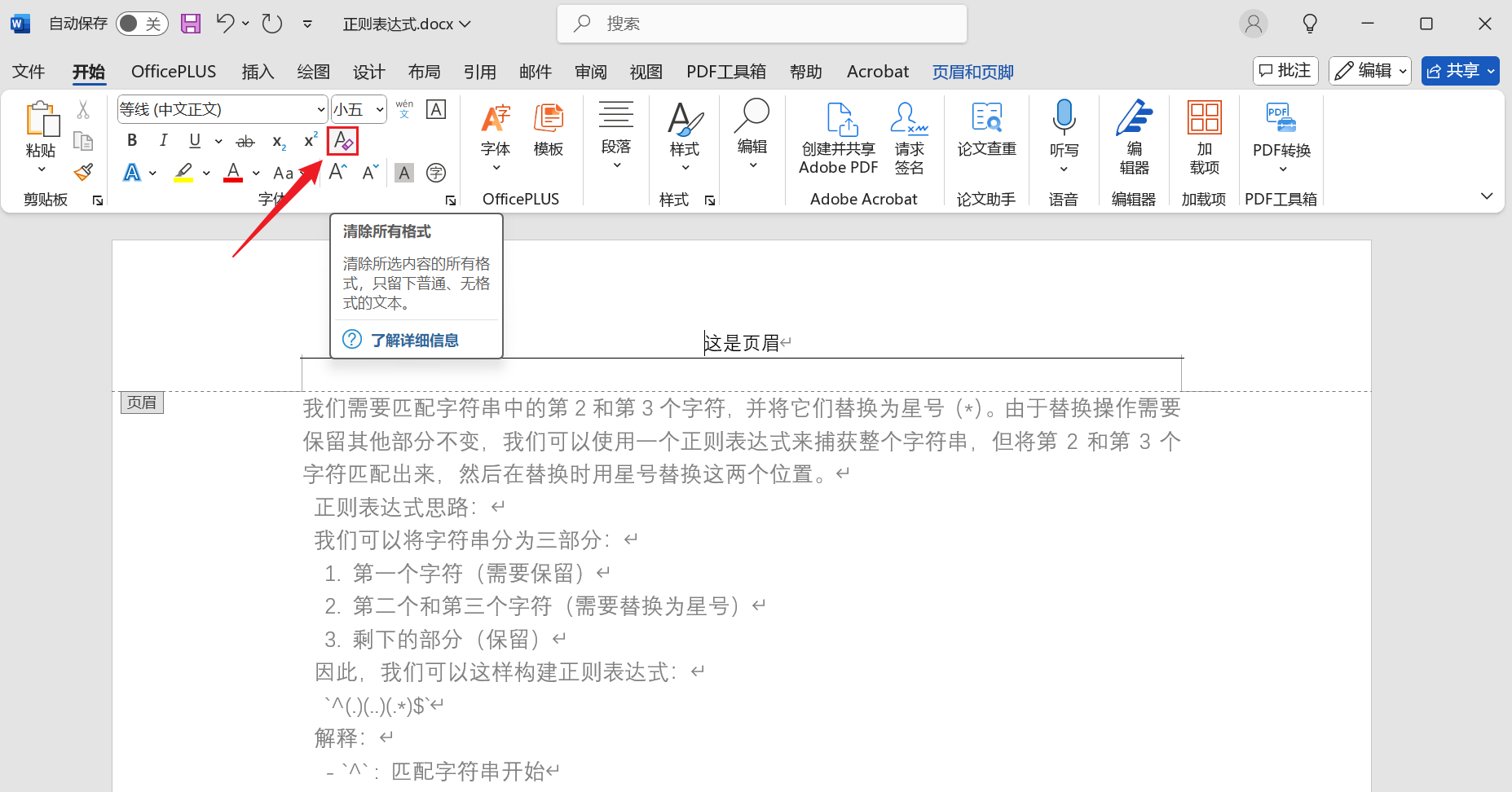
開啟 Word 文件,按兩下頁首進入頁首編輯介面,然後點選工具列裡面的「開始」,選擇「清除所有格式」,那麼頁首的橫線就被刪除掉了,但是頁首處的文字也會清除所有格式。
操作方法(二):
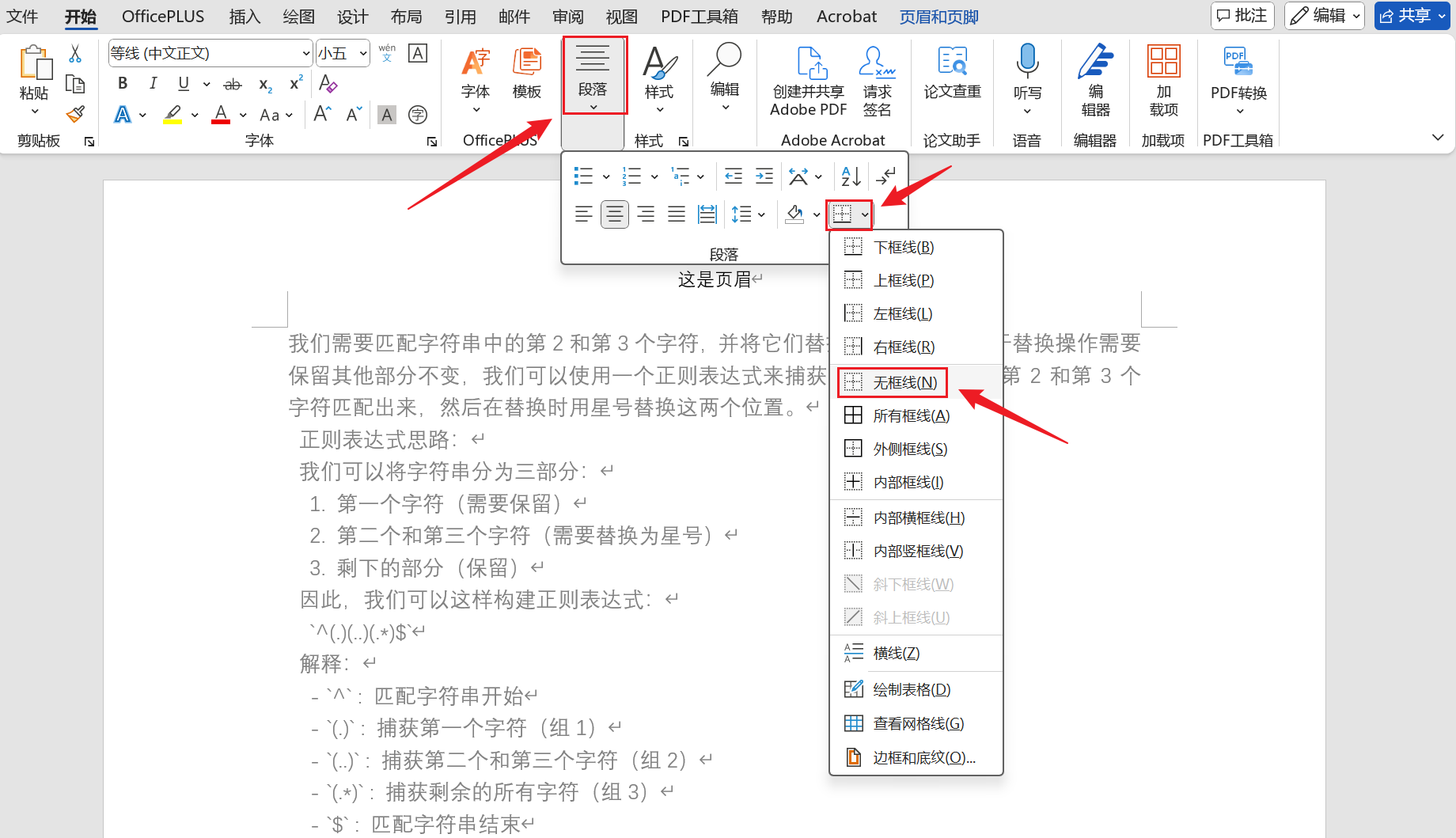
按兩下頁首進入頁首編輯介面,按住 Ctrl+A 選中頁首,點選「段落」選擇「無框線」,即可刪除頁首的橫線並且保留頁首文字樣式。
操作方法(三):
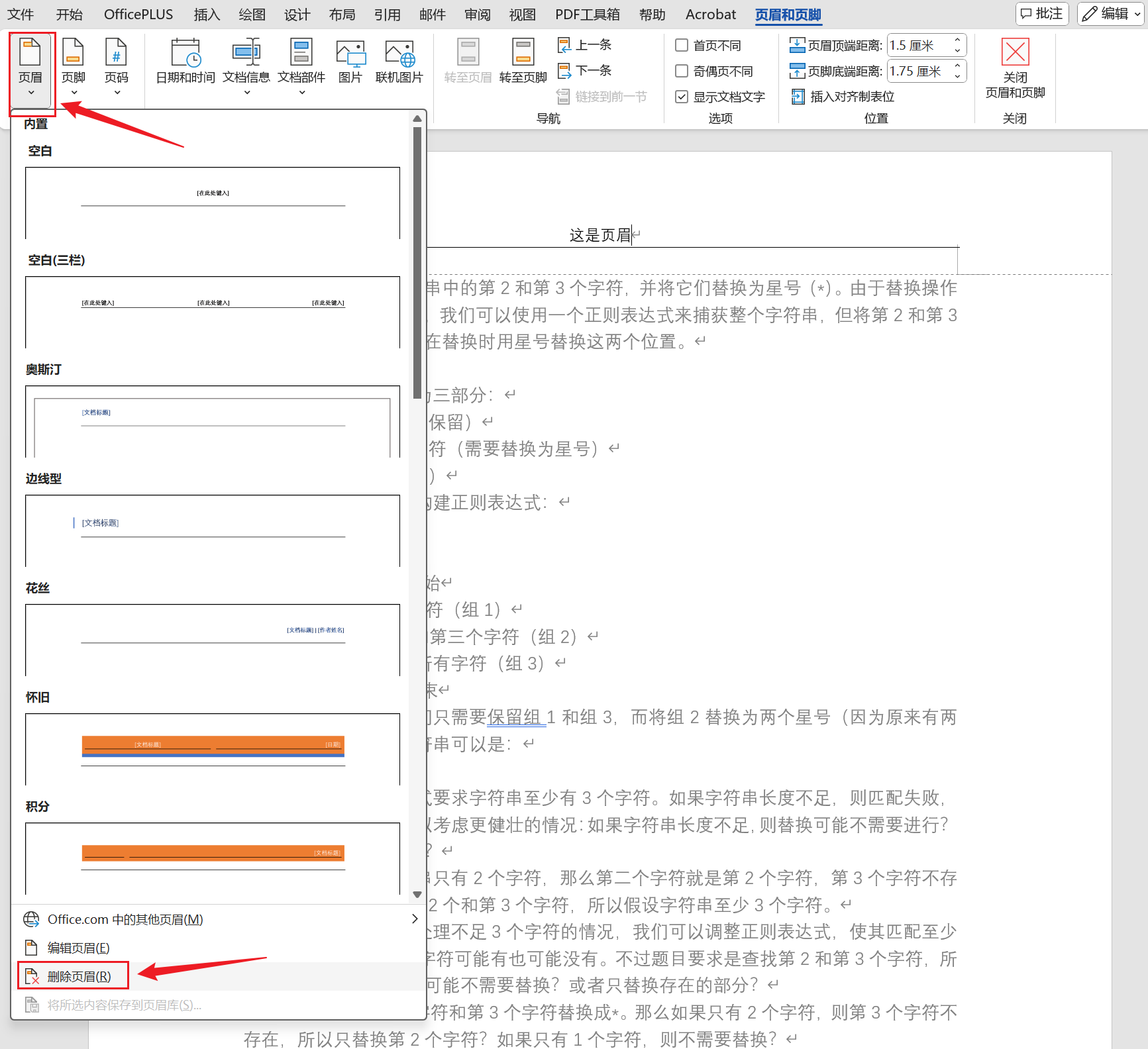
按兩下頁首進入頁首編輯介面,點選「頁首」選擇「刪除頁首」,即可同時刪除橫線和文字。
方法三:使用 PowerShell 指令碼批次刪除 Word 頁首
推薦指數:★★★☆☆
優點:可以批次處理很多 Word 文件。
缺點:需要安裝完整版 Microsoft Office;無法處理特殊情況(指令碼預設只處理一般頁首)。
操作步驟:
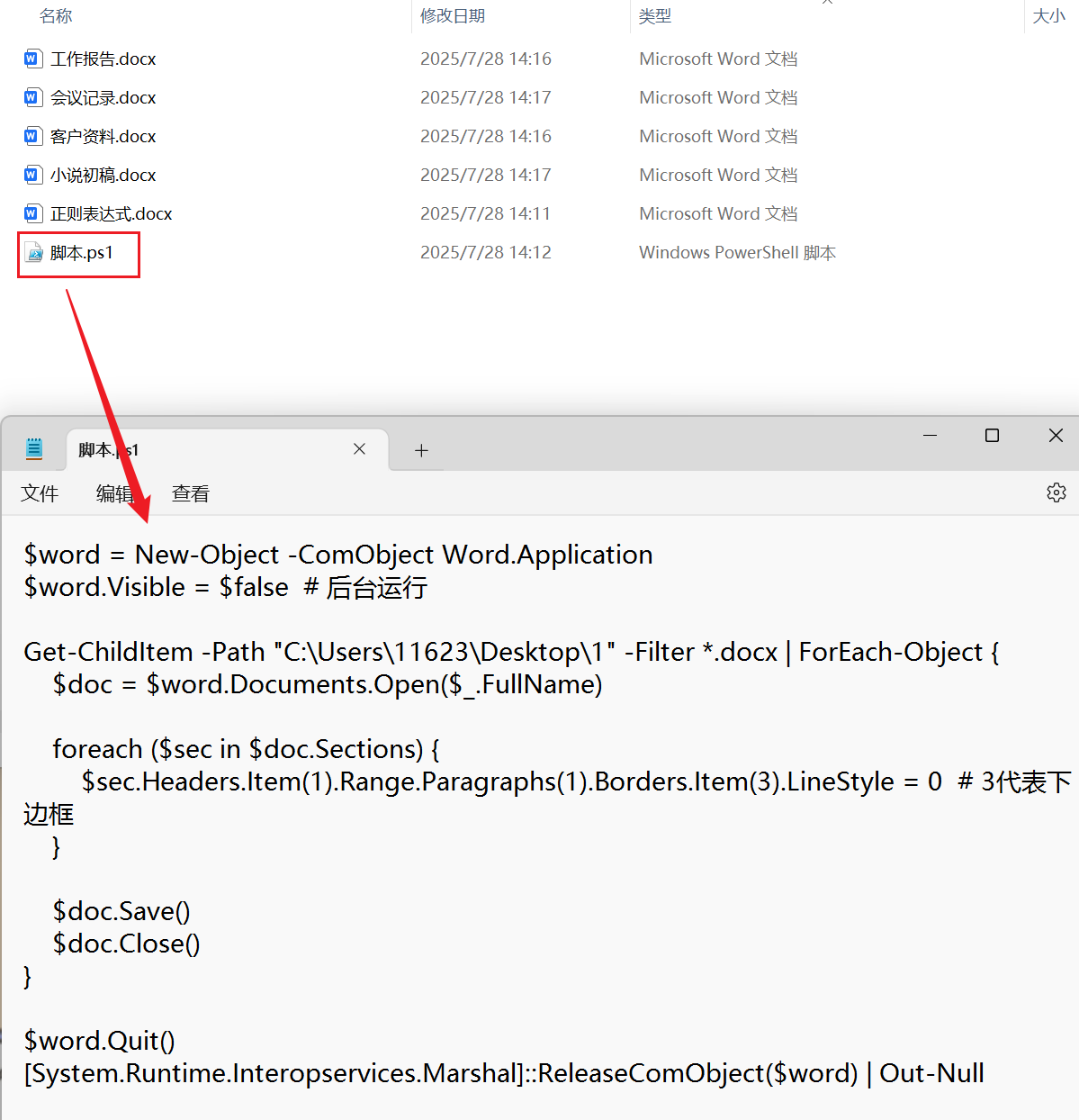
將所有 Word 文件移到同一個資料夾下,然後在資料夾裡面新建一個文字文件,填入程式碼並將文字文件儲存為「.ps1」格式,隨後右鍵檔案選擇「使用 PowerShell 」執行,然後該資料夾下面的所有 Word 文件都能批次刪除頁首的橫線。
以上就是刪除 Word 頁首上的橫線的幾種方法,你學會了嗎?
關鍵字:word頁眉橫線 , word去除頁眉橫線的方法 , word頁眉的橫線怎麼刪