如何一次性删除多个Word档案中的页眉页尾
翻譯:简体中文繁體中文,更新時間:2024-05-23 15:22:25
在工作中,我們會經常接觸到有著各種各樣用途的Word檔案,有的是我們網路上下載的學習資料、公司收集資訊用的檔案;有的則是合作的客戶提供的案例資料或檔案等。有時我們需要將這些Word檔案重新彙總成一個新的檔案,這時候我們會發現有些檔案的頁首和頁尾處放了一些資訊,例如公司的Logo、聯絡方式、創作者的姓名、創作日期等。這些放置在Word頁面中的最上方和最下方的資訊能起到說明和提示的作用,例如說明版權來源、提供合作方式等。如果我們不想保留這些資訊,又得一次性處理很多個Word檔案的話,有沒有什麼能批次操作的方法呢?下面就為大家介紹一個簡單好用的方法,可以一次性去掉多個Word檔案中的頁首和頁尾,為我們節約大量時間。
使用場景
批量刪除Word文件中位於頁面最上方或最下方,即頁首頁尾處的說明文字、聯絡方式、公司Logo等內容,支援批量處理多個文件;同時還支援只刪除文件中的全部頁首或全部頁尾。
效果預覽
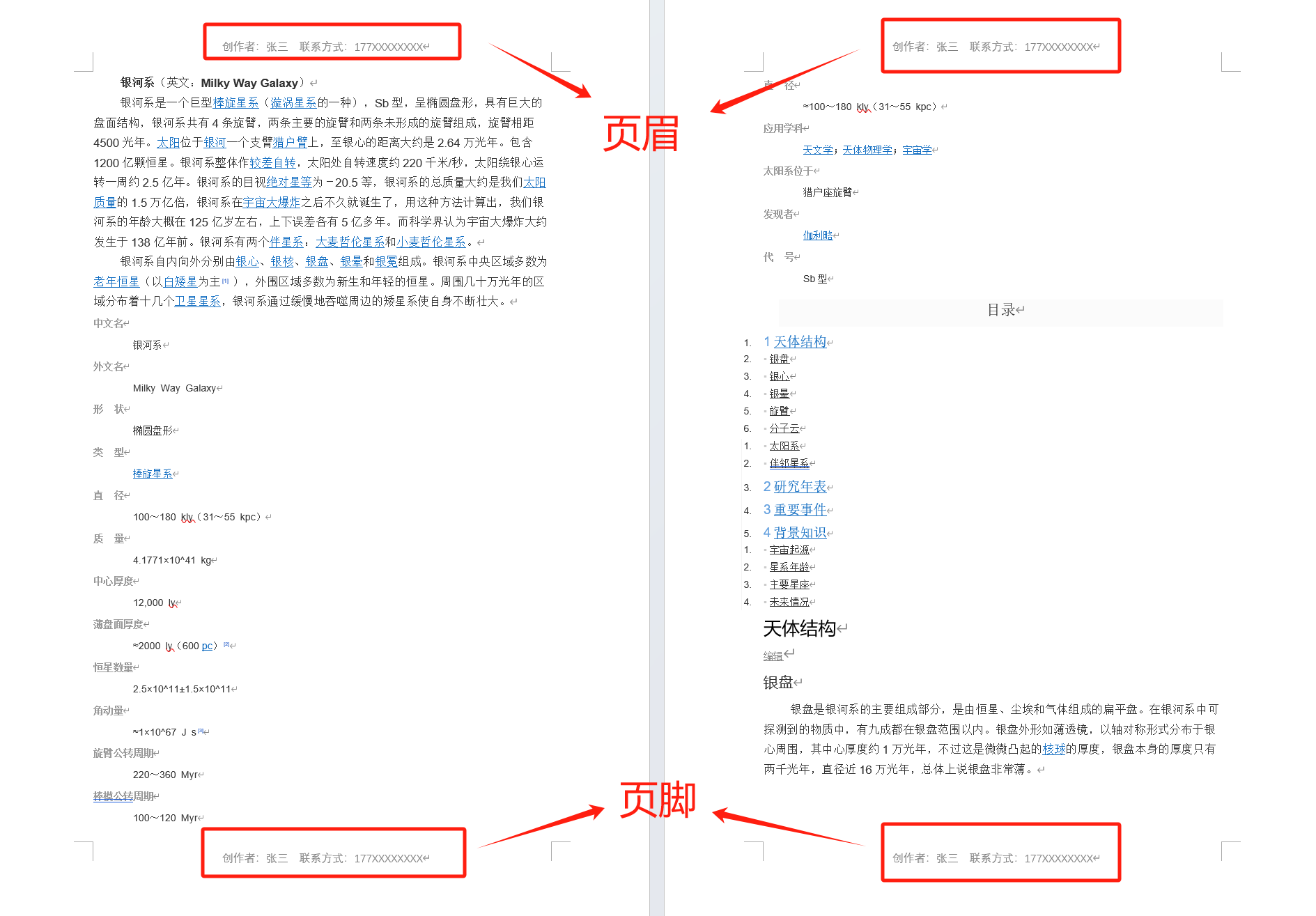
處理前:
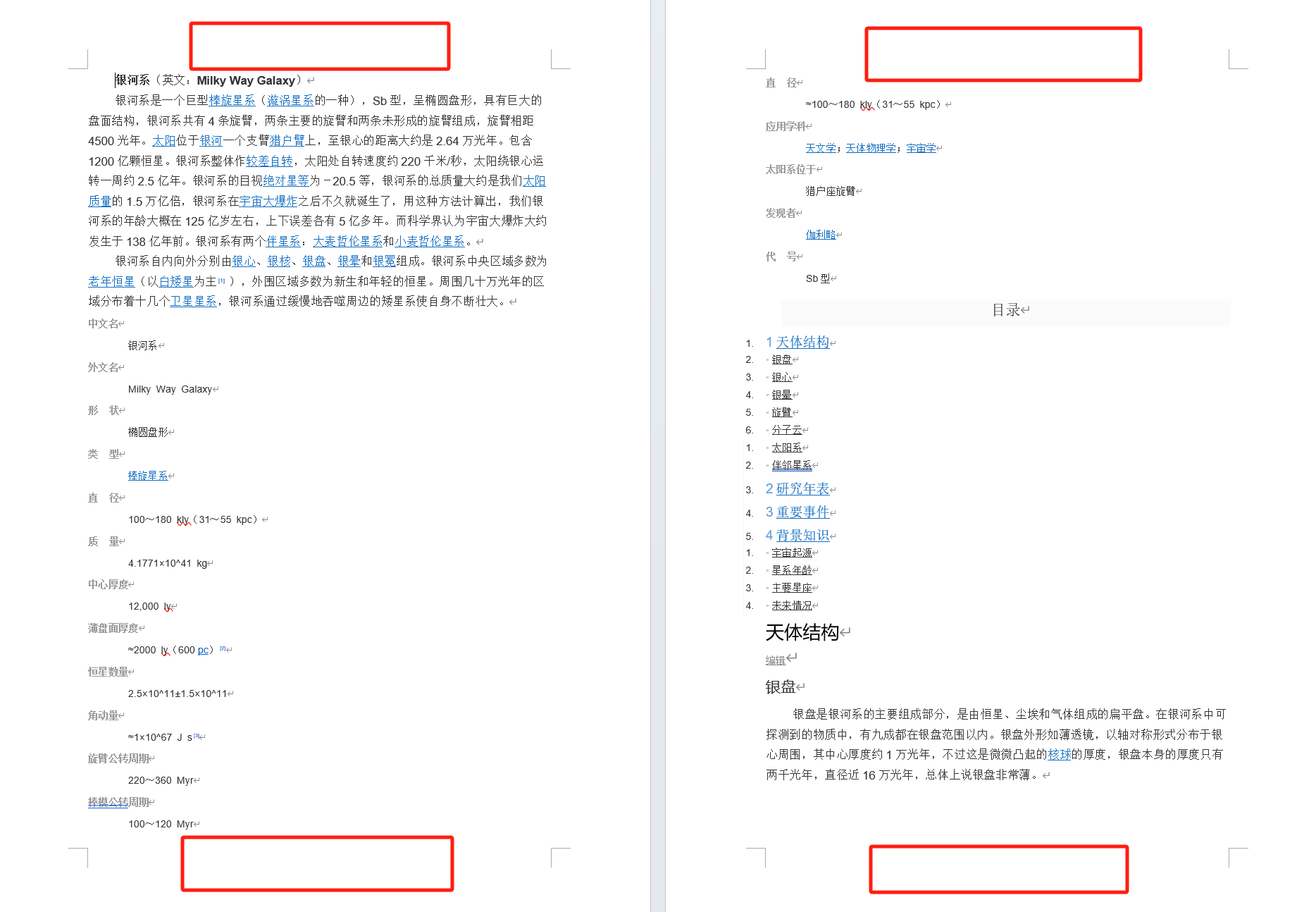
處理後:
操作步驟
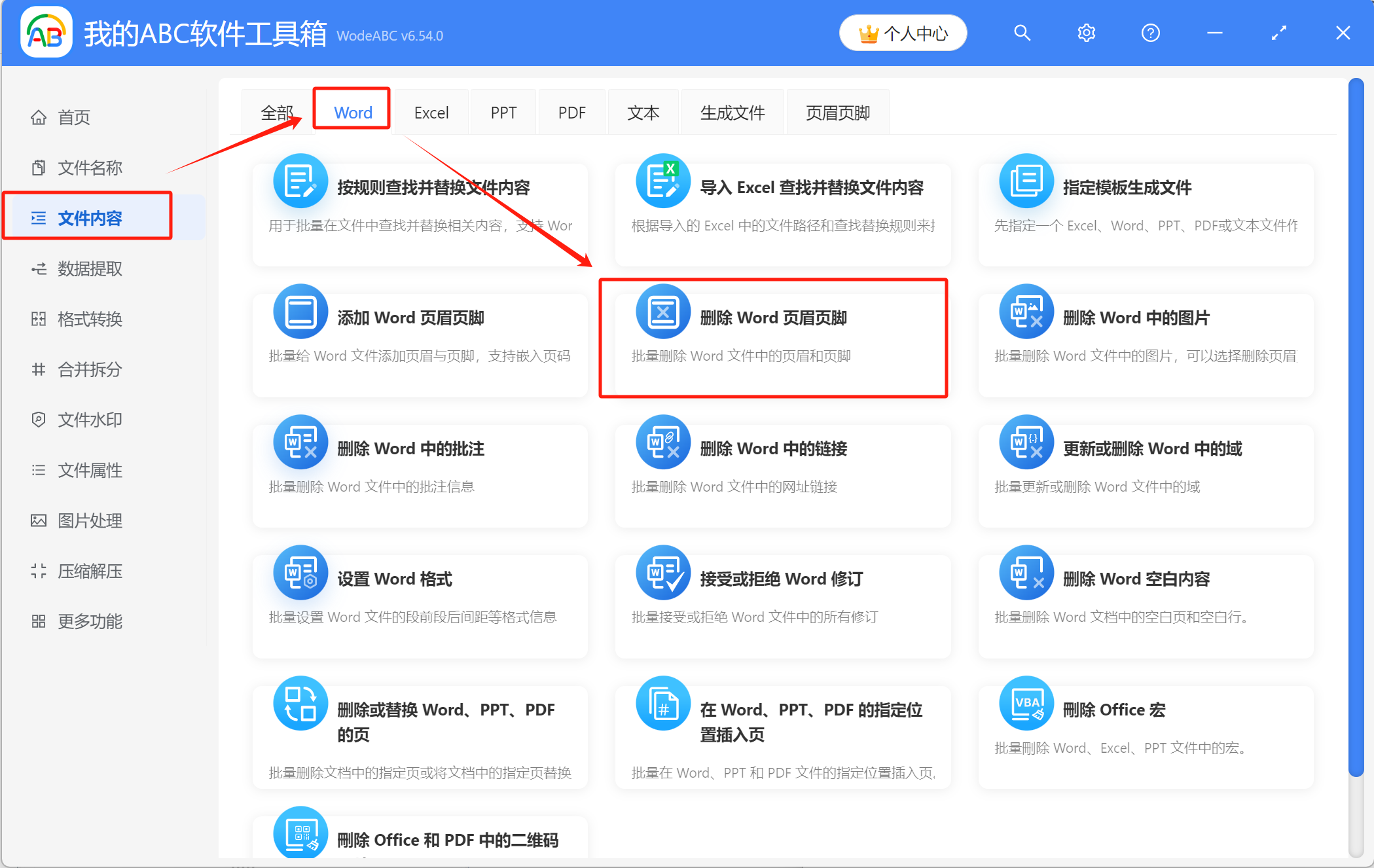
1、開啟【我的ABC軟體工具箱】-【檔案內容】-【Word】-【刪除 Word 頁首頁尾】。
2、將需要處理的Word檔案添加到下面的列表裡,可透過直接拖放、添加檔案、從檔案夾中批量匯入檔案這三種方式來匯入。
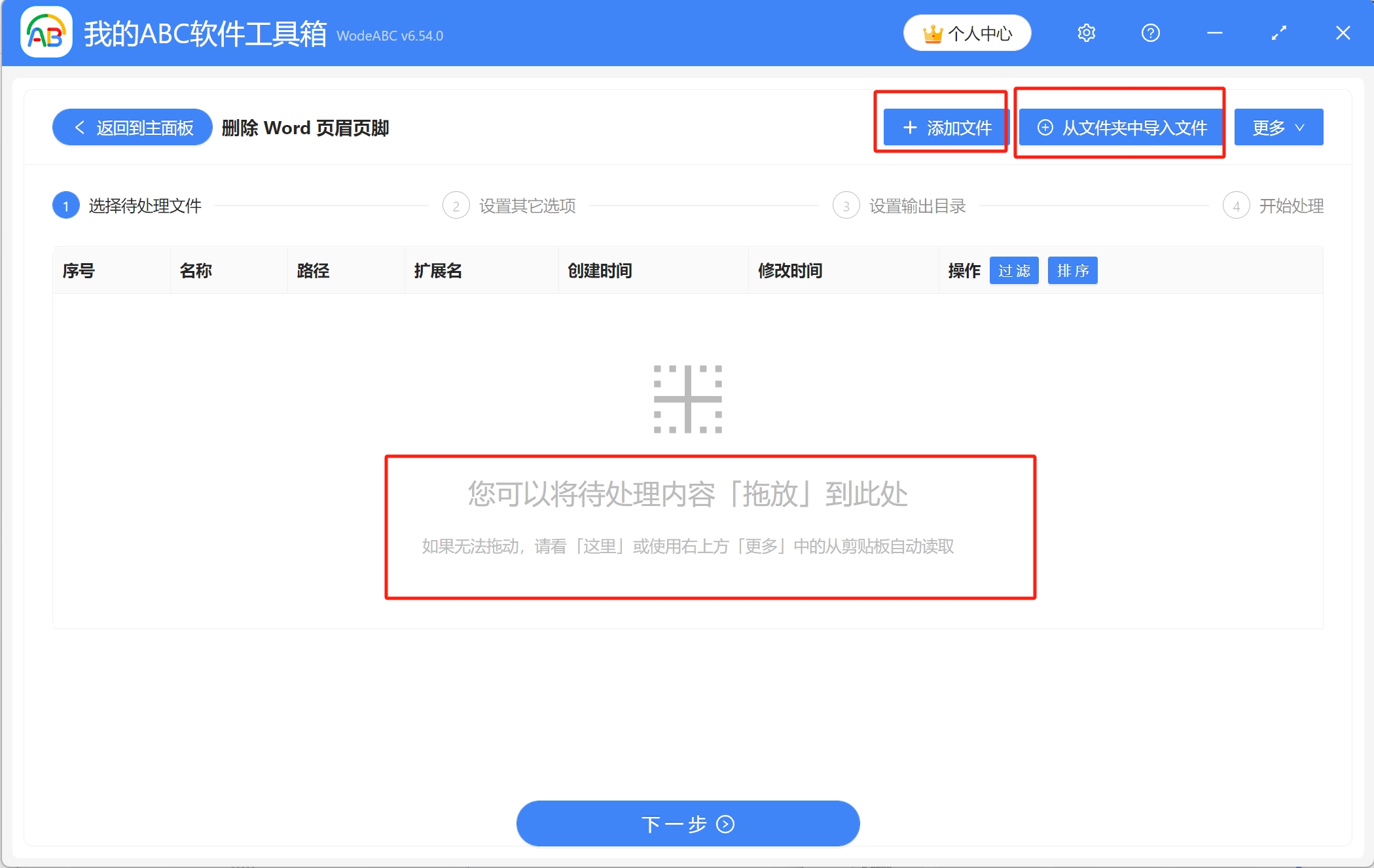
已匯入檔案的列表如圖所示,可以檢查一下是否有缺漏的檔案,接著進入下一步。
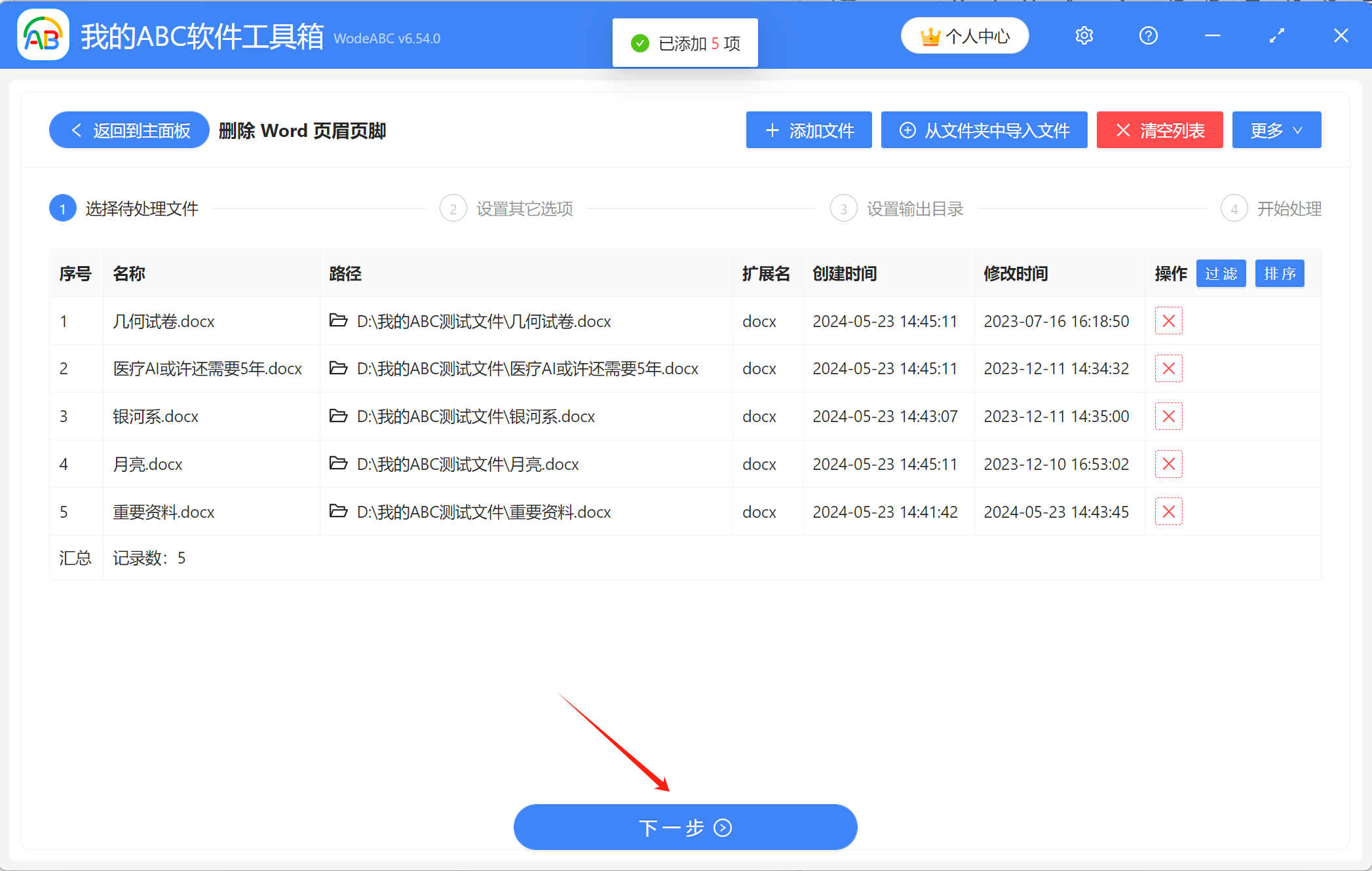
3、在這裡設定選項,可以選擇是否要刪除頁首和頁尾,還是只刪除其中一樣。這裡示範的是同時刪除頁首頁尾,所以【刪除頁首】和【刪除頁尾】下方的按鈕都要點上,點上後表示選擇刪除頁首和頁尾,確認好後進入下一步。
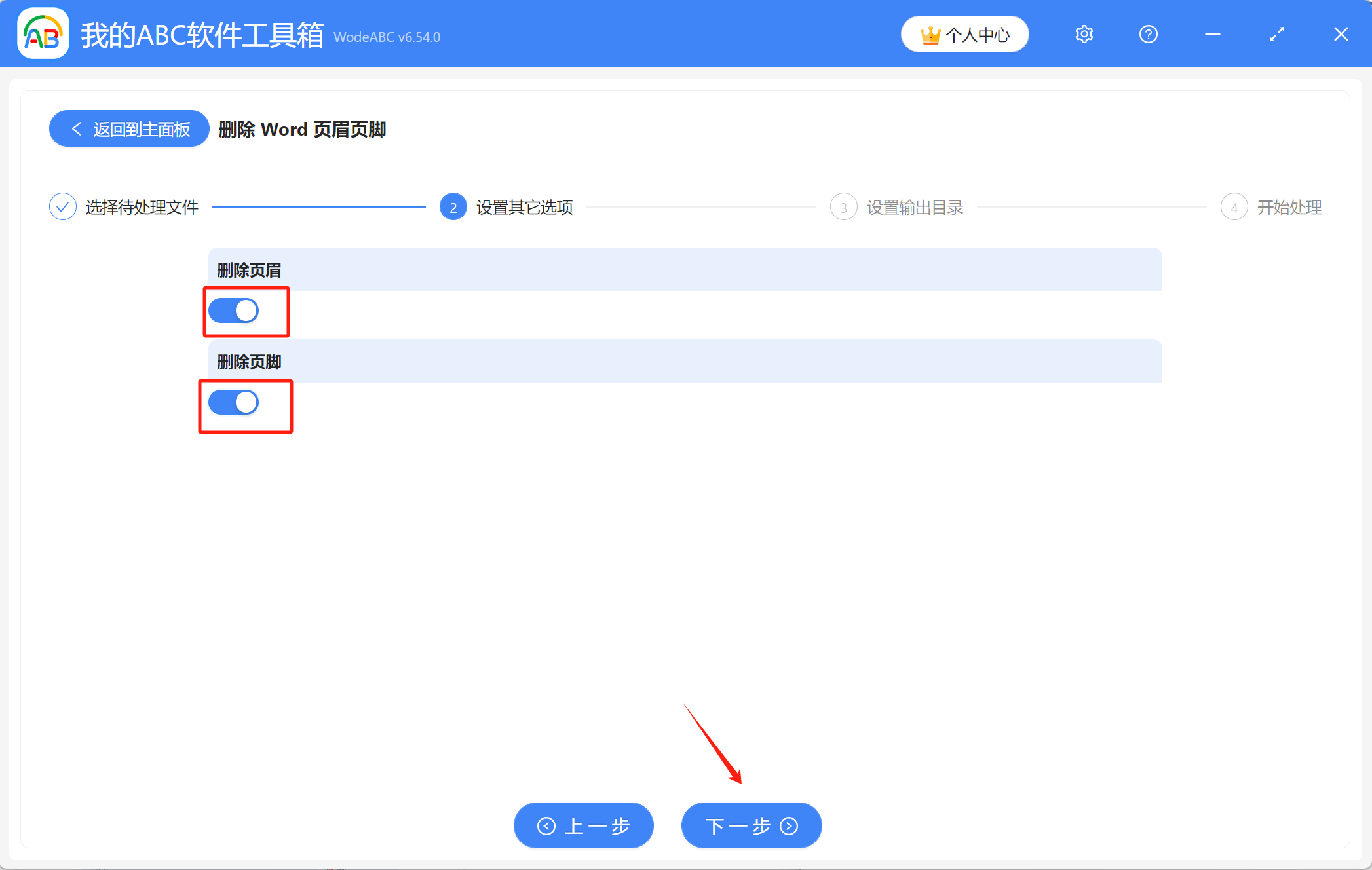
4、點選【瀏覽】設定好刪除頁首頁尾後的Word文件的儲存位置,確認無誤後點選下一步,進行最終的處理。
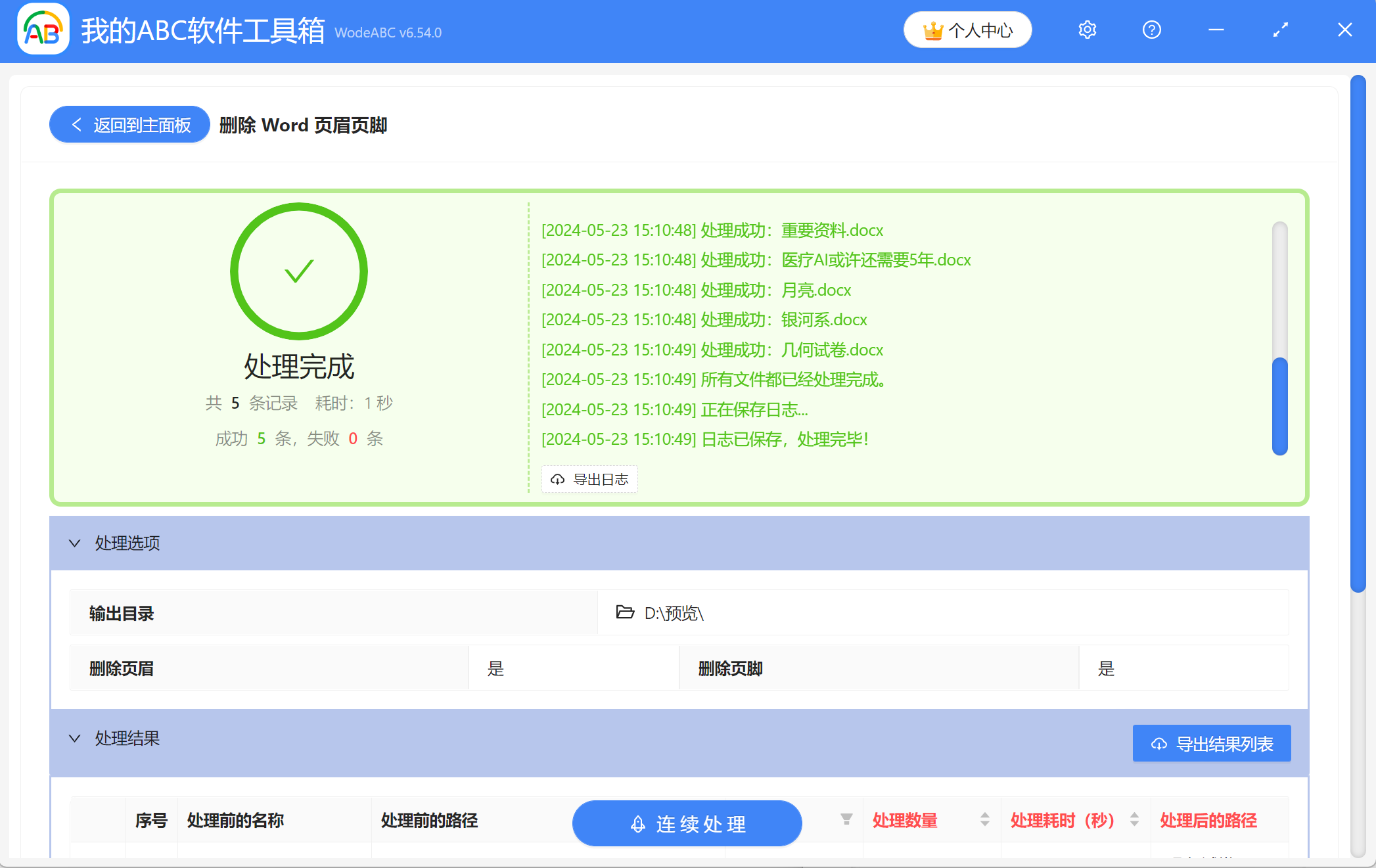
5、等待片刻,當顯示出【處理完成】字樣,表示已完成批量刪除多個Word檔案中的頁首頁尾的操作,可以開啟檔案的儲存位置進行檢視。